AIによる商品画像の一括処理:WooCommerceの衣料品ワークフロー
生成前に選択計画を立ててください。実行結果に注意が必要な場合に備えて、完了した結果を保管しておいてください。
WooCommerceで商品画像を一括生成するには、Fotogenic AI → Studioを開き、「商品ソース」を選択して、対象とする商品またはバリエーションを選択します。「画像生成」を使用し、共有方向を設定して、開始前に出力総数と推定クレジットを確認してください。ストアを変更する前に結果を確認したい場合は、「最初に画像を確認する」を選択してください。
重要な区別は、アイテム、参考写真、および出力物です。1つの衣服を複数の写真で撮影することで、その衣服を説明できますが、それらは複数の製品ではありません。また、他のアイテムが失敗した場合でも、完成したファイル自体に承認が必要です。
製品、参考写真、出力をそれぞれ別々にカウントする
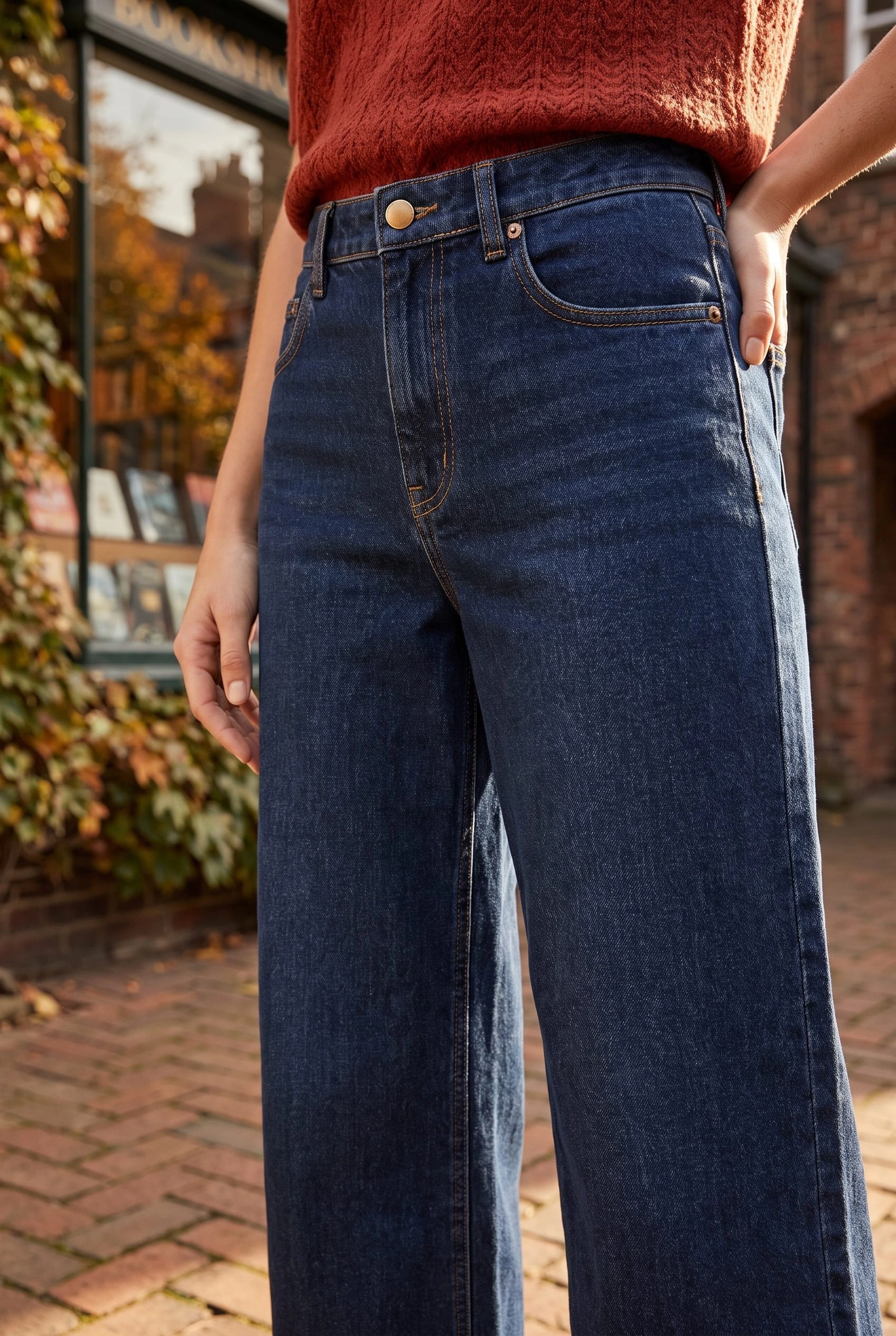
下記の濃いインディゴジーンズは、参考商品の一例です。同じ商品の正面写真と背面写真を追加することで、より詳細な情報を提供できます。別の商品、または全く同じバリエーションの商品を選択すると、処理対象となる商品が異なります。
画像生成の場合、以下の計画計算式を使用します。選択項目数 × 項目あたりの画像数 = 要求される出力数。項目が2つ選択され、各項目に画像が1つずつある場合、要求される出力数は2つになります。各項目に対して3つの参考写真を選択しても、要求される出力数は6つにはなりません。
各商品の写真は正確に撮影してください。複数の色が混在していたり、他の衣類が写り込んでいるギャラリーは、誤解を招く可能性があります。参考画像だけでは、見えない背面図、実寸サイズ、生地の質感などを正確に伝えることはできません。

1. 正確な衣類アイテムを選択してください
Fotogenic AI → Studio → Select で、製品ソースを選択します。製品名、SKU、IDで検索するか、カテゴリと在庫状況でリストを絞り込みます。目的の製品またはバリエーションを選択し、続行する前に選択した数を確認してください。
「一致するすべての製品を選択」は、フィルターで選択した製品が処理対象のバッチである場合にのみ使用してください。検索結果の件数と選択した件数は異なります。色指定のジョブの場合は、親製品がすべての色を更新すると想定するのではなく、正確なバリエーションを選択してください。
画像の生成を続けてください。個々の商品画像とギャラリーの設定については、WooCommerceの画像チュートリアルを参照してください。
2. 参照ポリシーと配送を設定する
「設定」→「結果設定」で、「どの商品写真を使用しますか?」を開きます。メインの商品写真には「注目の画像のみ」、商品の説明に役立つ追加画像がある場合は「注目の画像+ギャラリー画像」、メインの写真を除外する場合は「ギャラリー画像のみ」を選択します。これらは入力項目であり、作成する新しい画像の枚数ではありません。
「新しい画像はどうなりますか?」で、「まず画像を確認します」を選択してください。これにより、現在の製品写真を保持したまま、検査用の結果が保存されます。「ストアを自動的に更新する」は別の選択肢で、設定時に選択した画像の変更を、対象となる完了済み結果に適用します。
アイテムごとの画像数を各アイテムに必要な新しいビューの数に設定し、利用可能な品質を選択します。次に、共有シーンの方向については、ガイダンス → この実行の手順を使用します。プロンプト内の文章は、ソースまたは配信コントロールを置き換えるものではありません。
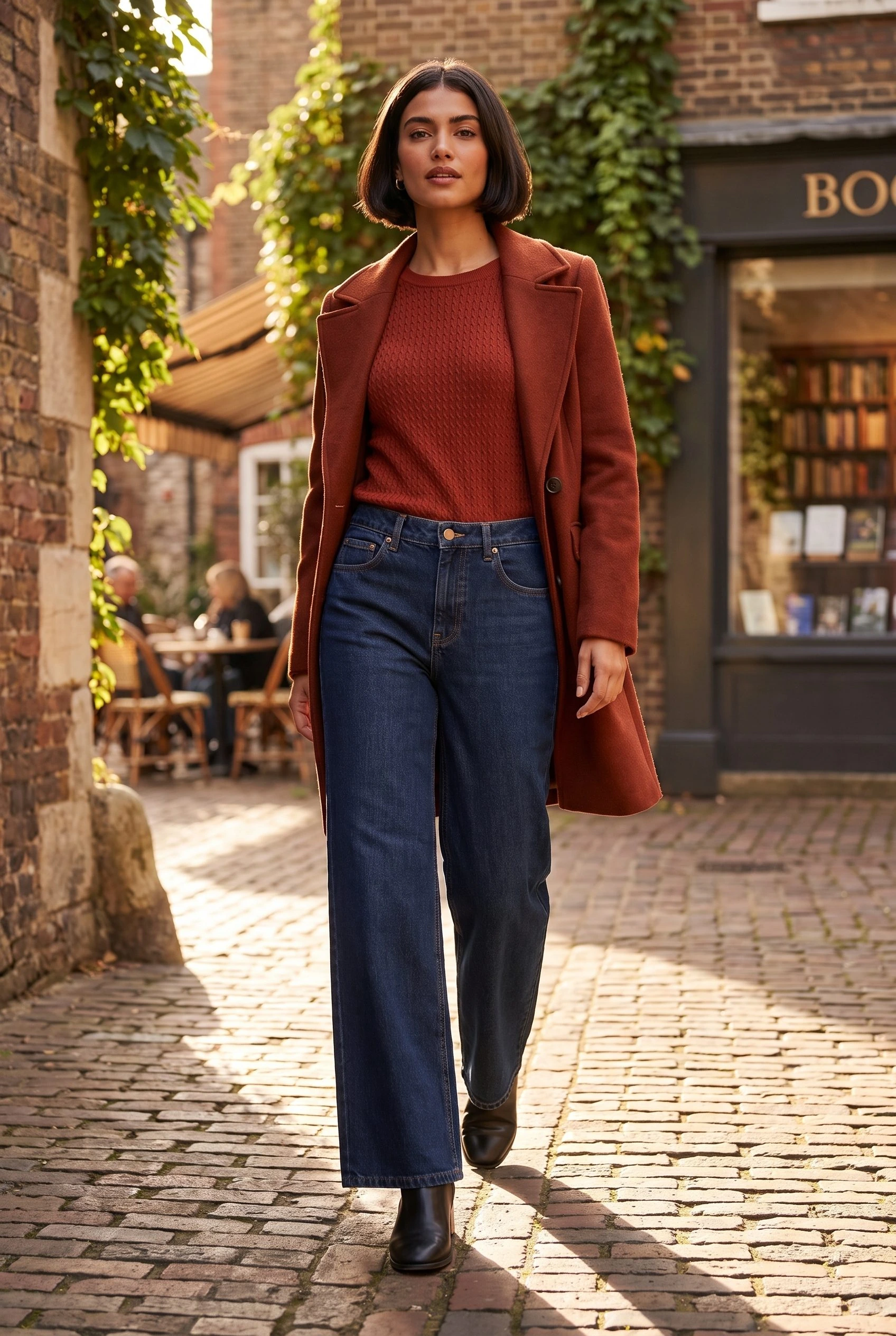
午後の柔らかな光が差し込む、実際のレンガ造りの商店街で、選ばれた衣服を着用した大人を撮影してください。衣服が遮られることなく、全身が画面に収まるようにしてください。自然な立ち姿と落ち着いた背景を使用してください。
この指示は、すべてのアイテムを同じ衣服や色にすることを求めずに、日常的な設定を提供します。共通の設定がバッチのガイドとなりますが、同一のモデル、作物、または製品の忠実性を保証するものではありません。
衣服全体の視覚的な方向性を統一するには、バッチ設定を一貫性のロックとして扱うのではなく、衣料品カタログガイドを使用してください。
3. 開始前にカウントを照合する
生成レビュー画面に進んでください。正確な項目行、要求された出力、および推定クレジット合計を確認してください。カウントが計画と異なる場合は、送信する前に選択画面または項目ごとの画像数に戻ってください。古いクレジット価格を乗算するのではなく、現在の見積もりを確認してください。
衣類2点の購入計画例を以下に示します。
- 選ばれたアイテム:濃いインディゴ色のジーンズと、別々に撮影されたもう1つの商品。
- 参考ポリシー:掲載画像は各製品のメイン写真のみを使用し、掲載画像は各製品独自のメイン画像のみを使用します。
- アイテムあたりの画像数: 1。期待される出力数: 2。
- 配送:まず画像をご確認ください。現在の製品写真はそのまま表示されます。
- リリース決定:完了した各結果を検査し、承認された画像のみを対応するアイテムに適用する。
それぞれのアイテムに対して2つのビューが必要な場合は、要求される合計ビュー数は4になります。1つの製品の複数の連携シーンが必要な場合は、キャンペーンセットが次の適切なワークフローです。シーン数を増やすためだけに、重複する製品選択を追加しないでください。
4. 行が失敗した場合は、完了した作業を保持する
履歴から戻り、保存した実行結果を開きます。全体の進行状況だけでなく、各項目のステータスを確認してください。キューに入っている項目や処理中の項目はまだ完了していません。失敗した項目は停止しています。処理中は、選択範囲全体を再度送信しないようにしてください。
2つの項目の例では、一方の出力が完了し、もう一方が失敗したとします。検査すべき完了ファイルが1つと、未解決の項目が1つあります。これは、完了した項目を再生成する理由にはなりません。視覚的に不適切な完了画像も、生成の失敗とは別の問題です。
完了した結果を開きます。適用準備が整ったら、「画像を使用」で対象となる商品画像の更新を選択できます。適用する前に、商品またはバリエーションと配送先を確認してください。結果を使用せずに保存した場合、審査優先配送では既存の店舗写真がそのまま残ります。
失敗した品目について再度実行する場合は、その品目のみを選択し、新しい見積もりを確認してください。失敗した試行が返金された、または再試行が無料であると決めつけないでください。実行時に表示された料金と口座残高を確認してください。
完了した出力がないまま完全に失敗した実行の場合、「新規実行を開始」が表示されることがあります。これは、部分的に完了したバッチ処理すべてに対してワンクリックで復旧できるという保証ではありません。完了したファイルは保持し、不足している作業のみを解決してください。
視覚的な判断には、衣料品画像の承認ワークフローを使用してください。承認結果を適用した後、デスクトップとモバイルで該当する商品とバリエーションを開き、正しいファイルとトリミングが行われていることを確認してください。
一つの入力からキャンペーンへ
最後の画像では、ジーンズをモチーフにした全身のストリートシーンと、よりクローズアップしたスタイリッシュなシーンが展開されます。これらは、同じ素材を2つの異なるクリエイティブな方法で活用した例を示しています。このような統一感のあるセットを作成するには、「キャンペーンセット」を選択し、共通のシーンディレクションを設定してください。
これらのビューは、構造やフィット感を示す実際の製品写真と併せて使用してください。より多くの製品を選択する必要がある場合は、ストアの変更を適用する前に、上記の正確なアイテム数の確認とレビューを優先するワークフローに戻ってください。
Fotogenic AI WooCommerceプラグインを活用して、既存のカタログから画像を作成・確認してみましょう。
参照画像を使いやすい画像に変換する
走行計画を立てる。結果を確認する。