Immagini di abbigliamento su Google Shopping: principali, di dettaglio e lifestyle
Assegna a ogni immagine di abbigliamento una descrizione chiara. Controlla il file prima di pubblicarlo sul tuo feed.
Utilizza `image_link` per l'immagine principale del prodotto, `additional_image_link` per le viste di supporto e `lifestyle_image_link` per una scena separata ambientata nel mondo reale. Nel caso dell'abbigliamento, ciò significa separare l'immagine che identifica il capo specifico dalle immagini di dettaglio e degli abbinamenti che lo illustrano.
Fotogenic AI può creare la scena creativa. La fonte dei dati del tuo prodotto determina quale campo riceve il suo URL. Prima di consegnare un'immagine generata, controlla il capo e i metadati AI incorporati nel file effettivamente consegnato.
Seleziona il campo prima di creare l'immagine
Immagine principale del prodotto
Assegna all'immagine `image_link` un'immagine nitida del colore e del capo esatto in vendita. Evita di aggiungere testo pubblicitario, bordi e prodotti non correlati. Verifica che l'immagine sia coerente con la pagina del prodotto e la variante selezionata.
Prima di inviare il messaggio, verifica i requisiti attuali di Google per i link alle immagini.
Dettagli di supporto
Utilizza il tag additional_image_link per una seconda visuale utile, ad esempio della cintura, della struttura delle tasche o della parte posteriore. Google consente fino a dieci immagini aggiuntive, inclusi ritagli di dettaglio e immagini che mostrano il prodotto in uso. Questo campo non esenta un'immagine dagli altri requisiti applicabili.
Consultare le linee guida relative alle immagini aggiuntive per conoscere le regole precise e il formato della fonte dati.
Scena di vita
Utilizza il campo separato e facoltativo lifestyle_image_link per una scena che contestualizzi l'abbigliamento. Accetta fino a cinque immagini. Google descrive questo campo per gli annunci gratuiti; non dare per scontato che ogni campagna o connettore lo utilizzi. Verifica che la tua fonte dati esistente supporti il campo prima di creare una nuova configurazione del feed.
Consultare la documentazione relativa all'immagine di stile di vita per i requisiti specifici relativi alle immagini.
Un documento con tre funzioni per un solo paio di jeans
Il riferimento completo riportato di seguito identifica gli input per i risultati creativi finali. Consideratelo un esempio di pianificazione dell'immagine, non un annuncio di vendita reale o un feed Google approvato.
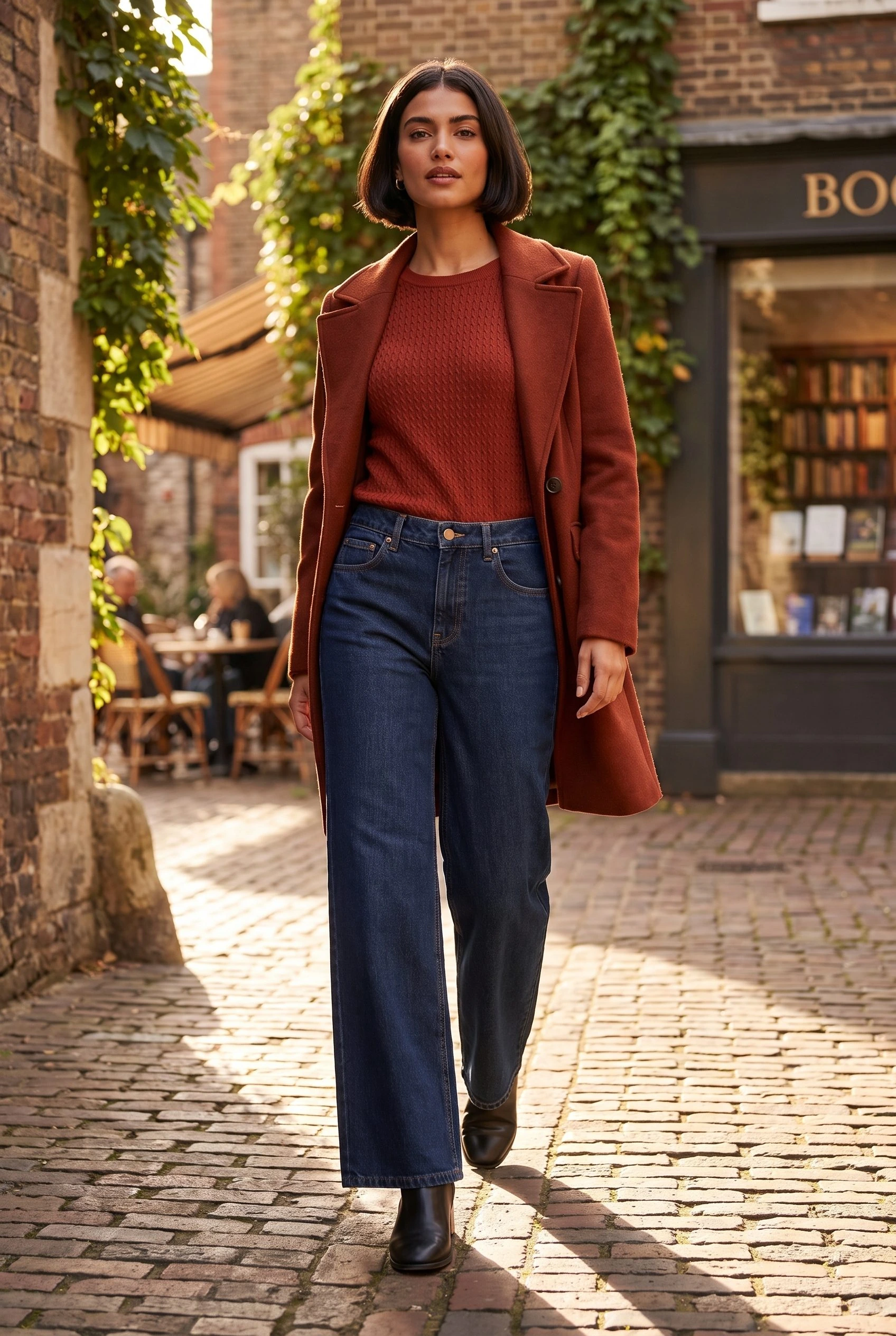
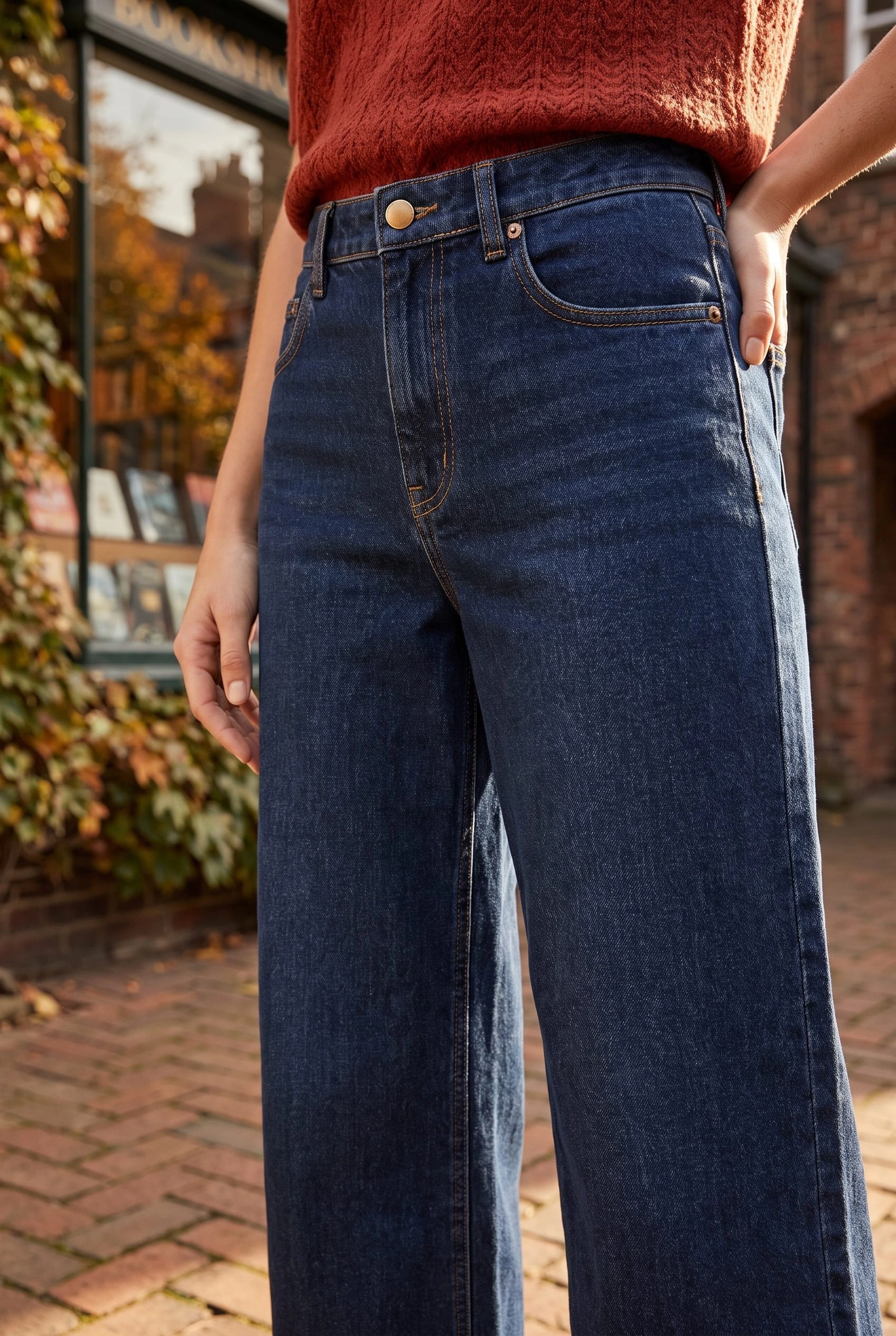
Prodotto: jeans a gamba larga color indaco scuro. Immagine principale: il capo completo e fedele all'originale nel colore indicato. Immagine aggiuntiva: dettaglio chiaro della cintura e della tasca. Immagine lifestyle: i jeans indossati in un contesto urbano realistico, con entrambi gli orli visibili. Consegna: associare ogni file accettato al suo ruolo, verificarne i metadati e fornire l'URL pubblico dell'immagine.
L'immagine ravvicinata alla fine ha una funzione di dettaglio; l'immagine a figura intera scattata in strada ha una funzione di lifestyle. Un ritaglio di dettaglio non può sostituire l'immagine principale che identifica l'intero capo. La modella e l'outfit circostante non dimostrano la vestibilità, le misure o gli accessori inclusi.

Crea la scena in Fotogenic AI
- In WordPress, apri Fotogenic AI → Studio. Scegli l'origine multimediale, seleziona il riferimento all'abbigliamento e continua con Genera immagini.
- In Configura, usa Guida → Istruzioni per questa esecuzione per il brief della scena. Imposta il rapporto d'aspetto desiderato e rivedi il numero di output, la qualità e la stima dei crediti prima di generare.
- Nelle impostazioni dei risultati, verifica che questo flusso di lavoro dell'origine dati multimediale salvi le nuove immagini nella Libreria multimediale per la revisione. Esamina il risultato salvato prima di sceglierne il ruolo nell'origine dati del prodotto.
Consulta il tutorial completo di WordPress sulle immagini di abbigliamento per le impostazioni verificate schermata per schermata e una breve descrizione della scena. Generation non mappa i campi di Merchant Center né pubblica un feed per te.
Se l'immagine accettata deve essere visualizzata anche sulla pagina di un prodotto WooCommerce, segui il flusso di lavoro per le immagini di prodotto di WooCommerce . Il posizionamento nel negozio e la mappatura delle origini dati di Google sono operazioni separate.
Controlla il file consegnato, non la sua didascalia.
Google richiede che le immagini generate dall'IA contengano metadati di origine incorporati, come ad esempio il DigitalSourceType dell'IPTC. È fondamentale preservarli durante l'esportazione e la consegna. Un nome file, un testo alternativo o una didascalia visibile generata dall'IA non possono sostituire tali metadati.
Verifica il download originale, quindi l'URL esatto dell'immagine che la tua fonte di dati invierà. Il ridimensionamento, la conversione o la consegna possono generare un file diverso. Se l'immagine fornita non contiene i metadati richiesti, blocca quel file e risolvi il problema dell'esportazione con la persona che gestisce la pipeline delle immagini.
Conserva un breve registro di consegna: capo e colore, ruolo dell'immagine, URL finale, dimensioni del file e verifica dei metadati. Non definire un file pronto solo perché sembra corretto. La generazione di immagini fotogeniche tramite IA e l'allegato a WordPress da soli non garantiscono l'approvazione di Google né la conservazione dei metadati.
Valuta un prodotto prima di espanderti
La pagina principale di Google per le immagini attualmente mostra un minimo di 500 × 500 pixel e annuncia la modifica di tutti i prodotti a partire dal 31 gennaio 2027. Raccomanda un minimo di 1500 × 1500 pixel. Le specifiche per la categoria "Lifestyle" prevedono un minimo di 600 × 600 pixel. Verifica i requisiti specifici per il campo che utilizzi.
Apri l'URL finale e verifica che visualizzi l'immagine desiderata senza richiedere l'accesso. Dopo l'esportazione, conferma il capo, il colore e i metadati. Prima di estendere l'esportazione ad altri prodotti, controlla il prodotto in Merchant Center per eventuali problemi relativi alle immagini.
Non aggiungere slogan del negozio, banner con i prezzi o filigrane ai file dell'inserzione. Una buona immagine di strada può funzionare come materiale creativo, ma necessita comunque di essere preparata per il canale specifico. L'invio e una composizione accattivante non garantiscono la visualizzazione.
Un capo. Due prospettive utili.
Guarda il look completo. Esamina il denim.
La prossima immagine del tuo prodotto inizia qui.
Trasforma la foto di un prodotto in una nuova scena per il tuo negozio.