Immagini dei prodotti Shopify: aggiungi le foto dei capi di abbigliamento alla variante corretta
Crea una galleria di abbigliamento utile. Assegna l'immagine della variante corretta.
Assegna compiti diversi alla galleria e all'immagine variante
Aggiungi le immagini dei capi di abbigliamento approvate alla sezione Media del prodotto, quindi assegna l'immagine appropriata in Varianti. La galleria contiene le viste di supporto. A ogni variante è assegnata un'immagine; tale assegnazione da sola non crea una galleria separata per ogni colore.
Utilizza Fotogenic AI per creare la vista di stile mancante, scarica il risultato che approvi e caricalo su Shopify. Questa procedura guidata utilizza il passaggio manuale. Conserva fotografie accurate dei prodotti per prendere decisioni su costruzione, colore e taglie.
Inizia con il capo che vendi
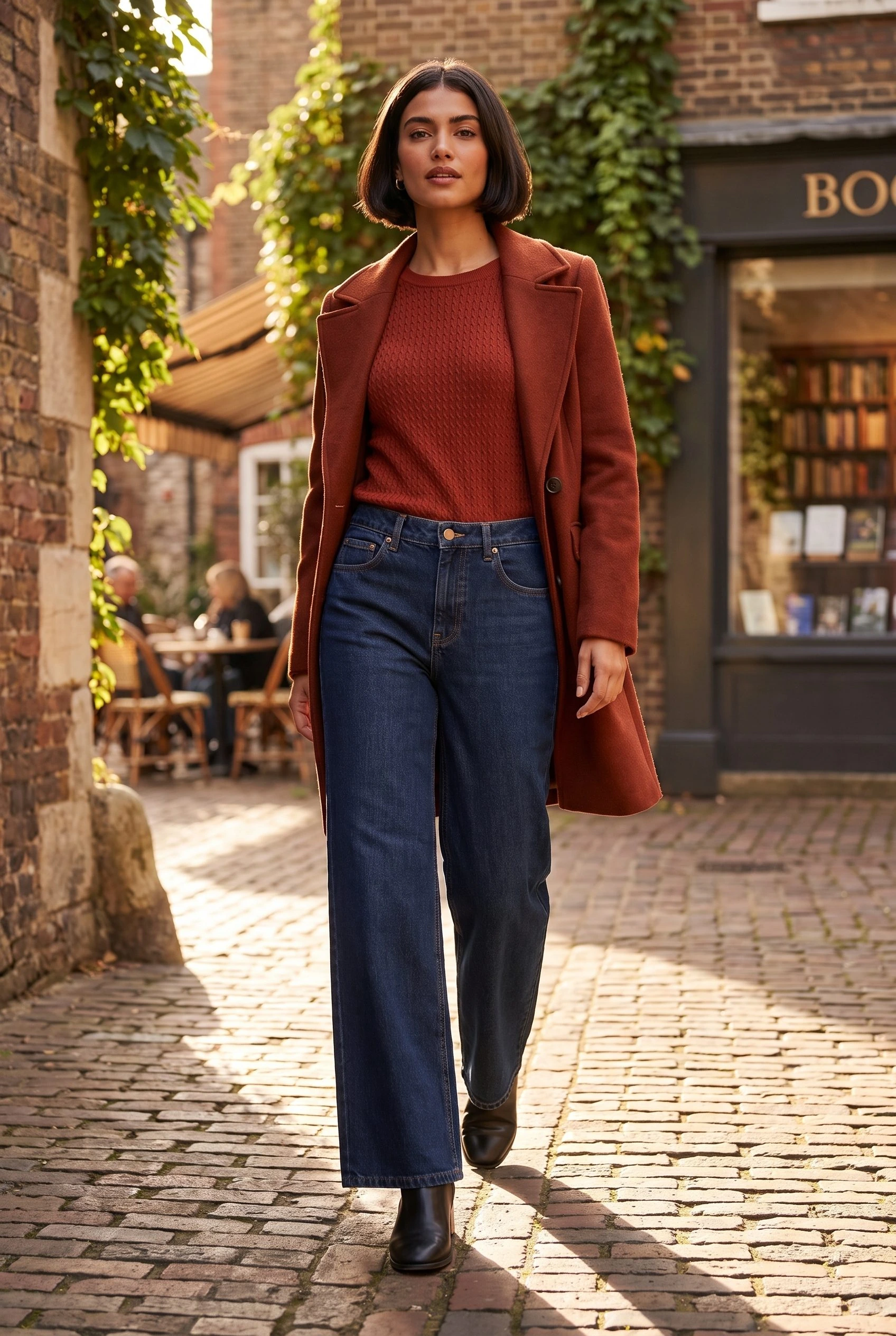
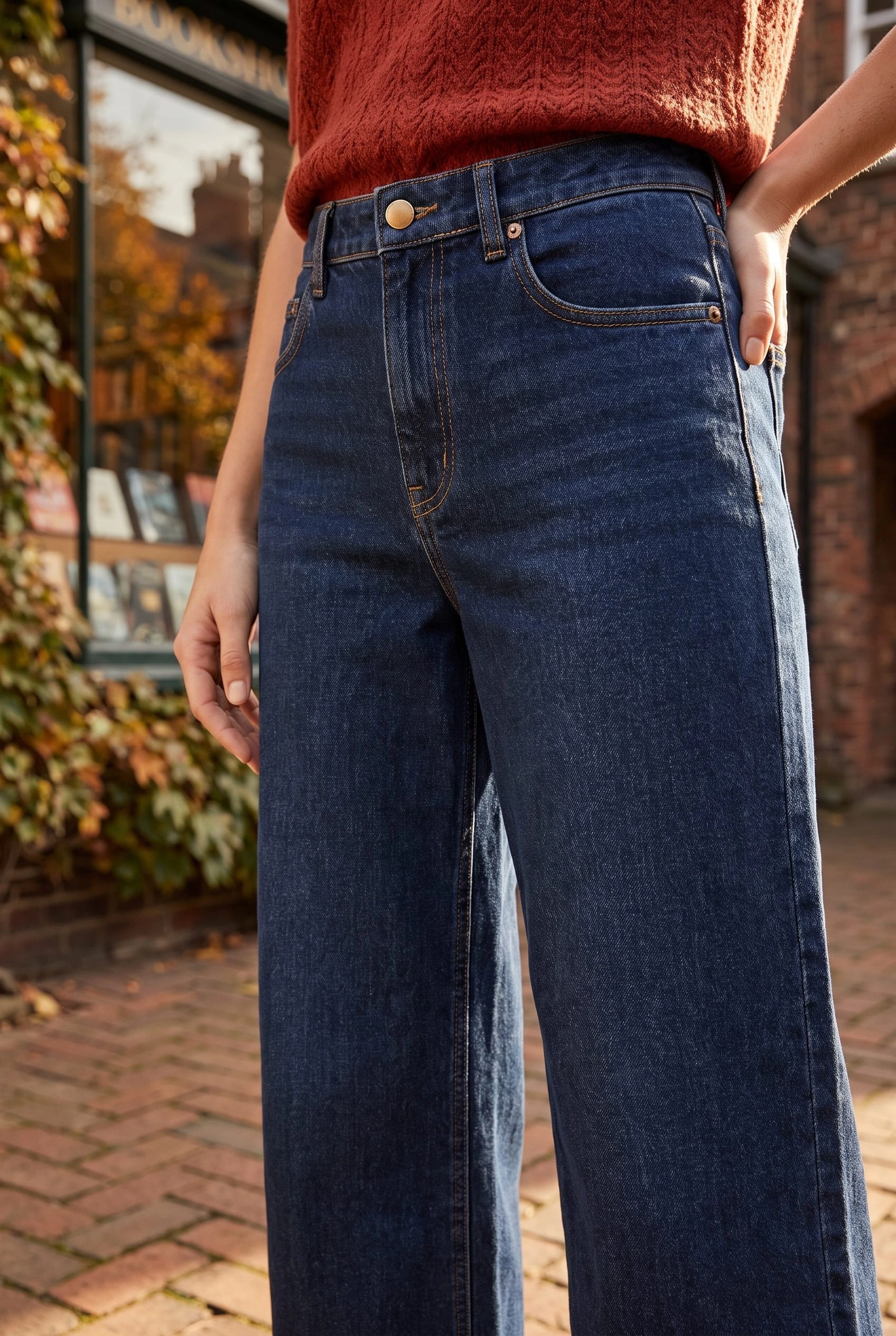
Questi jeans blu scuro indaco sono la fonte dei risultati della campagna che vedete qui sotto. La vista a figura intera e la vista più ravvicinata dello styling soddisfano esigenze di navigazione diverse. Nessuna delle due stabilisce come una determinata taglia vestirà un cliente.
Per il tuo negozio, scegli innanzitutto un capo e un colore reali. Tieni a disposizione la fotografia originale mentre valuti le nuove ambientazioni. Se vendi una seconda versione del lavaggio, utilizza la stessa fonte e gli stessi risultati di quel lavaggio; uno sfondo diverso non costituisce una nuova variante di colore.

Crea la vista mancante in Fotogenic AI
- Apri Fotogenic AI e seleziona Crea foto da Esplora. Nella sezione Foto prodotto, fai clic su Aggiungi foto prodotto e seleziona il codice di riferimento del tuo capo.
- Utilizza le ISTRUZIONI PERSONALIZZATE per descrivere l'inquadratura di cui hai bisogno. Per un'immagine di styling a figura intera, specifica la cintura e gli orli completi, una posizione realistica e un capo di abbigliamento senza ostacoli. Utilizza i controlli opzionali Modello e Ambiente quando ti aiutano a definire l'inquadratura.
- Apri la sezione "Regolazione fine", quindi "Fotocamera". Utilizza "Dimensioni inquadratura" per scegliere l'inquadratura, ad esempio "Ampia" per un intero outfit o "Primo piano" per un dettaglio di supporto. Imposta le proporzioni, la qualità e le immagini in base al posizionamento desiderato. Rivedi la stima dei crediti prima di fare clic su "Genera".
- Confronta il capo restituito con il tuo originale. Apri la tua libreria, apri il risultato approvato, quindi fai clic su Scarica immagine. Non inserire i risultati rifiutati nella cartella di caricamento.
Per una guida più dettagliata su come dirigere lo scatto, consulta la sezione dedicata alla composizione e all'illuminazione . A questo punto, la decisione successiva riguarda la posizione dell'immagine approvata su Shopify.
Un primo piano può far emergere dettagli o elementi di fissaggio che l'immagine di input non riesce a riprodurre. Utilizza una fotografia di dettaglio reale quando è necessario che tale elemento sia preciso. L'immagine del modello generato è un contenuto di stile, non una tabella taglie.
Mappa le immagini dei jeans prima di caricarle
Utilizza questo passaggio per un prodotto indigo con diverse opzioni di taglia. Le taglie condividono lo stesso design del capo visibile; non si intende in alcun modo affermare che la vestibilità sia diversa per ogni taglia.
- Foto del solo prodotto: utilizzala come immagine principale quando i clienti hanno bisogno di identificare i jeans nel modo più chiaro possibile. Mantienila nella galleria prodotti.
- Risultato indossato a figura intera: aggiungi come immagine di supporto nella galleria per mostrare la silhouette a gamba larga in un contesto quotidiano. Può anche essere l'immagine della variante assegnata, se identifica chiaramente il colore esatto selezionato.
- Risultato di styling più ravvicinato: mantieni nella galleria di supporto. Non assegnarlo come unica anteprima della variante quando il ritaglio nasconde il capo o il lavaggio selezionato dal cliente.
- Secondo lavaggio o costruzione diversa: preparare una fotografia corrispondente. Non attribuirgli il risultato indaco solo perché il nome del prodotto è simile.
Consegna: Jeans indaco, tutte le taglie disponibili. Supporto principale: fotografia del solo prodotto. Anteprima variante: immagine a figura intera del modello indaco approvato. Galleria di supporto: immagine di styling a figura intera e vista di styling più ravvicinata. Altri lavaggi: immagini di abbinamento separate.
Mantieni la mappatura insieme ai file approvati, in modo che chiunque li carichi sappia quale immagine assegnare e quali viste appartengono solo alla galleria.
Carica e seleziona l'immagine principale del prodotto
- Nell'area amministrativa di Shopify, apri Prodotti e seleziona il prodotto abbigliamento.
- Nella sezione Media, scegli Carica nuovo e seleziona i file approvati. Utilizza Seleziona esistenti se i file sono già presenti nel negozio.
- Trascina l'immagine principale desiderata nella prima posizione. Mantieni le altre immagini in un ordine di visualizzazione predefinito.
Consulta le istruzioni di Shopify relative ai contenuti multimediali dei prodotti per conoscere le impostazioni di caricamento e i controlli principali per i contenuti multimediali.
Assegna l'immagine alle varianti corrette
- Nella pagina del prodotto, vai su Varianti e fai clic sull'icona dell'immagine accanto alla variante.
- Seleziona l'immagine corrispondente oppure usa Aggiungi immagine per caricarla. Fai clic su Fine, quindi su Salva.
- Quando è necessaria la stessa immagine per più formati, seleziona le varianti corrispondenti tramite le caselle di controllo. Apri il menu con i tre puntini, scegli Aggiungi immagini o Modifica immagini, seleziona l'immagine, quindi fai clic su Fine e Salva.
Per i jeans indaco, le taglie possono condividere la stessa anteprima assegnata quando la fotografia rappresenta lo stesso prodotto visibile. Escludere qualsiasi altro lavaggio da questa selezione. Assegnare un'anteprima non nasconde tutte le altre immagini della galleria quando un cliente cambia un'opzione.
Il comportamento relativo all'utilizzo di una sola immagine per variante e i controlli di assegnazione sono documentati nella guida alle immagini delle varianti di Shopify.
Controlla la selezione nel tuo negozio
Apri il prodotto come acquirente. Seleziona l'opzione indaco, poi ogni taglia e verifica quale immagine viene attivata. Passa a un altro lavaggio se ne vendi uno. L'immagine deve identificare quel lavaggio e non mantenere l'anteprima indaco.
Su smartphone, scorri la galleria di immagini dopo aver selezionato la variante. Verifica che orli e cintura rimangano visibili nella visualizzazione a figura intera. Se nella galleria sono presenti immagini non pertinenti, non rigenerare le foto per risolvere il problema: il filtro della galleria è una funzionalità del tema separata dall'assegnazione di un'immagine di variante.
Se viene visualizzata un'anteprima errata, ricontrolla innanzitutto l'assegnazione della variante salvata e le opzioni selezionate. Se l'assegnazione è corretta ma il negozio online non la segue, esamina il comportamento del tema in relazione ai media delle varianti. Mantieni disponibile l'ordine dei media precedente finché la nuova disposizione non funziona.
Per un flusso di lavoro più completo e una panoramica più ampia sull'aspetto del prodotto, consulta la sezione "Fotografia di prodotti Shopify con Fotogenic AI".
Trasforma un capo d'abbigliamento in immagini utili per il negozio.
Mostra l'intero outfit. Avvicinati ai dettagli.
La prossima immagine del tuo prodotto inizia qui.
Trasforma la foto di un prodotto in una nuova scena per il tuo negozio.