Shopify-tuotekuvat: lisää vaatekuvia oikeaan varianttiin
Rakenna hyödyllinen vaategalleria. Määritä oikea varianttikuva.
Anna gallerialle ja varianttikuvalle eri tehtävät
Lisää hyväksytyt vaatekuvasi tuotteen Media-osioon ja määritä sitten sopiva kuva Variantit-osioon. Galleria sisältää tukevat näkymät. Jokaisella variantilla on yksi määritetty kuva; pelkkä määritys ei luo erillistä galleriaa jokaiselle värille.
Käytä Fotogenic-tekoälyä luodaksesi puuttuvan tyylinäkymän, lataa hyväksymäsi tulos ja lähetä se Shopifyhin. Tämä läpikäynti käyttää tätä manuaalista siirtoa. Säilytä tarkat tuotekuvat rakennetta, väriä ja kokoa koskevia päätöksiä varten.
Aloita myymästäsi vaatteesta
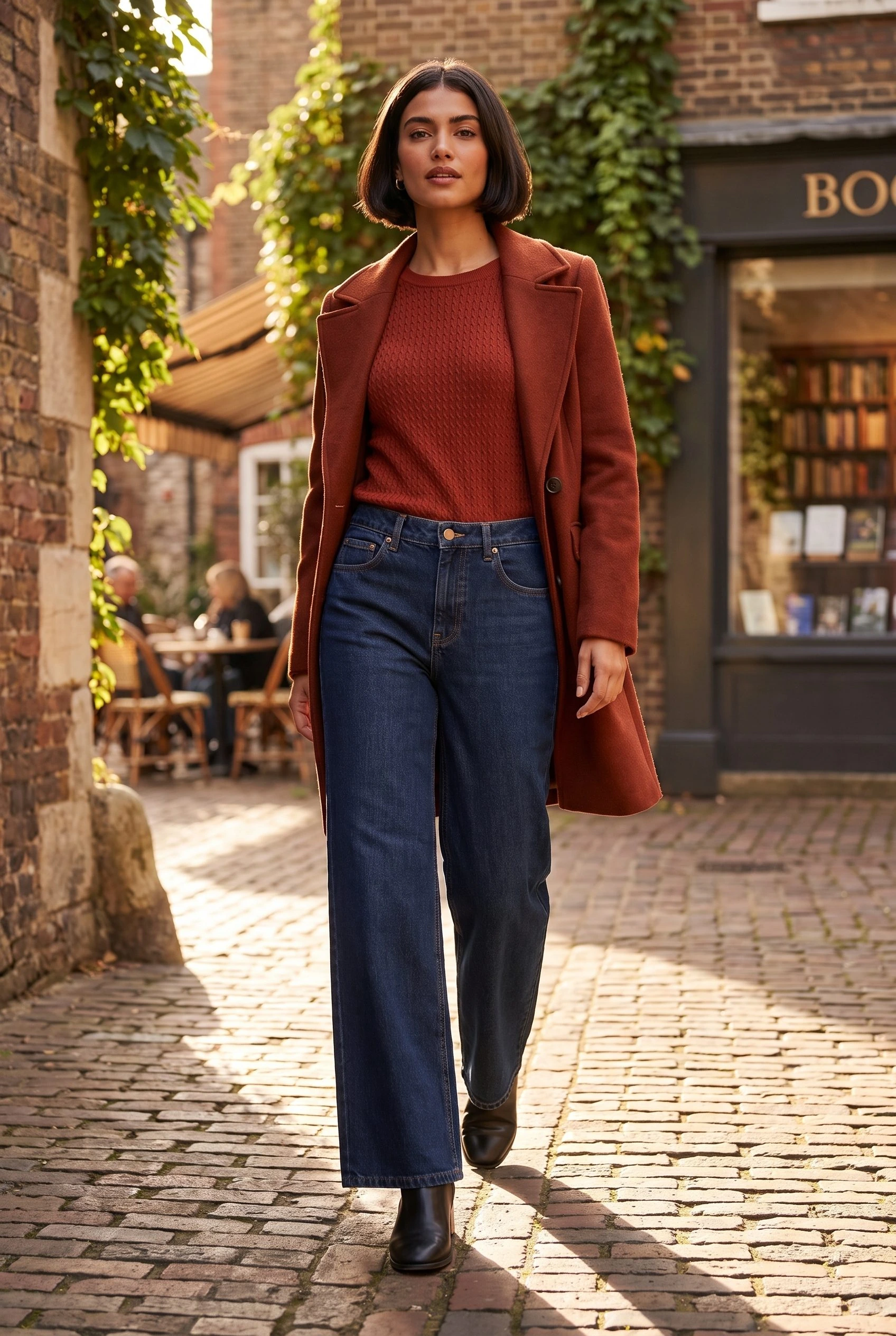
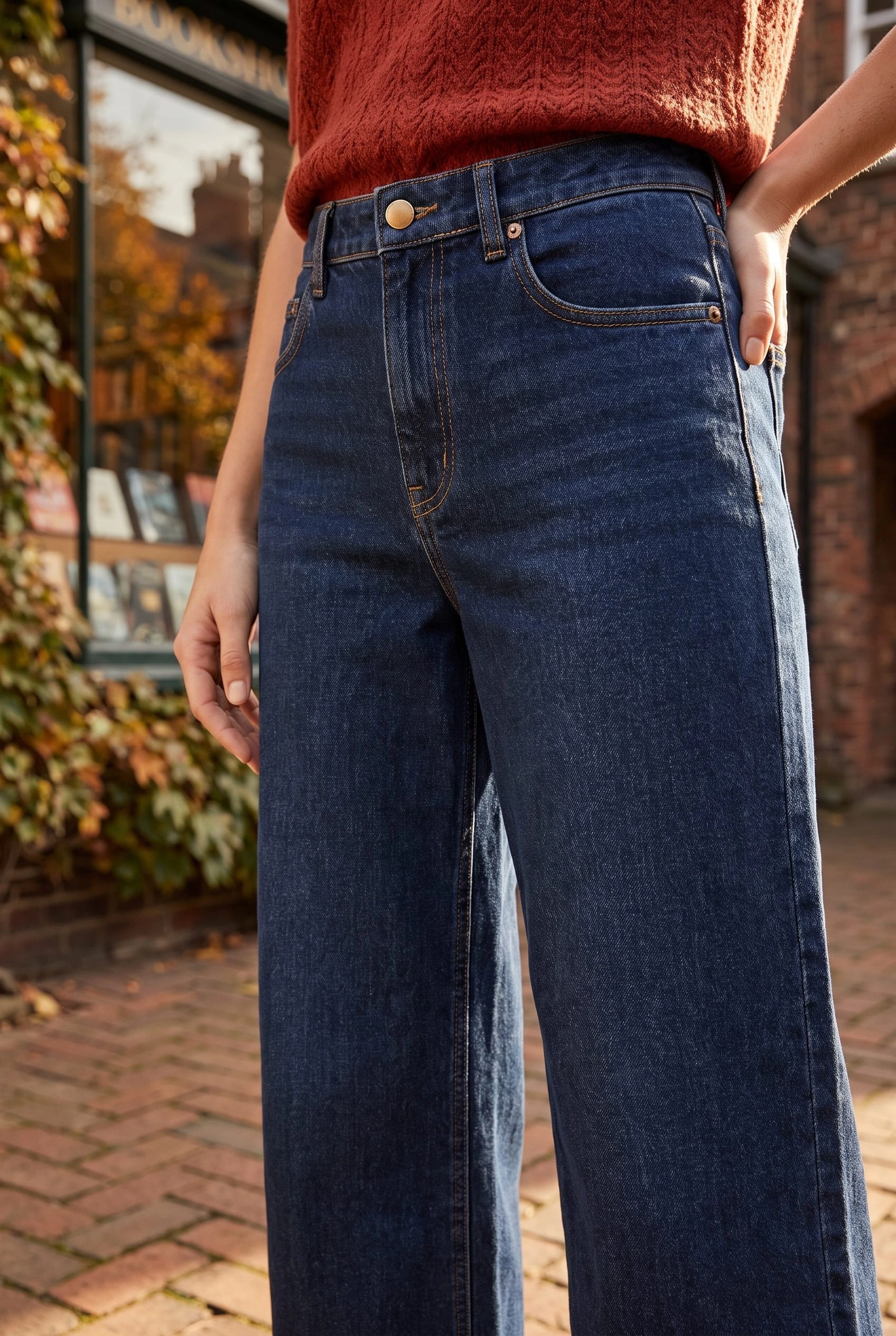
Nämä tumman indigonsiniset farkut ovat alla olevien kampanjatulosten lähde. Kokovartalonäkymä ja lähempi tyylinäkymä palvelevat erilaisia selaustarpeita. Kumpikaan ei määritä, miten tietty koko sopii asiakkaalle.
Valitse kauppaasi varten ensin yksi oikea vaate ja väri. Pidä sen alkuperäinen valokuva saatavilla, kun tarkastelet uusia kohtauksia. Jos myyt toisen pesun, käytä kyseisen pesun omaa lähdettä ja tuloksia; muuttunut tausta ei ole uusi värivaihtoehto.

Luo puuttuva näkymä Fotogenic AI:ssa
- Avaa Fotogenic AI ja valitse "Luo kuvia" Selaa-kohdasta. Napsauta Tuotekuvat-kohdassa Lisää tuotekuvia ja valitse vaatteesi viitenumero.
- Käytä MUKAUTETTUJA OHJEITA kuvaillaksesi tarvitsemaasi näkymää. Täyspitkää tyylikuvaa varten määritä koko vyötärönauha ja helmat, uskottava sijainti ja esteetön vaatekappale. Käytä valinnaisia Malli- ja Ympäristö-säätimiä, kun ne auttavat määrittämään kyseisen näkymän.
- Avaa Hienosäätö ja sitten Kamera. Valitse kuvakoko-asetuksella rajaus, kuten Laajakuva koko asulle tai Lähikuva tukevalle yksityiskohdalle. Aseta kuvasuhde, laatu ja kuvat aiotulle sijoittelulle. Tarkista luottoarvio ennen kuin napsautat Luo.
- Vertaa palautettua vaatetta lähteeseesi. Avaa Kirjastosi, avaa hyväksytty tulos ja napsauta sitten Lataa kuva. Pidä hylätyt tulokset poissa latauskansiosta.
Saat tarkemman oppaan kuvan ohjaamiseen käyttämällä sommittelu- ja valaistusohjeita . Tässä seuraava päätös on, mihin hyväksytty kuva kuuluu Shopifyssa.
Lähikuva voi keksiä tekstuureja tai kiinnityksiä, joita syöte ei erota. Käytä aitoa yksityiskohtavalokuvaa, kun ominaisuuden on oltava tarkka. Luotu mallikuva on tyylisisältöä, ei kokotaulukkotodisteita.
Yhdistä farkkujen kuvat ennen lataamista
Käytä tätä vaihtoa yhdelle indigonväriselle tuotteelle, josta on useita kokovaihtoehtoja. Kooilla on sama näkyvä vaatekappaleen muotoilu; eri kokovaihtoehtoja ei vaadita.
- Pelkkä tuotekuva: käytä sitä ensisijaisena mediana, kun ostajat tarvitsevat farkkujen selkeän tunnisteen. Säilytä kuva tuotegalleriassa.
- Kokovartaloinen käytetty lopputulos: lisää kuva tukevaksi galleriakuvaksi, joka näyttää leveälahkeisen siluetin arkipäiväisessä asetelmassa. Se voi olla myös määritetty varianttikuva, jos se selvästi osoittaa valitun värin.
- Tarkempi tyylitulos: säilytä lisägalleriassa. Älä määritä sitä ainoaksi variantin esikatseluksi, jos rajaus peittää asiakkaan valitseman vaatteen tai pesun.
- Toinen pesu tai erilainen rakenne: ota oma yhteensopiva valokuva. Älä liitä indigonväristä lopputulosta siihen pelkästään siksi, että tuotteen nimi on samanlainen.
Luovutus: Indigofarkut, kaikki saatavilla olevat koot. Päämedia: vain tuotetta esittävä valokuva. Variantin esikatselu: hyväksytty indigo-kokovartalokuva. Tukigalleria: kokovartalon muotoilukuva ja tarkempi muotoilunäkymä. Muut pesut: erilliset yhteensopivat kuvat.
Säilytä yhdistämismääritykset hyväksyttyjen tiedostojen mukana, jotta tiedostot lataava henkilö tietää, mikä kuva liitetään ja mitkä näkymät kuuluvat vain galleriaan.
Lataa ja valitse päätuotekuva
- Avaa Shopify adminissa Tuotteet ja valitse vaatetuote.
- Valitse Media-kohdassa Lähetä uusi ja valitse hyväksytyt tiedostot. Käytä Valitse olemassa olevat -vaihtoehtoa, jos ne ovat jo kaupan tiedostoissa.
- Vedä tarkoitettu pääkuva ensimmäiselle paikalle. Pidä muut näkymät tarkoituksellisessa selausjärjestyksessä.
Katso Shopifyn tuotemediaohjeet ajankohtaisista lataus- ja päämedian hallintatoiminnoista.
Liitä kuva oikeisiin variantteihin
- Siirry tuotesivulla kohtaan Versiot ja napsauta version vieressä olevaa kuvaketta.
- Valitse sopiva kuva tai lataa se Lisää kuva -toiminnolla. Valitse Valmis ja sitten Tallenna.
- Kun useat koot tarvitsevat saman kuvan, valitse kyseiset variantit niiden valintaruuduilla. Avaa kolmen pisteen valikko, valitse Lisää kuvia tai Muokkaa kuvia, valitse kuva ja napsauta sitten Valmis ja Tallenna.
Indigofarkkujen kooilla voi olla sama esikatselukuva, kun valokuva edustaa samaa näkyvää tuotetta. Pidä muut pesut poissa valinnasta. Yhden esikatselun määrittäminen ei piilota kaikkia muita gallerian kuvia, kun asiakas muuttaa vaihtoehtoa.
Yksi kuva-varianttia kohden -toiminta ja määritystoiminnot on dokumentoitu Shopifyn variantti-kuvaoppaassa.
Tarkista valikoima myymälästäsi
Avaa tuote ostajana. Valitse indigo-vaihtoehto, sitten kukin koko ja tarkista, mikä kuva aktivoituu. Vaihda toiseen pesuun, jos myyt sellaista. Kuvan on tunnistettava kyseinen pesu, eikä siinä saa säilyttää indigon esikatselua.
Puhelimella pyyhkäise tukigallerian läpi valittuasi variantin. Varmista, että helmat ja vyötärönauha pysyvät näkyvissä koko vartalon näkymässä. Jos galleriassa on edelleen toisiinsa liittymättömiä kuvia, älä luo kuvia uudelleen korjataksesi sitä: gallerian suodattaminen on erillinen teematoiminto kuin varianttikuvan määrittäminen.
Jos näkyviin tulee väärä esikatselu, tarkista ensin tallennetun variantin määritys ja valitut asetukset uudelleen. Jos määritys on oikein, mutta myymälä ei noudata sitä, tutki teeman variantti-mediakäyttäytymistä. Pidä edellinen mediajärjestys saatavilla, kunnes uusi järjestely toimii.
Laajemman työnkulun ja tuotepinnan osalta katso Shopify-tuotekuvaus Fotogenic AI:lla.
Muunna yksi vaatekappale hyödyllisiksi kauppakuviksi
Näytä koko asu. Tuo yksityiskohdat lähemmäs.
Seuraava tuotekuvasi alkaa tästä.
Muunna tuotekuva uudeksi kohtaukseksi kaupallesi.