Valge taustaga rõivaste fotod
Loo puhtaid stuudiofotosid. Kontrolli enne kasutamist tausta.
Alusta selge riietuse fotoga. Fotogenic AI-s vali valge stuudio suund ja loo uued modellivaated. Enne nende kasutamist proovi valmis tausta: valge välimusega pilt võib ikkagi sisaldada halle või kreemikaid piksleid.
Kasutage ühe uue vaate jaoks piltide genereerimise funktsiooni või mitme kooskõlastatud vaate jaoks kampaaniakomplekti. Kumbki neist ei garanteeri täpselt valgeid piksleid ega muutmata väljalõiget. Kui teie olemasolev tootefoto on täpne ja vajab ainult tausta eemaldamist, võib maskeeritud foto redigeerimine olla lihtsam lahendus.
Hoidke rõivaeseme viitenumber alles
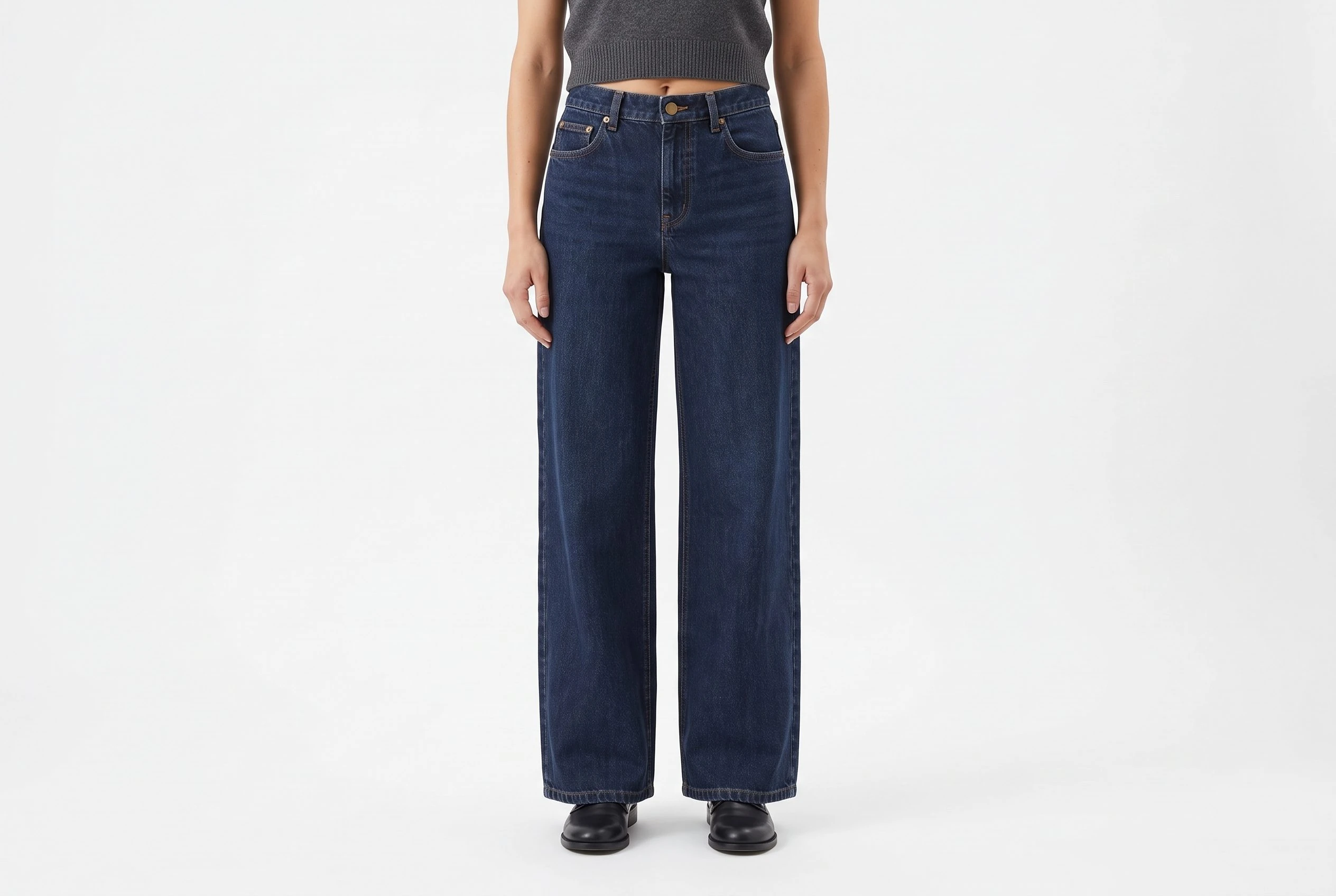
Selle näite võrdlusmaterjaliks on allpool olevad tumedad indigosinised laiad teksad. Nende olemasoleval lameda teksapildil on juba puhas taust. Kasulik teisendus on uurida kulunud stuudiovaateid, selle asemel, et sama lameda teksapildi uuesti luua, et valget heledamaks muuta.
Säilita originaalfoto detailide jaoks, mis kinnitavad konstruktsiooni ja sobivust. Genereeritud kandmispoos võib küll stiili illustreerida, kuid see ei võimalda kindlaks teha ostja suurust ega paljastada nähtamatut seljavaadet.

1. Seadke üles valge stuudio vaated
- Ava WordPressis Fotogenic AI → Studio. Vali menüüst „Vali“ „Meediaallikas“ ja seejärel kogu rõivaeseme viide. Jätka ja vali „Kampaaniakomplekt“.
- Kui sa ei vaja konkreetset mudeli viidet, jäta menüüs Configure → Subject & model väärtuseks Automaatne. Kirjelda juhistes soovitud stiili.
- Ava selle jooksu juhised → Juhised ja sisesta allpool olev valge stuudio ülesanne.
- Siin kuvatud horisontaalpaigutuse näidete puhul määra tulemuste seadetes kampaaniapiltide arvuks komplektis 3, kvaliteediks 2K ja kuvasuhteks 3:2. Enne alustamist kontrollige hinnangut.
- Klõpsake nuppu Jätka genereerimist, et avada etapp „Genereerimine“. Enne käivitamist vaadake üle allikas, sätted ja krediidihinnang.
Meediaallika tulemused salvestatakse uute WordPressi meediateegi manustena. See loob failid ülevaatamiseks; see ei paiguta neid lehele ega asenda WooCommerce'i tootepilti.
Allika valiku ja lehe lisamise juhtelementide jaoks kasutage WordPressi piltide juhendit . Kui vajate ainult ühte pilti, valige „Genereeri pilte” ja määrake „Pilte üksuse kohta” väärtuseks 1.
2. Kopeeri valgel taustal olev ülesanne
Täiskasvanu kannab fotostuudios viidatud valge õmblusteta lõikega teksaseid. Ere neutraalne hajutatud valgus, nähtav indigo kanga tekstuur ja selged rõivaesemed. Taustaks on mõeldud #FFFFFF, ainult vaoshoitud kontaktvarjuga. Lisage täielik seistes tehtud vaade, teistsugune lõdvestunud kolmveerandpoosis seismine ja tihedam vöökoha ja allääre vaheline kompositsioon. Hoidke iga kaadri sees nõutavad rõivaesemed.
Tume teksariie pakub selget kontrasti, muutmata rõivaid ennast heledamaks. Neutraalne valgus piirab soovimatut sooja varjundit. Terviklik vaade selgitab siluetti; tihedam kompositsioon muudab kanga ja vöökoha uurimise lihtsamaks. Vaoshoitud põrandavari võib inimese maandavaks muuta, kuid see on hoopis teine piirkond kui tühi taust.
Ärge lisage tuba, värvilist seina ega dekoratiivseid rekvisiite, kui ülesandeks on valge stuudiopilt. Kui soovite taustaks päris tuba, järgige eraldi keskkonnaviite töövoogu.
Järgmise ülesande jaoks vaadake oma toa kasutamist tehisintellekti taustana.
3. Proovige kolme erinevat piirkonda
Kui tulemus on salvestatud, kasuta kogu faili kontrollimiseks käsku Kokkuvõte → Ava pilt. Ava pilt, mida sa tegelikult kasutad, RGB-sämplitega redaktoris. Photoshopi puhul vali Aken → Info, vali Pipeti ja kasuta menüüs Näidise suurus valikut Punktnäidis. Vajadusel seadista näit RGB-le.
Adobe dokumenteerib need juhtelemendid oma pikslivärvide valimi juhendis.
- Tühi taust: võtke proov selgest nurgast, mudelist ja varjust eemal. RGB 255,255,255 on 8-bitises RGB-diagrammis täpselt valge.
- Rõivaeseme lähedal: võtke prooviks püksisääre kõrval olev tühi taust. See võib paljastada tooni või gradienti, mida nurgaproovil pole. Ärge asetage proovivõtjat kanga servale.
- Puutevari: uurige eraldi põrandat kinga lähedal. Tumedam toon võib siin olla tahtlik; see ei kirjelda tühja tausta värvi.
Üks valge nurk ei tõesta, et kogu taust on valge. Kontrollige teisi selgeid alasid ja servi ning avage seejärel eksporditud fail uuesti. Tihendus, teisendus ja poe edastatud pilt võivad erineda esmalt kontrollitud failist.
Toiminud taustakontroll
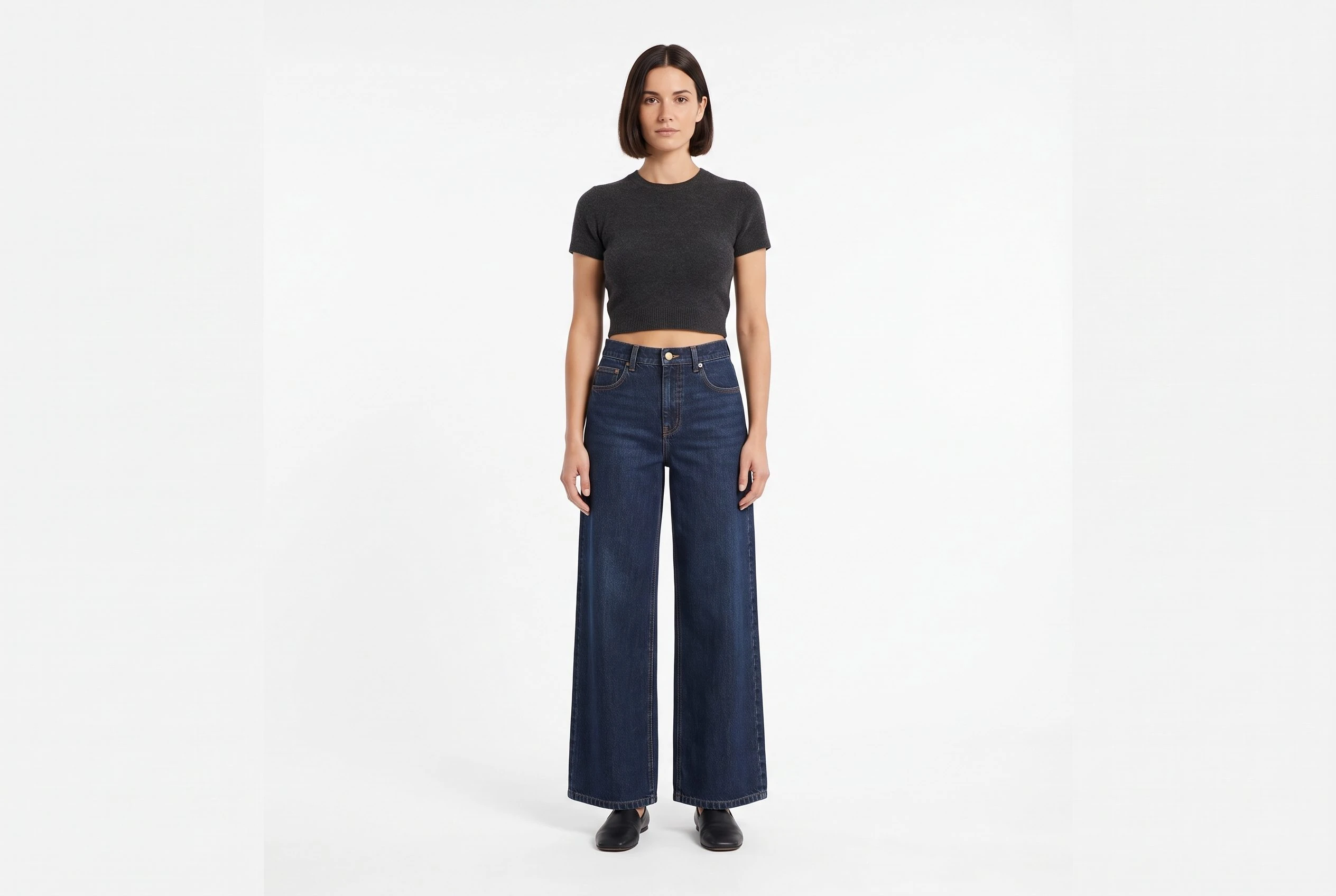
Esimesel lõpupildil näitavad need punktnäidised, miks valge välimusega stuudio ei ole sama mis täpselt valge eksporttoode. Asukohad on mõõdetud lingitud täissuuruses pildi vasakust ülanurgast ülevalt alla.
- Üleval vasakul taustal, 5% horisontaalselt ja 5% all: RGB 242, 242, 242. Helehall, mitte päris valge.
- Teksapükste vasakul pool olev selge taust, 35% lai ja 65% all: RGB 242,242,242. See taustanäidis on samuti helehall.
- Põrand jalgadest veidi paremal, 57% ülevalt ja 95% allapoole: RGB 235,235,235. Tumedam põranda/varjuala, mida kontrollitakse eraldi.
Kasutage oma faili jaoks sama väikest kirjet: pildi nimi, näidise asukoht, RGB-lugemine ja kavandatud paigutus. Kui sihtkoht nõuab täpset valget värvi, vajab peaaegu valge taust eraldi parandust isegi siis, kui pilt näeb puhas välja.
Korrigeerimise ajal keskendu taustale. Kogu pildi heleduse suurendamine võib kustutada teksariide tekstuuri, kahvatu õmbluse või valge rõivaeseme serva. Säilita pildistatud detail, kui toote tegelik omadus on oluline.
Fotograafia ja tausta puhastamise kohta vaadake Shopify tootefotograafia juhiseid.
4. Paranda tausta ainult siis, kui on vaja täpselt valget värvi
Täpselt valge paigutuse saamiseks viimistle taust eraldi oma redaktoris. Kui sa juba Photoshopi kasutad, tööta koopia kallal ja järgi seda teed:
- Ava Abi → Photoshopi Abi, seejärel Sirvi → Kiirtoimingud → Vali taust. Vali Rakenda.
- Kontrolli valikut mudeli ümber, pükste ääri ja jalgade vahelisi ruume. Kasuta Vali → Vali ja maskeeri, kui automaatne serv vajab täpsustamist.
- Kui taust on valitud, ava menüü „Redigeeri“ menüü „Täida“. Vali sisu alt „Valge“, seejärel „Tavaline režiim“ ja „Läbipaistmatus“ (100%) ning kinnita valik. Kontrolli rõivaeseme servi ja salvesta eraldi eksport.
Need on Photoshopi juhtelemendid, mis on dokumenteeritud Adobe'i taustavaliku juhendis.
Värvitäite seadeid on selgitatud Adobe'i täitmise juhendis.
Avage eksport uuesti ja korrake näidiste töötlemist. Kontrollige rõivaeseme serva ja võimalikku varjutöötlust ning selget tausta. Automaatne valik võib vajada käsitsi tööd; see ei garanteeri lõplikku väljalõiget. Fotogenic tehisintellekt pakub uut stseeni, samas kui see redigeerimisetapp kontrollib tausta piksleid.
Valige tulemuse saavutamiseks õige kasutusviis
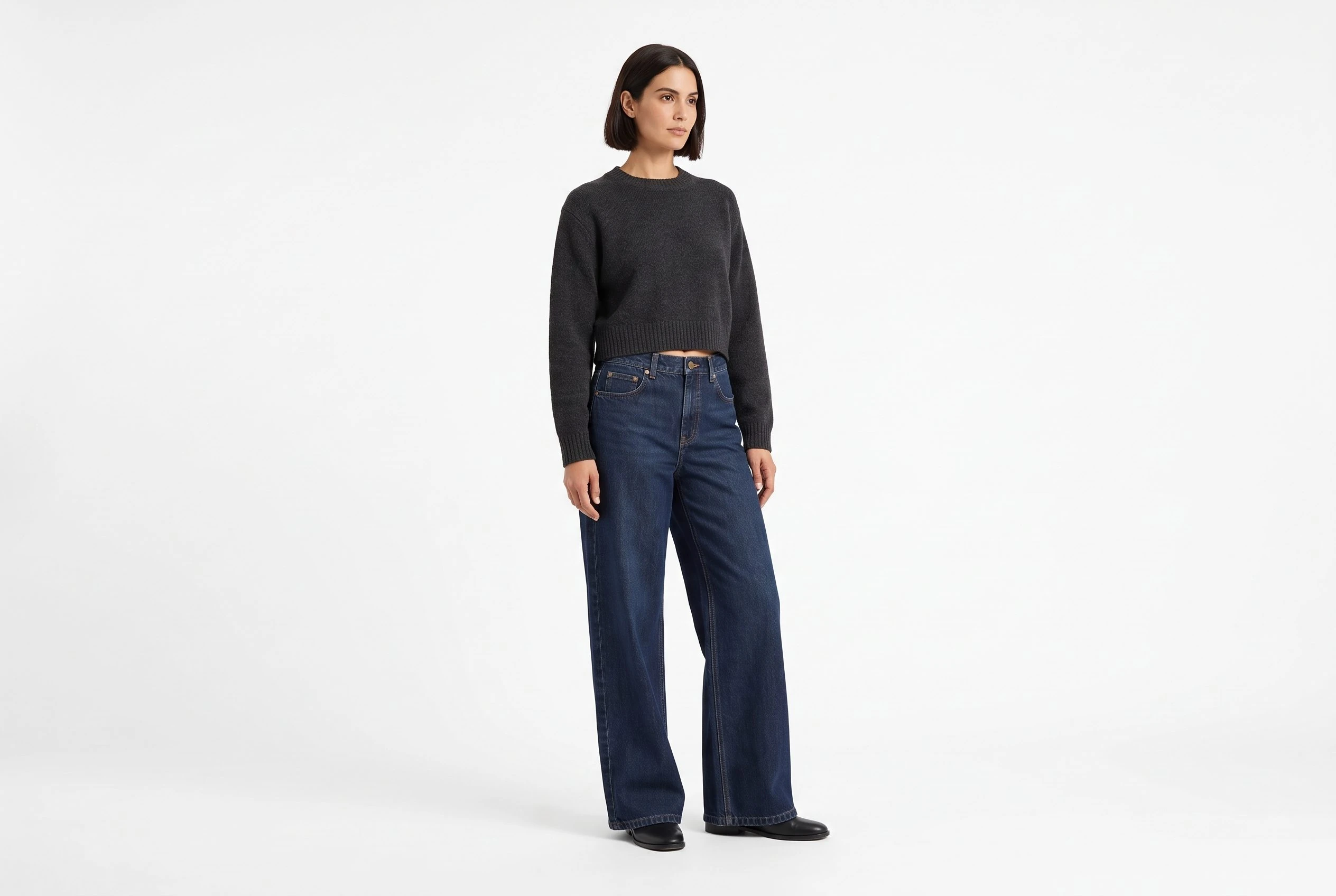
Kahel lõppvaatel on teksad jagatud stuudiosuunas. Võrdle eest- ja kolmveerandpoosi ning vali seejärel paigutusele sobivaim. Need on genereeritud stiilivaated, mitte mõõdetud sobivusfotod.
Ainult valge värv ei ole veel turuplatsil osalemise õigus. Sihtkoha eraldi nõuete jaoks kasutage Amazoni rõivaste piltide juhendit või Google Shoppingu juhendit.
Google Shoppingu pildijuhend selgitab peamisi, detailirolle ja elustiilirolle. Pärast puhast stuudiovaadet ilmeka keskkonna loomiseks jätka elustiilirõivaste õpetusega.
Avasta elustiiliriietuse stseene , kui järgmine pilt vajab valge asemel igapäevast keskkonda.
Selle visuaalse suuna proovimiseks uurige Fotogenic AI abil valgel taustal tootefotosid.
Loo puhaste riiete pildikomplekt
Hoia rõivaese puhtana. Kontrolli valmis viili.
Sinu järgmine tootepilt algab siit.
Muutke tootefoto oma poe jaoks uueks stseeniks.