Imágenes de productos de Shopify: agregue fotos de ropa a la variante correcta.
Crea una galería de ropa útil. Asigna la imagen de variante correcta.
Asigna diferentes funciones a la galería y a la imagen variante.
Añade las imágenes de las prendas aprobadas a la sección Multimedia del producto y, a continuación, asigna la imagen correspondiente en Variantes. La galería contiene las vistas de apoyo. Cada variante tiene una imagen asignada; esta asignación por sí sola no crea una galería independiente para cada color.
Utiliza Fotogenic AI para crear la vista de estilo que falta, descarga el resultado que apruebes y súbelo a Shopify. Este tutorial utiliza ese proceso manual. Mantén fotografías precisas del producto para tomar decisiones sobre la confección, el color y el tamaño.
Empieza con la prenda que vendes
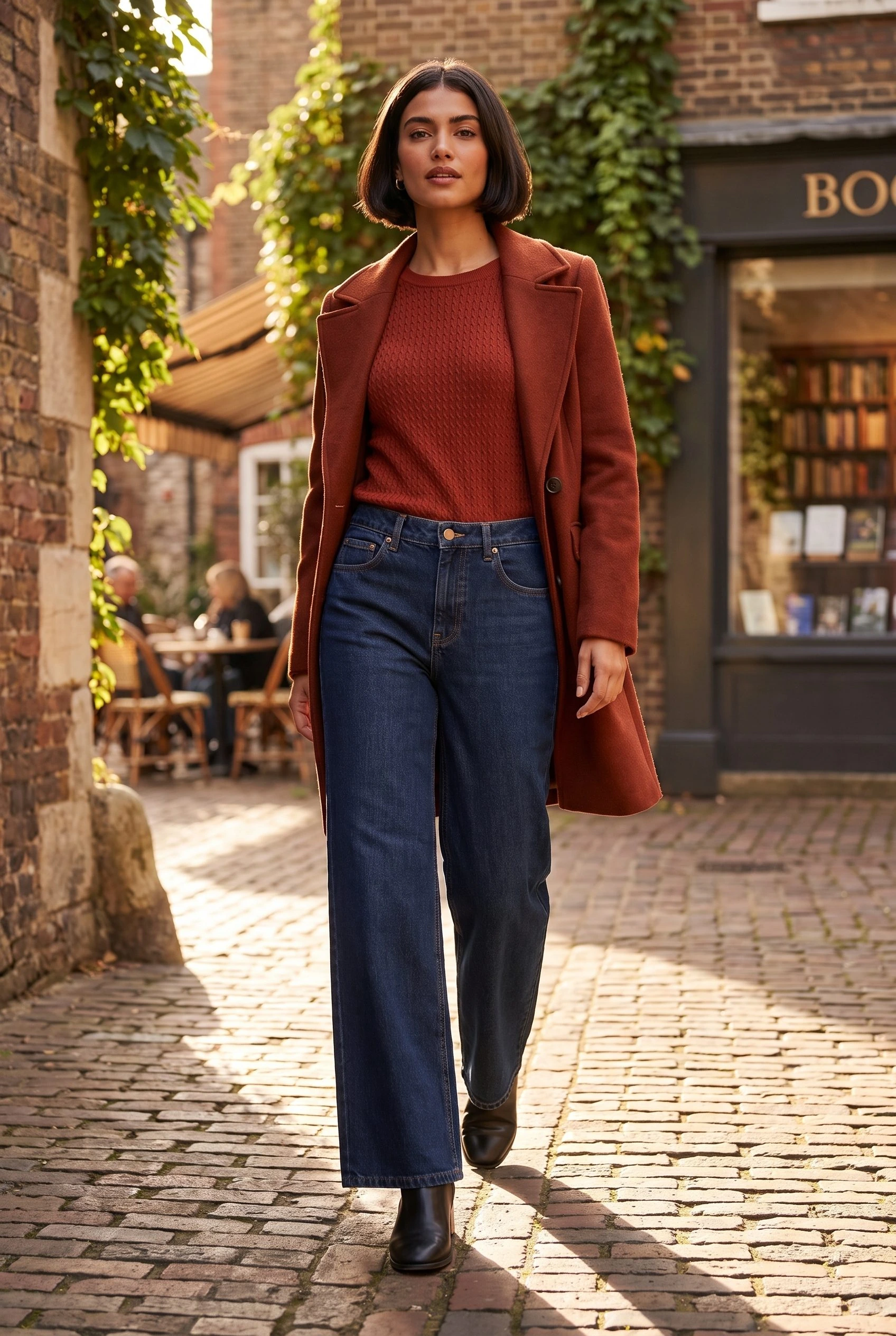
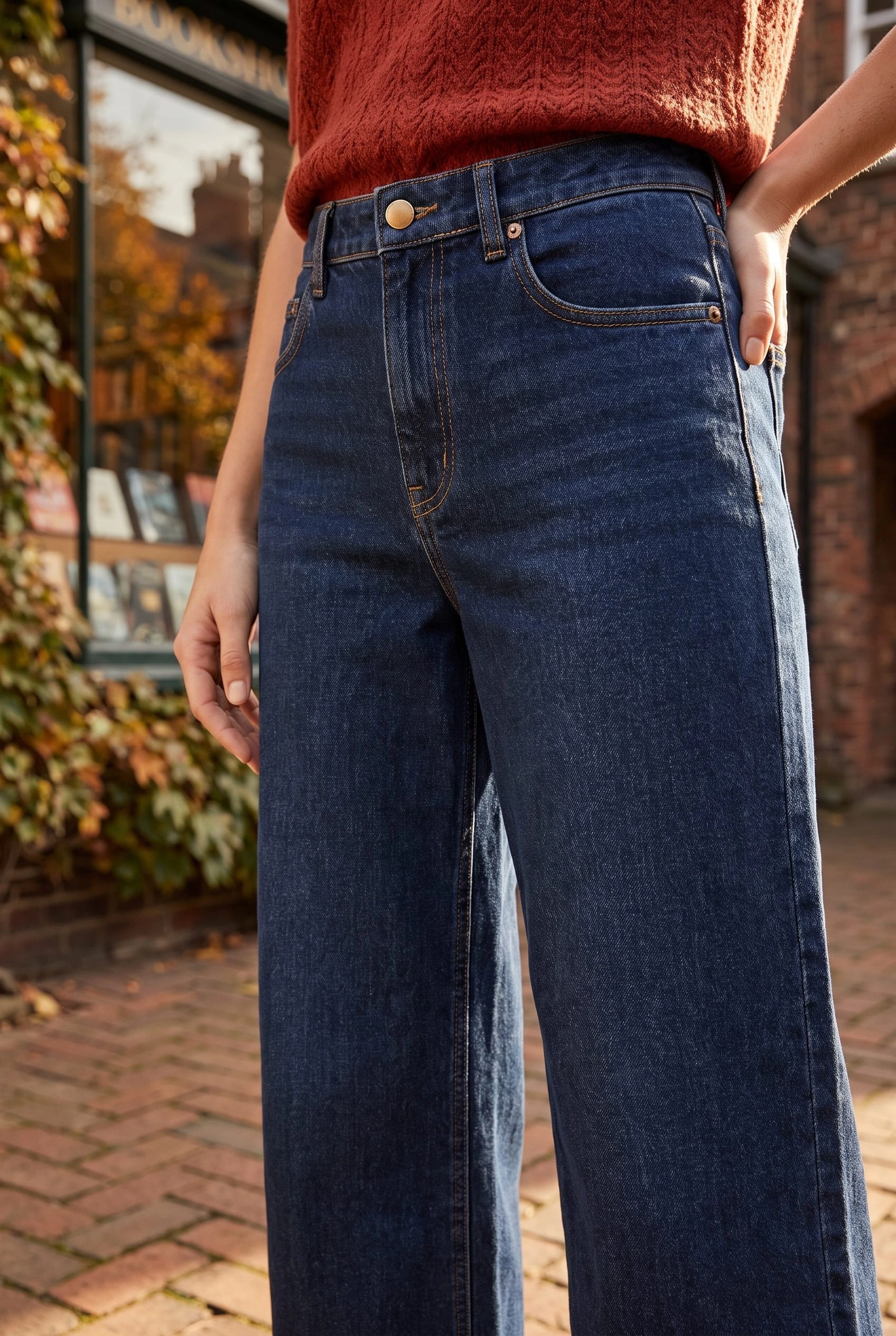
Estos vaqueros de color índigo oscuro son la fuente de los resultados de la campaña que se muestran a continuación. La vista completa y la vista con más detalle satisfacen diferentes necesidades de visualización. Ninguna de ellas permite determinar cómo le quedará una talla específica a un cliente.
Para tu tienda, elige primero una prenda y un color reales. Conserva la fotografía original mientras revisas las nuevas opciones. Si vendes un segundo lavado, utiliza la fuente y los resultados de ese lavado; un fondo diferente no constituye una nueva variante de color.

Crea la vista que falta en Fotogenic AI.
- Abre Fotogenic AI y elige Crear fotos en Explorar. En Fotos de producto, haz clic en Agregar fotos de producto y selecciona la referencia de tu prenda.
- Utilice las INSTRUCCIONES PERSONALIZADAS para describir la vista que necesita. Para una imagen de estilo de cuerpo entero, especifique la pretina y los dobladillos completos, una ubicación creíble y una prenda sin obstrucciones. Utilice los controles opcionales de Modelo y Entorno cuando le ayuden a definir dicha vista.
- Abre Ajustes y luego Cámara. Usa Tamaño de toma para elegir el encuadre, como Plano general para un atuendo completo o Primer plano para un detalle secundario. Configura la relación de aspecto, la calidad y las imágenes según la ubicación deseada. Revisa el presupuesto antes de hacer clic en Generar.
- Compara la prenda devuelta con la original. Abre tu biblioteca, abre el resultado aprobado y haz clic en Descargar imagen. No guardes los resultados rechazados en la carpeta de carga.
Para obtener una guía más detallada sobre cómo dirigir la toma, consulta el tutorial de composición e iluminación . A continuación, deberás decidir dónde colocar la imagen aprobada en Shopify.
Un primer plano puede revelar texturas o detalles que la imagen de entrada no muestra. Utilice una fotografía de detalle real cuando esa característica deba ser exacta. Una imagen de modelo generada es contenido de estilo, no evidencia de una tabla de tallas.
Mapea las imágenes de los jeans antes de subirlas.
Utilice esta descripción para un producto índigo con varias opciones de talla. Todas las tallas comparten el mismo diseño visible; no se implica ninguna diferencia en el ajuste.
- Fotografía del producto únicamente: utilícela como material principal cuando los compradores necesiten identificar claramente los vaqueros. Manténgala en la galería de productos.
- Resultado con la prenda puesta: agrégala como imagen de galería para mostrar la silueta de pierna ancha en un contexto cotidiano. También puede ser la imagen de la variante asignada si identifica claramente el color exacto seleccionado.
- Resultado de estilismo más cercano: conservar en la galería de soporte. No asignarlo como la única vista previa de variante cuando el recorte oculte la prenda o el lavado que seleccionó el cliente.
- Segundo lavado o construcción diferente: prepare su propia fotografía de referencia. No le asigne el resultado índigo simplemente porque el título del producto sea similar.
Entrega: Jeans índigo, todas las tallas disponibles. Imagen principal: fotografía del producto. Vista previa de la variante: imagen aprobada del modelo índigo de cuerpo entero. Galería complementaria: imagen de estilismo de cuerpo entero y vista de estilismo en detalle. Otros lavados: imágenes correspondientes por separado.
Mantén el mapeo con los archivos aprobados para que quien los suba sepa qué imagen asignar y qué vistas pertenecen solo a la galería.
Sube y selecciona la imagen principal del producto.
- En el panel de administración de Shopify, abre Productos y selecciona el producto de ropa.
- En Multimedia, seleccione Cargar nuevo y elija los archivos aprobados. Use Seleccionar existentes si ya se encuentran en los archivos de la tienda.
- Arrastra la imagen principal deseada a la primera posición. Mantén las demás vistas en un orden de navegación intencionado.
Consulta las instrucciones de Shopify para obtener información sobre los controles actuales de carga y de los archivos multimedia principales.
Asigna la imagen a las variantes correctas.
- En la página del producto, ve a Variantes y haz clic en el icono de imagen que aparece junto a la variante.
- Seleccione la imagen que coincida o utilice la opción "Añadir imagen" para subirla. Haga clic en "Listo" y, a continuación, en "Guardar".
- Cuando se necesiten varias imágenes de diferentes tamaños, seleccione las variantes correspondientes marcando sus casillas. Abra el menú de tres puntos, elija Agregar imágenes o Editar imágenes, seleccione la imagen y, a continuación, haga clic en Listo y Guardar.
Para los jeans índigo, las tallas pueden compartir la misma vista previa asignada cuando la fotografía representa el mismo producto visible. No incluyas ningún otro lavado en esa selección. Asignar una vista previa no oculta las demás imágenes de la galería cuando un cliente cambia una opción.
El comportamiento de una imagen por variante y los controles de asignación están documentados en la guía de imágenes de variantes de Shopify.
Consulta la selección en tu tienda.
Abre el producto como si fueras un comprador. Selecciona la opción índigo, luego cada talla y comprueba qué imagen se activa. Si vendes otro lavado, cámbialo. La imagen debe identificar ese lavado en lugar de conservar la vista previa del índigo.
En un teléfono, desliza el dedo por la galería de imágenes después de seleccionar la variante. Confirma que los dobladillos y la pretina permanezcan visibles en la vista completa. Si quedan imágenes irrelevantes en la galería, no vuelvas a generar las fotos para corregirlo: el filtrado de la galería es un comportamiento del tema independiente de la asignación de una imagen de variante.
Si aparece una vista previa incorrecta, primero revise la asignación de variantes guardada y las opciones seleccionadas. Si la asignación es correcta, pero la tienda no la respeta, investigue el comportamiento de las variantes y los medios del tema. Mantenga disponible el orden de medios anterior hasta que funcione la nueva disposición.
Para obtener información más completa sobre el flujo de trabajo y la superficie del producto, consulte Fotografía de productos de Shopify con Fotogenic AI.
Convierte una prenda en imágenes útiles para la tienda.
Muestra el atuendo completo. Acércate a los detalles.
La siguiente imagen de tu producto comienza aquí.
Convierte la foto de un producto en una nueva escena para tu tienda.