Cómo usar un generador de imágenes de productos con IA para ropa
Asigna la foto de tu prenda a los campos correctos. Empieza con una escena que te resulte útil.
Para crear una escena de ropa en la aplicación web Fotogenic AI, abre Crear fotos , añade la prenda en Fotos de producto y describe la imagen en INSTRUCCIONES PERSONALIZADAS . Usa el campo Modelo para una solicitud de modelo. Empieza con una imagen y comprueba el presupuesto mostrado antes de elegir Generar.
La primera solicitud útil es específica: un producto, una composición y una ubicación creíble. Esta guía asigna una referencia completa de jeans a esos campos, con un briefing completo que puedes adaptar.
Separe la prenda de la escena.
La imagen de referencia que aparece a continuación muestra la parte delantera completa de unos vaqueros anchos de color índigo oscuro. La cinturilla, los bolsillos delanteros, la bragueta y ambos bajos proporcionan un punto de partida claro para la solicitud. Sube aquí la foto de tu prenda, en lugar de un panel de inspiración con varios productos diferentes.
La calle, la persona y la vestimenta pertenecen a la descripción de la escena. Mantén esa distinción en tu resumen: la referencia identifica los pantalones vaqueros, mientras que las instrucciones describen cómo quieres presentarlos. Para una prenda estampada, usa la guía de ropa estampada para abordar la cuestión del diseño gráfico por separado.

Qué clicar en la aplicación web
- Abra Fotogenic AI. De Explorarelija Crear fotos para abrir Crear fotos de productos.
- En Fotos del producto, Utilizar Añade fotos del producto y añade la referencia completa de la prenda. Este ejemplo necesita una imagen de origen.
- Abra Modelo y elige un modelo adulto disponible para la escena de uso. Mantén la referencia del producto en las fotos del producto; la elección del modelo tiene un papel diferente.
- Pegue la solicitud de escena completada a continuación en INSTRUCCIONES PERSONALIZADASUn briefing preciso define el propósito de la imagen solicitada desde el principio, sin depender de opciones adicionales de la cámara.
- Comprobar Calidad y ImágenesUtilice el que se muestra. Alto configuración y comenzar con 1 imagen. Lea la estimación de crédito actual y luego elija Generar cuando la configuración esté lista.
El número de referencias de producto y el número de imágenes de salida son opciones distintas. Una referencia completa puede servir como entrada para una escena. La etiqueta "Alta" indica calidad, no garantiza un tamaño de píxel específico.
¿Prefieres trabajar en un editor de sitios web? El tutorial del generador de imágenes de WordPress abarca Studio, los archivos guardados de la biblioteca multimedia y la inserción del resultado aceptado en una página. Estos controles son independientes de los campos de la aplicación web mencionados anteriormente.
Copia este mapa de campos de la primera solicitud.
- Fotos del producto: una foto frontal completa de los vaqueros de color índigo oscuro.
- Modelo: Se seleccionó a una modelo adulta disponible para la escena en la que aparece vestida.
- INSTRUCCIONES PERSONALIZADAS: La solicitud completa a continuación.
- Calidad: Alto, como se muestra en el formulario.
- Imágenes: 1 para la primera solicitud. Verifique el presupuesto que se muestra para su configuración.
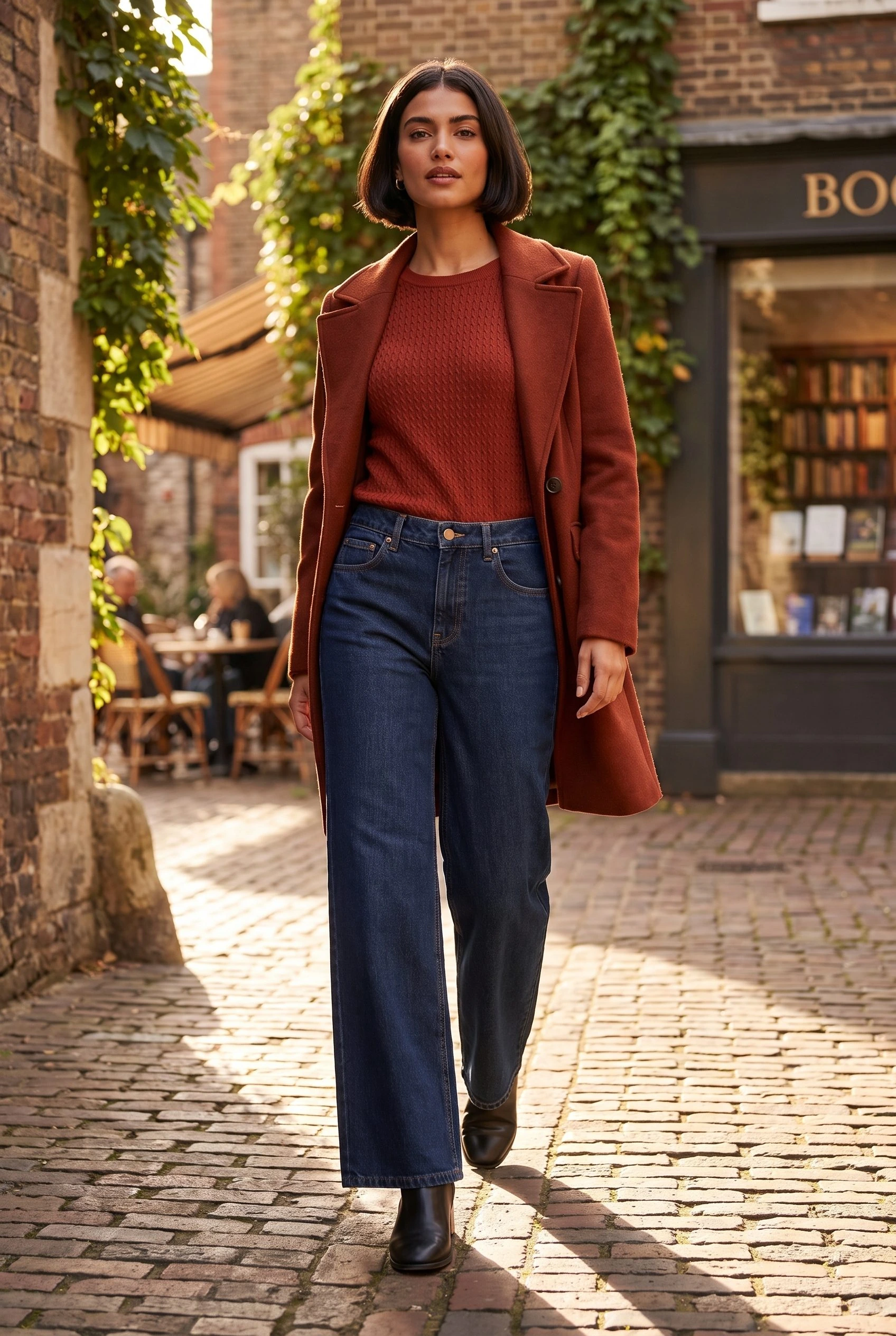
Crea una imagen de cuerpo entero utilizando los vaqueros anchos de color índigo oscuro proporcionados como referencia. Muestra al modelo adulto seleccionado de pie, en una pose natural, frente a una tienda de ropa común con fachada de ladrillo. Combina los vaqueros con un jersey sencillo de color óxido y botas; deja la cintura al descubierto en ambos bajos. La luz natural suave debe resaltar la textura del denim. Deja espacio alrededor del conjunto y mantén la tienda en un segundo plano. Conserva el diseño frontal visible de la referencia. No añadas texto, logotipos ni otros vaqueros.
La primera oración establece el resultado. La parte central describe al usuario, la composición y la ubicación. La instrucción final se centra en la prenda suministrada. Sustituya estos detalles por los de su propio producto y el contexto que requiere su campaña.
Para otra ubicación, modifique la configuración en este breve documento antes de agregar más instrucciones. Utilice la guía de indicaciones para fotos de productos cuando necesite una dirección de escena diferente.
Haz que la segunda solicitud haga un trabajo diferente
Empieza mostrando la prenda completa cuando el comprador necesite ver el estilo en su totalidad. Si después necesitas destacar la parte delantera superior de los vaqueros, solicita una foto con más detalle por separado en lugar de pedir que la primera imagen muestre todo a la vez.
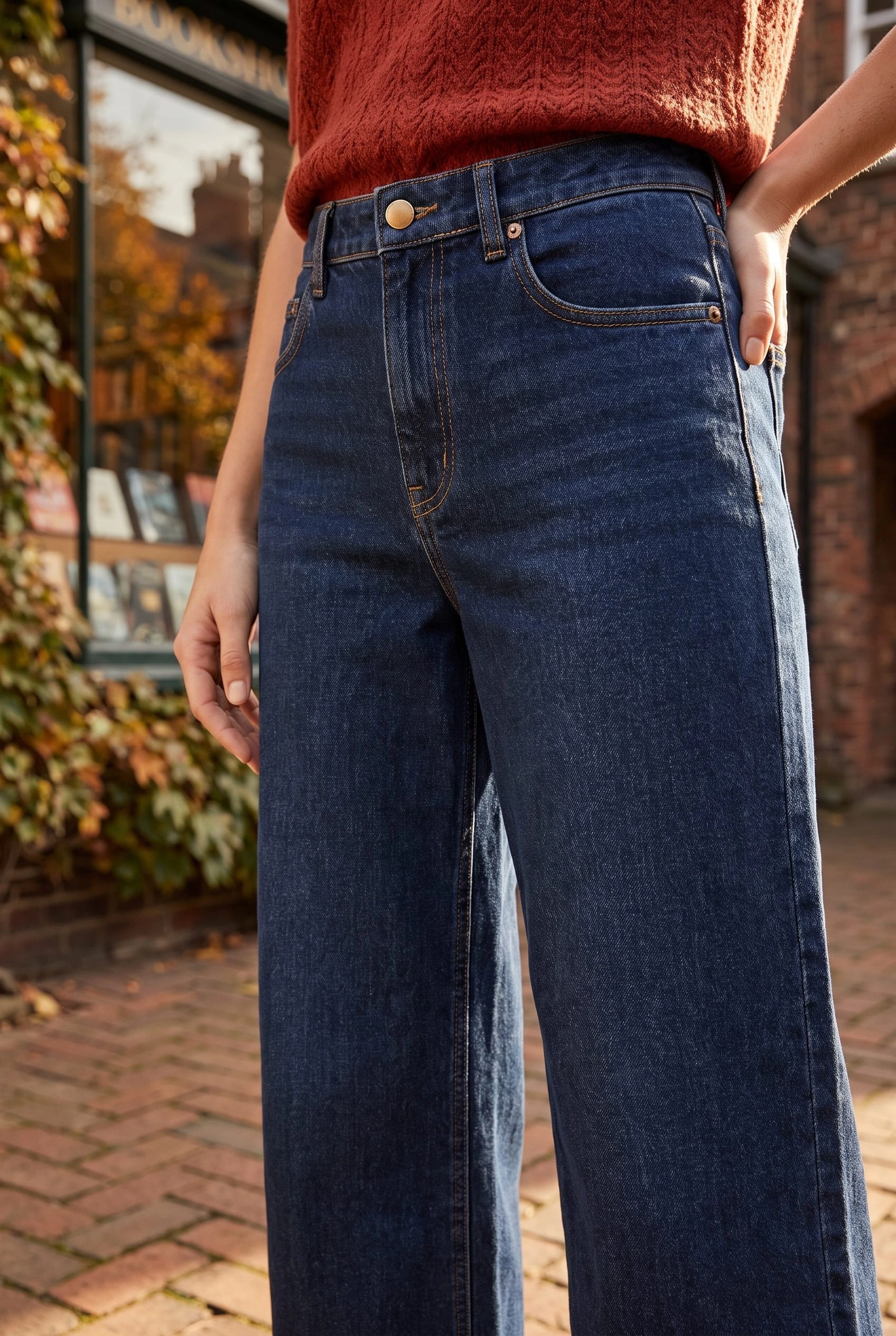
Para esa solicitud más detallada, sustituya la frase de composición por: Encuadre la pretina, la bragueta y el bolsillo delantero de forma prominente. Mantenga visibles los detalles de referencia y deje que la calle quede en segundo plano. Los resultados de cuerpo entero y primer plano al final demuestran por qué se trata de trabajos de imagen diferentes.
Una escena de uso generada por IA no verifica el ajuste, la talla ni la confección. Mantenga disponibles las medidas reales de la prenda y fotografías precisas del producto cuando el cliente las necesite. La guía de ejemplos de fotos de productos con IA explica qué aporta la fuente y qué añade una escena generada por IA.
Dos composiciones de la misma referencia a los vaqueros
La imagen de cuerpo entero que se muestra a continuación deja ver el pantalón desde la cintura hasta el bajo, y recrea un atuendo cotidiano en una calle comercial de aspecto realista. La imagen más cercana centra la atención en la cintura y el bolsillo. Elige la opción que mejor se adapte al espacio y al mensaje que quieras transmitir.
Utilice el mapa de campos completados para planificar su primera solicitud. Conserve un resultado útil que comunique claramente el producto y, a continuación, incluya una segunda imagen solo si aporta una perspectiva diferente o enfatiza algún aspecto.
Dale a tu prenda un entorno útil
Trae la foto de tu prenda. Elige una escena que te resulte útil.
La siguiente imagen de tu producto comienza aquí.
Convierte la foto de un producto en una nueva escena para tu tienda.