Μαζικές εικόνες προϊόντων τεχνητής νοημοσύνης: μια ροή εργασίας για ρούχα στο WooCommerce
Σχεδιάστε την επιλογή πριν από τη δημιουργία. Διατηρήστε τα ολοκληρωμένα αποτελέσματα όταν μια εκτέλεση χρειάζεται προσοχή.
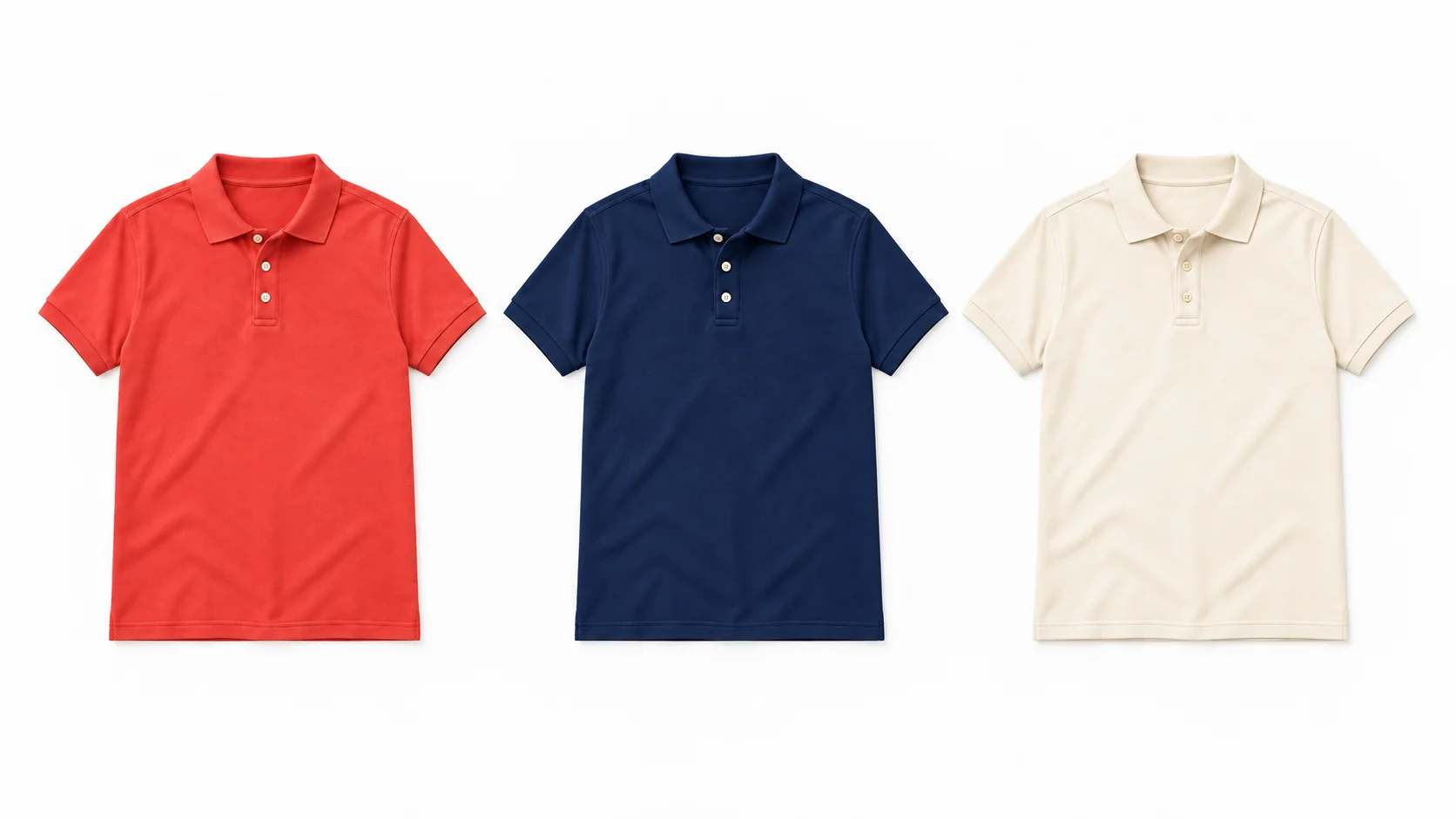
Για να δημιουργήσετε μαζικά εικόνες προϊόντων στο WooCommerce, ανοίξτε το Fotogenic AI → Studio, επιλέξτε Product source και επιλέξτε τα ακριβή προϊόντα ή παραλλαγές. Χρησιμοποιήστε το Generate Images, διαμορφώστε την κοινόχρηστη κατεύθυνση και ελέγξτε τον συνολικό αριθμό εξόδου και τις εκτιμώμενες πιστώσεις πριν ξεκινήσετε. Επιλέξτε Review images first όταν θέλετε να ελέγξετε τα αποτελέσματα πριν αλλάξετε το κατάστημά σας.
Η σημαντική διάκριση είναι μεταξύ των αντικειμένων, των φωτογραφιών αναφοράς και των αποτελεσμάτων. Πολλές φωτογραφίες ενός ενδύματος μπορούν να εξηγήσουν αυτό το ένδυμα· δεν είναι πολλά προϊόντα. Ένα ολοκληρωμένο αρχείο χρειάζεται επίσης τη δική του έγκριση, ακόμα και όταν άλλα αντικείμενα στην εκτέλεση αποτυγχάνουν.
Μετρήστε τα προϊόντα, τις φωτογραφίες αναφοράς και τις εξόδους ξεχωριστά
Τα σκούρα τζιν indigo παρακάτω αποτελούν αναφορά σε ένα προϊόν. Μια μπροστινή φωτογραφία και μια πίσω φωτογραφία του ίδιου αντικειμένου μπορούν να παρέχουν περισσότερες πληροφορίες. Η επιλογή ενός δεύτερου προϊόντος ή μιας ακριβούς παραλλαγής δημιουργεί ένα διαφορετικό αντικείμενο προς επεξεργασία.
Για τη Δημιουργία Εικόνων, χρησιμοποιήστε αυτόν τον υπολογισμό σχεδιασμού: επιλεγμένα στοιχεία × Εικόνες ανά στοιχείο = ζητούμενα αποτελέσματα. Δύο επιλεγμένα στοιχεία με μία εικόνα ανά στοιχείο ζητούν δύο αποτελέσματα. Η επιλογή τριών φωτογραφιών αναφοράς για κάθε στοιχείο δεν το μετατρέπει αυτό σε έξι ζητούμενα αποτελέσματα.
Διατηρήστε τις φωτογραφίες για κάθε προϊόν ακριβείς. Μια συλλογή που αναμειγνύει χρώματα ή περιλαμβάνει ένα άλλο ένδυμα μπορεί να προκαλέσει ασάφεια. Μια επιλογή αναφοράς δεν μπορεί να προσδιορίσει μια αόρατη πίσω όψη, μετρημένη εφαρμογή ή φυσική λεπτομέρεια υφάσματος.

1. Επιλέξτε τα ακριβή είδη ένδυσης
Στο Fotogenic AI → Studio → Select, επιλέξτε Product source (Πηγή προϊόντος). Αναζητήστε με βάση το όνομα προϊόντος, το SKU ή το ID ή περιορίστε τη λίστα ανά κατηγορία και κατάσταση αποθέματος. Επιλέξτε τα προϊόντα ή τις παραλλαγές που θέλετε και ελέγξτε τον επιλεγμένο αριθμό πριν συνεχίσετε.
Χρησιμοποιήστε την επιλογή Επιλογή όλων των προϊόντων που ταιριάζουν μόνο όταν η φιλτραρισμένη επιλογή είναι η παρτίδα που σκοπεύετε να επεξεργαστείτε. Ο αριθμός των αποτελεσμάτων αναζήτησης και ο αριθμός των επιλεγμένων είναι διαφορετικοί. Για μια εργασία που αφορά συγκεκριμένο χρώμα, επιλέξτε την ακριβή παραλλαγή αντί να υποθέσετε ότι ένα γονικό προϊόν θα ενημερώσει κάθε χρώμα.
Συνεχίστε με τη Δημιουργία Εικόνων. Για τα μεμονωμένα στοιχεία ελέγχου εικόνας προϊόντος και συλλογής, κρατήστε το εκπαιδευτικό βίντεο εικόνας WooCommerce δίπλα σας.
2. Ορίστε την πολιτική αναφοράς και την παράδοση
Στις ρυθμίσεις Διαμόρφωση → Αποτελέσματα, ανοίξτε τις επιλογές Ποιες φωτογραφίες προϊόντος πρέπει να χρησιμοποιήσουμε; Επιλέξτε Μόνο την Προτεινόμενη Εικόνα για την κύρια φωτογραφία προϊόντος, Προτεινόμενη Εικόνα + Εικόνες Συλλογής όταν οι πρόσθετες προβολές βοηθούν στην επεξήγηση του στοιχείου ή Μόνο Εικόνες Συλλογής όταν η κύρια φωτογραφία πρέπει να εξαιρεθεί. Αυτές είναι επιλογές εισαγωγής, όχι ο αριθμός των νέων εικόνων που θα δημιουργηθούν.
Στην ενότητα Τι θα πρέπει να συμβεί στις νέες εικόνες;, επιλέξτε Έλεγχος εικόνων πρώτα. Αυτό αποθηκεύει τα αποτελέσματα για έλεγχο, διατηρώντας παράλληλα τις τρέχουσες φωτογραφίες προϊόντων. Η αυτόματη ενημέρωση του καταστήματός μου είναι μια ξεχωριστή επιλογή που εφαρμόζει τις αλλαγές εικόνας που επιλέχθηκαν κατά τη ρύθμιση σε κατάλληλα ολοκληρωμένα αποτελέσματα.
Ορίστε την επιλογή Εικόνες ανά στοιχείο στον αριθμό των νέων προβολών που χρειάζεται κάθε στοιχείο και επιλέξτε την διαθέσιμη Ποιότητα. Στη συνέχεια, χρησιμοποιήστε την εντολή Οδηγίες → Οδηγίες για αυτήν την εκτέλεση για την κατεύθυνση της κοινόχρηστης σκηνής. Μια πρόταση στην προτροπή δεν αντικαθιστά τα στοιχεία ελέγχου πηγής ή παράδοσης.
Δείξτε έναν ενήλικα να φοράει το επιλεγμένο ένδυμα σε έναν πραγματικό εμπορικό δρόμο με τούβλα, σε απαλό απογευματινό φως. Κρατήστε το ένδυμα ανεμπόδιστο και ολόκληρη την εμφάνιση στο κάδρο. Χρησιμοποιήστε φυσικές στάσεις ορθοστασίας και ένα ήρεμο φόντο.
Αυτή η κατεύθυνση παρέχει ένα καθημερινό περιβάλλον χωρίς να ζητά από κάθε ρούχο να έχει το ίδιο ένδυμα ή χρώμα. Μια κοινή ρύθμιση καθοδηγεί την παρτίδα και δεν εγγυάται την ίδια ταυτότητα μοντέλου, σοδειά ή πιστότητα προϊόντος.
Για μια συντονισμένη οπτική κατεύθυνση σε όλα τα ενδύματα, χρησιμοποιήστε τον οδηγό καταλόγου ρούχων αντί να αντιμετωπίζετε τις ρυθμίσεις παρτίδας ως κλειδί συνέπειας.
3. Συμφωνήστε την καταμέτρηση πριν ξεκινήσετε
Συνεχίστε στην οθόνη αναθεώρησης δημιουργίας. Ελέγξτε τις ακριβείς σειρές στοιχείων, τις αιτούμενες εξόδους και το εκτιμώμενο σύνολο πιστώσεων. Εάν ο αριθμός διαφέρει από το σχέδιό σας, επιστρέψτε στην επιλογή ή στις Εικόνες ανά στοιχείο πριν από την υποβολή. Διαβάστε την τρέχουσα εκτίμηση αντί να πολλαπλασιάσετε μια παλιά τιμή πίστωσης.
Χρησιμοποιήστε αυτό το συμπληρωμένο παράδειγμα σχεδιασμού για μια σειρά ρούχων δύο τεμαχίων:
- Επιλεγμένα είδη: σκούρα τζιν indigo και ένα δεύτερο, ξεχωριστά φωτογραφημένο προϊόν.
- Πολιτική αναφοράς: Μόνο προτεινόμενη εικόνα, χρησιμοποιώντας την κύρια φωτογραφία κάθε προϊόντος.
- Εικόνες ανά στοιχείο: 1. Αναμενόμενα αποτελέσματα: 2.
- Παράδοση: Ελέγξτε πρώτα τις εικόνες. Οι τρέχουσες φωτογραφίες προϊόντων παραμένουν στη θέση τους.
- Απόφαση έκδοσης: επιθεωρήστε κάθε ολοκληρωμένο αποτέλεσμα και εφαρμόστε μόνο την αποδεκτή εικόνα στο αντίστοιχο στοιχείο.
Εάν χρειάζεστε δύο προβολές για καθένα από αυτά τα στοιχεία, το ζητούμενο σύνολο γίνεται τέσσερις. Εάν χρειάζεστε πολλές συντονισμένες σκηνές ενός προϊόντος, η επόμενη σχετική ροή εργασίας είναι το "Σύνολο καμπάνιας". Μην προσθέτετε διπλότυπες επιλογές προϊόντων απλώς και μόνο για να αποκτήσετε περισσότερες σκηνές.
4. Διατηρήστε την ολοκληρωμένη εργασία όταν μια σειρά αποτύχει
Επιστρέψτε στο Ιστορικό και ανοίξτε την αποθηκευμένη εκτέλεση. Διαβάστε την κατάσταση κάθε στοιχείου, όχι μόνο τη συνολική πρόοδο. Ένα στοιχείο που βρίσκεται σε ουρά ή σε επεξεργασία δεν έχει ολοκληρωθεί ακόμη. Ένα στοιχείο που έχει αποτύχει έχει σταματήσει. Αποφύγετε την υποβολή ενός δεύτερου αντιγράφου ολόκληρης της επιλογής ενώ η εργασία βρίσκεται ακόμη σε επεξεργασία.
Για το παράδειγμα δύο στοιχείων, ας υποθέσουμε ότι η μία έξοδος ολοκληρώνεται και η άλλη αποτυγχάνει. Υπάρχει ένα ολοκληρωμένο αρχείο προς έλεγχο και ένα μη επιλυμένο στοιχείο. Αυτός δεν είναι λόγος για την αναγέννηση του ολοκληρωμένου στοιχείου. Μια οπτικά ακατάλληλη ολοκληρωμένη εικόνα είναι επίσης ένα διαφορετικό πρόβλημα από μια αποτυχημένη δημιουργία.
Ανοίξτε το ολοκληρωμένο αποτέλεσμα. Όταν είναι έτοιμο για εφαρμογή, η επιλογή Χρήση εικόνας σάς επιτρέπει να επιλέξετε μια κατάλληλη ενημέρωση εικόνας προϊόντος. Επιβεβαιώστε το προϊόν ή την παραλλαγή και τον προορισμό πριν από την εφαρμογή του. Εάν διατηρήσετε το αποτέλεσμα χωρίς να το χρησιμοποιήσετε, η υπάρχουσα φωτογραφία καταστήματος παραμένει στη θέση της κατά την παράδοση που θα γίνει πρώτα με τον έλεγχο.
Εάν ξεκινήσετε μια άλλη εκτέλεση για το αποτυχημένο στοιχείο, επιλέξτε μόνο αυτό το στοιχείο και ελέγξτε τη νέα του εκτίμηση. Μην υποθέσετε ότι μια αποτυχημένη προσπάθεια επιστράφηκε ή ότι μια άλλη προσπάθεια είναι δωρεάν. Ελέγξτε τις εμφανιζόμενες χρεώσεις και το υπόλοιπο λογαριασμού της εκτέλεσης.
Η εντολή "Έναρξη νέας εκτέλεσης" μπορεί να εμφανιστεί για μια πλήρως αποτυχημένη εκτέλεση χωρίς ολοκληρωμένα αποτελέσματα. Δεν αποτελεί υπόσχεση ανάκτησης με ένα κλικ για κάθε μερικώς ολοκληρωμένη παρτίδα. Διατηρήστε τα ολοκληρωμένα αρχεία διαθέσιμα και επιλύστε μόνο την εργασία που λείπει.
Χρησιμοποιήστε τη ροή εργασίας έγκρισης εικόνας ενδυμάτων για την οπτική απόφαση. Αφού εφαρμόσετε ένα αποδεκτό αποτέλεσμα, ανοίξτε το αντίστοιχο προϊόν και την παραλλαγή σε υπολογιστή και κινητό για να επιβεβαιώσετε το σωστό αρχείο και να το περικόψετε.
Από μία εισαγωγή σε μια καμπάνια
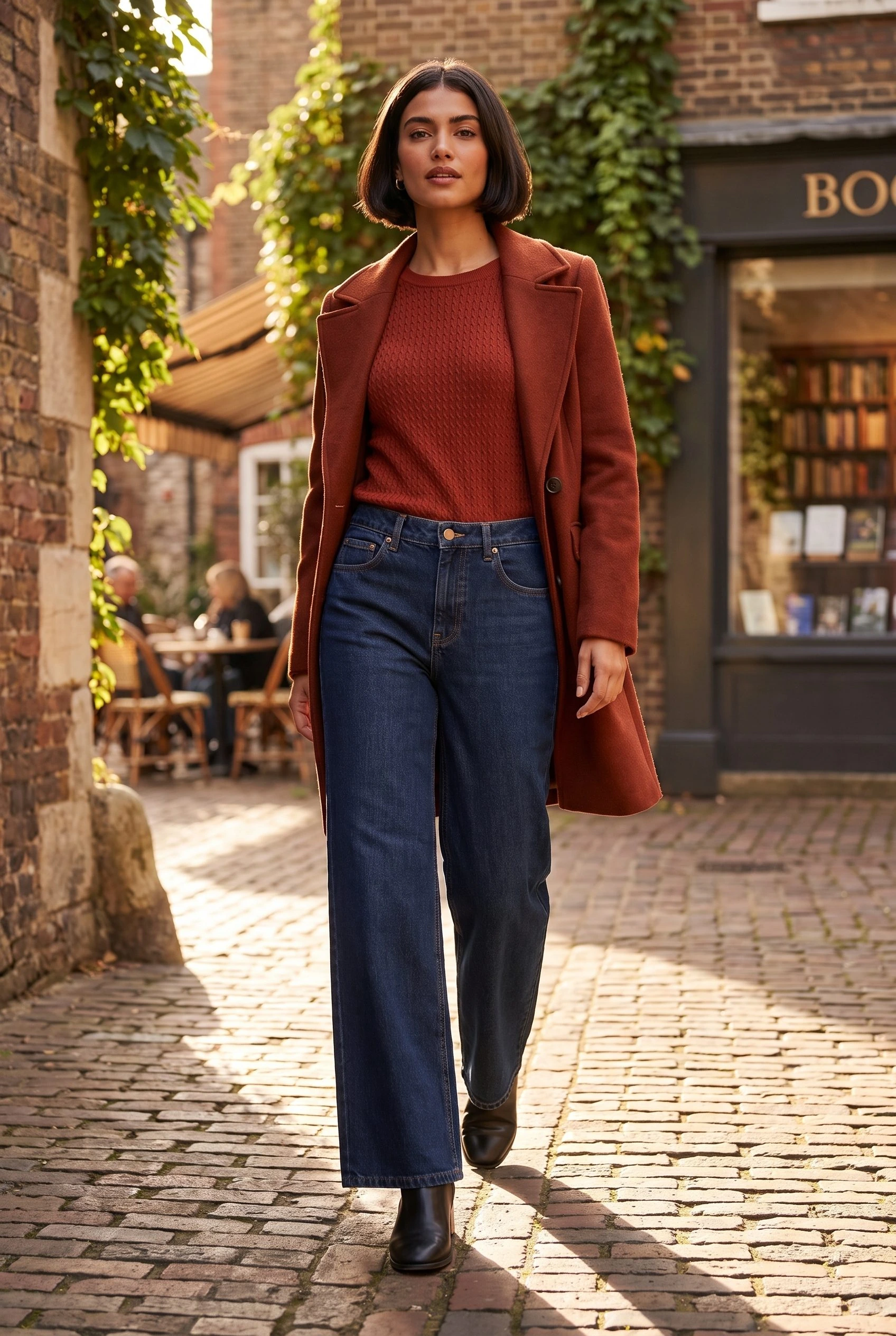
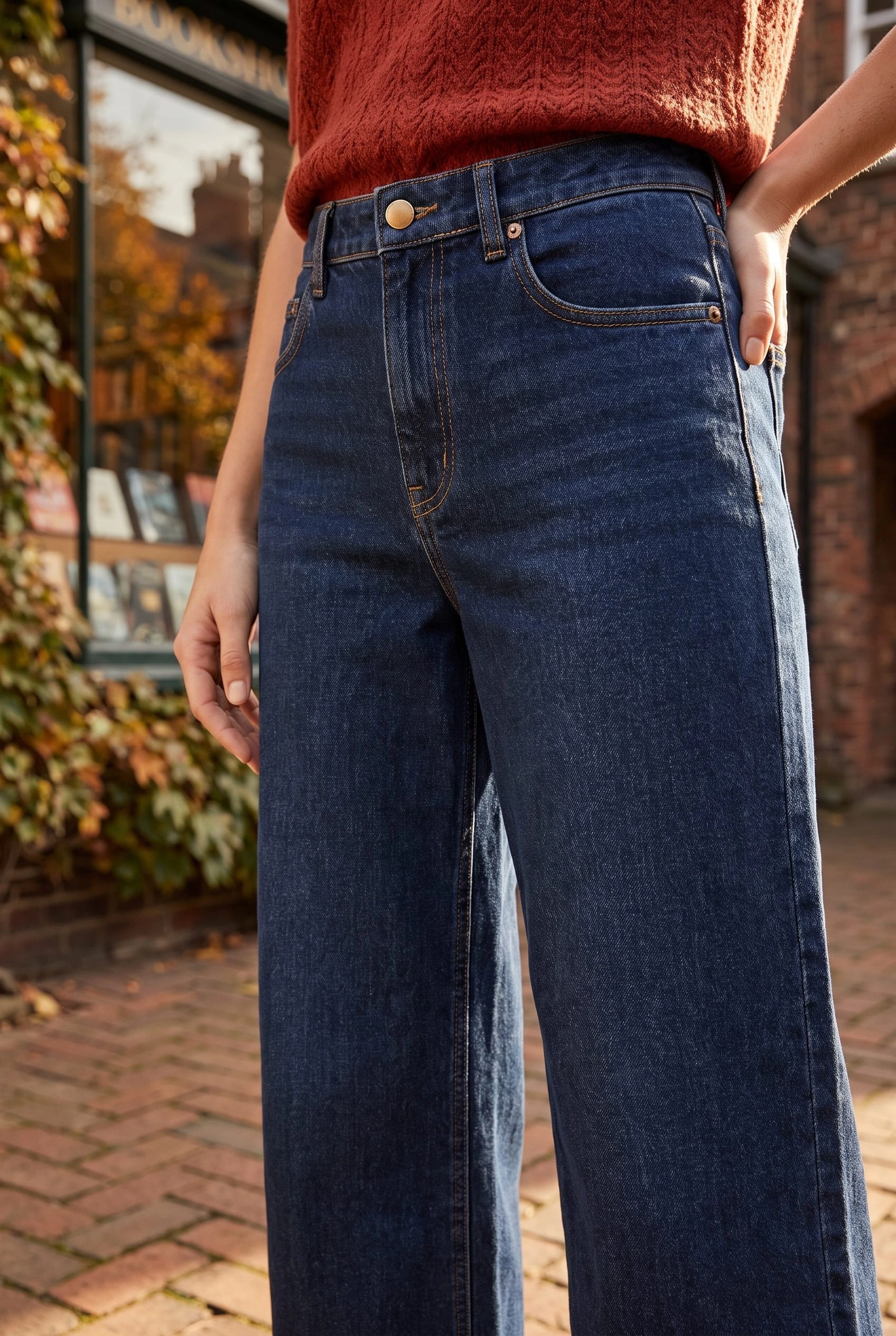
Οι εικόνες κλεισίματος αναπτύσσουν την αναφορά στα τζιν σε μια ολόσωμη σκηνή δρόμου και μια πιο κοντινή στυλιζαρισμένη άποψη. Δείχνουν δύο διαφορετικές δημιουργικές χρήσεις του ίδιου προϊόντος εισόδου. Για αυτό το είδος συντονισμένου σετ, επιλέξτε το Σετ Καμπάνιας και δώστε του μια κοινή κατεύθυνση σκηνής.
Χρησιμοποιήστε αυτές τις προβολές μαζί με τις πραγματικές φωτογραφίες προϊόντων που καθορίζουν την κατασκευή και την εφαρμογή. Όταν η εργασία αφορά μια μεγαλύτερη επιλογή προϊόντων, επιστρέψτε στην ακριβή καταμέτρηση ειδών και ελέγξτε πρώτα τη ροή εργασίας παραπάνω πριν εφαρμόσετε οποιεσδήποτε αλλαγές στο κατάστημα.
Εξερευνήστε το πρόσθετο Fotogenic AI WooCommerce για να δημιουργήσετε και να ελέγξετε εικόνες από τον υπάρχοντα κατάλογό σας.
Μετατρέψτε την αναφορά σε χρησιμοποιήσιμες εικόνες
Σχεδιάστε το τρέξιμο. Ελέγξτε το αποτέλεσμα.
Η επόμενη εικόνα του προϊόντος σας ξεκινάει εδώ.
Μετατρέψτε μια φωτογραφία προϊόντος σε μια νέα σκηνή για το κατάστημά σας.