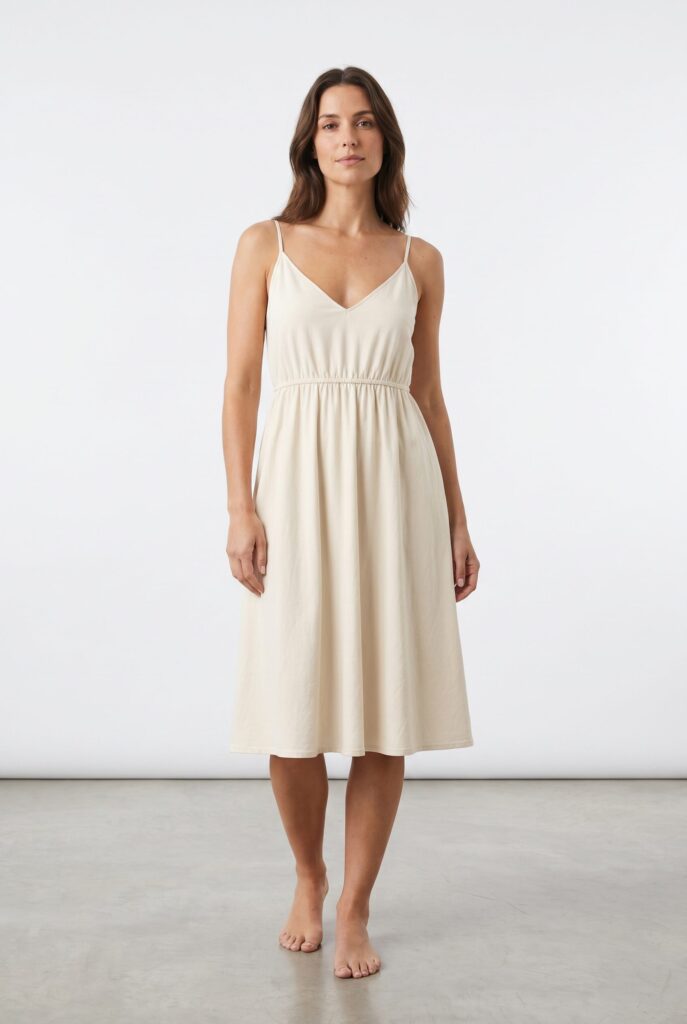
Erstellen Sie alle Produktvisualisierungen an einem Ort.
Beginnen Sie mit Produktfotos, wählen Sie die Richtung und erstellen Sie E-Commerce-Grafiken, Kurzvideos, Anzeigen und Kampagnenmaterialien. Überprüfen Sie jedes Ergebnis, bevor Sie es verwenden.
Aus einem Produktfoto wird eine komplette visuelle Geschichte.
Beginnen Sie mit einem aussagekräftigen Produktbild und erstellen Sie anschließend die Ansichten, die für eine Produktseite, einen Marktplatzeintrag, einen Social-Media-Post oder eine Kampagne benötigt werden.
Das Produkt muss auf jedem Bild erkennbar sein.Erstellen Sie übersichtliche Produktansichten, Lifestyle-Szenen und Detailausschnitte.Prüfen Sie die Ergebnisse und behalten Sie nur die passenden.
Der Arbeitsablauf bleibt einfach, selbst wenn die finale Kampagne mehrere Bilder, Formate und Kanäle benötigt.
01
Hochladen
Fügen Sie ein aussagekräftiges Produktfoto hinzu oder wählen Sie ein Produkt, das bereits in Ihrem Workflow verfügbar ist.
02
Wählen Sie
Wählen Sie die visuelle Richtung, die Produktbehandlung, die Szene, das Modell und den Ausgabetyp.
03
Generieren
Erstellen Sie das Bild-, Video- oder Kampagnenset aus dem ausgewählten Produkt.
04
Bewertung
Vergleichen Sie die Ergebnisse, behalten Sie die nützlichen Dateien und exportieren Sie nur das, was Sie benötigen.
Im Studio
Die Werkzeuge arbeiten zusammen, nicht als separate Generatoren.
Verwenden Sie die für jedes Produkt benötigten Teile. Das Quellbild, die visuelle Ausrichtung und die freigegebenen Ergebnisse bleiben im gesamten Workflow miteinander verbunden.
Erstellen und verwalten
01
Produktbilder
Erstellen Sie Produktseitenbilder, Lifestyle-Szenen, Detailaufnahmen und Bilder mit Models.
02
Modelle und Marken-DNA
Visuelle Gestaltung, Modellkonzept und Produktregeln sollten in der gesamten Kampagne wiederverwendet werden.
03
Produkt-Video
Erstellen Sie kurze Produktanimationen für Produktseiten, Anzeigen und Social-Media-Formate.
04
Kampagnensets
Halten Sie Produktseite, Anzeigen, Social-Media- und redaktionelle Inhalte als ein Set miteinander verbunden.
05
Batch-Workflows
Wenden Sie eine wiederholbare Anweisung auf eine ausgewählte Produktgruppe an.
06
Ausgabebibliothek
Genehmigte Dateien nach Produkt, Kampagne und Format prüfen und organisieren.
Verwandeln Sie ein freigegebenes Produktbild in eine koordinierte Kampagne.
Gestalten Sie die Produktseite, die Social-Media-, Anzeigen- und redaktionellen Beiträge rund um eine Produktfamilie, damit die Kampagne ein einheitliches Bild vermittelt.
Produktseitenbilder und Detailansichten.Versionen für soziale Medien, Werbung und Lifestyle.Bildmaterial zur umfassenderen Markteinführungsgeschichte.
Eine Produktfamilie, die sich durch die gesamte Kampagne zieht
ProduktseiteDetailAm ModellLifestyleEditorial
Produkt-Video
Schauen Sie sich die Produktbewegungen an, bevor Sie Ihre eigenen erstellen.
Diese drei kurzen 480p-Clips wurden mit Fotogenic MCP für Elektronik-, Kosmetik- und Schuhprodukte erstellt.
Kopfhörer-Tischclip
Seifenspenderclip
Produktclip zu Sneakers
ProduktseiteSozial bezahltVertikales Video
BrandDNA
Stellen Sie sicher, dass alle Ausgänge in dieselbe visuelle Richtung ausgerichtet sind.
Speichern Sie die Farbpalette, die Beleuchtung, die Produktpräsentation und die Modelanweisungen, die sich durch die gesamte Kampagne ziehen sollen, und verwenden Sie dieses Setup dann wieder, wenn es passt.
Palette und Materialien
Verwenden Sie die gleiche visuelle Grundlage
Beleuchtungsrichtung
Achten Sie auf eine einheitliche Szenensprache.
Produkt- und Modellbehandlung
Setzen Sie das genehmigte Erscheinungsbild auf alle Ausgaben um.
KampagnenansichtLifestyle-AnsichtStudioansichtAnsicht am Modell
Vier Ausgänge, die eine visuelle Richtung nutzen
Überprüfen und exportieren
Sorgen Sie für eine übersichtliche Arbeitsweise vom ersten Ergebnis bis zur endgültigen Datei.
Speichern Sie ausgewählte Bilder, Videovorschauen und Kampagnendateien produkt- und kampagnenbezogen. Laden Sie die freigegebenen Dateien herunter oder fahren Sie mit dem Workflow des WordPress- und WooCommerce-Plugins fort.
01
organisieren
Halten Sie jedes Produktset zusammen
Gruppieren Sie ausgewählte Bilder, Videovorschauen und Kampagnendateien nach dem Produkt und der Kampagne, zu der sie gehören.
02
Bewertung
Vergleichen Sie, bevor Sie zustimmen
Prüfen Sie die generierten Optionen und behalten Sie nur die Dateien, die zum Produkt und zur kreativen Ausrichtung passen.
03
Export
Laden Sie die genehmigten Dateien herunter.
Laden Sie die finalen Assets herunter oder fahren Sie mit dem Workflow des WordPress- und WooCommerce-Plugins fort.
FAQ
FAQ´s Fragen.
Aus den Produktbildern können Sie Produktbilder, kurze Produktvideos, Werbegrafiken, Social-Media-Inhalte und aufeinander abgestimmte Kampagnensets erstellen.
Ein klares Produktfoto, auf dem das gesamte Produkt sichtbar ist, ist der beste Ausgangspunkt. Saubere Produktbilder erleichtern es, Form, Material und wichtige Details darzustellen.
Ja. Die generierten Ergebnisse bleiben zur Überprüfung verfügbar, sodass Sie Optionen vergleichen, die nützlichen Dateien behalten und den Rest verwerfen können.
BrandDNA speichert visuelle Vorgaben wie Farbpalette, Beleuchtung, Produktpräsentation und Modellführung, sodass Sie dasselbe Setup für verwandte Ausgaben wiederverwenden können.
Ja. Das Studio unterstützt Workflows für kurze Produktvideos, die auf einem ausgewählten Produkt, einer festgelegten Szenenrichtung und einem bestimmten Ausgabeformat basieren.
Ja. Sie können Produktvisualisierungen und Kampagnensets für Anzeigen, Social-Media-Posts und ähnliche Launch-Formate erstellen und dabei die Produktgeschichte beibehalten.
Ja. Mit Batch-Workflows können Sie eine wiederholbare Anweisung auf eine ausgewählte Gruppe von Produkten anwenden und anschließend die Ergebnisse vor dem Export überprüfen.
Ja. Mit dem Plugin können Sie Produktbilder aus WordPress und WooCommerce generieren und anschließend genehmigte Bilder zu Produkten, Beiträgen, Seiten und Medien hinzufügen.
Die kommerzielle Nutzung hängt von Ihrem Tarif und den geltenden Bedingungen ab. Bitte prüfen Sie den entsprechenden Tarif und die Bedingungen, bevor Sie die Ergebnisse in Schaufenstern, Anzeigen, Katalogen oder Printmedien verwenden.
Öffne das Studio
Erstellen Sie Ihre nächste Produktkampagne mit nur einem Foto.
Laden Sie ein Produkt hoch, wählen Sie die Richtung, generieren Sie das Set und überprüfen Sie jedes Ergebnis, bevor Sie es verwenden.
Diese Cookies werden vom eingebetteten Dienst auf seiner eigenen Domain gesetzt und können durch Zulassen oder Blockieren der oben genannten Einbettung gesteuert werden – sie können nicht einzeln entfernt werden.
Ich bestätige, dass ich mindestens 16 Jahre alt bin.
Bitte bestätigen Sie, dass Sie das Mindestalter für die Annahme optionaler Cookies erreicht haben.
Das Banner schließt sich in 0 Sekunden automatisch...
Zustimmung
Cookie-Speicherung
Eigenschaften
Legitimes Interesse
Manche Anbieter verarbeiten Ihre Daten aufgrund berechtigter Interessen anstatt Ihrer Einwilligung. Sie haben das Recht, Widerspruch einzulegen: Deaktivieren Sie den entsprechenden Verarbeitungszweck, um dieser Verarbeitung zu widersprechen.
IAB-Zustimmung an Lieferanten
Verarbeitung auf Grundlage berechtigter Interessen zulassen
Datenschutzbestimmungen
Mehr anzeigen !!!
Zeige weniger
Ermöglichen
Deaktivieren
Bitte akzeptieren Sie Cookies, um auf diesen Inhalt zuzugreifen
Verkaufen oder teilen Sie meine persönlichen Daten nicht
Schließen
Notwendig
Funktional
Analyse
Leistung
Andere
Marketing
Einwilligungspräferenzen
Cookie-Einstellungen
Wir verwenden Cookies, um Fotogenic AI auszuführen, die Leistung zu messen und den Live-Chat zu unterstützen. Sie können jederzeit festlegen, welche Cookies Sie zulassen möchten.
Anpassen
Ablehnen
Akzeptieren
Meine Einstellungen speichern
Wir verwenden Cookies von Drittanbietern, die uns helfen, Ihre Nutzung dieser Website zu analysieren, Ihre Präferenzen zu speichern und Ihnen relevante Inhalte und Marketingmaterialien bereitzustellen. Sie können diese Cookies jedoch deaktivieren, indem Sie „Meine personenbezogenen Daten nicht verkaufen oder weitergeben“ aktivieren und auf „Meine Präferenzen speichern“ klicken. Nach der Deaktivierung können Sie die Verwendung von Cookies jederzeit wieder aktivieren, indem Sie „Meine personenbezogenen Daten nicht verkaufen oder weitergeben“ deaktivieren und erneut auf „Meine Präferenzen speichern“ klicken.
Ihre Opt-out-Einstellungen für diese Website wurden seit der Feststellung eines
Globale Datenschutzkontrolle
Das Signal kommt von Ihrem Browser, daher können Sie diese Einstellung nicht ändern.
Cookie-Einstellungen anpassen
Verwalten Sie optionale Cookies für Analysen, Live-Chat, Leistungsoptimierung und Marketing. Notwendige Cookies bleiben aktiviert, da die Website sie für ihre Funktion benötigt.
Auswahl speichern
Immer aktiv
Abbrechen
Keine Cookies zum Anzeigen.
Ihr Widerspruchswunsch wurde berücksichtigt.
Das Banner schließt sich automatisch in s...
Notwendige Cookies sind erforderlich, um die grundlegenden Funktionen dieser Website zu ermöglichen, wie z. B. die sichere Anmeldung oder die Anpassung Ihrer Einwilligungseinstellungen. Sie werden nicht für Werbung oder zur Verfolgung Ihres Surfverhaltens auf anderen Websites verwendet. Der Einwilligungs-Cookie speichert eine zufällige Kennung, die es uns ermöglicht, Ihre getroffene Auswahl zu speichern.
Cookie
Dauer
1 Jahr
Beschreibung
Speichert die Cookie-Einstellungen des Besuchers sowie eine zufällig generierte Kennung, die zur Protokollierung dieser Einstellungen dient.
Funktionale Cookies unterstützen Live-Chat und optionale Website-Funktionen, die das Besuchererlebnis verbessern.
Session
Wird von Crisp Live-Chat verwendet, um die Besucher-Chat-Sitzung nach der funktionalen Zustimmung aufrechtzuerhalten.
Analyse-Cookies helfen Fotogenic AI, Seitenaufrufe, Preisinteraktionen und die Leistung der Website zu messen, damit wir die Website verbessern können.
2 Jahre
Wird von Google Analytics verwendet, um Besucher nach erfolgter Zustimmung zur Analyse zu unterscheiden.
24 Stunden
Wird von Google Analytics verwendet, um Besucher über einen kurzen Zeitraum zu unterscheiden, wenn dies nach der Zustimmung zur Analyse eingestellt wird.
1 Minuten
Wird von Google Analytics verwendet, um die Anforderungsrate zu drosseln, wenn dies nach der Zustimmung zu Analytics festgelegt wird.
Wird von Google Analytics 4 verwendet, um den Sitzungsstatus für die Fotogenic AI GA4-Eigenschaft nach der Zustimmung zur Analyse aufrechtzuerhalten.
Von Google Analytics festgelegt
30 Мinuten
6 Monate
10 Мinuten
Leistungscookies werden verwendet, um die wichtigsten Leistungsindizes der Website zu verstehen und zu analysieren, um den Besuchern ein besseres Benutzererlebnis zu bieten.
Cookies, die noch nicht kategorisiert wurden.
Marketing-Cookies unterstützen nach Einwilligung die Messung, Zuordnung und Leistungsoptimierung von Meta- und Google-Werbung.
90 Tage
Wird von Google Ads Conversion Linker zur Zuordnung von Anzeigenklicks nach erfolgter Marketingeinwilligung verwendet.
Wird von Meta Pixel verwendet, um Browser nach erfolgter Marketing-Einwilligung zur Messung der Werbewirkung zu identifizieren.
Wird von Meta Pixel verwendet, um Facebook-Klick-IDs zu speichern, wenn Besucher über Meta-Anzeigen nach erfolgter Marketing-Einwilligung kommen.
Die Marketingabteilung steuert die Website-Cookies für Meta und Google. Meta-Werbung ist deaktiviert, während Ihre Kontoeinstellungen überprüft werden.
Die Marketing-Einstellungen steuern die Website-Cookies von Meta und Google. Ihre Browserauswahl wird gespeichert. Ihre Kontoeinstellungen werden beim Anmelden überprüft.
Marketing steuert Website-Cookies für Meta und Google. Meta-Werbung ist deaktiviert, da Ihre Kontoeinstellungen nicht bestätigt werden konnten. Bitte versuchen Sie es später erneut.
Marketing steuert Website-Cookies für Meta und Google. Sie sind abgemeldet. Diese Einstellung steuert Werbe-Cookies in diesem Browser; Ihre Kontoeinstellungen werden beim Anmelden überprüft.
Marketing steuert die Website-Cookies für Meta und Google. Ihre Meta-Kontoeinstellung ist aktiviert. Meta-Werbung auf dieser Website erfordert ebenfalls die Aktivierung von Marketing-Cookies.
Marketing steuert die Website-Cookies für Meta und Google. Ihre Meta-Kontoeinstellung ist deaktiviert. Meta-Werbung bleibt deaktiviert, auch wenn Marketing-Cookies aktiviert sind. Speichern Sie Ihre Auswahl hier, um beides zu aktualisieren.
Erforderliche aktivieren
Funktionen aktivieren
Aktivieren Sie Analytics
Leistung aktivieren
Nicht kategorisierte Optionen aktivieren
Marketing aktivieren
Meine persönlichen Daten nicht verkaufen oder weitergeben aktivieren
Notwendige deaktivieren
Funktionen deaktivieren
Analyse deaktivieren
Leistung deaktivieren
Nicht kategorisiert deaktivieren
Marketing deaktivieren
Meine persönlichen Daten nicht verkaufen oder weitergeben deaktivieren






 Schmuck-Editorial