Produktfoto zu Video: drei Bewegungsbefehle
Wähle einen klaren Zug. Beginne mit dem richtigen Foto.
Wähle aus, was sich bewegen soll.
Um in Fotogenic AI ein Produktfoto in ein Video umzuwandeln, öffnen Sie „Video erstellen“, wählen Sie „Bild animieren“ und laden Sie das fertige Foto unter „Zu animierendes Bild“ hoch. Fügen Sie unter „Videoführung“ eine Kamerabewegung oder eine Hintergrundaktion hinzu. Wählen Sie Format und Dauer, bevor Sie die Kostenschätzung überprüfen und auf „Video generieren“ klicken.
Eine hilfreiche Bewegungsanweisung verdeutlicht, was sich im Laufe der Zeit ändert: die Kamera, der Hintergrund oder das Produkt. Wählen Sie eine Hauptaktion, damit Ihr Produkt leicht verständlich bleibt.
Diese Anleitung erstellt Standbilder und Bewegungsbeschreibungen. Die gelbe Pfeffermühle ist ein wiederkehrendes Motiv; das letzte Bildpaar bietet Ihnen zwei Kompositionen, die Sie vor der Animation anpassen können.
Lesen Sie das erste Bild
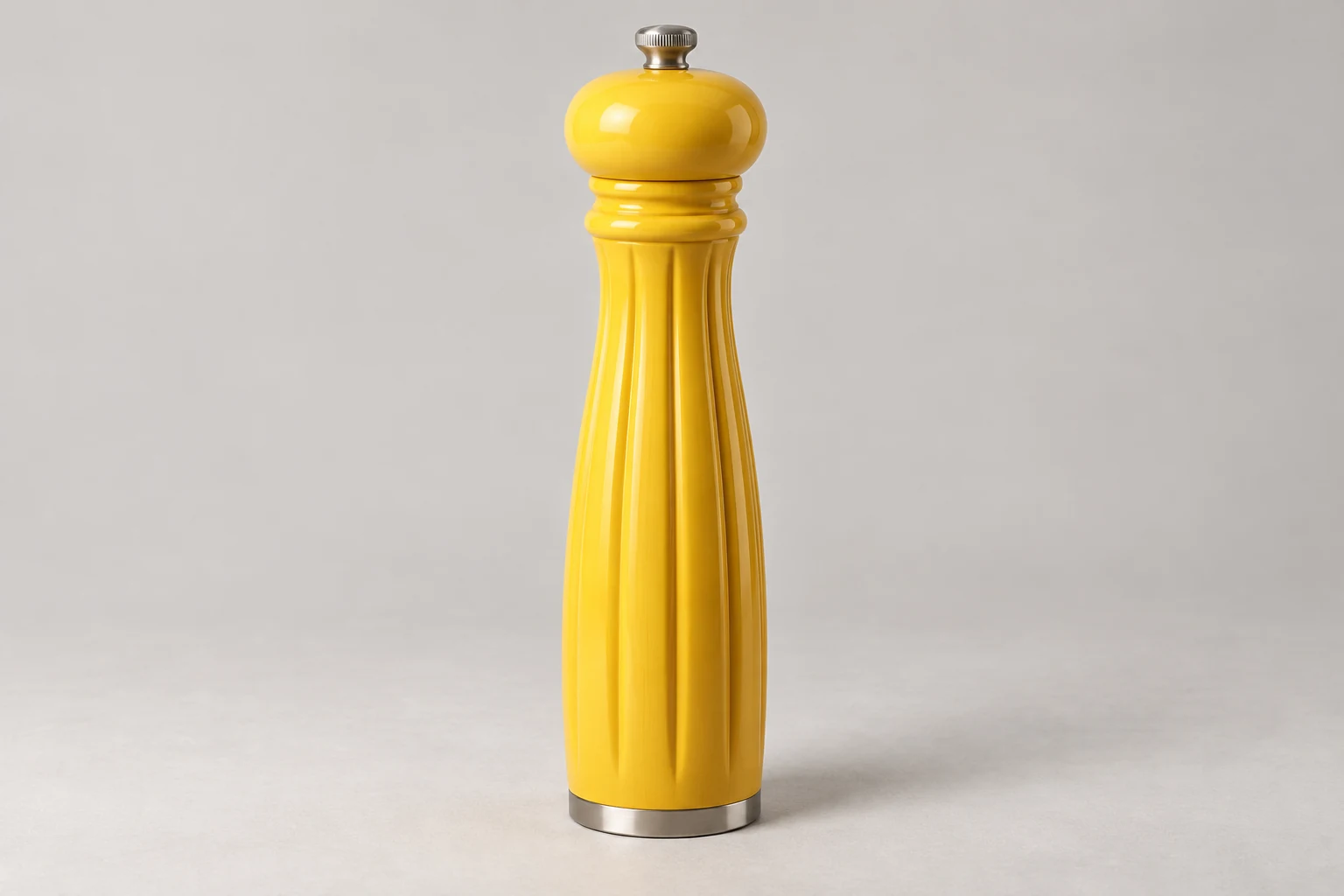
Diese einfache Vorlage zeigt die vollständige Kontur der Mühle, ihre geriffelte Oberfläche und die Metallenden. Sie ermöglicht ein zurückhaltendes Einschieben, da die Details bereits sichtbar sind. Sie gibt wenig Aufschluss über die verborgene Seite, daher müsste das Modell für eine dramatische Darstellung deutlich mehr Details erfinden.
Wählen Sie für Ihre Bildquelle das Merkmal aus, das während der gesamten Aufnahme lesbar bleiben soll. Ein Etikett erfordert eine sanftere Bewegung als eine abstrakte Fläche. Lassen Sie in der Ausgangskomposition genügend Raum um das Produkt herum, damit es bei einer kleinen Kamerabewegung nicht sofort abgeschnitten wird.
Bildanimation in Fotogenic AI einrichten
- Klicken Sie unter „Entdecken“ auf „Video erstellen“ und anschließend auf „Bild animieren“. Das Erstellen einer Geschichte ist ein separater Startmodus.
- Öffnen Sie das Bild, das Sie animieren möchten, klicken Sie auf „Bild hochladen“ und wählen Sie das fertige Foto aus. Verwenden Sie die Szene, mit der der Clip beginnen soll, und nicht eine andere Produktreferenz.
- Lassen Sie die Bewegungsvorlagen unter „Benutzerdefinierte Bewegung“. Fügen Sie unten eine kurze Beschreibung in das Feld „Videoanleitung“ ein. Achten Sie darauf, dass die schriftliche Bewegungsbeschreibung mit dem Quellfoto übereinstimmt.
- Stellen Sie den visuellen Stil für Alltagssituationen auf „Realistisch“ ein. Wählen Sie unter „Seitenverhältnis“ für ein vertikales Bildformat „9:16 Hochformat“ oder für ein breites Bildformat „16:9 Horizontal“. Bereiten Sie das Foto zunächst für dieses Format vor.
- Stellen Sie die Dauer auf 5 Sekunden für eine kurze erste Anweisung ein. Das aktuelle Menü bietet Optionen von 5 bis 30 Sekunden. Wählen Sie die Qualität separat aus und überprüfen Sie die angezeigte Kreditschätzung und die Kontoberechtigung.
- Sobald Quelle und Briefing bereit sind, wählen Sie „Video generieren“. Überprüfen Sie den fertigen Clip, bevor Sie ihn auf einer Produktseite oder in einer Kampagne einfügen.
Die Quelle liefert Produkt, Licht und Komposition. Verwenden Sie Videoanleitungen für Bewegung und Ende. Eine Bewegungsvorlage ist eine alternative Richtung, vermeiden Sie daher die Kombination mit einer nicht verwandten schriftlichen Anweisung.
1. Dringen Sie ein, wenn die Oberfläche die Geschichte ist
Wählen Sie eine sanfte Hervorhebung, wenn der Reiz in der sichtbaren Oberfläche liegt: geriffelter Lack, gewebter Stoff oder geprägte Verpackung. Dadurch wird der Blick des Betrachters näher herangeführt, ohne dass ein neuer Blickwinkel erforderlich ist.
Beginnen Sie mit der vorgegebenen Bildkomposition. Bewegen Sie die Kamera langsam und gleichmäßig auf das Produkt zu, sodass dessen Konturen vollständig im Bildausschnitt bleiben. Das Produkt bleibt dabei ruhig, und die Oberflächenreflexe wirken natürlich. Bremsen Sie die Kamera sanft ab und halten Sie am Ende eine klare Ansicht.
Bei der Pfeffermühle sorgen die Rillen für einen besonderen Effekt. Bei einem flachen, bedruckten Etikett sollte die Bewegung noch kleiner ausfallen, damit der Text gut lesbar bleibt. Das Produkt darf sich dabei nicht gleichzeitig drehen.
Verlässt das Produkt den Bildausschnitt, reduzieren Sie die Schubkraft und vergrößern Sie den Abstand im Ausgangsbild. Falls die Kontur sich krümmt oder das Ende ruckartig verläuft, vereinfachen Sie die Bewegung und vergleichen Sie die mittleren Bilder mit dem Quellmaterial, bevor Sie den Clip verwenden.
2. Halten Sie das Produkt ruhig und bewegen Sie die Atmosphäre.
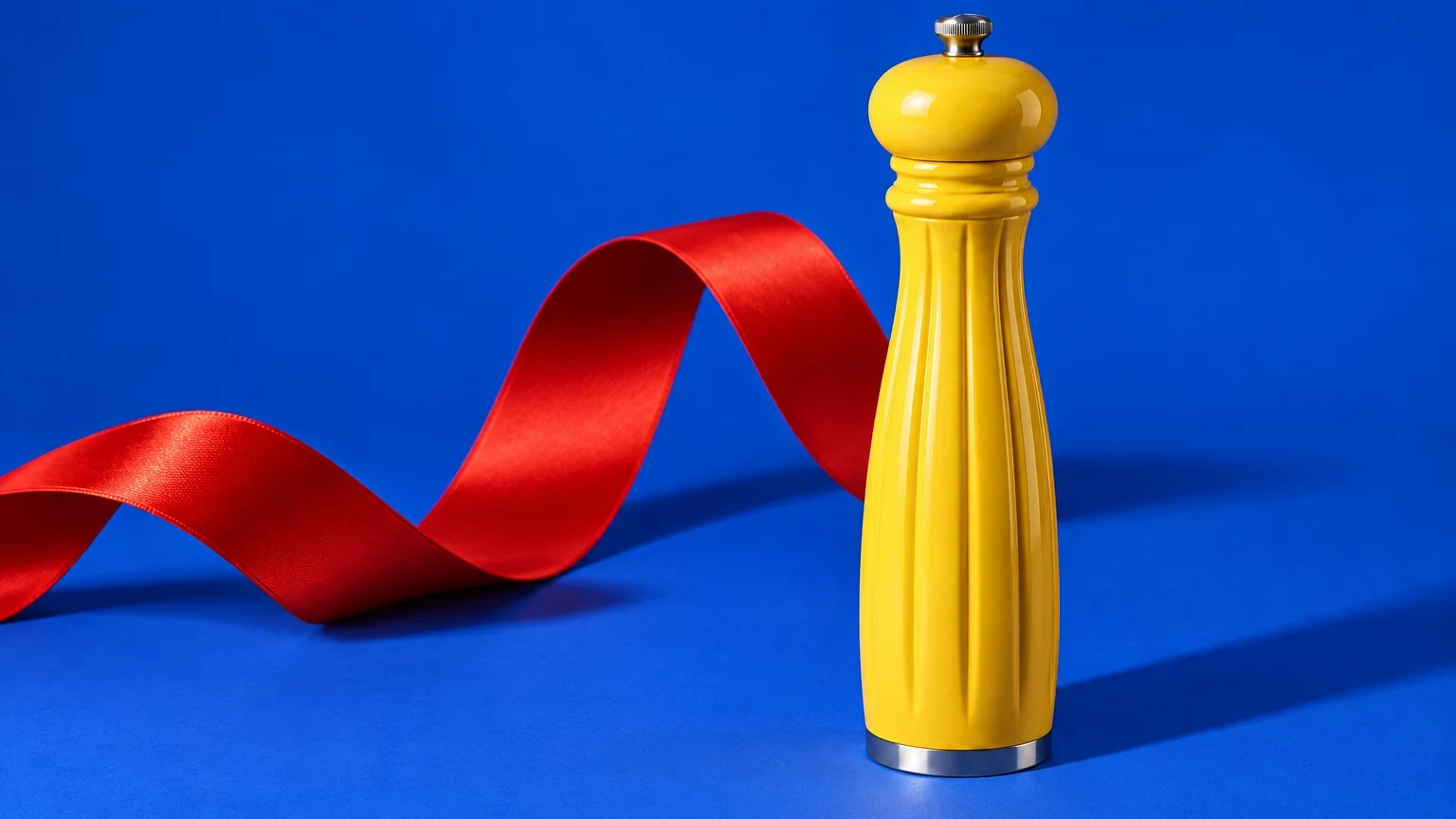
Wählen Sie eine Hintergrundbewegung, wenn die Produktkontur statisch bleiben soll. Die blaue Illustration am Anfang verwendet ein rotes Band als separates, sich bewegendes Element. In einer realen Küchenszene kann ein bereits hinter dem Produkt befindlicher Vorhang denselben Zweck erfüllen.
Richten Sie die Kamera auf die vorgegebene Bildkomposition und das Produkt auf eine unbewegliche Position. Ein leichter Windhauch hebt das rote Band hinter dem Produkt sanft an und lässt es einmal sanft wieder fallen. Achten Sie darauf, dass das Band hinter dem Objekt bleibt und dessen Konturen nicht verdeckt. Lassen Sie die Bewegung zur Ruhe kommen und enden Sie mit einer ruhigen Produktansicht.
Verwenden Sie ein bereits im Ausgangsmaterial vorhandenes Element, wie beispielsweise einen Vorhang, ein Band oder ein Blatt. Wenn Sie erst mitten im Bild eine neue Requisite einfügen, wirkt das wie eine separate Erfindung und kann vom eigentlichen Produkt ablenken.
Wenn sich das bewegliche Objekt mit dem Produkt überschneidet, ändern Sie die Ausgangsanordnung, um ihm ausreichend Platz zu geben. Falls sich die gesamte Szene bewegt, fixieren Sie die Kamera und das stationäre Produkt als Hauptanweisungen. Verwenden Sie jeweils nur eine Umgebungsaktion.
Ersetzen Sie beim ersten Küchenfoto des letzten Bildpaares den Text durch: Eine leichte Brise bewegt den Leinenvorhang hinter dem Produkt einmal sanft. Halten Sie die Kamera ruhig und lassen Sie die Bewegung zur Ruhe kommen.
3. Verschieben Sie das Bild leicht, wenn es Tiefe hat.
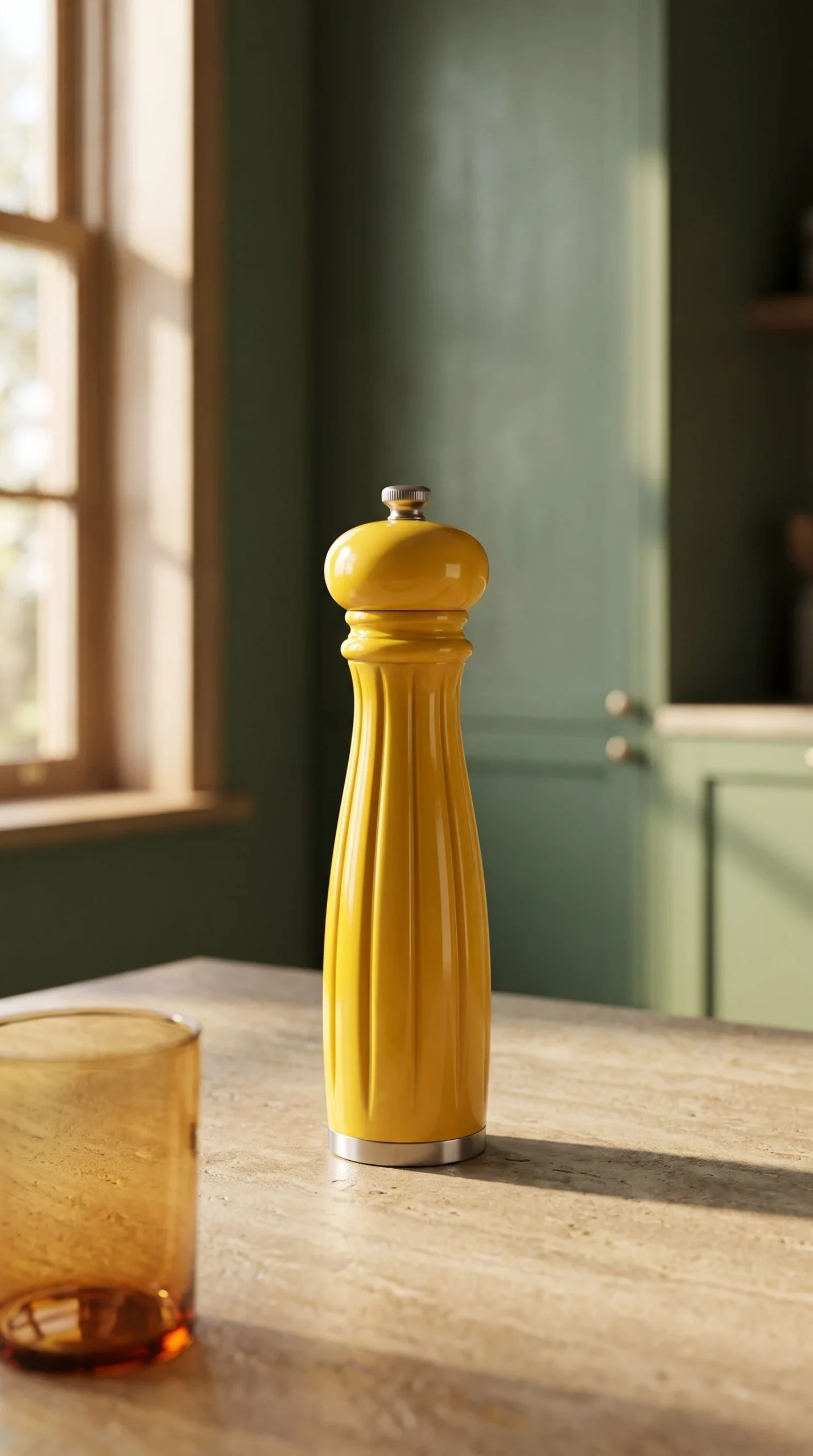
Wählen Sie eine kleine seitliche Bewegung, wenn das Foto separate Vordergrund-, Produkt- und Hintergrundebenen aufweist. Im zweiten Küchenfoto unten befindet sich ein bernsteinfarbenes Glas näher an der Kamera und die Mühle weiter hinten. Durch diese räumliche Trennung ergibt eine seitliche Bewegung Sinn.
Beginnen Sie mit der vorgegebenen Bildkomposition. Bewegen Sie die Kamera ein kurzes Stück nach rechts, sodass eine leichte Parallaxe zwischen dem Glas im Vordergrund, dem unbeweglichen Produkt und der entfernten Wand entsteht. Achten Sie darauf, dass das Produkt vollständig sichtbar und aufrecht ist. Fahren Sie die Kamera sanft herunter, ohne das Objekt zu umkreisen.
Ein flacher Ausschnitt vor einfarbigem Hintergrund bietet wenig Tiefenwirkung. Verwenden Sie für diese Quelle eine Vergrößerung oder erstellen Sie zunächst ein mehrschichtiges Standbild. Eine starke seitliche Bewegung kann Bereiche freilegen, die im Foto nicht sichtbar sind; halten Sie die Anforderung daher bescheiden.
Wenn das Produkt den Anschein erweckt, sich zu drehen, reduzieren Sie die Kamerabewegung und entfernen Sie die Orbit-Textur. Falls der Vordergrund das Objekt verdeckt, sorgen Sie für mehr Trennung der Ebenen in der Quellkomposition.
Gib der Geschichte ein lesbares Ende
Anfang: Die mitgelieferte Produktzusammensetzung. Aktion: Ein sanftes Hineindrücken. Ende: Langsam zum Stillstand bringen, wobei das gesamte Produkt sichtbar ist. Halten: Ein ruhiger letzter Blick für die Schlussbotschaft.
Dieses vierteilige Briefing verdeutlicht die Veränderungen im Zeitverlauf. Der Schluss sollte einen Bezug zum Anfang haben; ein einzelnes Produktfoto ist keine ausreichende Grundlage für eine Anfrage, die sich zu einem neuen Raum, einer neuen Perspektive und einer neuen Produktkonfiguration entwickelt.
Wenn Sie einen exakten Text, Ton oder einen abschließenden Handlungsaufruf benötigen, verwenden Sie einen Workflow, der Ihnen die Kontrolle über Formulierung und Timing ermöglicht. Sehen Sie sich den zurückgegebenen Clip in normaler Geschwindigkeit an und pausieren Sie dann am Anfang, in der Mitte und am Ende, um Form, Schriftzug, Kontaktschatten und Hindernisse zu überprüfen.
Ein kurzer Clip kann die Geschichte einer Produkteinführung oder Kollektion unterstützen, aber animierte Bewegungen zeigen nicht, wie ein Mechanismus funktioniert. Verwenden Sie echtes Filmmaterial für Mahl-, Öffnungs-, Gieß- oder andere Funktionsdemonstrationen, denen Käufer vertrauen müssen.
Bereiten Sie das Startfoto vor
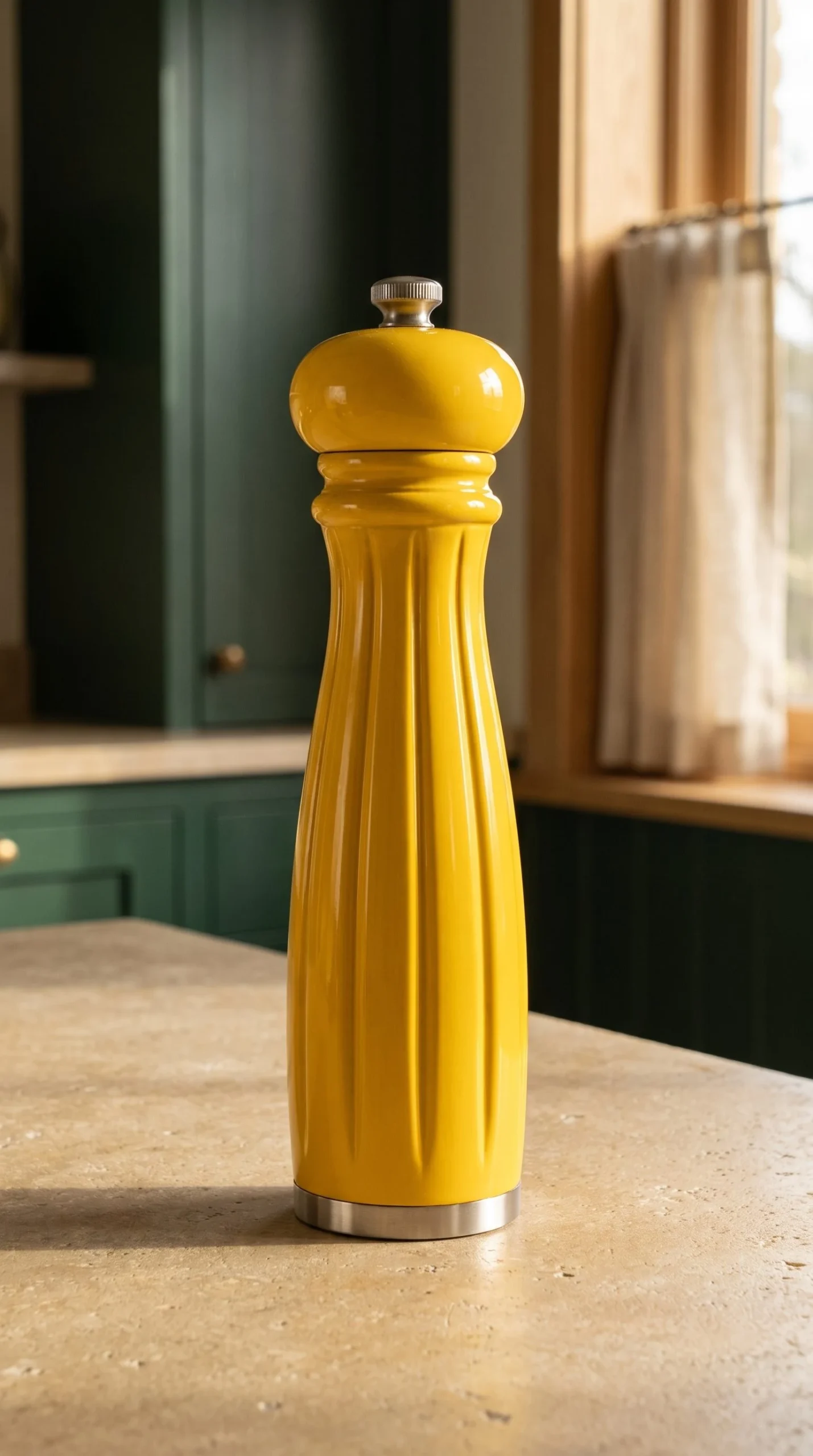
Das erste Ergebnis unten zeigt die gesamte Mühle frei vor einer realistisch wirkenden Küche mit Vorhang. Verwenden Sie es für ein sanftes Heranzoomen oder eine fixierte Vorhangbewegung der Kamera. Das zweite Ergebnis fügt eine bernsteinfarbene Glasscheibe im Vordergrund für eine kurze Seitwärtsbewegung hinzu. Achten Sie darauf, dass die Glasscheibe während der gesamten Aufnahme frei vom Produkt bleibt.
Um eine ähnliche Ausgangsszene vorzubereiten, öffnen Sie „Fotos erstellen“, dann „Produktfotos“ und anschließend „Produktfotos hinzufügen“. Laden Sie Ihre Produktreferenz hoch und lassen Sie „Modell“ deaktiviert. Geben Sie die Szenenbeschreibung unten in das Feld „Benutzerdefinierte Anweisungen“ ein. Stellen Sie das Seitenverhältnis auf 9:16, die Qualität auf „Hoch“ und die Anzahl der Bilder auf 1 ein. Überprüfen Sie die Kostenschätzung und wählen Sie „Generieren“. Laden Sie das fertige Foto unter „Bild animieren“ hoch und wählen Sie dort „Hochformat 9:16“.
Eine vollständige gelbe Pfeffermühle steht auf einer warmen Kalksteinplatte in einer echten, grün gestrichenen Küche. Im Hintergrund hängen Holzfensterrahmen und ein cremefarbener Leinenvorhang. Warmes Tageslicht fällt durch das Fenster, die Riffelung ist sichtbar und ein natürlicher Schattenwurf fällt. Achten Sie auf ausreichend Platz über dem Deckel und unter dem Sockel. Die Szene zeigt nur das Produkt, keine Lebensmittel oder Mahlvorgänge.
Für eine mehrschichtige Darstellung fügen Sie ein leicht verschwommenes, bernsteinfarbenes Glas im unteren linken Vordergrund hinzu, getrennt von der gesamten Mühle. Platzieren Sie Tisch, Produkt und Fenster im Hintergrund in unterschiedlichen Tiefen. Das letzte Bildpaar zeigt diese beiden Ansichten aus Standbildern derselben Quelle.
Verleihen Sie Ihrem Produktfoto einen klaren Schritt
Beginnen Sie mit einem klaren Foto. Führen Sie eine sanfte Bewegung aus.
Ihr nächstes Produktbild beginnt hier.
Verwandeln Sie ein Produktfoto in eine neue Szene für Ihren Shop.