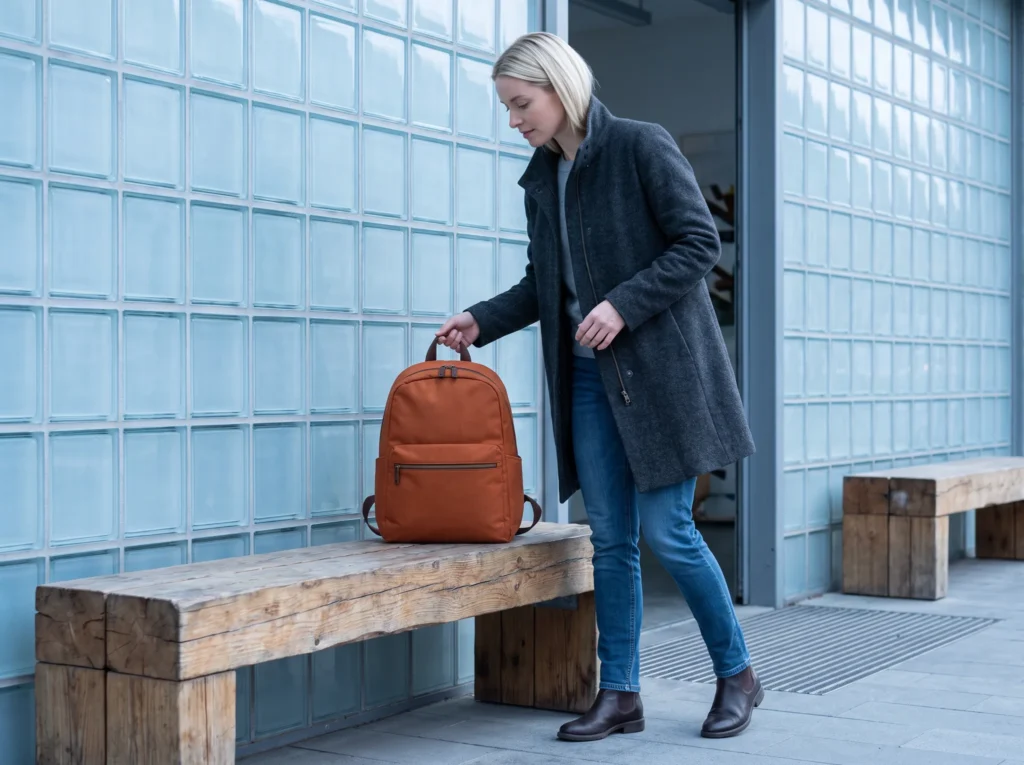
Fotos von Kleidung vor weißem Hintergrund
Erstellen Sie saubere Studiofotos. Überprüfen Sie den Hintergrund vor der Verwendung.
Beginnen Sie mit einem scharfen Foto Ihrer Kleidung. Wählen Sie in Fotogenic AI eine weiße Studioeinstellung und erstellen Sie neue Ansichten mit dem Model. Überprüfen Sie vor der Verwendung den fertigen Hintergrund: Ein weiß wirkendes Bild kann dennoch graue oder cremefarbene Pixel enthalten.
Verwenden Sie „Bilder generieren“ für eine neue Ansicht oder „Kampagnenset“ für mehrere aufeinander abgestimmte Ansichten. In beiden Fällen können wir weder exakt weiße Pixel noch einen unveränderten Ausschnitt garantieren. Wenn Ihr vorhandenes Produktfoto korrekt ist und lediglich der Hintergrund entfernt werden muss, ist eine maskierte Fotobearbeitung oft die einfachere Lösung.
Behalten Sie die Kleidungsstückreferenz bei.
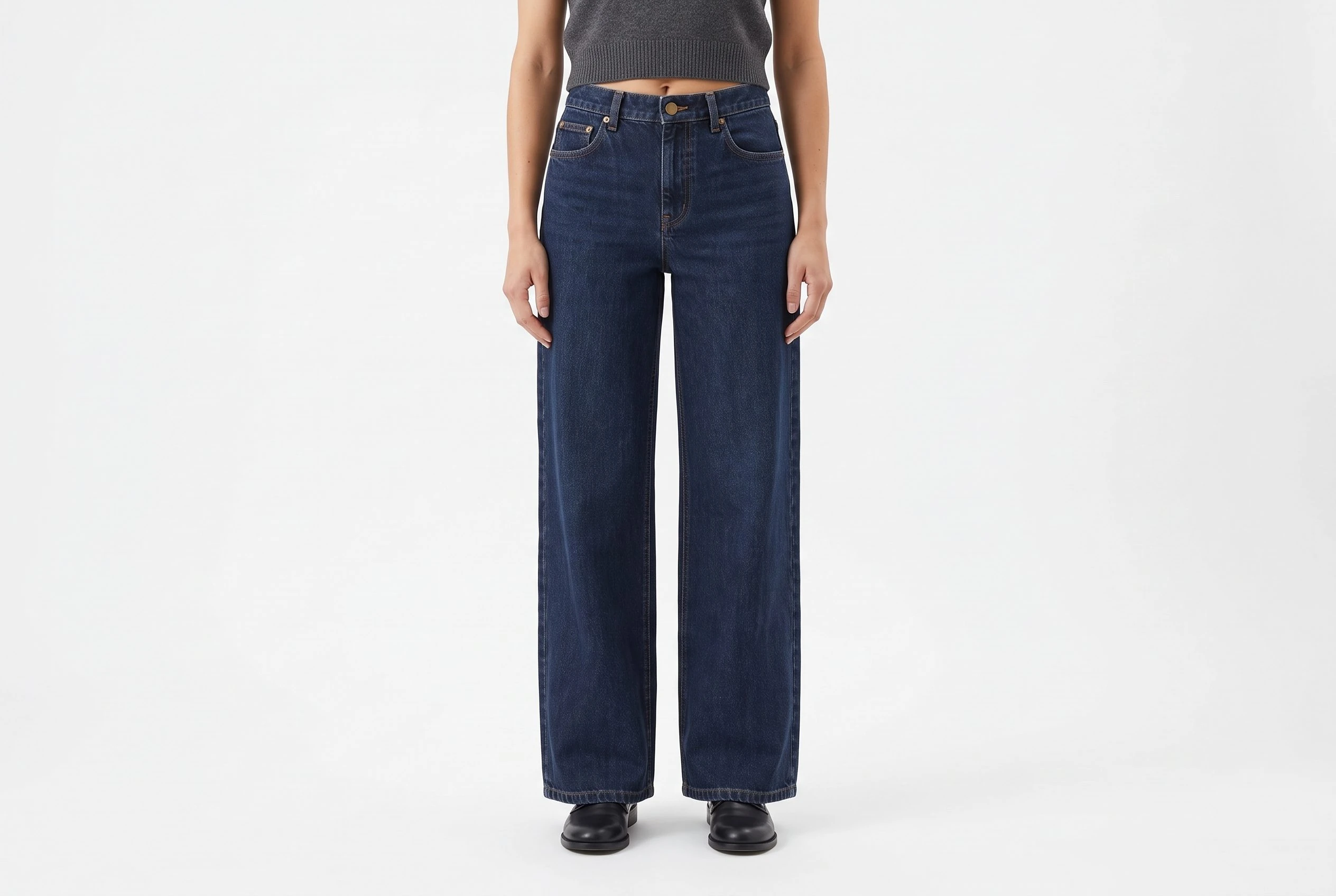
Die unten abgebildeten dunkelindigofarbenen, weit geschnittenen Jeans dienen als Referenz für dieses Beispiel. Ihr bestehendes Flatlay hat bereits einen neutralen Hintergrund. Die sinnvolle Transformation besteht darin, abgenutzte Studio-Ansichten zu erkunden, anstatt das gleiche Flatlay einfach nur zu wiederholen, um den weißen Hintergrund aufzuhellen.
Bewahren Sie das Originalfoto auf, um Details zu erkennen, die Konstruktion und Passform verdeutlichen. Eine generierte Tragepose kann zwar das Styling veranschaulichen, aber sie kann weder die Größe des Käufers ermitteln noch die Rückansicht zeigen.

1. Richten Sie die weißen Studioansichten ein.
- Öffnen Sie in WordPress Fotogenic AI → Studio. Wählen Sie unter „Auswählen“ die Medienquelle und anschließend die vollständige Kleidungsstückreferenz. Fahren Sie fort und wählen Sie „Kampagnenset“.
- Unter Konfigurieren → Subjekt & Modell wählen Sie „Automatisch“, wenn Sie keine bestimmte Modellreferenz benötigen. Beschreiben Sie das gewünschte Styling in den Anweisungen.
- Öffnen Sie die Anleitung → Anweisungen für diesen Durchlauf und geben Sie unten das White-Studio-Briefing ein.
- Stellen Sie in den Ergebniseinstellungen für die hier gezeigten Landschaftsbeispiele die Anzahl der Kampagnenbilder pro Set auf 3, die Qualität auf 2K und das Seitenverhältnis auf 3:2 ein. Überprüfen Sie die Kostenschätzung vor Beginn.
- Klicken Sie auf „Weiter“, um den Generierungsschritt zu öffnen. Überprüfen Sie dort die Quelle, die Einstellungen und die Gutschriftsschätzung, bevor Sie den Vorgang starten.
Die Ergebnisse der Medienquellenanalyse werden als neue Anhänge in der WordPress-Mediathek gespeichert. Dadurch werden Dateien zur Überprüfung erstellt; sie werden jedoch nicht auf einer Seite platziert oder ein WooCommerce-Produktbild ersetzt.
Informationen zur Quellenauswahl und zum Einfügen von Bildern finden Sie in der WordPress-Bildanleitung . Falls Sie nur ein Bild benötigen, wählen Sie „Bilder generieren“ und stellen Sie die Anzahl der Bilder pro Element auf 1 ein.
2. Kopieren Sie die Kurzbeschreibung mit weißem Hintergrund.
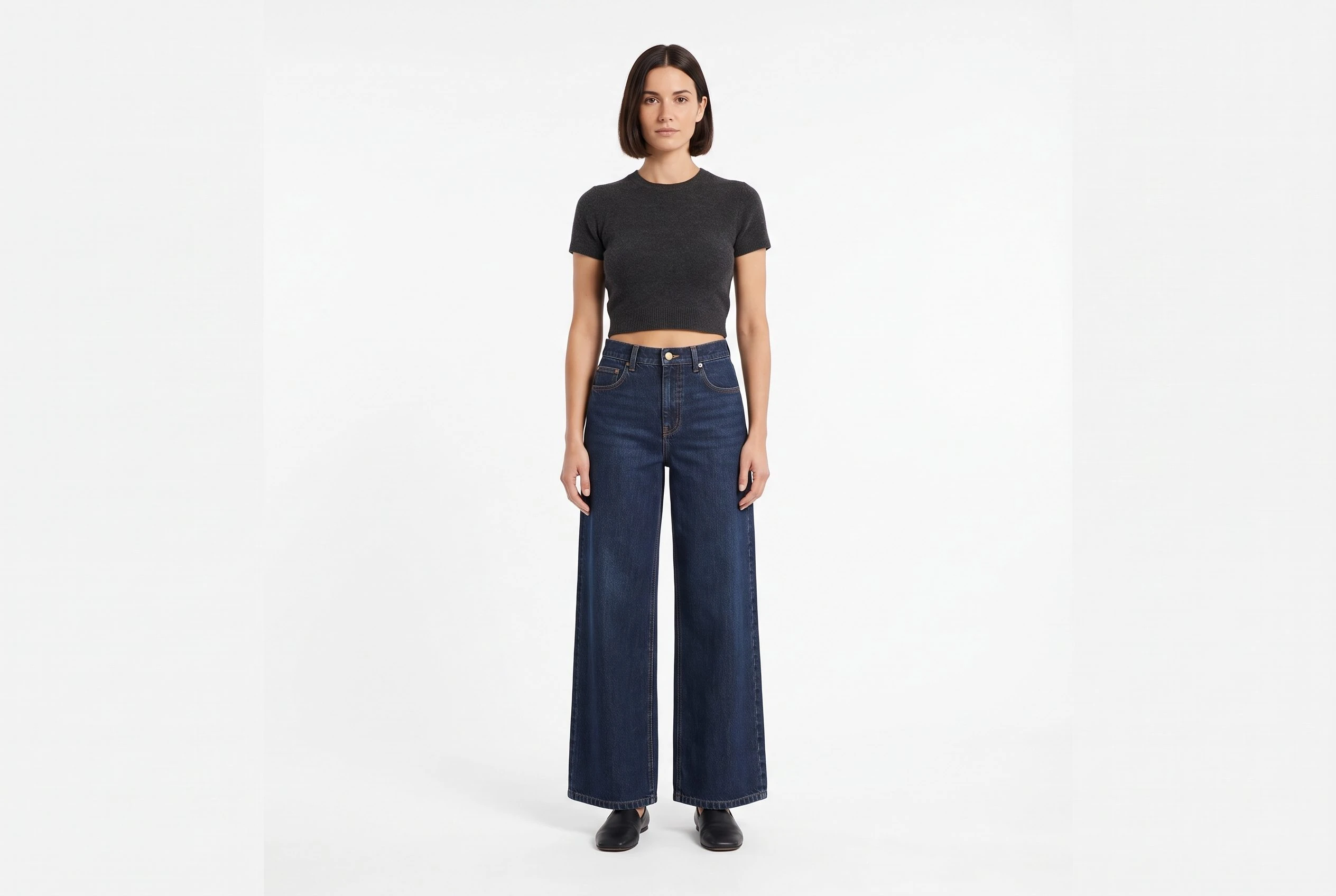
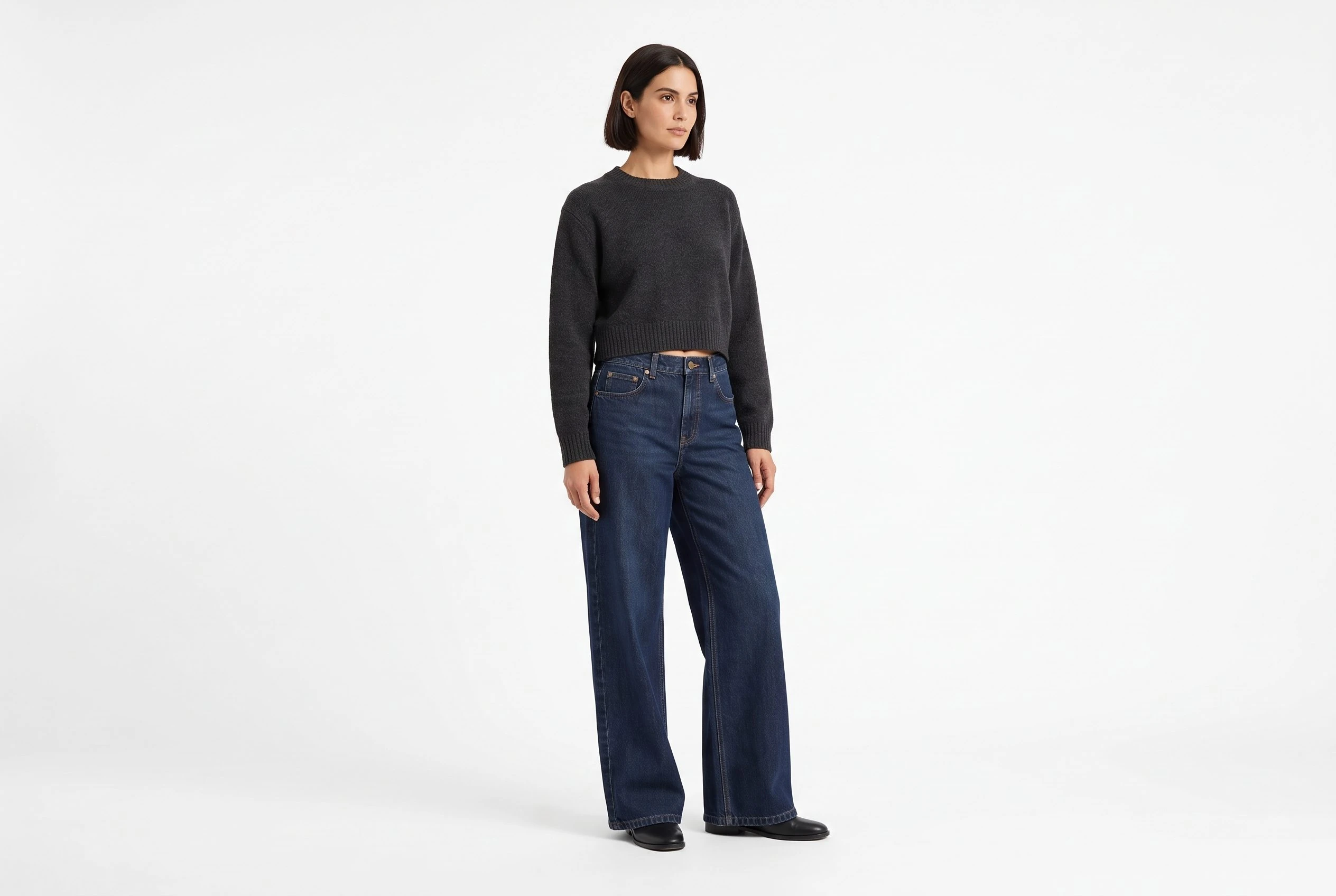
Eine erwachsene Person in der abgebildeten Jeans in einem Fotostudio vor einem weißen, nahtlosen Hintergrund. Helles, neutrales, diffuses Licht, sichtbare indigoblaue Stoffstruktur und klare Kanten des Kleidungsstücks. Hintergrundfarbe: #FFFFFF, mit nur einem dezenten Kontaktschatten. Fügen Sie eine Ganzkörperansicht im Stehen, eine weitere, entspannte Dreiviertelansicht im Stehen sowie eine Nahaufnahme von der Taille bis zum Saum hinzu. Achten Sie darauf, dass die relevanten Kleidungsstückteile in jedem Bildausschnitt sichtbar sind.
Der dunkle Denimstoff bildet einen klaren Kontrast, ohne die Kleidung selbst aufzuhellen. Neutrales Licht verhindert einen unerwünschten warmen Farbstich. Die Gesamtansicht verdeutlicht die Silhouette; die Nahaufnahme ermöglicht eine genauere Betrachtung von Stoff und Bund. Ein dezenter Bodenschatten erdet die Person, hebt sich aber vom leeren Hintergrund ab.
Fügen Sie bei Aufnahmen in einem weißen Studio keinen Raum, keine farbige Wand und keine Dekorationsgegenstände hinzu. Wenn Sie einen realen Raum als Hintergrund verwenden möchten, folgen Sie stattdessen dem separaten Workflow für Umgebungsreferenzen.
Für die nächste Aufgabe siehe „ Verwendung Ihres eigenen Zimmers als KI-Hintergrund“.
3. Nehmen Sie Proben aus drei verschiedenen Regionen.
Nach dem Speichern des Ergebnisses können Sie die vollständige Datei über „Zusammenfassung“ → „Bild öffnen“ überprüfen. Öffnen Sie das Bild, das Sie verwenden möchten, in einem Bildbearbeitungsprogramm mit RGB-Farbabtastung. Wählen Sie in Photoshop „Fenster“ → „Informationen“, aktivieren Sie die Pipette und wählen Sie im Menü „Abtastgröße“ die Option „Punktabtastung“. Stellen Sie die Anzeige gegebenenfalls auf RGB ein.
Adobe dokumentiert diese Steuerelemente in seinem Leitfaden zur Pixelfarbabtastung.
- Leerer Hintergrund: Wählen Sie eine freie Ecke abseits des Modells und des Schattens. RGB 255,255,255 entspricht exakt Weiß bei einer 8-Bit-RGB-Auslesung.
- Nähe des Kleidungsstücks: Testen Sie den unbedruckten Hintergrund neben einem Hosenbein. Dadurch lassen sich Farbtöne oder Farbverläufe erkennen, die bei einer Eckprobe nicht sichtbar sind. Platzieren Sie die Stoffprobe nicht quer über die Stoffkante.
- Kontaktschatten: Untersuchen Sie den Boden in der Nähe eines Schuhs separat. Ein dunklerer Wert hier könnte beabsichtigt sein; er beschreibt nicht die Farbe des leeren Hintergrunds.
Eine weiße Ecke beweist nicht, dass der gesamte Hintergrund weiß ist. Überprüfen Sie weitere weiße Bereiche und die Ränder und öffnen Sie die exportierte Datei anschließend erneut. Komprimierung, Konvertierung und das vom Shop gelieferte Bild können von der ursprünglich geprüften Datei abweichen.
Eine erfolgreiche Hintergrundprüfung
Im ersten Schlussbild zeigen diese Punktbeispiele, warum ein weiß wirkendes Studio nicht dasselbe ist wie ein exakt weißer Export. Die Positionen werden horizontal und vertikal von der oberen linken Ecke des verlinkten Bildes in Originalgröße gemessen.
- Hintergrund oben links, 5 % in der Breite und 5 % in der Höhe: RGB 242,242,242. Hellgrau, nicht exakt weiß.
- Links von der Jeans befindet sich ein transparenter Hintergrund, der 35 % der Breite und 65 % der Höhe einnimmt: RGB 242,242,242. Dieses Hintergrundmuster ist ebenfalls hellgrau.
- Bodenbereich direkt rechts von den Füßen, 57 % der Breite und 95 % der Höhe: RGB 235,235,235. Ein dunklerer Boden-/Schattenbereich wurde separat geprüft.
Verwenden Sie für Ihre eigene Datei denselben kleinen Datensatz: Bildname, Speicherort der Probe, RGB-Wert und vorgesehener Speicherort. Wenn für den Zielort exaktes Weiß erforderlich ist, muss ein nahezu weißer Hintergrund dennoch separat korrigiert werden, selbst wenn das Bild sauber aussieht.
Korrigieren Sie den Hintergrund. Durch Erhöhen der Helligkeit des gesamten Bildes können Sie die Struktur von Jeansstoff, helle Nähte oder die Kante eines weißen Kleidungsstücks kaschieren. Behalten Sie fotografierte Details bei, wenn es auf ein sachliches Produktmerkmal ankommt.
Für ein fotografiertes Setup und die Hintergrundbereinigung konsultieren Sie bitte die Produktfotografie-Richtlinien von Shopify.
4. Korrigieren Sie nur den Hintergrund, wenn exaktes Weiß erforderlich ist.
Für eine exakt weiße Platzierung bearbeiten Sie den Hintergrund separat in Ihrem Bildbearbeitungsprogramm. Wenn Sie bereits Photoshop verwenden, arbeiten Sie mit einer Kopie und gehen Sie wie folgt vor:
- Öffnen Sie Hilfe → Photoshop-Hilfe, dann Durchsuchen → Schnellaktionen → Hintergrund auswählen. Wählen Sie Anwenden.
- Überprüfen Sie die Auswahl um das Model, die Hosenbeine und die Zwischenräume zwischen den Beinen. Verwenden Sie „Auswählen → Auswählen und maskieren“, falls die automatische Kante nachbearbeitet werden muss.
- Wählen Sie den Hintergrund aus und öffnen Sie Bearbeiten → Füllung. Wählen Sie unter Inhalt Weiß, Modus Normal und 100 % Deckkraft und bestätigen Sie. Überprüfen Sie die Kanten des Kleidungsstücks und speichern Sie eine separate Exportdatei.
Dies sind Photoshop-Steuerelemente, die im Leitfaden zur Hintergrundauswahl von Adobe dokumentiert sind.
Die Einstellungen für die Farbfüllung werden im Füllleitfaden von Adobe erläutert.
Öffnen Sie den Export erneut und wiederholen Sie die Tests. Überprüfen Sie die Kanten des Kleidungsstücks, die Schattenbearbeitung und den transparenten Hintergrund. Die automatische Auswahl erfordert möglicherweise manuelle Nachbearbeitung; sie garantiert keinen perfekten Freistellungseffekt. Fotogenic AI liefert die neue Szene, während dieser Bearbeitungsschritt die Hintergrundpixel steuert.
Wählen Sie die richtige Verwendung für das Ergebnis
Die beiden Schlussansichten zeigen die Jeans in einer gemeinsamen Studioansicht. Vergleichen Sie die Vorder- und Dreiviertelansicht und wählen Sie dann diejenige, die am besten zur Platzierung passt. Dies sind generierte Styling-Ansichten, keine Fotos mit gemessener Passform.
Weiß allein reicht nicht aus, um für den jeweiligen Marktplatz zugelassen zu werden. Beachten Sie die Bildrichtlinien für Kleidung von Amazon oder die Richtlinien von Google Shopping, um die spezifischen Anforderungen des jeweiligen Zielmarktes zu erfahren.
Der Google Shopping-Bildleitfaden erklärt die Rollen von Haupt-, Detail- und Lifestyle-Bildern. Für ausdrucksstarke Umgebungen nach der cleanen Studioansicht fahren Sie mit dem Tutorial für Lifestyle-Kleidung fort.
Entdecken Sie Lifestyle-Kleidungsszenen , wenn das nächste Bild eine alltägliche Umgebung anstelle von Weiß benötigt.
Um diesen visuellen Ansatz auszuprobieren, erkunden Sie Produktfotos mit weißem Hintergrund mit Fotogenic AI.
Erstellen Sie ein sauberes Bildset für Kleidung
Halten Sie das Kleidungsstück sauber. Überprüfen Sie die fertige Datei.
Ihr nächstes Produktbild beginnt hier.
Verwandeln Sie ein Produktfoto in eine neue Szene für Ihren Shop.