Produktfotografie für Schuhe
Beginnen Sie mit dem kompletten Paar. Wählen Sie eine praktische Trageansicht.
Um aussagekräftige Produktfotos für Schuhe zu erstellen, beginnen Sie mit einem Referenzbild, auf dem das Paar deutlich zu sehen ist. Entscheiden Sie, ob das nächste Bild beide Schuhe auf einer Fläche, das Paar am Körper oder eine bestimmte Situation zeigen soll. Nahaufnahmen und Fotos des gesamten Outfits erfordern unterschiedliche Anweisungen.
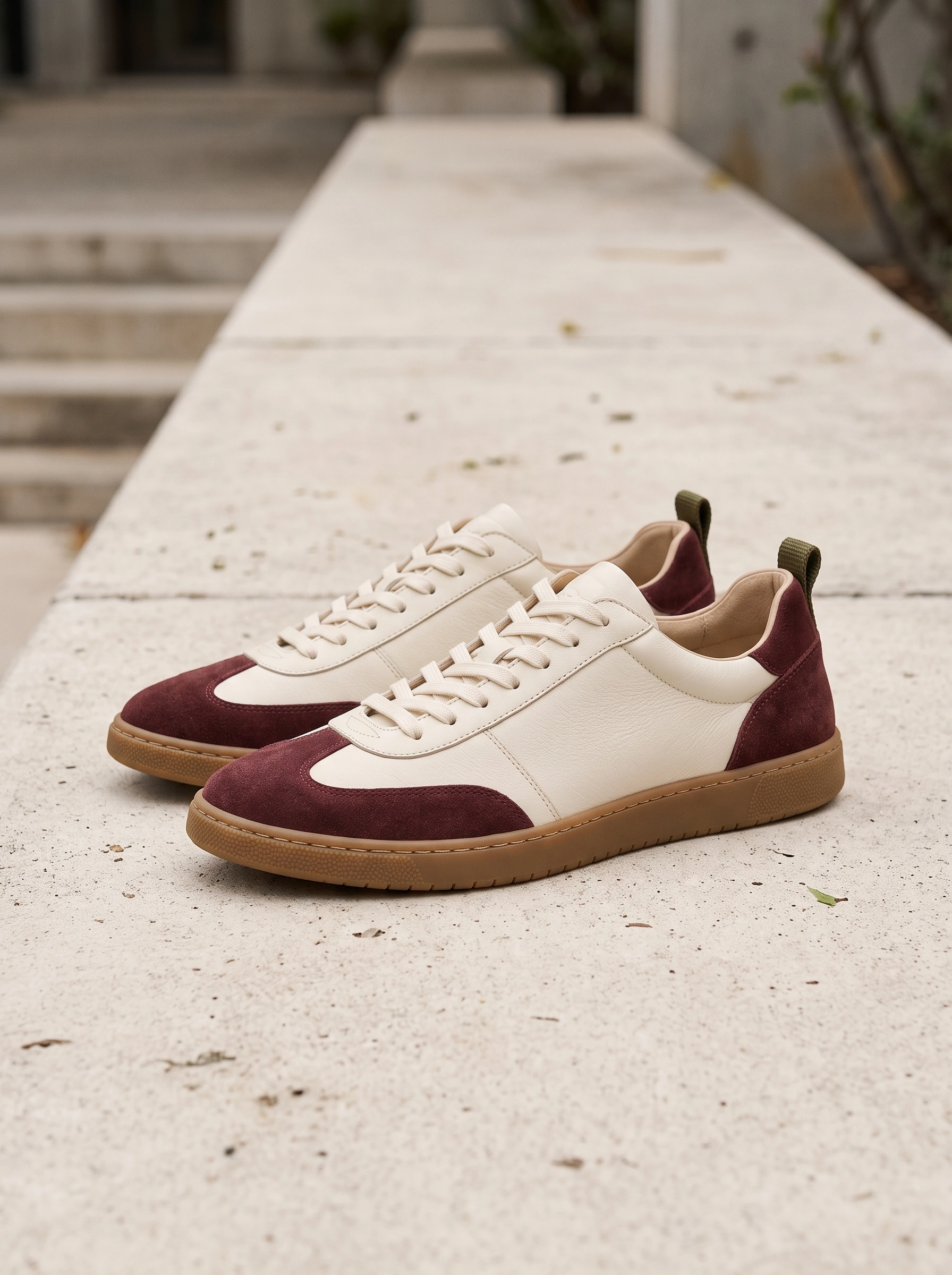
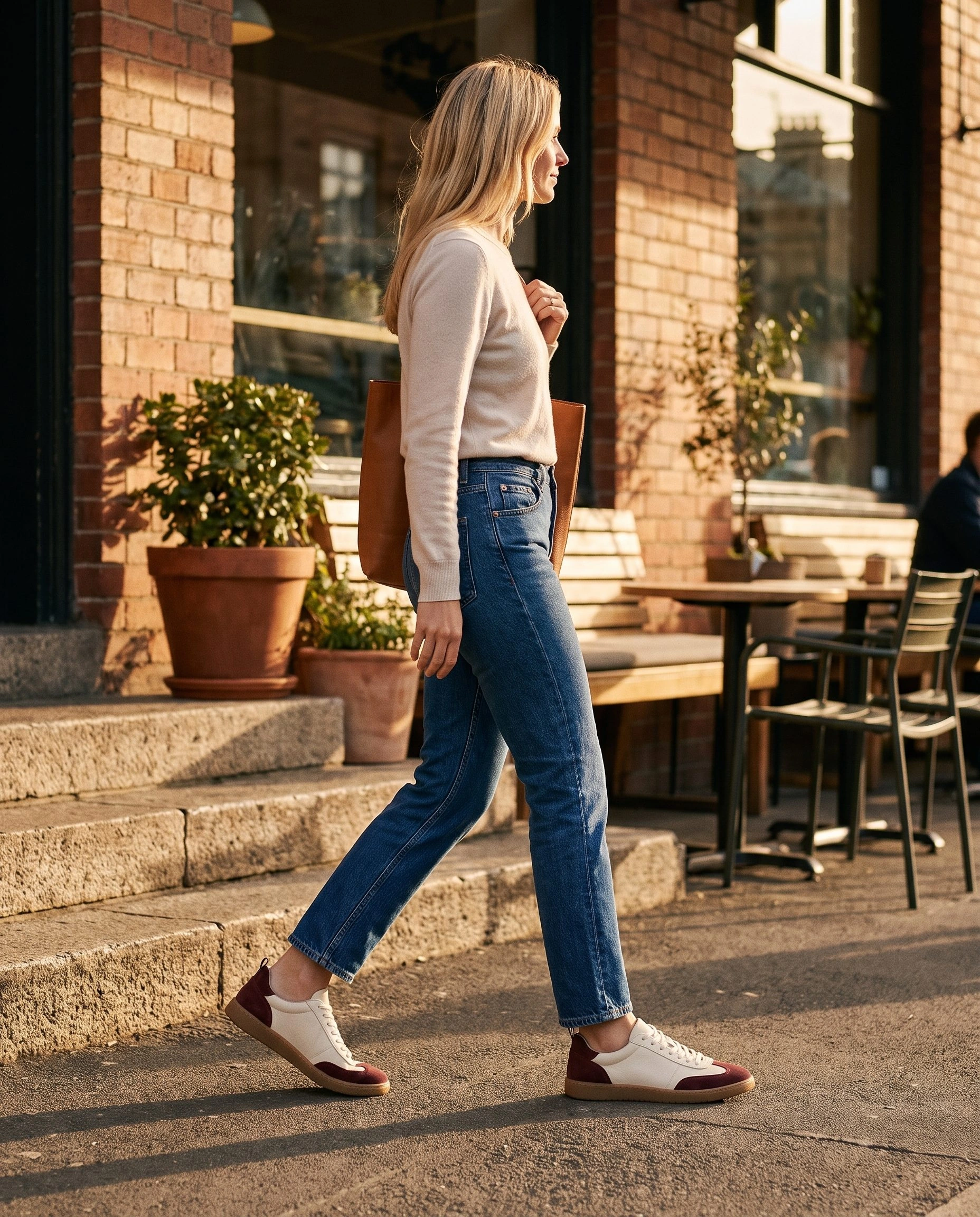
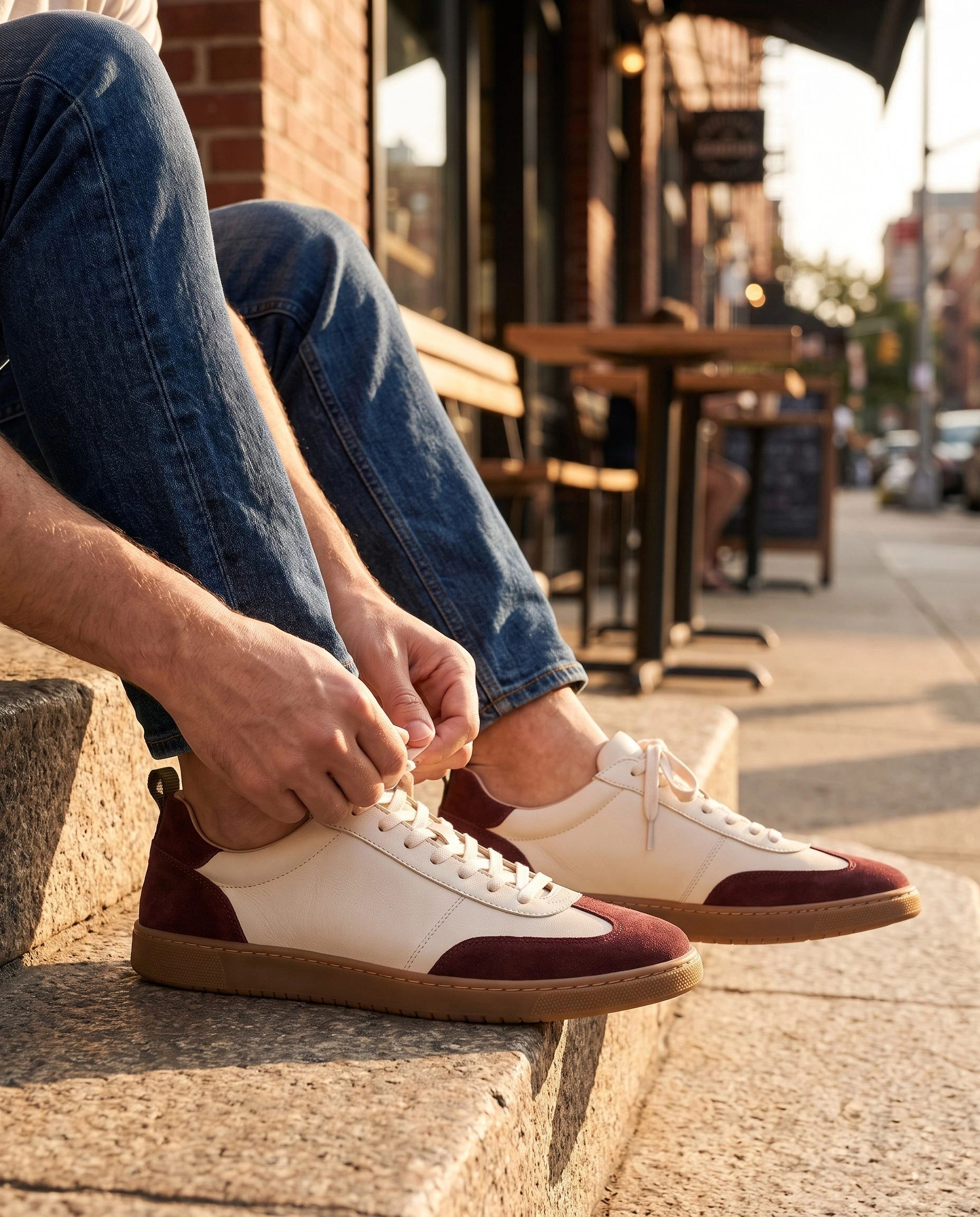
Die elfenbeinfarbenen und bordeauxroten Sneaker verbinden diese beiden Optionen. Die vollständige Referenz enthält beide Schuhe. Das erste Bild zeigt das Paar auf den Stufen eines Cafés; die beiden Ergebnisse gegen Ende zeigen ein Outfit zum Spazierengehen und eine Nahaufnahme beim Schnüren der Schuhe.
Beginnen Sie mit einer Paarreferenz
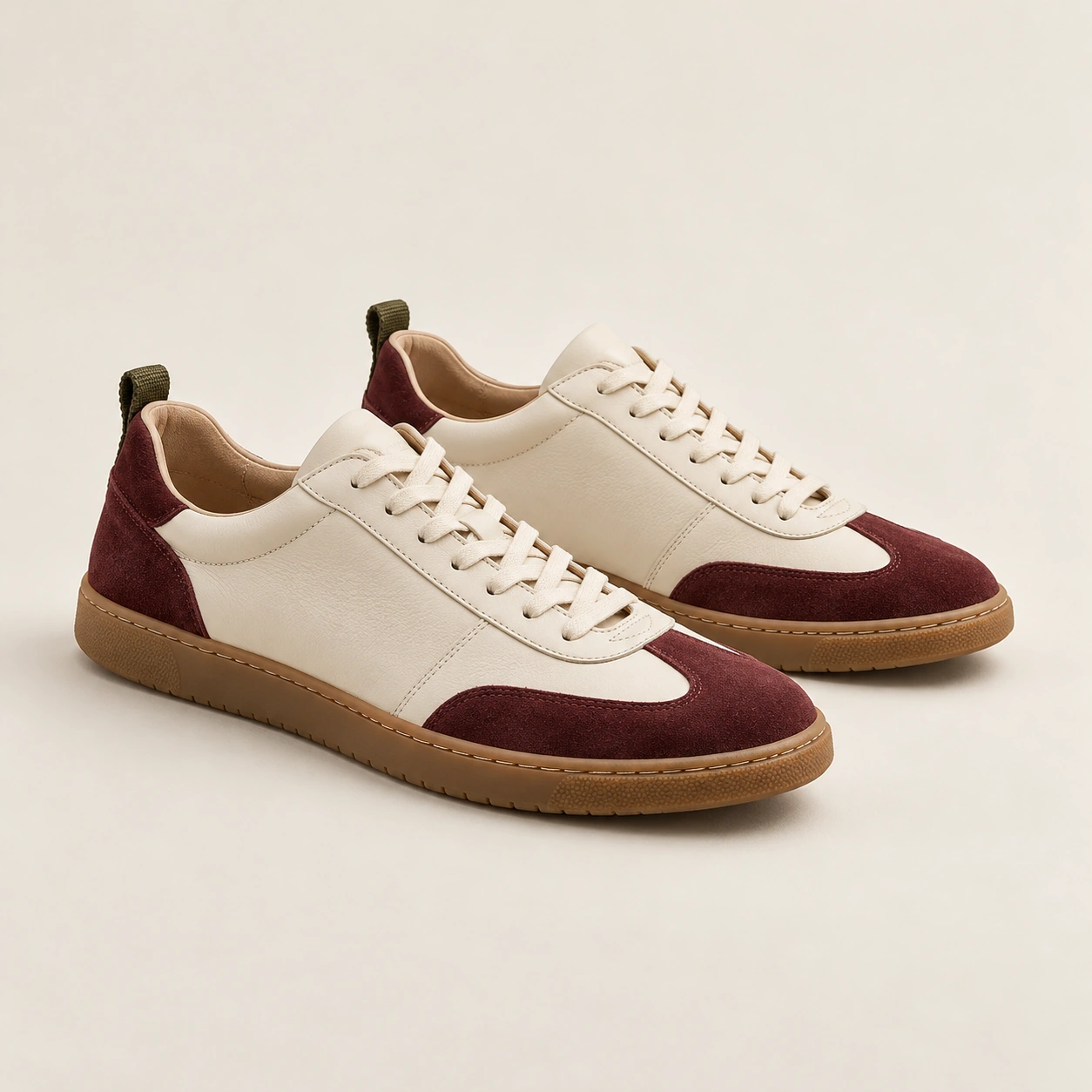
Verwenden Sie ein klares Foto, auf dem beide Schuhe vollständig zu sehen sind, inklusive Öffnung, Zehen und Fersen. Achten Sie darauf, dass die Schuhe weit genug voneinander entfernt sind, um ihre Beziehung zueinander zu erkennen. Wenn ein Schuh den anderen fast vollständig verdeckt, liefert das Foto weniger aussagekräftige Informationen über das Paar.
Die untenstehende Quelle zeigt zwei Sneaker in Dreiviertelansicht. Sie gibt die sichtbaren Farbblöcke, Schnürsenkel, Zuglaschen und Sohlenumrisse wieder. Ein separates Foto der Außensohle oder eine vollständige Ansicht der gegenüberliegenden Seite fehlt. Diese Fotos sollten erst aufgenommen werden, wenn die beabsichtigte Abbildung diese Informationen erfordert.
Für die Vorbereitung der Fotos und die Kameraarbeit bietet Shopifys Leitfaden zur Schuhfotografie Informationen zur Schuhablage, Beleuchtung und verschiedenen Blickwinkeln. Verwenden Sie präzise Fotos der Details, die die Konstruktion zeigen, die der Käufer prüfen muss.
Kopiere diese Paar-Referenzkarte
- Produktreferenz: ein Bild, das das komplette, zusammenpassende Sneaker-Paar zeigt.
- Gewünschte Szene: Beide Schuhe stehen nebeneinander auf den gewöhnlichen Steinstufen eines Cafés.
- Ansicht: Eine Dreiviertel-Produktzusammensetzung, bei der ein Zwischenraum zwischen den Schuhen besteht und beide Sohlen die Oberfläche berühren.
- Nächstes Bild: Eine Szene im getragenen Zustand und eine Nahaufnahme der Schnürung, wobei beide Schuhe vollständig erhalten bleiben.
- Zusätzliche Quelle erforderlich: ein genaues Foto der Laufsohle, falls das Profil Gegenstand eines späteren Bildes ist.
Diese Karte verknüpft die Anfrage mit den vorhandenen Informationen. Eine zweite Szene ist dann sinnvoll, wenn sie eine Interaktion oder Perspektive hinzufügt. Sie sollte nicht einfach zu einem anderen Schuh oder einer anderen Farbvariante führen.
Die Richtung in Fotogenic AI festlegen.
Öffnen Sie in WordPress Fotogenic AI → Studio , wählen Sie Medienquelle und anschließend die vollständige Bildpaarreferenz. Klicken Sie auf „Bilder generieren“ . Öffnen Sie Konfigurieren → Anleitung → Anweisungen für diesen Durchlauf und passen Sie diese Kurzanleitung an.
Zeigen Sie das abgebildete Paar Sneaker auf echten Steinstufen eines Cafés im sanften Nachmittagslicht. Beide Schuhe sind von der Spitze bis zur Ferse gut sichtbar, wobei die Konturen deutlich erkennbar sind. Die Farbgebung und die Schnürsenkel bleiben sichtbar. Ruhiger Hintergrund, keine weiteren Schuhe oder Schuhkartons.
Überprüfen Sie in den Ergebniseinstellungen , ob die Medienquellenroute neue Bilder zur Ansicht in der Mediathek speichert. Prüfen Sie die aktuelle Ausgabeanzahl, Qualität und geschätzte Gutschrift. Unter „Zusammenfassung“ können Sie mit „Bild öffnen“ ein gespeichertes Ergebnis ansehen. Die WordPress-Anleitung zeigt den vollständigen Konfigurations- und Seiteneinfügungsprozess.
Ändern Sie für die Schnüransicht die Aufgabenstellung im Briefing: Bitten Sie darum, dass Hände einen Schuh binden, während beide Schuhe im Bild bleiben. Vermeiden Sie es, mehrere Aktionen im selben Bild zu beschreiben. Für allgemeinere Interaktionsanweisungen verwenden Sie den Leitfaden zur Produktpose.
Weisen Sie den beiden Ergebnissen unterschiedliche Aufgaben zu.
Die Ansicht im Gehen zeigt beide Schuhe im Kontext eines kompletten Outfits, wobei Model und Schuhe klar im Bild zu sehen sind. Die engere Schnürung verleiht Obermaterial und Händen mehr Raum. Nutzen Sie das Gesamtbild, um den Kontext des Outfits zu verdeutlichen, und die Detailansicht für die Interaktion.
Eine simulierte Trage- oder Schnürszene ist kein Passform- oder Komforttest. Halten Sie die tatsächlichen Größenangaben und Produktfotos bereit. Für einen umfassenderen Überblick über die Produkteinführung sehen Sie sich die Sneaker-Kampagnenstudie an , die Produktansichten mit kompletten Outfits kombiniert.
Leg dein Paar ins Bild.
Beginnen Sie mit beiden Schuhen. Geben Sie der nächsten Ansicht einen klaren Zweck.
Ihr nächstes Produktbild beginnt hier.
Verwandeln Sie ein Produktfoto in eine neue Szene für Ihren Shop.