Produktfotografie für Elektronikprodukte
Zeigen Sie das Gerät deutlich. Erläutern Sie, was im Lieferumfang enthalten ist.
Bevor Sie Produktfotos für Elektronikartikel erstellen, trennen Sie das Gerät, das mitgelieferte Zubehör und die Dekorationsgegenstände. Ein Lautsprecher neben einem Plattenspieler oder einem Buch kann beispielsweise eine Szene andeuten. Der Käufer sollte nicht im Unklaren darüber gelassen werden, ob diese Gegenstände im Lieferumfang enthalten sind.
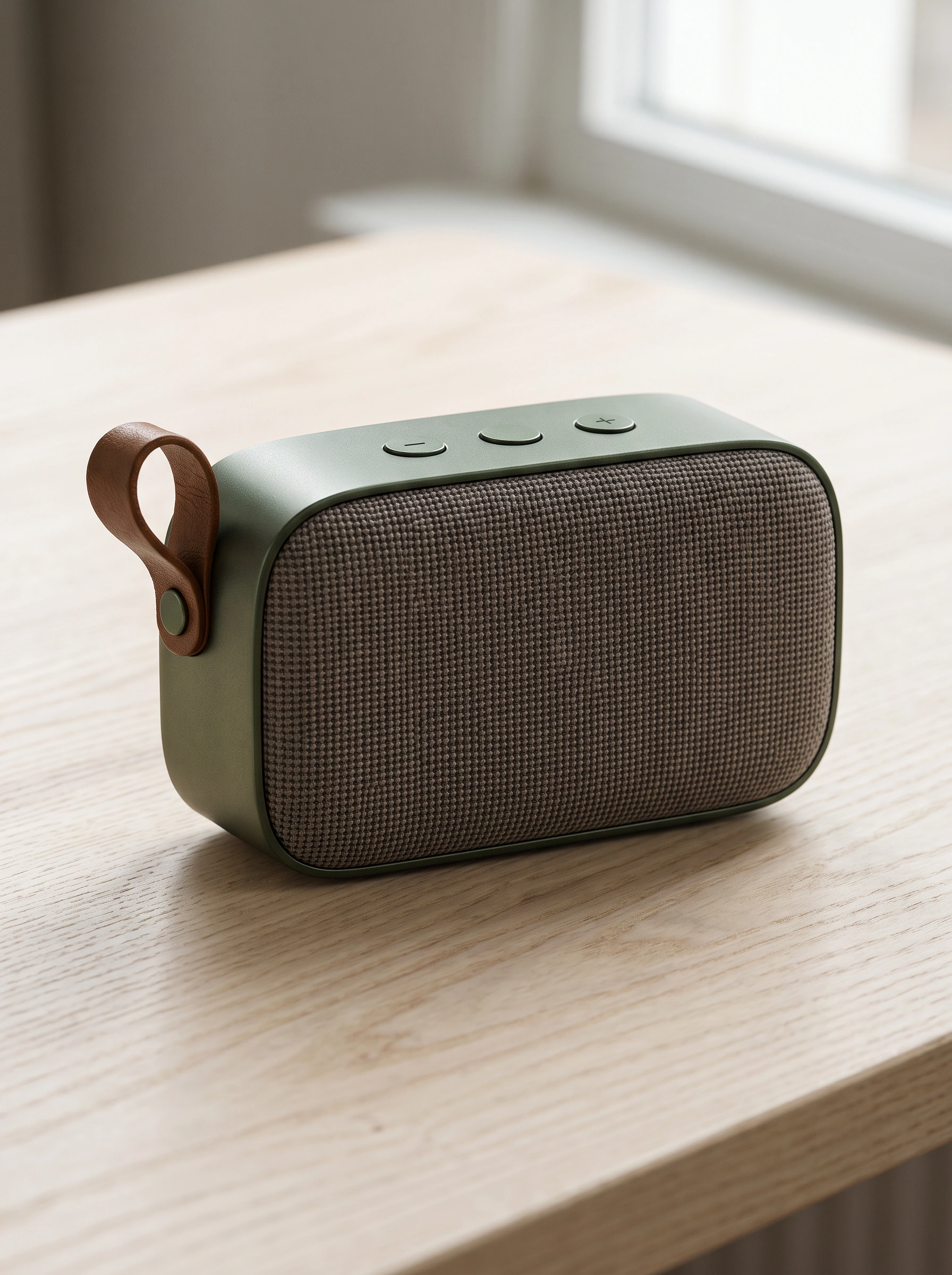
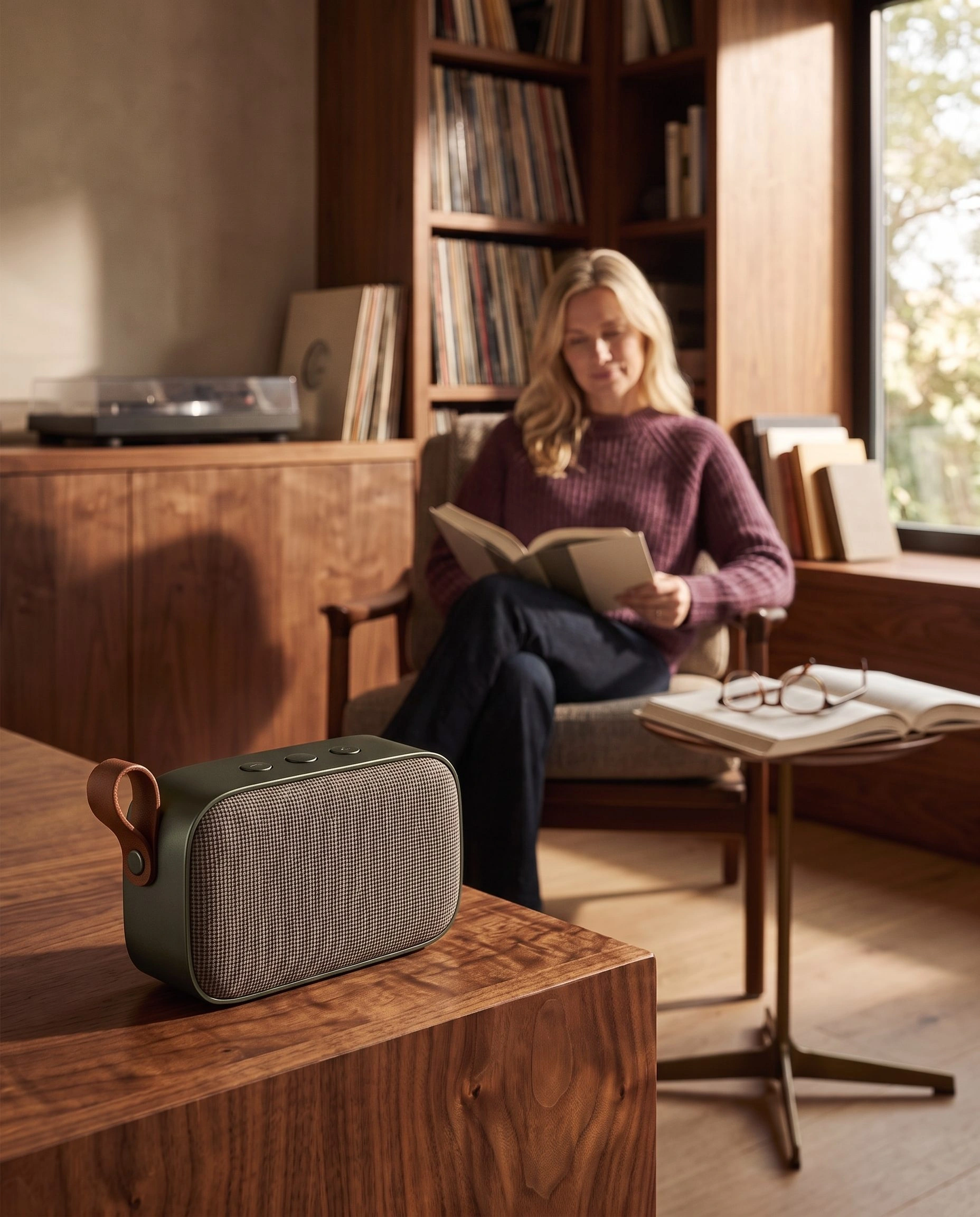
Beginnen Sie mit den konkreten Inhalten des Produktangebots und skizzieren Sie anschließend die kreative Szenerie darum herum. Das untenstehende Beispiel des grünen Lautsprechers stellt ein Gerät in den Mittelpunkt, während der Raum einen alltäglichen Nutzungskontext liefert.
Erstellen Sie ein Manifest der enthaltenen Elemente
Nutzen Sie Ihre geprüfte Packliste oder Produktspezifikation, um den Lieferumfang zu ermitteln. Eine Produktreferenz allein reicht nicht aus, um den Inhalt eines Pakets zu bestätigen. Bitte sortieren Sie optionales Zubehör und Dekoartikel separat, bevor Sie die Bildanfrage senden.
Für ein Kreativbriefing, das sich ausschließlich auf Sprecher konzentriert, könnte das Manifest wie folgt lauten:
- Abgebildetes Gerät: Der erwähnte grüne Lautsprecher mit grauem Frontgitter, drei Tasten oben und einer braunen Schlaufe.
- Abgebildetes Zubehör: Keine der abgebildeten Personen. Verwenden Sie die tatsächliche Packliste für ein separates Inhaltsfoto.
- Styling: Holzmöbel, ein Buch und ein sitzender Leser im Hintergrund.
- Nicht hinzufügen: ein Ladegerät, Kabel, Dock, Telefon oder eine Produktverpackung, die nicht im Rahmen des Angebots geliefert und geprüft wurde.
- Begleitende Produktseite: ein genaues Foto von allem, was in der Bestellung enthalten ist.
Dies ist ein Szenenplan, keine Spezifikation für das Beispielgerät. Ersetzen Sie ihn durch die Inhalte Ihres eigenen Angebots. Baymards Studie zum mitgelieferten Zubehör ergab, dass Käufer anhand von Produktbildern in der Galerie Rückschlüsse auf den Lieferumfang ziehen. Stellen Sie diese Informationen dort klar und deutlich zur Verfügung, wo sie das Produkt betrachten.
Erstellen Sie die Geräteszene in Fotogenic AI
Öffnen Sie in WordPress Fotogenic AI → Studio , wählen Sie Medienquelle , wählen Sie die vollständige Gerätereferenz und fahren Sie mit der Bildergenerierung fort . Öffnen Sie Konfigurieren → Anleitung → Anweisungen für diesen Lauf und passen Sie das Manifest in eine kurze Anleitung an.
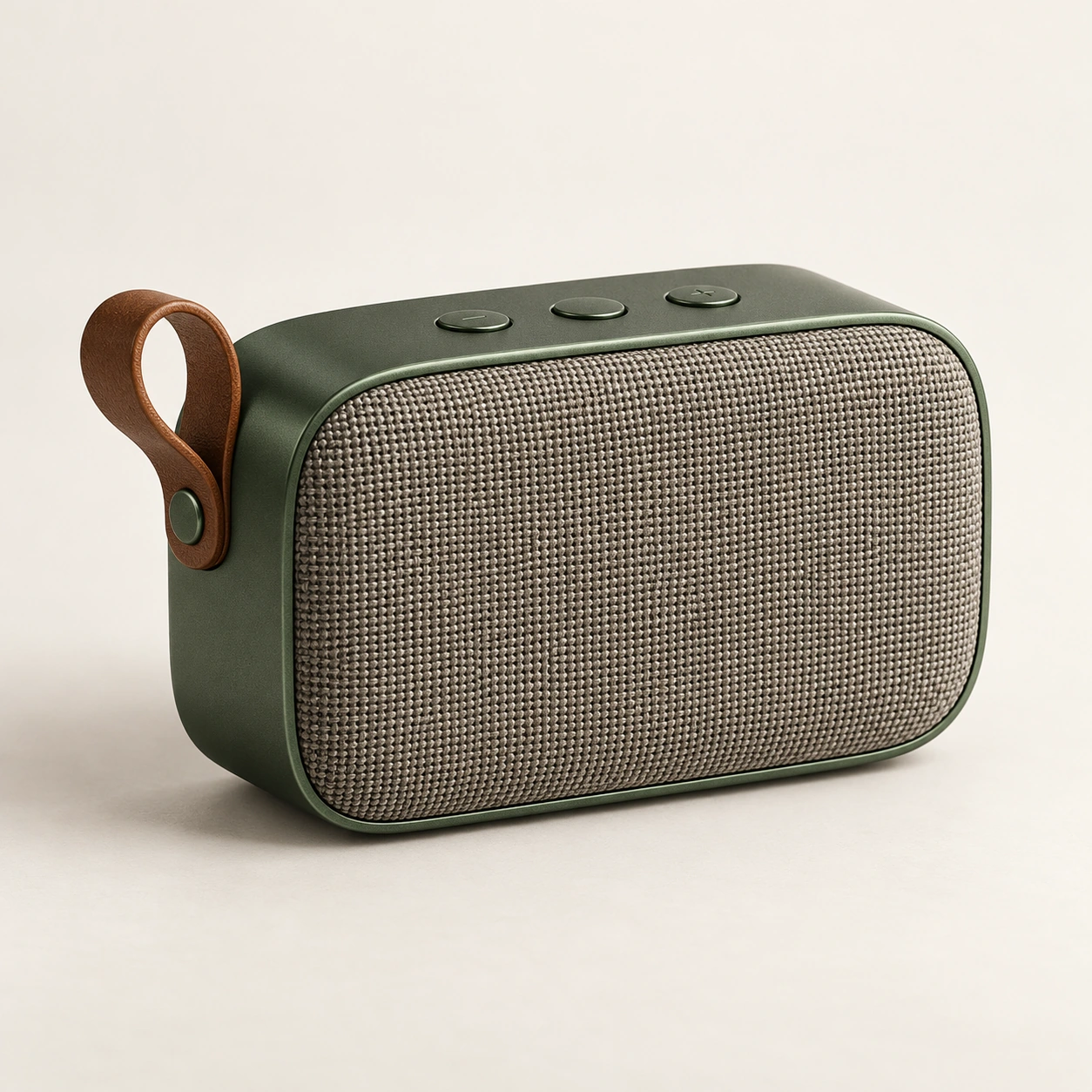
Der abgebildete grüne Lautsprecher steht auf einem Holztisch in einem realistisch wirkenden Leseraum. Frontgitter, die drei vorhandenen Tasten an der Oberseite und die angebrachte braune Schlaufe sind sichtbar. Eine lesende Person sitzt etwas weiter hinten. Das Produkt befindet sich im Vordergrund, sanftes Fensterlicht fällt auf. Es sind keine zusätzlichen Kabel, Ladegeräte, Dockingstationen, Smartphones oder Produktverpackungen vorhanden.
Überprüfen Sie in den Ergebniseinstellungen , ob diese Medienquellenaufgabe neue Bilder zur Ansicht in der Mediathek speichert. Prüfen Sie die aktuelle Qualität, die Anzahl der Ausgaben und die Schätzung. Klicken Sie in der Zusammenfassung auf „Bild öffnen“ , um das gespeicherte Ergebnis zu überprüfen. Folgen Sie der WordPress-Anleitung für die vollständige Konfiguration und das Einfügen der Seite.
Wenn Ihre Aufgabe zu einem WooCommerce-Produkt gehört, erklärt der Workflow für Produktbilder die Auslieferung nach der Überprüfung und die Bildzuweisung. Das Erstellen einer Medienbibliotheksdatei aktualisiert das Produktangebot oder die Galerie nicht automatisch.
Behalten Sie die Nahansicht bei, die mit dem vorhandenen Gerät verbunden ist.
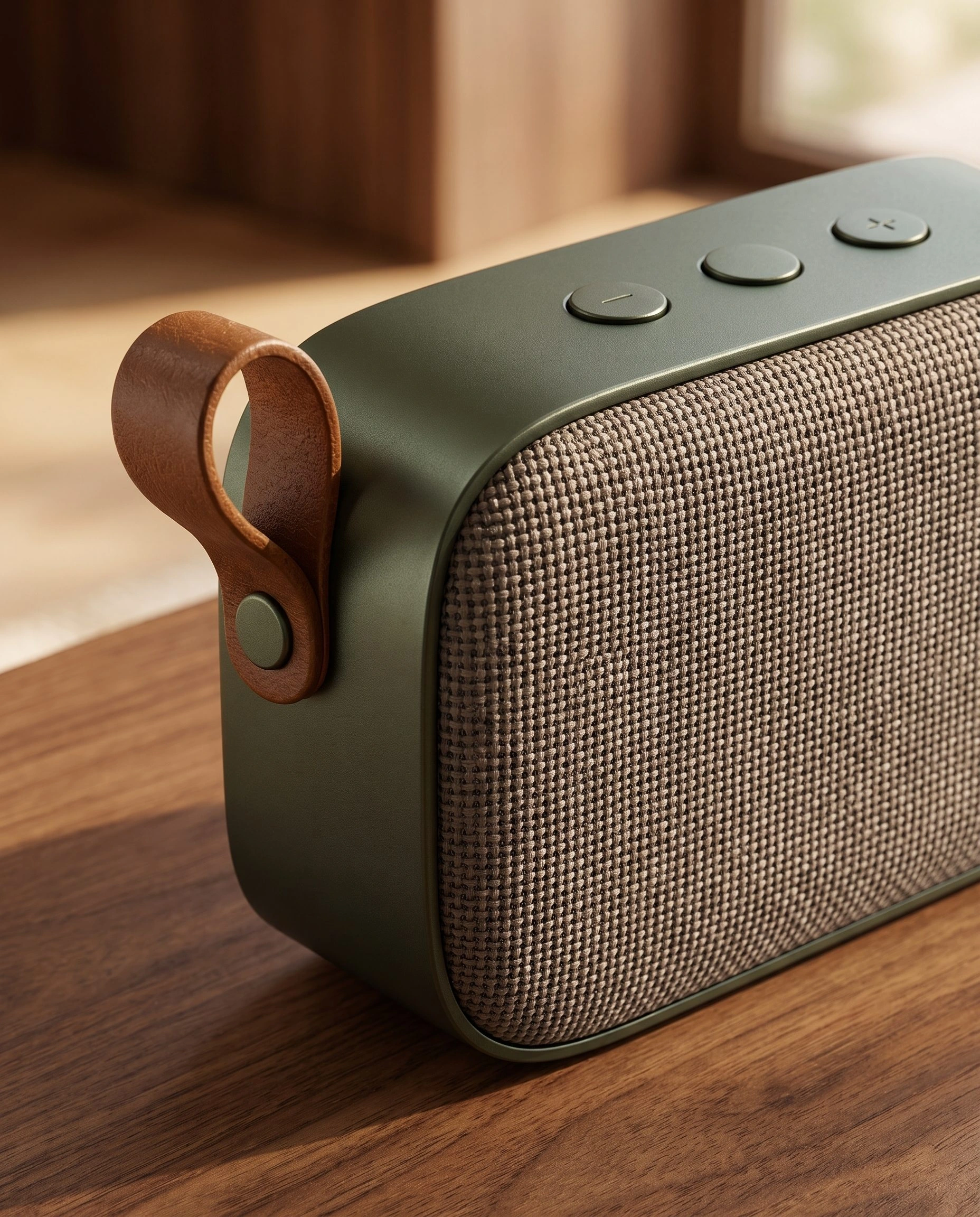
Die untenstehende Nahaufnahme bietet mehr Platz für den Kühlergrill, die oberen Bedienelemente und die dazugehörige Schlaufe. Nutzen Sie sie für eine designorientierte Ansicht, während Sie gleichzeitig ein detailgetreues Foto der Bedienelemente, Anschlüsse und Markierungen beibehalten.
Das Ergebnis im Leseraum ermöglicht eine Aktivität ohne Kabel, Dockingstation oder Telefon, die mit dem Lautsprecher konkurrieren. Es demonstriert jedoch weder Audioqualität noch Konnektivität oder Sprachsteuerung. Nutzen Sie die Produktspezifikation und entsprechende Nachweise für diese Funktionen.
Schließen Sie mit den richtigen Produktinformationen ab.
Halten Sie in der Galerie ein vollständiges Gerätefoto, ein Bild des verifizierten Inhalts und die passende kreative Szene deutlich sichtbar. Falls optionales Zubehör an anderer Stelle gezeigt wird, stellen Sie dessen separaten Status neben dem entsprechenden Bild klar dar, anstatt sich auf die Raumgestaltung zu verlassen, um das Angebot zu erklären.
Für weitere Informationen zur Bildproduktion und zur Anforderung von Referenzmaterial für die Aufnahmeumgebung siehe die Sprecherkampagnenstudie . Das obige Manifest dient als Ausgangspunkt; in Ihrer nächsten Szene muss die Verwendung des Geräts und die Reihenfolge klar definiert sein.
Halten Sie das Gerät und das Angebot klar.
Halten Sie das Gerät frei. Geben Sie jedem Requisit eine Funktion.
Ihr nächstes Produktbild beginnt hier.
Verwandeln Sie ein Produktfoto in eine neue Szene für Ihren Shop.