Sådan bruger du en AI-produktbilledgenerator til tøj
Placer dit beklædningsgenstandsfoto i de rigtige felter. Start med én nyttig scene.
For at oprette en tøjscene i Fotogenic AI-webappen skal du åbne Opret fotos , tilføje beklædningsgenstanden under Produktfotos og beskrive billedet i BRUGERDEFINEREDE INSTRUKTIONER . Brug feltet Model til en anmodning på modellen. Start med ét billede, og tjek det viste estimat, før du vælger Generer.
Den nyttige første anmodning er specifik: ét produkt, én sammensætning og én troværdig placering. Denne guide kortlægger en komplet jeansreference til disse områder med en udfyldt briefing, du kan tilpasse.
Adskil tøjet fra scenen
Referencen nedenfor viser den komplette front af mørke indigofarvede jeans med vide ben. Linningen, forlommerne, gylp og begge kanter giver et klart udgangspunkt for anmodningen. Upload dit beklædningsgenstandsbillede her i stedet for et moodboard med flere forskellige produkter.
Gaden, personen og outfittet hører hjemme i sceneanmodningen. Behold denne sondring i din briefing: referencen identificerer jeansene, mens instruktionerne beskriver, hvordan du vil præsentere dem. For et trykt beklædningsgenstand skal du bruge vejledningen til trykt tøj til at håndtere spørgsmålet om illustrationer separat.

Hvad skal man klikke på i webappen
- Åbne Fotogenic AI. Fra Udforsk, vælg Opret fotos at åbne Opret produktbilleder.
- Under ProduktbillederBrug Tilføj produktbilleder og tilføj den komplette beklædningsreference. Dette eksempel kræver ét kildebillede.
- Åbne Model og vælg en tilgængelig voksenmodel til brugsscenen. Gem produktreferencen i produktbillederne; modelvalget har en anden rolle.
- Indsæt den udfyldte sceneanmodning nedenfor i BRUGERDEFINEREDE INSTRUKTIONEREn præcis briefing giver den første anmodning et defineret billedformål uden at være afhængig af ekstra kameramuligheder.
- Check (Skak) Kvalitet og BillederBrug den viste Høj indstilling og start med 1 billede. Læs det aktuelle kreditvurdering, og vælg derefter Generer når opsætningen er klar.
Antallet af produktreferencer og antallet af outputbilleder er forskellige valg. Én komplet reference kan være inputtet for én scene. Høj-mærkningen er et kvalitetsvalg, ikke et løfte om en bestemt pixelstørrelse.
Arbejder du i stedet i en hjemmesideeditor? Gennemgangen af WordPress-billedgeneratoren dækker Studio, gemte mediebiblioteksfiler og indsættelse af et accepteret resultat på en side. Disse er separate kontroller fra webapp-felterne ovenfor.
Kopiér dette feltkort fra første anmodning
- Produktbilleder: et komplet forsidebillede af de mørk indigo-jeans.
- Model: en tilgængelig voksenmodel udvalgt til brugsscenen.
- BRUGERDEFINERET INSTRUKTION: den fulde anmodning nedenfor.
- Kvalitet: Høj, som vist i formularen.
- Billeder: 1 for den første anmodning. Tjek det viste estimat for din opsætning.
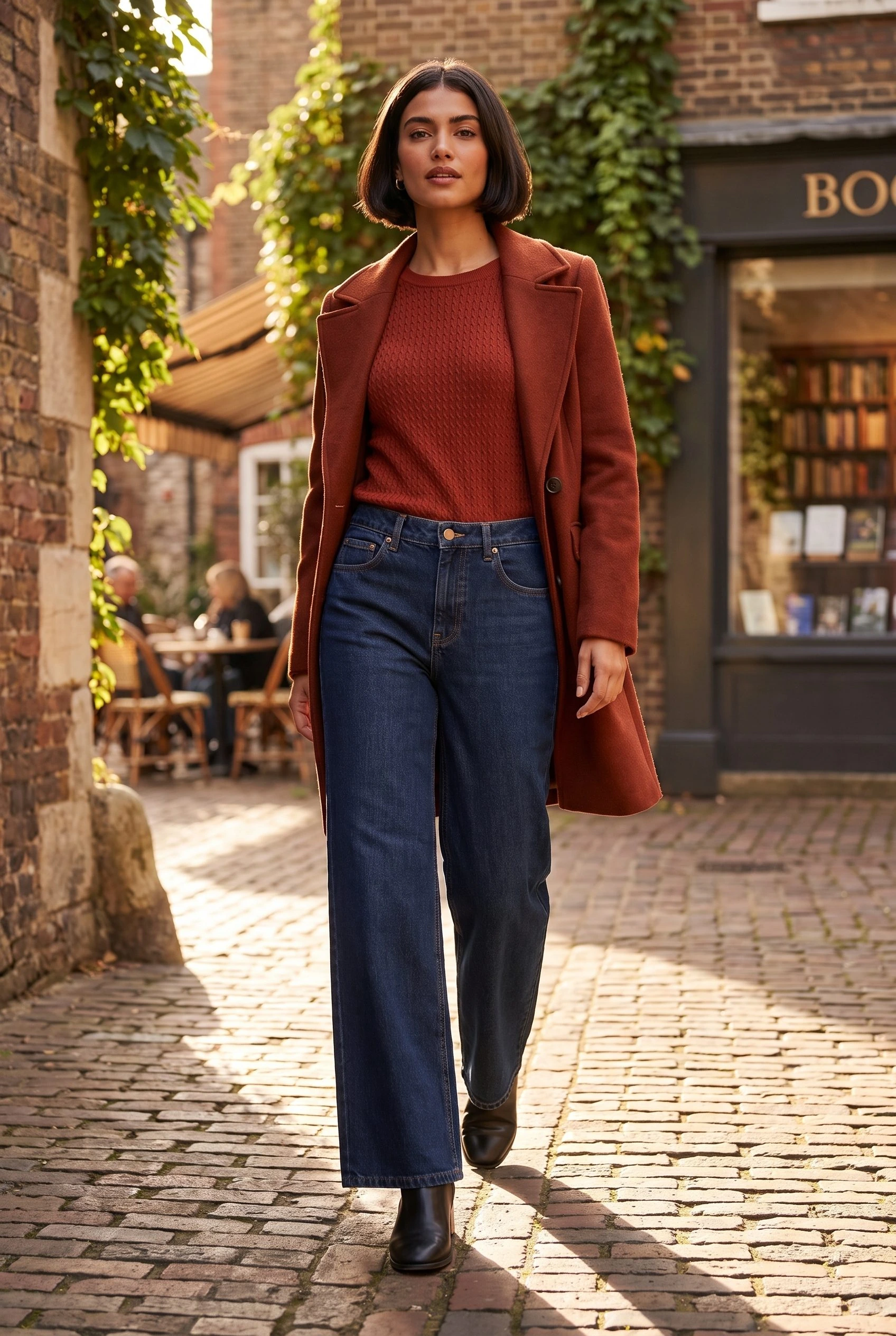
Skab et heldragt billede af tøjet ved hjælp af de medfølgende mørke indigofarvede jeans med vide ben som produktreference. Vis den valgte voksenmodel stående naturligt uden for en almindelig tøjbutik med murstensfacade. Style jeansene med en simpel rustfarvet strik og støvler; hold linningen uhindret gennem begge kanter. Blødt dagslys på siden skal gøre denimteksturen læselig. Sørg for plads omkring hele outfittet, og hold butikken sekundær. Bevar referencens synlige frontdesign. Tilføj ikke tekst, logoer eller andre par jeans.
Den første sætning fastlægger outputtet. Midtersætningen beskriver bæreren, sammensætningen og placeringen. Den sidste instruktion holder opmærksomheden rettet mod det leverede beklædningsgenstand. Erstat disse detaljer med dit eget produkt og den ramme, din kampagne har brug for.
For en anden placering skal du ændre indstillingen i denne briefing, før du tilføjer flere instruktioner. Brug produktfotovejledningen, når du har brug for en anden sceneretning.
Få den anden anmodning til at udføre et andet job
Start med den komplette tøjkomposition, når køberen har brug for at se hele stylingretningen. Hvis du derefter har brug for at fremhæve den øverste del af forsiden af jeansene, så skriv en separat forespørgsel i stedet for at bede det første billede om at vise alt på én gang.
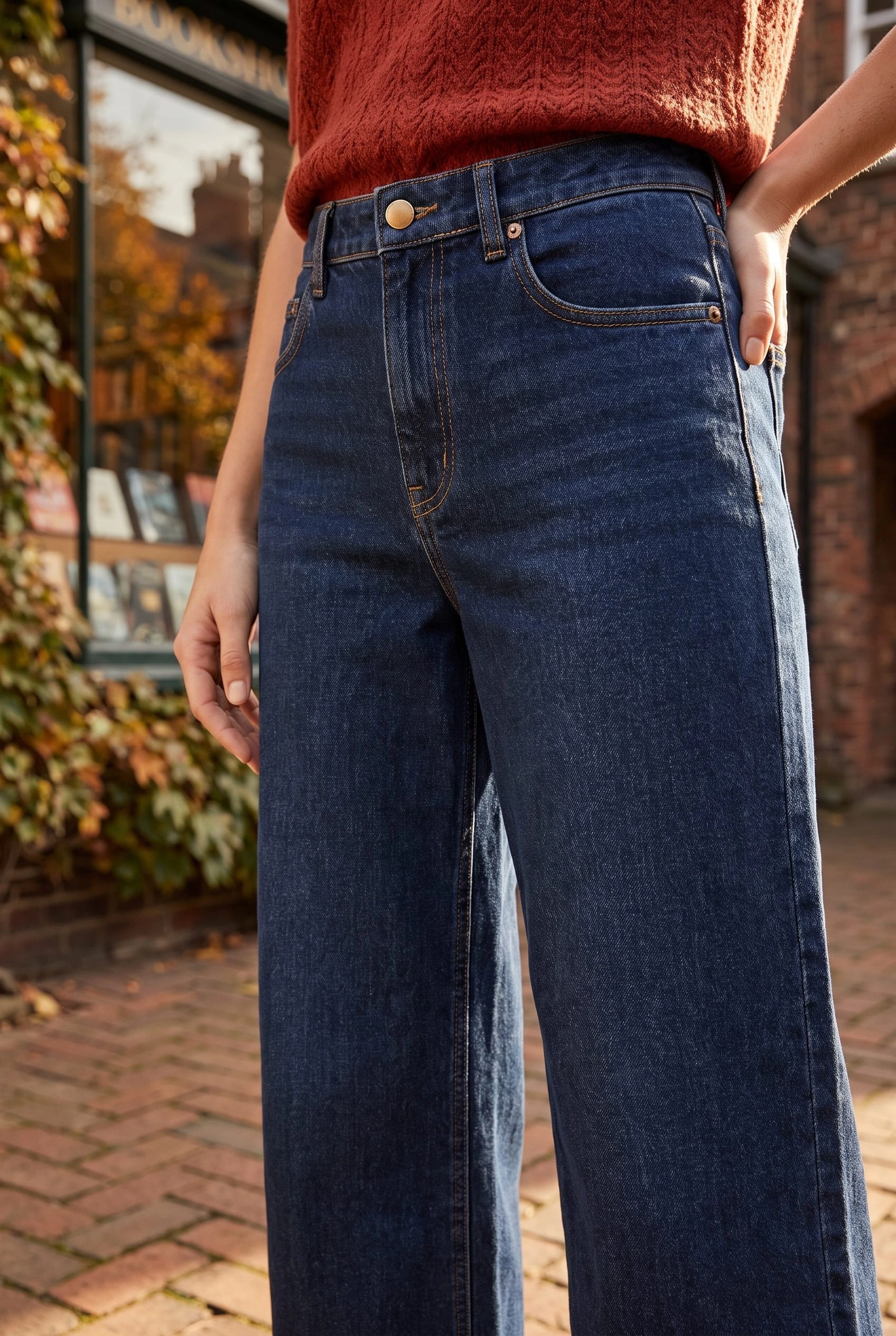
For den nærmere anmodning, erstat kompositionssætningen med: Indram linningen, gylp og forlommen fremtrædende. Hold referencedetaljerne synlige, og lad gaden trække sig tilbage i baggrunden. Resultaterne i fuld længde og tættere til sidst viser, hvorfor det er forskellige billedopgaver.
En genereret brugsscene verificerer ikke målt pasform, størrelser eller uset konstruktion. Sørg for at have faktiske beklædningsmål og nøjagtige produktfotografier tilgængelige, hvor kunden har brug for disse oplysninger. Guiden med eksempler på AI-produktfotos forklarer, hvad en kilde leverer, og hvad en genereret scene tilføjer.
To kompositioner fra den samme jeansreference
Resultatet i fuld længde nedenfor giver jeansene plads fra linning til kant og viser et hverdagsoutfit på en ægte shoppinggade. Det tættere resultat flytter opmærksomheden til linning og lomme. Vælg mellem disse roller i henhold til den plads og det budskab, du har brug for.
Brug det udfyldte feltkort til at planlægge din egen første anmodning. Behold et brugbart resultat, fordi det kommunikerer produktet tydeligt, og kortlæg derefter kun et andet billede, når det tilføjer et andet synspunkt eller en yderligere fremhævelse.
Giv dit tøj et nyttigt miljø
Medbring et billede af dit tøj. Vælg én brugbar scene.
Dit næste produktbillede starter her.
Forvandl et produktfoto til en ny scene til din butik.