ধাপ 01
পণ্যগুলো বাছাই করুন। আপনার ছবিগুলো ব্যবহার করুন।
পণ্য বা এর প্রকারভেদ নির্বাচন করুন। ফিচার্ড ফটো, গ্যালারির ছবি অথবা উভয়ই ব্যবহার করুন।
আপনার স্টোরের জন্য পণ্যের ছবি তৈরি করুন। একটি পণ্য বা পুরো কালেকশন।
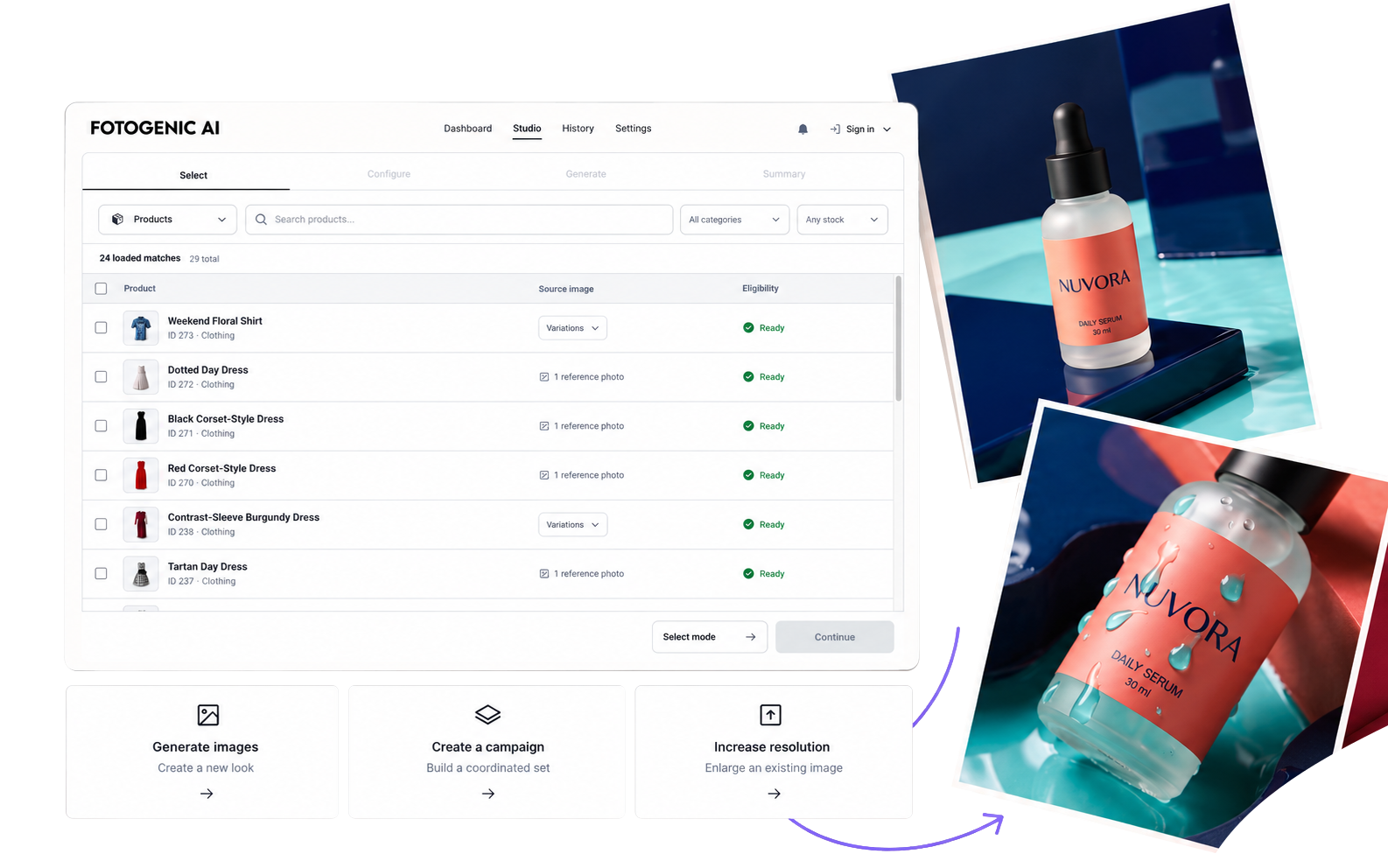
আপনার বিদ্যমান ছবিগুলো থেকে তৈরি করুন। আপনার প্রোডাক্ট গ্যালারিগুলো পর্যালোচনা ও হালনাগাদ করুন।
নাম, SKU বা ID দিয়ে আইটেম খুঁজুন। ফিচার্ড ফটো, গ্যালারির ছবি অথবা উভয়ই ব্যবহার করুন।
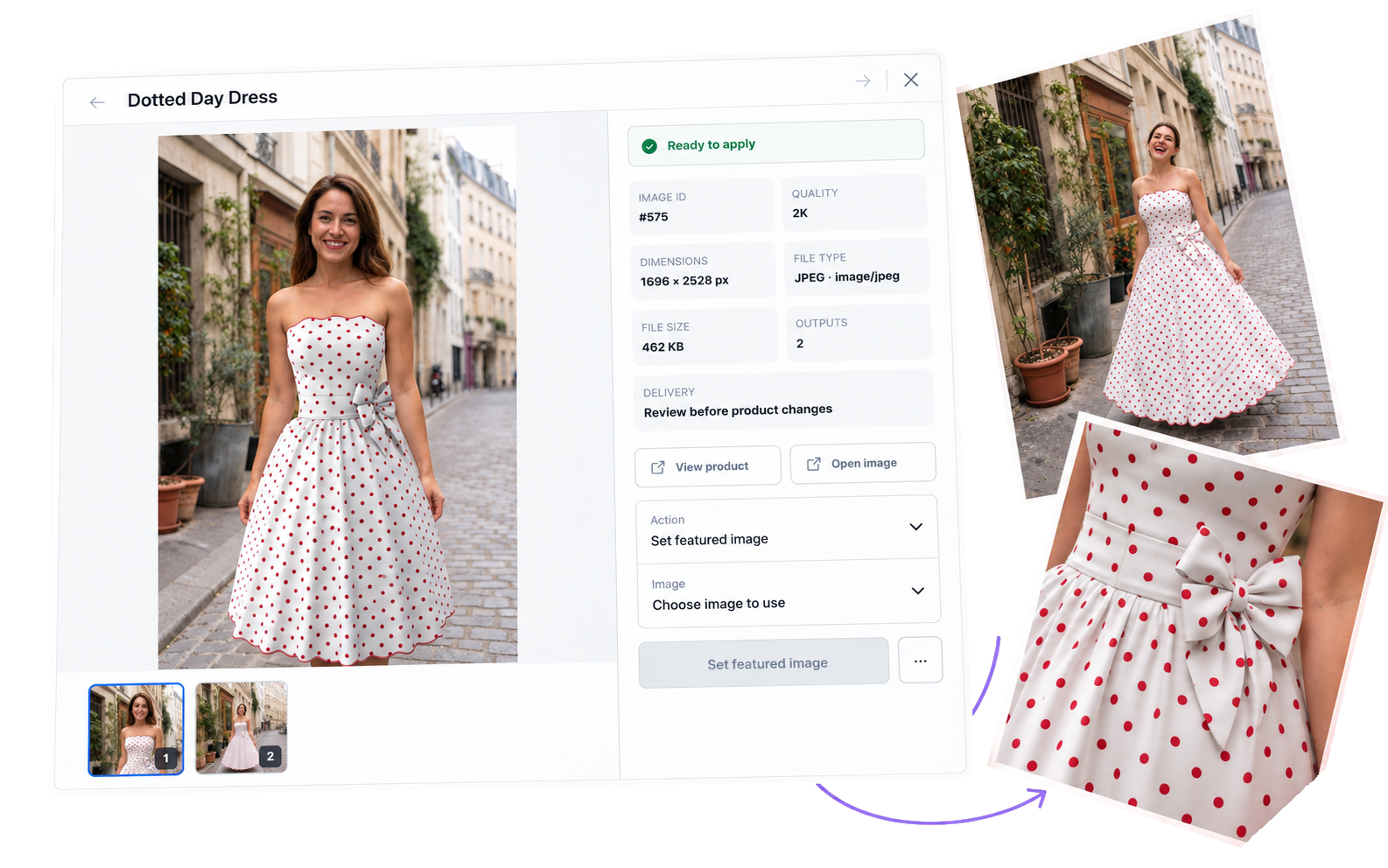
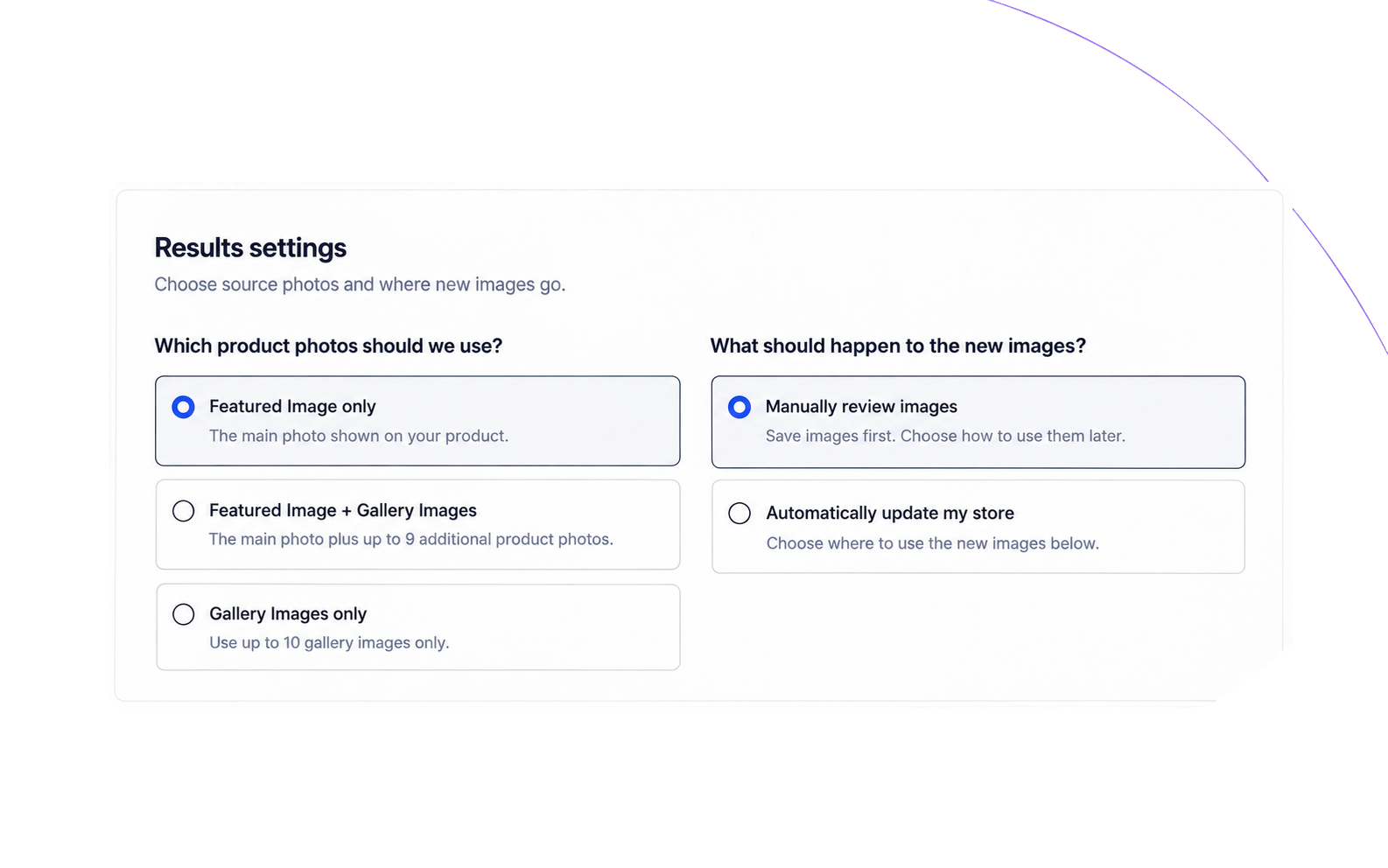
প্রথমে পর্যালোচনা করুন অথবা স্বয়ংক্রিয় আপডেট বেছে নিন। বৈশিষ্ট্যযুক্ত ছবিগুলি প্রতিস্থাপন করুন অথবা গ্যালারি থেকে ছবি যোগ করুন।
নতুন ছবিগুলো আলাদা মিডিয়া লাইব্রেরি ফাইল হিসেবে সংরক্ষণ করুন। আপনার আসল ছবিগুলো হাতের কাছে রাখুন।
পণ্যের ছবির আইডিয়াগুলো অন্বেষণ করুন। আপনার পরবর্তী স্টোর বা বিজ্ঞাপন প্রচারণার পরিকল্পনা করুন।
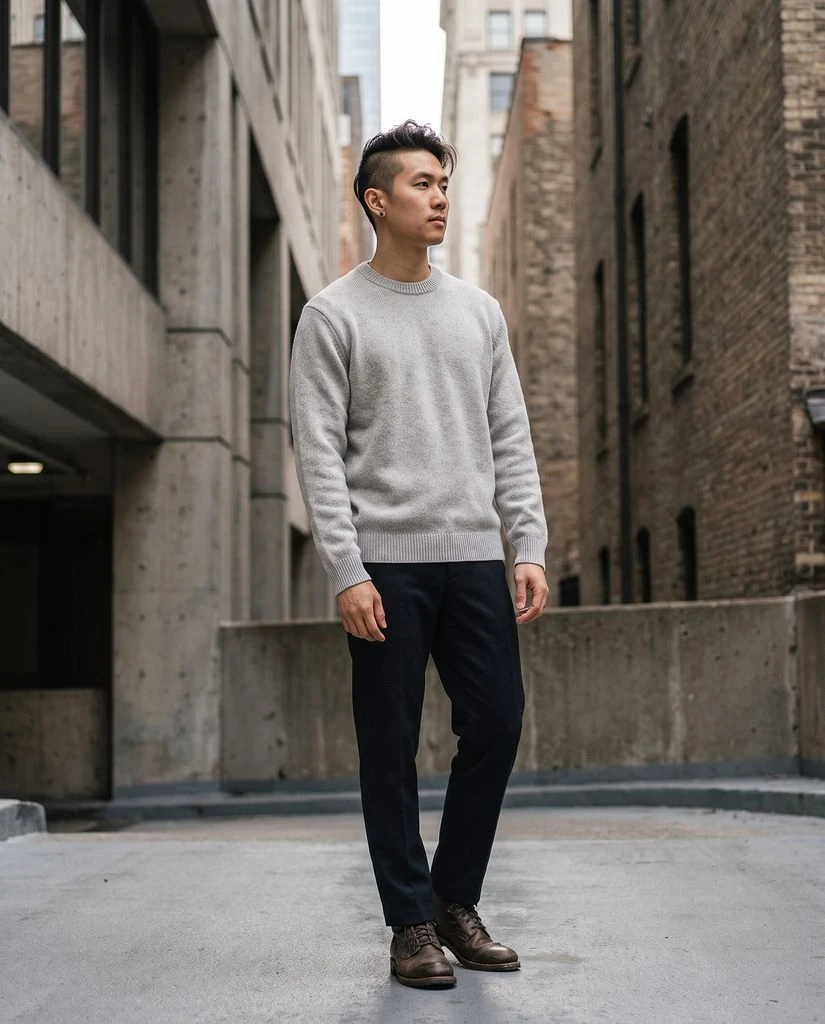
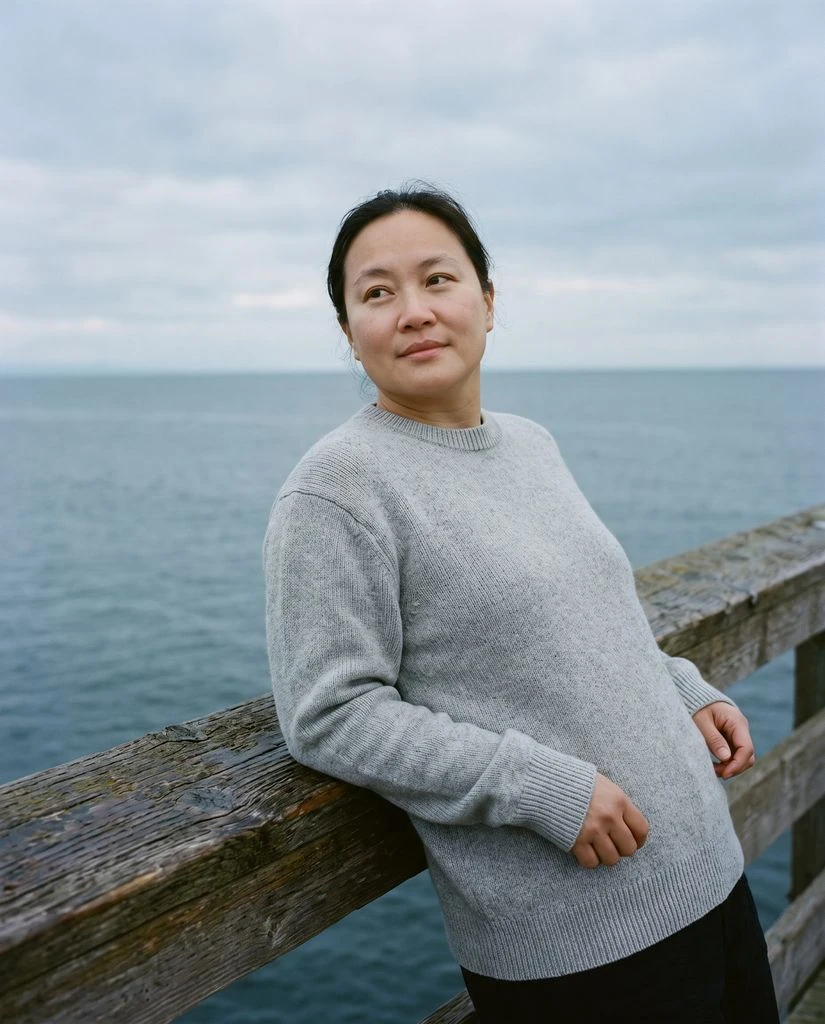
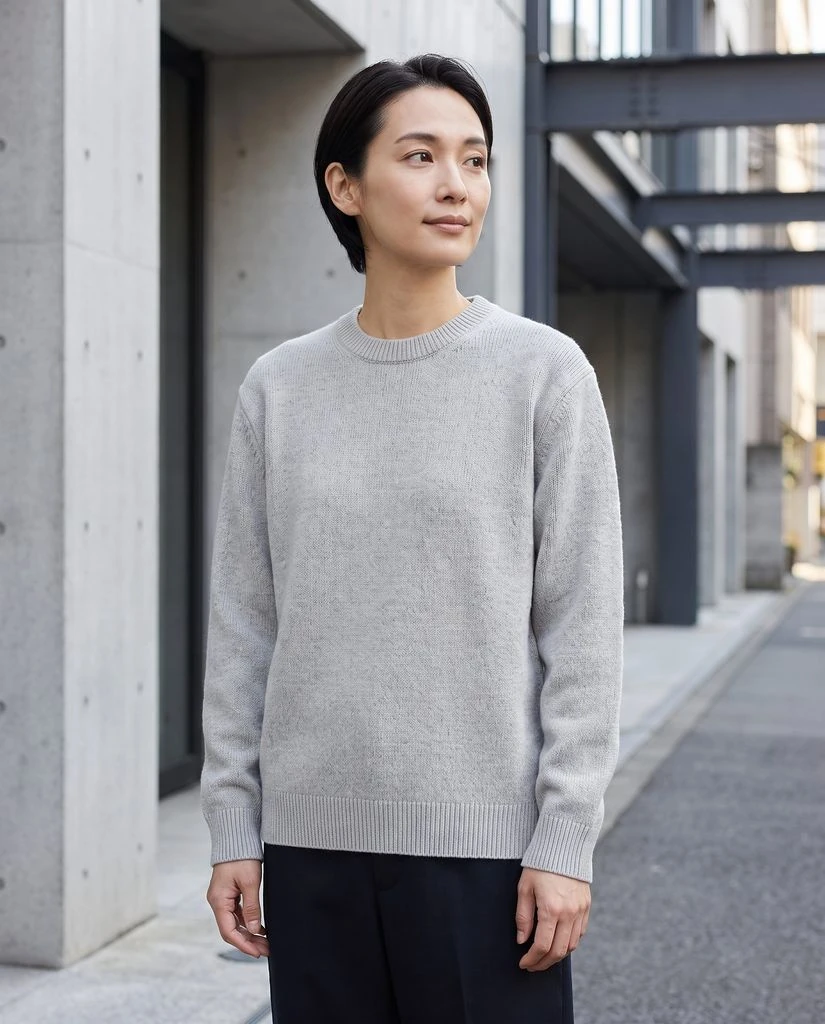
আপনার পণ্যের ছবি ব্যবহার করে একটি এআই মডেলে পোশাক প্রদর্শন করুন। আপনার পরবর্তী কালেকশনের জন্য একটি লুক বেছে নিন।
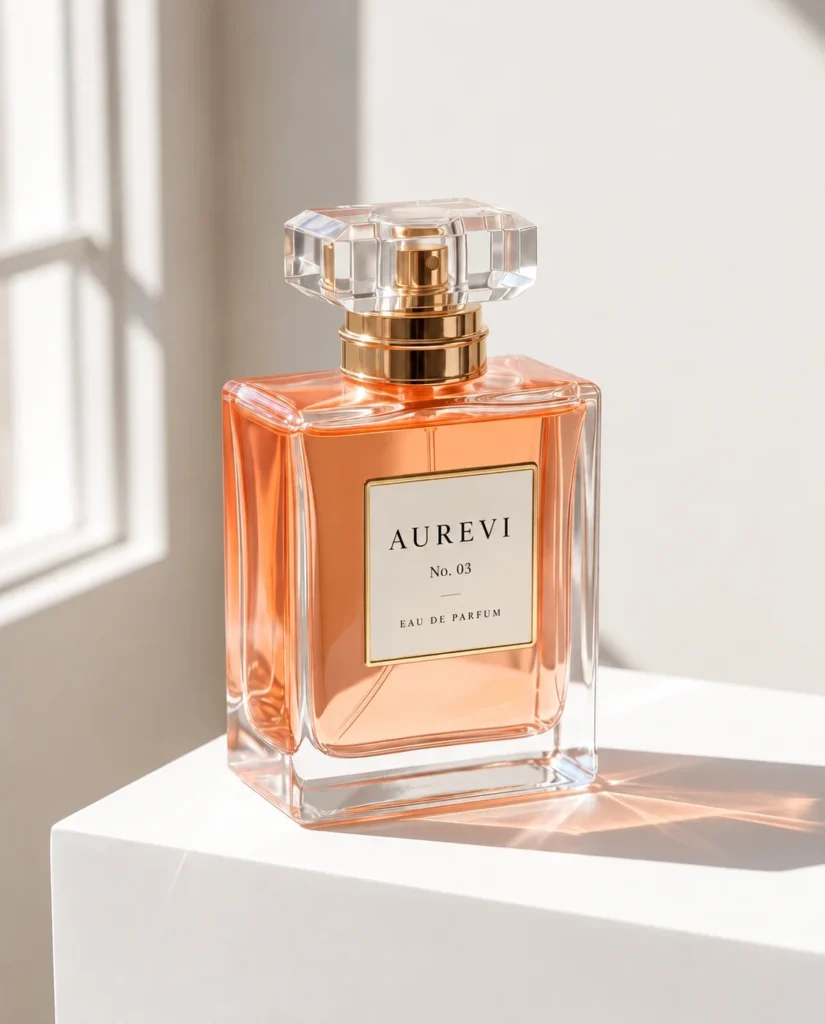
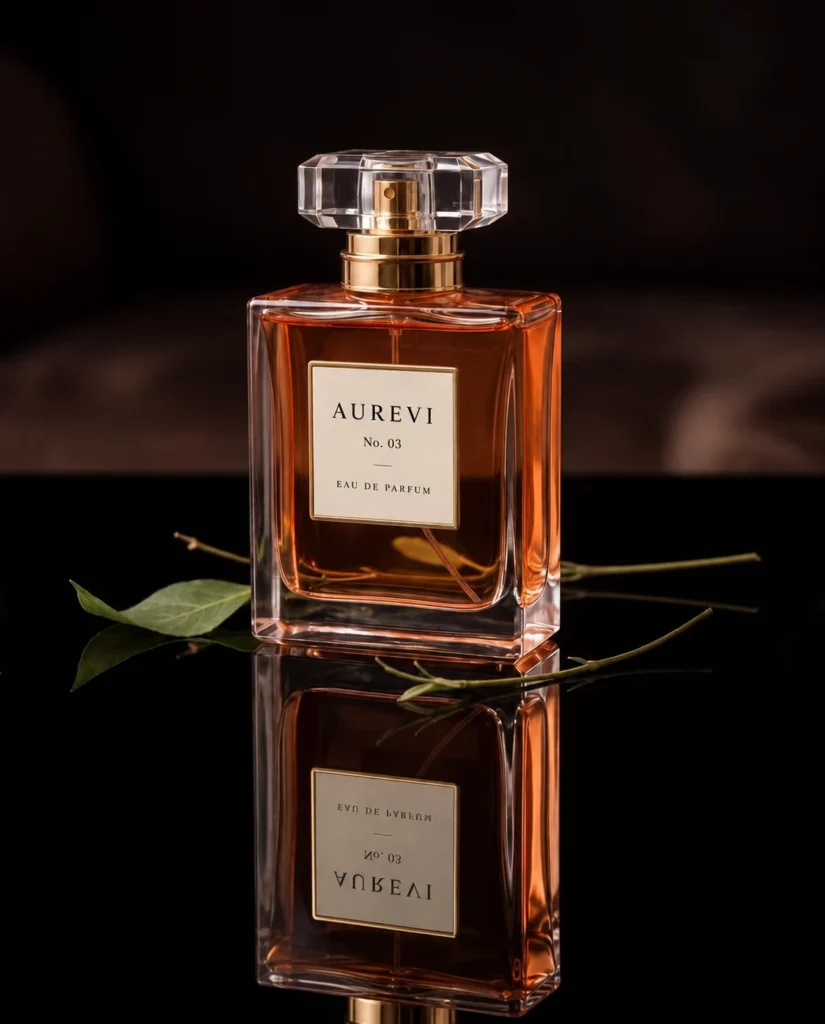
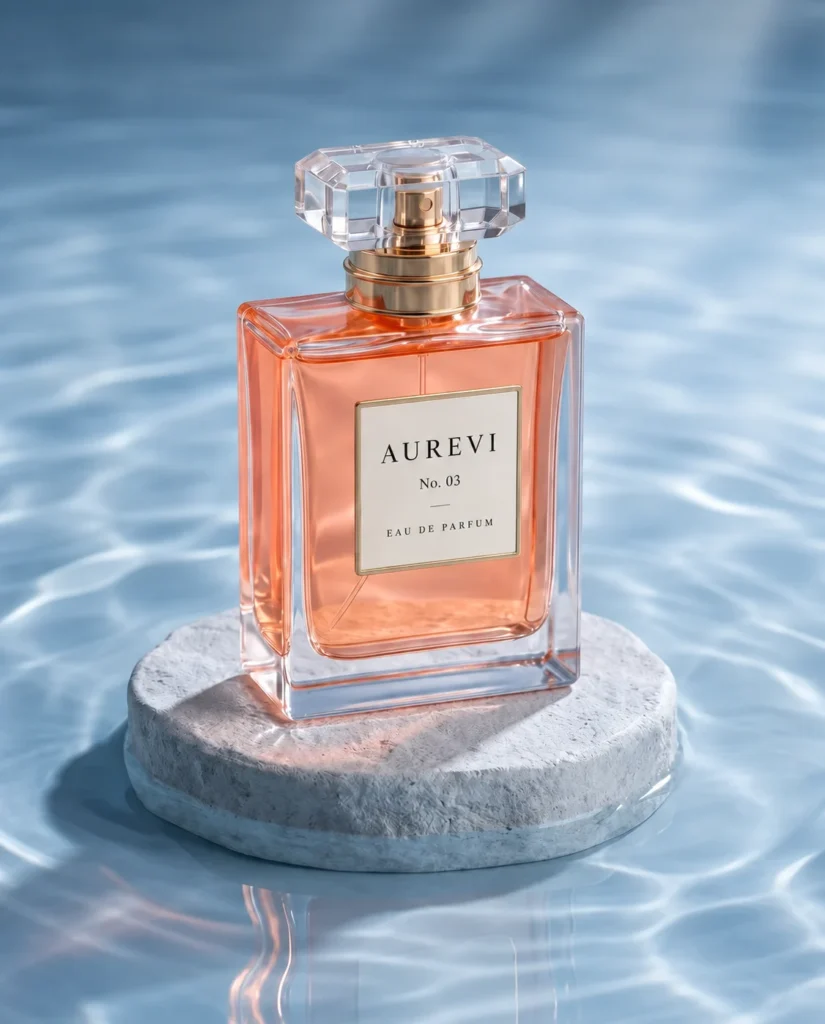
সুগন্ধির জন্য স্টুডিও বা লাইফস্টাইল দৃশ্য তৈরি করুন। আপনার পরবর্তী পণ্য উন্মোচনকে একটি নতুন আবহ দিন।
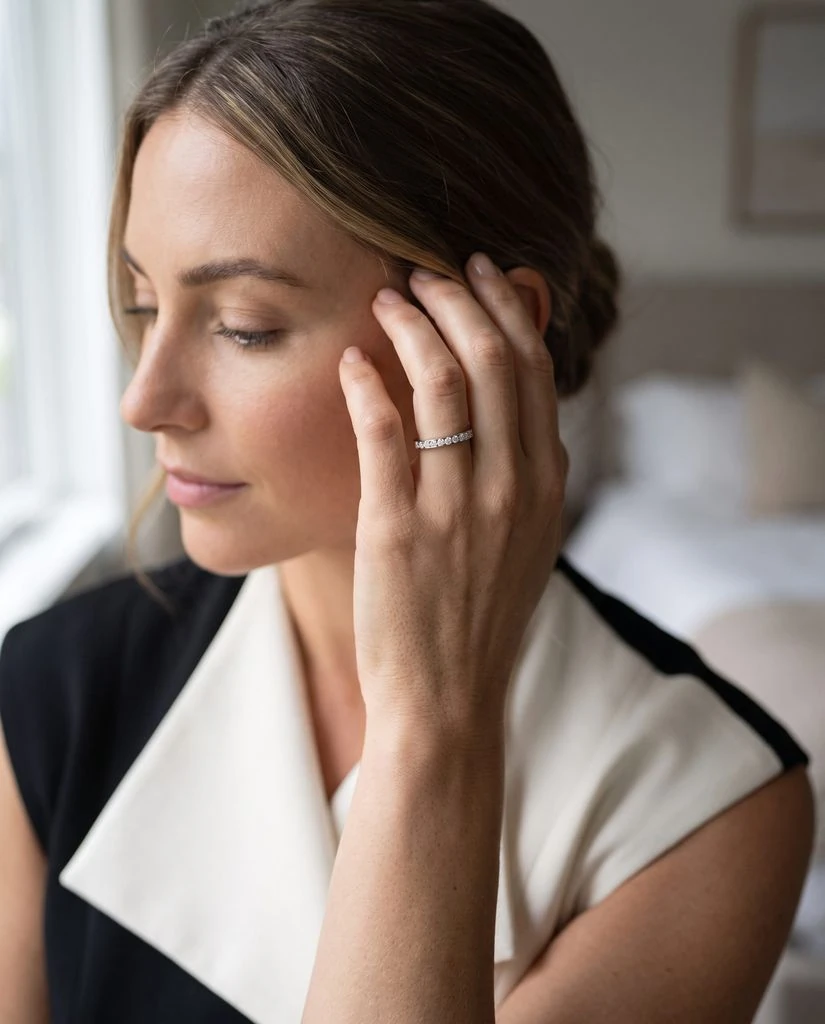
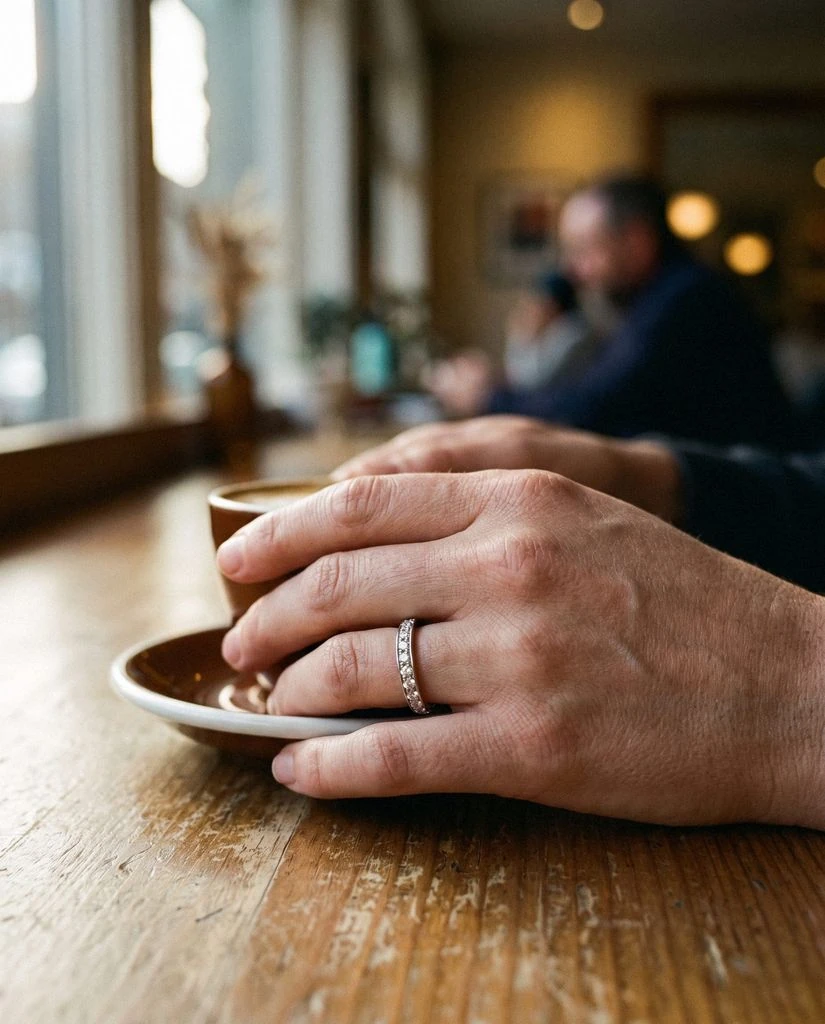
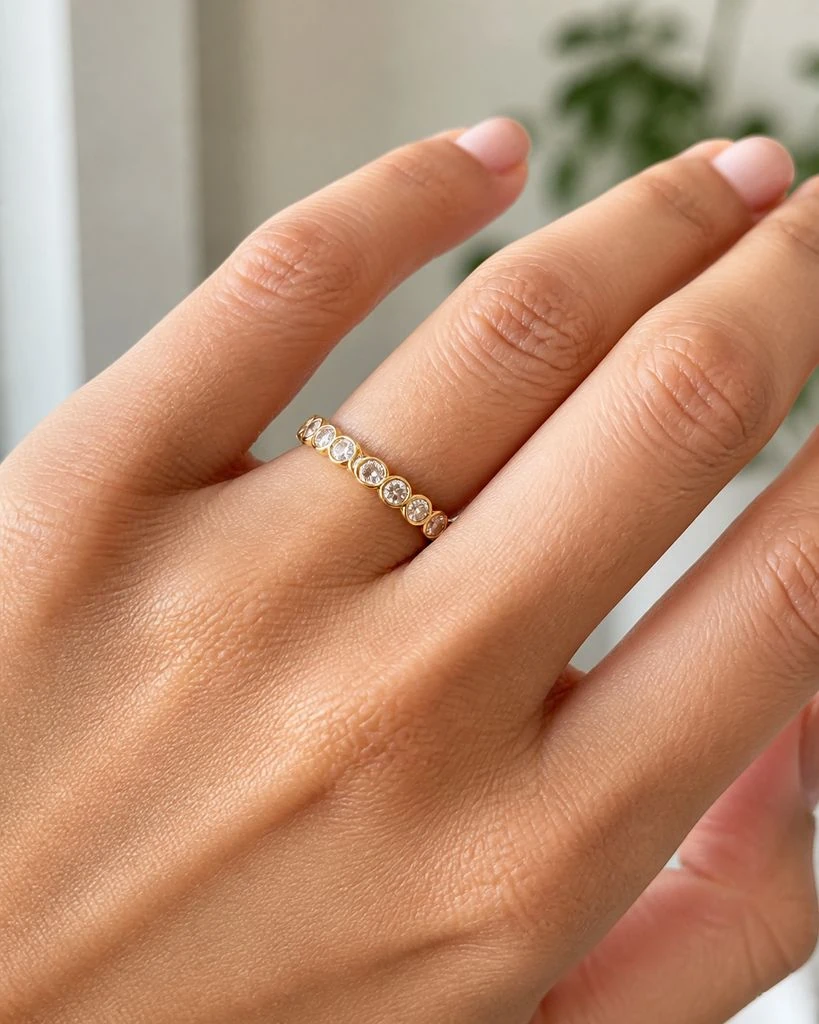
আপনার ছবি থেকে ব্যবহৃত গয়না এবং জীবনযাত্রার বিভিন্ন দৃশ্য অন্বেষণ করুন। আপনার পণ্যের পেজের জন্য ছবি বাছাই করুন।
আপনার জুতোজোড়াকে স্টুডিও শট থেকে দৈনন্দিন জীবনে নিয়ে আসুন। একই জুতোজোড়া দিয়ে বিভিন্ন লুক তৈরি করুন।
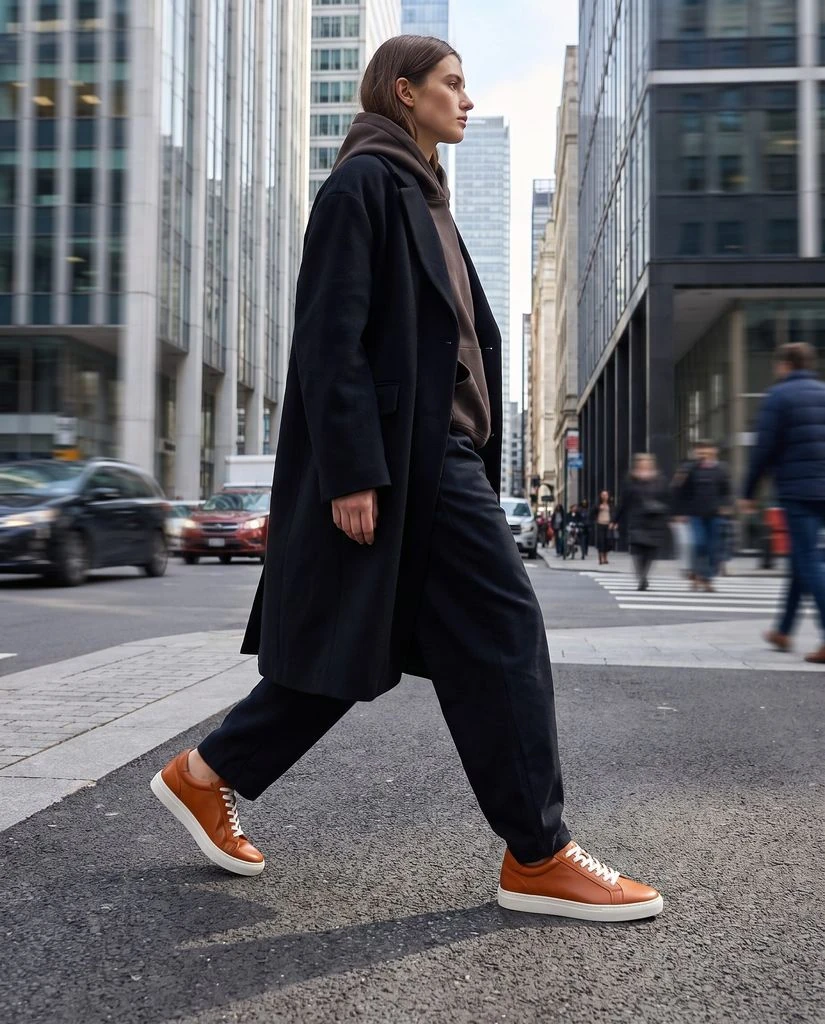
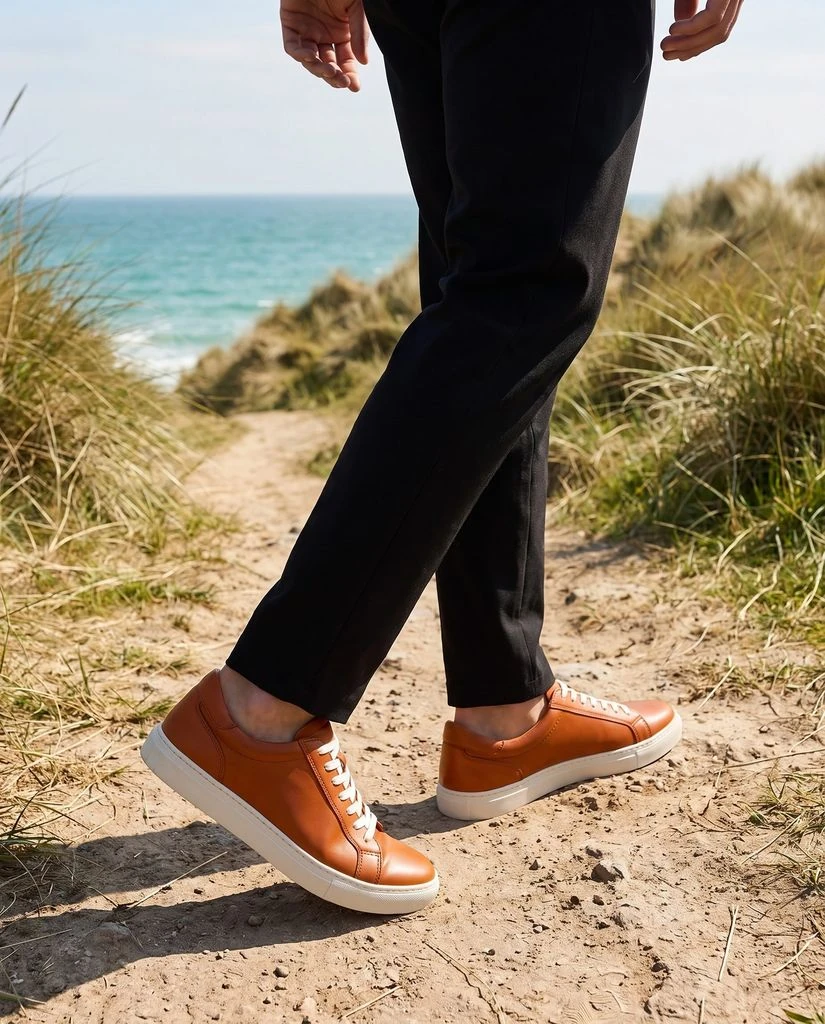
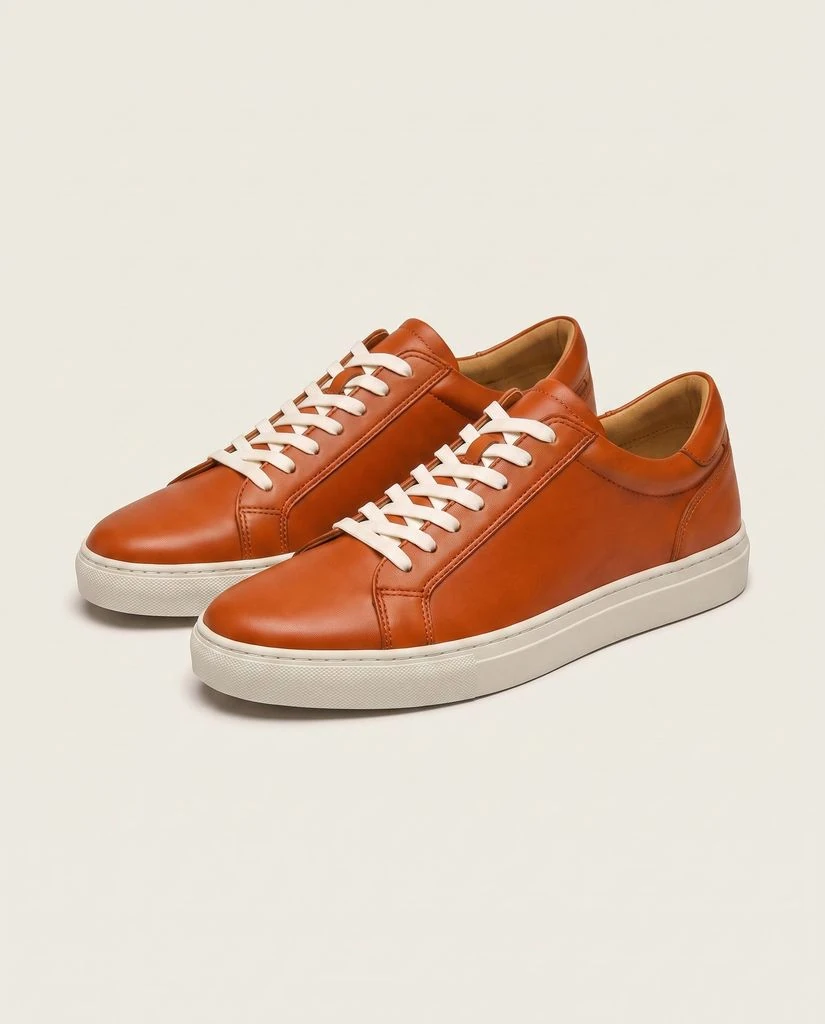
ছবি ও ক্যাম্পেইন সেট তৈরি করুন। আপনার বিদ্যমান ছবির রেজোলিউশন বাড়ান।
স্টুডিও এবং লাইফস্টাইল ছবির জন্য 'জেনারেট ইমেজেস' ব্যবহার করুন। আপনার পণ্যের ছবিগুলো থেকে শুরু করুন এবং ফলাফলকে নিজের মতো করে সাজিয়ে নিন।
ক্যাম্পেইন সেট ব্যবহার করে ২ থেকে ৬টি সম্পর্কিত ছবি তৈরি করুন। লঞ্চ, বিজ্ঞাপন এবং সোশ্যাল পোস্টগুলোকে একটি অভিন্ন দিকনির্দেশনা দিন।
আপনার পছন্দের কোনো ছবির রেজোলিউশন বাড়াতে অপশনটি ব্যবহার করুন। উচ্চ রেজোলিউশনের একটি কপি আপনার মিডিয়া লাইব্রেরিতে সেভ করুন।
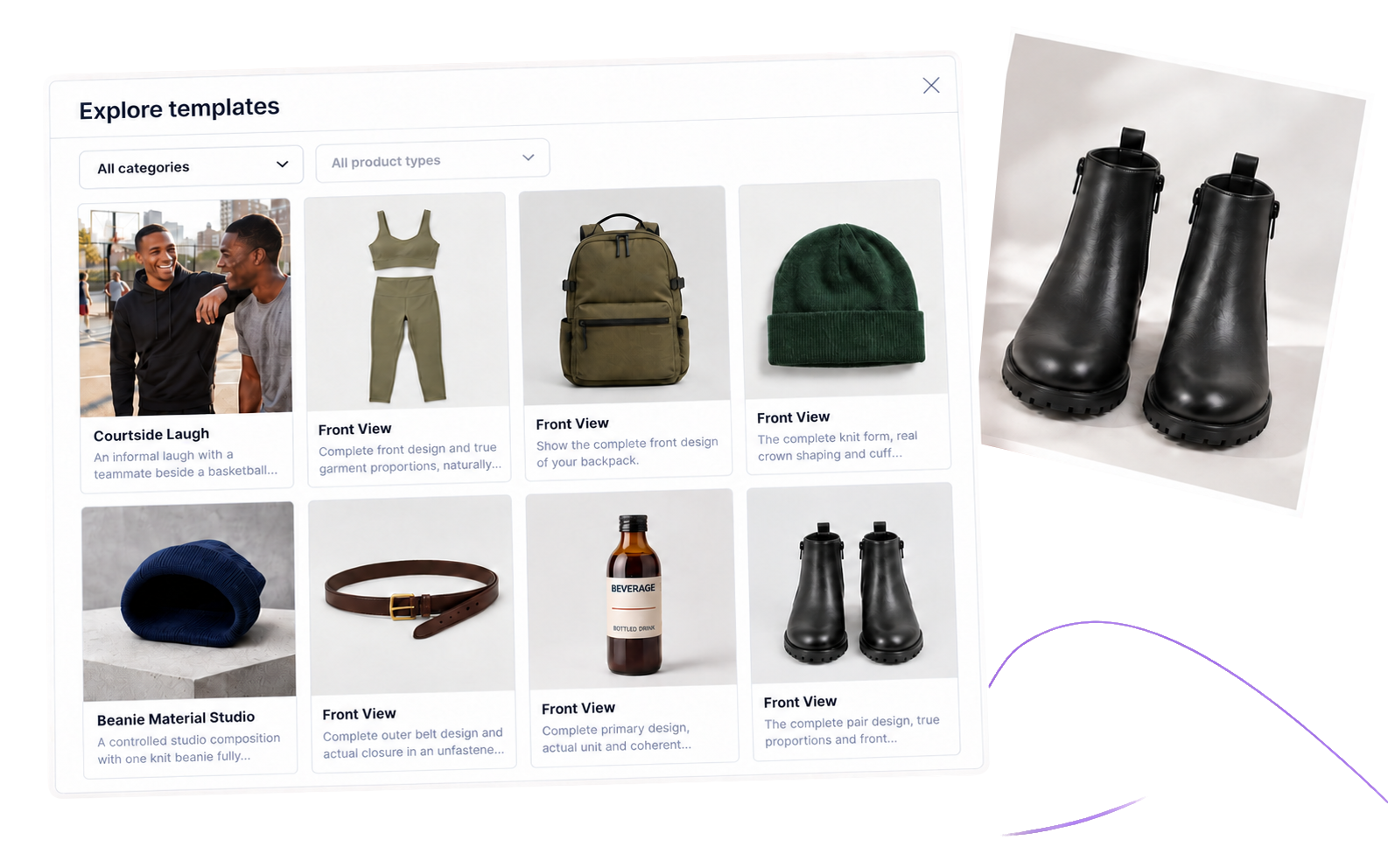
পণ্যের বিভাগ অনুযায়ী টেমপ্লেটের প্রিভিউ দেখুন। পরবর্তী কালেকশনের জন্য আপনার নিজস্ব সেটিংস সংরক্ষণ করুন।
আপনার মূল ছবি থেকে সেটআপের পরামর্শ নিন। তৈরি করার আগে সেগুলো পর্যালোচনা করে প্রয়োজনমতো পরিবর্তন করুন।
লাইব্রেরি থেকে কোনো মডেল বেছে নিন অথবা নিজের রেফারেন্স যোগ করুন। পোশাক ও অ্যাকসেসরিজের জন্য মডেলের উপর ছবি তৈরি করুন।
একটি পণ্য ও একটি ডিজাইন বেছে নিন। ক্রেডিটের খরচ যাচাই করুন, তারপর তৈরি করুন।
ধাপ 01
পণ্য বা এর প্রকারভেদ নির্বাচন করুন। ফিচার্ড ফটো, গ্যালারির ছবি অথবা উভয়ই ব্যবহার করুন।
ধাপ 02
পণ্যের বিভাগ অনুযায়ী টেমপ্লেট ব্রাউজ করুন। উদাহরণটি প্রিভিউ করুন এবং এর সেটিংস প্রয়োগ করুন।
ধাপ 03
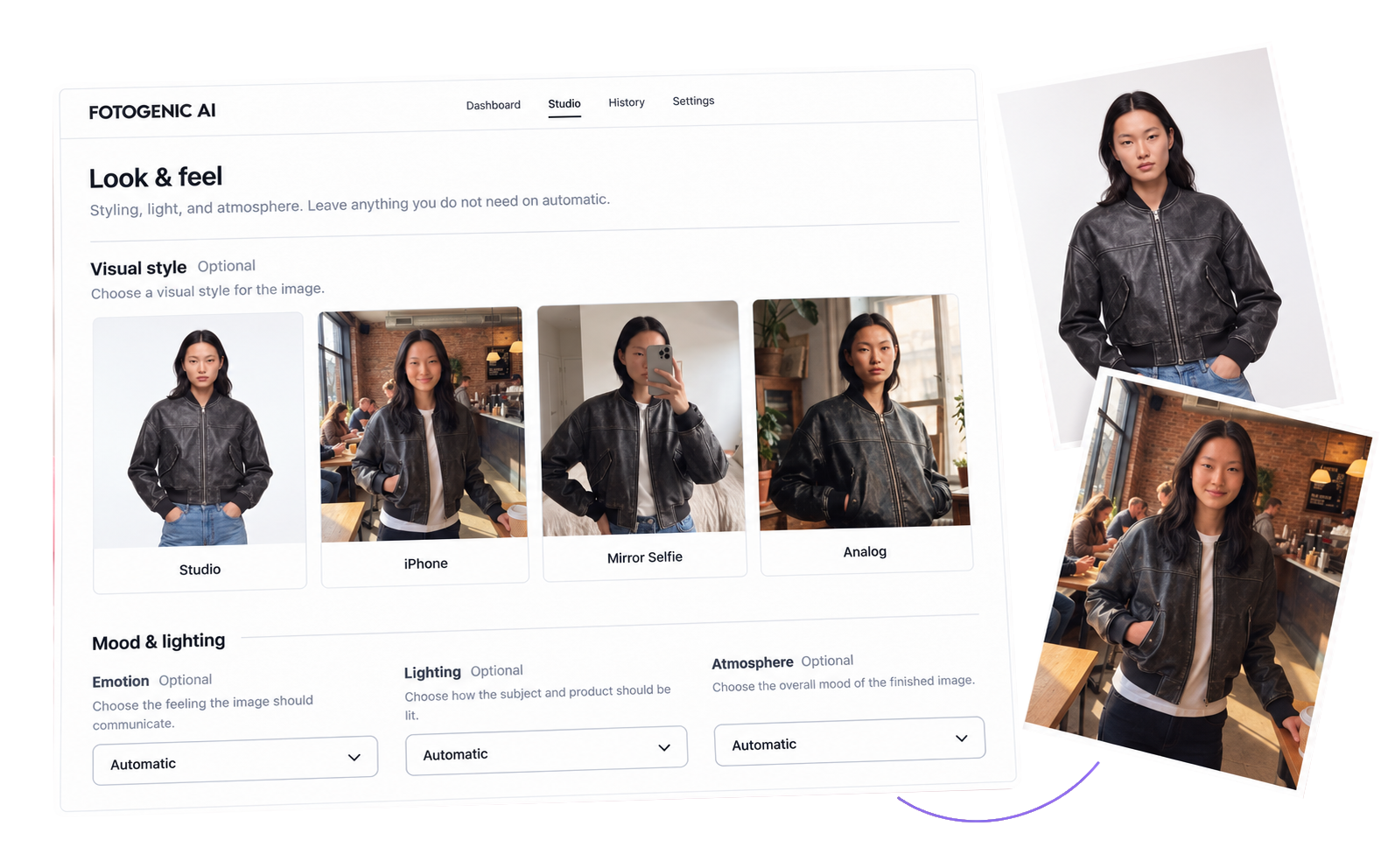
আলো এবং ক্যামেরার জন্য নিজস্ব সেটিংস ব্যবহার করুন। অ্যাঙ্গেল, ফ্রেমিং এবং কম্পোজিশন নিয়ন্ত্রণ করুন।
ধাপ 04
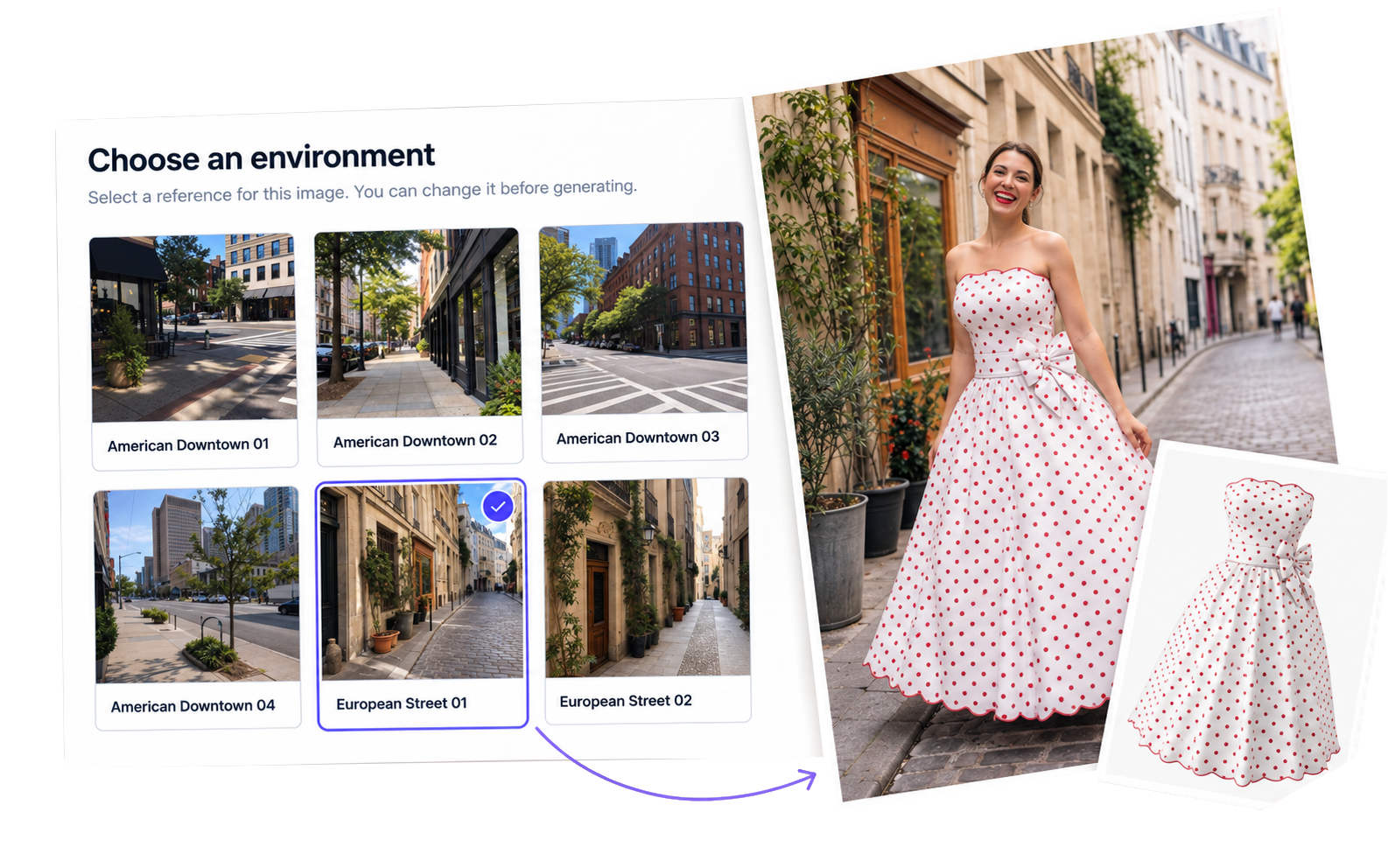
আপনার পণ্যের জন্য একটি পরিবেশ নির্বাচন করুন। আপনার বিদ্যমান ছবিগুলো থেকে একটি নতুন দৃশ্য তৈরি করুন।
ধাপ 05
প্রথমে পর্যালোচনা করুন অথবা স্বয়ংক্রিয় আপডেট বেছে নিন। আপনার ফিচার্ড ইমেজ এবং গ্যালারি অপশন সেট করুন।
ধাপ 06
শুরু করার আগে আনুমানিক ক্রেডিট খরচ দেখে নিন। অগ্রগতি অনুসরণ করুন এবং হিস্ট্রি-তে ফলাফল দেখুন।
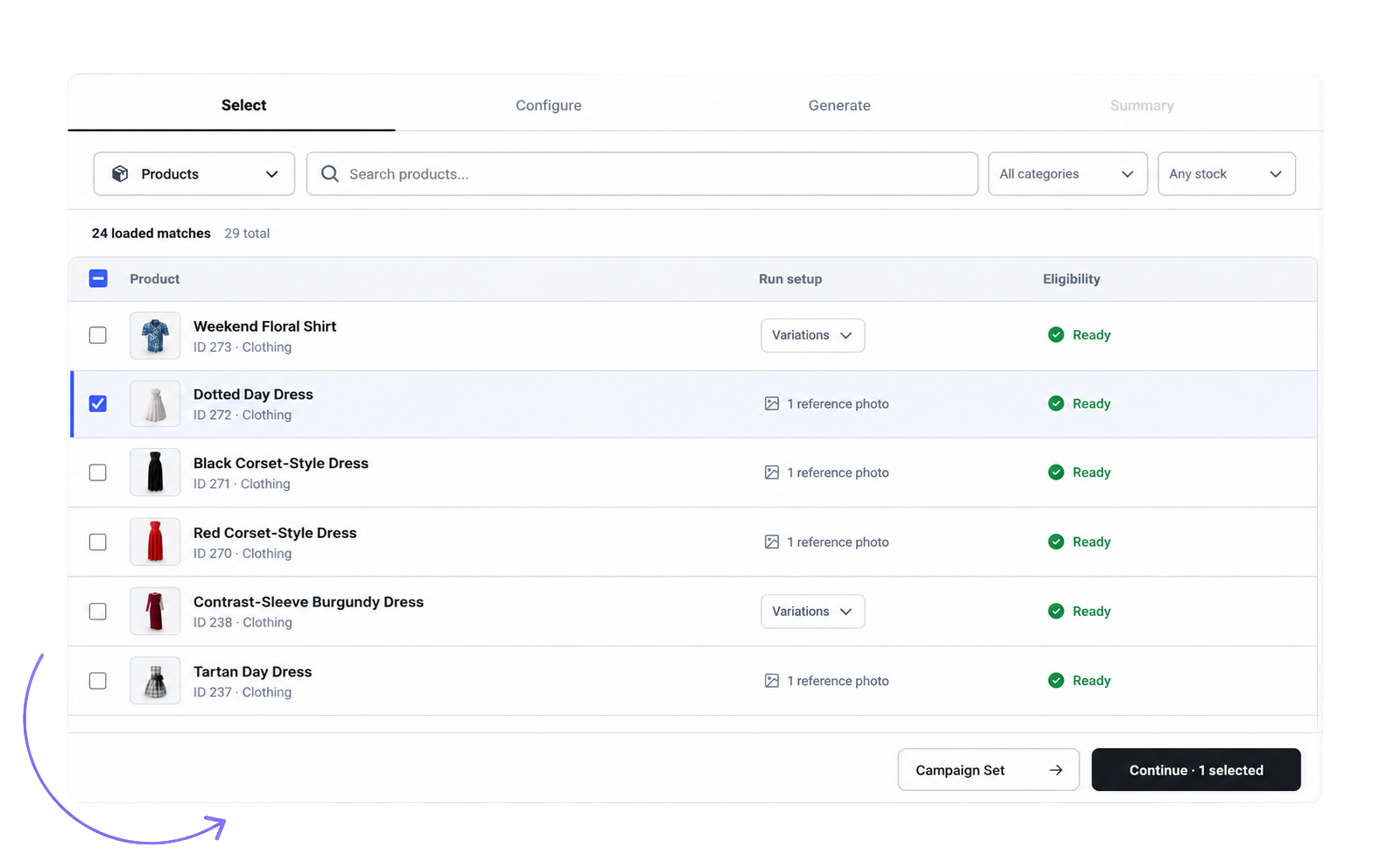
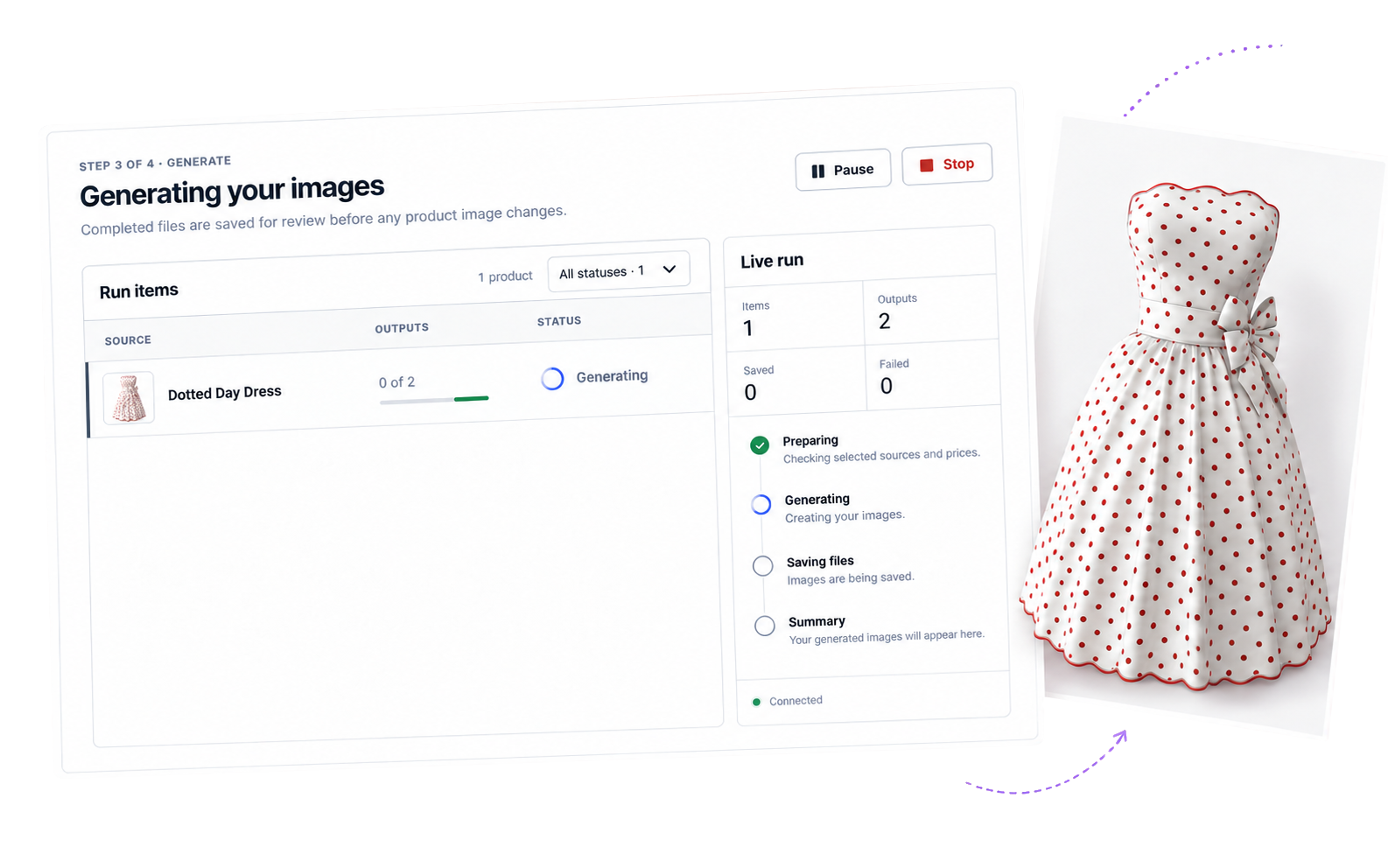
সব পণ্যের জন্য একটিই সেটআপ ব্যবহার করুন। আপনার সংগ্রহকে একটি অভিন্ন রূপ দিন।
নাম, SKU বা ID দিয়ে অনুসন্ধান করুন। ব্যাচ শুরু করার আগে ক্যাটাগরি বা স্টক স্ট্যাটাস অনুযায়ী ফিল্টার করুন।
প্রক্রিয়াকরণের সময় বৃহত্তর নির্বাচনগুলো অনুসরণ করুন। সমর্থিত রানগুলো থামান, পুনরায় শুরু করুন বা বন্ধ করুন।
সংরক্ষিত রানগুলোর ছবি পর্যালোচনা করতে ফিরে যান। প্রস্তুত হলে সম্পন্ন ফলাফলগুলো প্রয়োগ করুন।
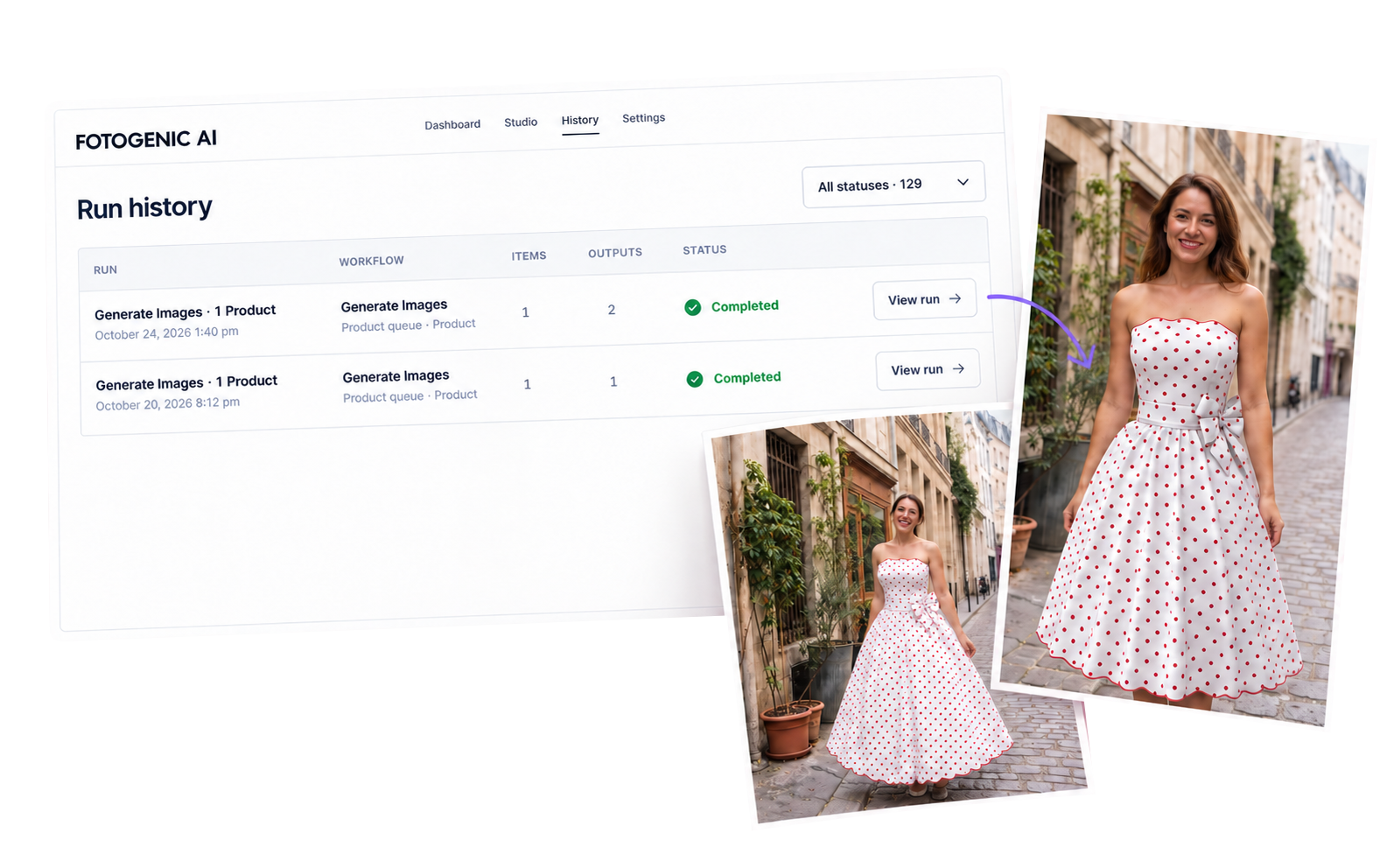
একই ধরনের ডিজাইন দিয়ে একটি সেট তৈরি করুন। পণ্য উন্মোচন, বিজ্ঞাপন এবং সোশ্যাল পোস্টের জন্য।
পণ্য ও লাইফস্টাইল ফটোর মাধ্যমে নতুন আগত পণ্যগুলো উপস্থাপন করুন। একই দিকনির্দেশনাকে কেন্দ্র করে একটি প্রচারণা গড়ে তুলুন।
বিদ্যমান পণ্যগুলোকে ঋতুভিত্তিক আবহ দিন। আপনার পরবর্তী অফারের জন্য কালেকশনটি নতুন করে সাজান।
নতুন ব্যাকগ্রাউন্ড, আলো এবং কম্পোজিশন ব্যবহার করে দেখুন। আপনার পরবর্তী ক্যাম্পেইনের জন্য ফলাফলগুলো তুলনা করুন।
প্রোডাক্ট পেজ, বিজ্ঞাপন এবং সোশ্যাল পোস্টের জন্য ছবি তৈরি করুন। উপলব্ধ অ্যাস্পেক্ট রেশিওগুলো থেকে বেছে নিন।
মিডিয়া লাইব্রেরি, পোস্ট বা পেজের ছবি ব্যবহার করুন। আপনার ক্যাটালগের বাইরেও সৃষ্টি করুন।
তিনটি ওয়ার্কফ্লোতেই পণ্য বা এর বিভিন্ন রূপ ব্যবহার করুন। যোগ্য ফলাফলগুলো ফটো এবং গ্যালারিতে প্রয়োগ করুন।
আপনার পোস্টের ছবি দিয়ে ‘জেনারেট ইমেজ’ ব্যবহার করুন। আর্টিকেল ও টিউটোরিয়ালের জন্য নতুন ছবিগুলো সংরক্ষণ করুন।
আপনার পেজের ছবি ব্যবহার করে ‘জেনারেট ইমেজেস’ ফিচারটি কাজে লাগান। লঞ্চ ও প্রচারণার জন্য ভিজ্যুয়াল তৈরি করুন।
ছবি তৈরি করুন, ক্যাম্পেইন সেট গঠন করুন অথবা ছবির আকার উন্নত করুন। ফলাফলগুলো আপনার মিডিয়া লাইব্রেরিতে সংরক্ষণ করুন।
পণ্যের উৎস এবং পণ্যের ছবি আপডেটের জন্য WooCommerce প্রয়োজন। WooCommerce ছাড়াও মিডিয়া লাইব্রেরি, পোস্ট এবং পেজ ওয়ার্কফ্লো ব্যবহার করা যায়।
বেশ সহজ মনে হলো, একাধিক পণ্য বেছে নিলাম, আমার স্টাইলের সাথে মেলে এমন কনফিগারেশন সেট করলাম এবং কিছু ছবি তুলে নিলাম।
আপনার ফটোজেনিক এআই অ্যাকাউন্টটি সংযুক্ত করুন। ছবি তৈরি করতে আপনার উপলব্ধ ক্রেডিট ব্যবহার করুন।
Fotogenic AI ইনস্টল করুন, আপনার অ্যাকাউন্ট সংযুক্ত করুন এবং Studio খুলুন। একটি পণ্য বা ভ্যারিয়েশন নির্বাচন করুন, একটি টেমপ্লেট বা কাস্টম সেটিংস বেছে নিন, তারপর ক্রেডিট এস্টিমেট চেক করুন এবং জেনারেট করুন। প্রথমে ছবিগুলো পর্যালোচনা করুন অথবা সেটআপের সময় আপনার নির্বাচিত স্বয়ংক্রিয় পণ্য আপডেটগুলো ব্যবহার করুন।
হ্যাঁ। একাধিক WooCommerce প্রোডাক্ট বা ভ্যারিয়েশন নির্বাচন করুন এবং একটি শেয়ার্ড সেটআপ প্রয়োগ করুন। নাম, SKU বা ID দিয়ে সার্চ করুন এবং ক্যাটাগরি বা স্টক স্ট্যাটাস অনুযায়ী ফিল্টার করুন। বেশি সংখ্যক প্রোডাক্ট নির্বাচনের ক্ষেত্রে ব্যাকগ্রাউন্ড প্রসেসিং ব্যবহৃত হয় এবং এর অগ্রগতি ও সংরক্ষিত ফলাফল স্টুডিও এবং হিস্ট্রিতে পাওয়া যায়।
হ্যাঁ। বিদ্যমান কোনো পণ্যের ছবি দিয়ে শুরু করুন এবং একটি টেমপ্লেট বা কাস্টম সিন সেটিংস বেছে নিন। একটি স্টুডিও ব্যাকগ্রাউন্ড, একটি লাইফস্টাইল সিন বা মডেলসহ একটি ছবি তৈরি করুন। ফটোজেনিক শুধু ব্যাকগ্রাউন্ড সম্পাদনা না করে একটি নতুন ছবি তৈরি করে। প্রকাশ করার আগে পণ্যের বিবরণ পর্যালোচনা করুন।
শুধুমাত্র যদি আপনি সেটআপের সময় স্বয়ংক্রিয় আপডেট নির্বাচন করেন। আপনার পণ্য পরিবর্তন না করে ফলাফল সংরক্ষণ করতে প্রথমে 'ছবি পর্যালোচনা করুন' বিকল্পটি বেছে নিন। সমর্থিত পণ্য এবং ভ্যারিয়েশনের ফলাফলের জন্য, আপনি ফিচার্ড ছবিটি প্রতিস্থাপন করতে, গ্যালারির শুরুতে বা শেষে ছবি যোগ করতে, অথবা গ্যালারিটি প্রতিস্থাপন করতে পারেন।
হ্যাঁ। তৈরি করা এবং উন্নত করা ছবিগুলো আপনার ওয়ার্ডপ্রেস মিডিয়া লাইব্রেরিতে আলাদা ফাইল হিসেবে সংরক্ষিত হয়। কোনো পণ্যে কোন ছবিটি প্রদর্শিত হবে তা পরিবর্তন করলে মূল ফাইলটি মুছে যায় না।
প্লাগইনটি বিনামূল্যে ইনস্টল করা যায়। ছবি তৈরি করার জন্য একটি সংযুক্ত ফটোজেনিক এআই অ্যাকাউন্ট এবং পর্যাপ্ত ক্রেডিট বা পরিষেবা অ্যাক্সেস প্রয়োজন। যোগ্য নতুন অ্যাকাউন্টগুলো কোনো ক্রেডিট কার্ড ছাড়াই বিনামূল্যে ক্রেডিট পায়। ছবি তৈরি করার আগে আপনার অ্যাকাউন্টের বরাদ্দ এবং বর্তমান প্ল্যান ও মূল্য যাচাই করে নিন।
ফটোজেনিক আপনার WooCommerce ক্যাটালগের সাথে ছবি তৈরির সংযোগ স্থাপন করে। পণ্য এবং ভ্যারিয়েশন নির্বাচন করুন, একটি সেটআপ একাধিক ক্ষেত্রে পুনরায় ব্যবহার করুন এবং WordPress থেকে ফিচার্ড ইমেজ বা গ্যালারিতে ফলাফল প্রয়োগ করুন। জেনারেট ইমেজ, ক্যাম্পেইন সেট এবং ইনক্রিজ রেজোলিউশন বিভিন্ন পণ্যের ছবির কাজ সমর্থন করে।
আসল পণ্যটির একটি স্পষ্ট ও পর্যাপ্ত আলোযুক্ত ছবি ব্যবহার করুন। আকৃতি বা খুঁটিনাটি বিবরণ গুরুত্বপূর্ণ হলে অতিরিক্ত রেফারেন্স ভিউ অন্তর্ভুক্ত করুন। এআই রং, লেখা, লোগো, উপকরণ বা নির্মাণশৈলী পরিবর্তন করতে পারে, তাই প্রকাশ করার আগে পণ্যটির সাথে ফলাফল তুলনা করে নিন। সঠিক উপস্থাপনা অপরিহার্য হলে আসল বিস্তারিত ছবিগুলো রাখুন।
হ্যাঁ। 'Generate Images' ফিচারটি মিডিয়া লাইব্রেরি, পোস্ট এবং পেজের ছবি সাপোর্ট করে। 'Campaign Set' এবং 'Increase Resolution' ফিচারটিও মিডিয়া লাইব্রেরির ছবি সাপোর্ট করে। সরাসরি পণ্য নির্বাচন এবং পণ্যের ছবি আপডেট করার জন্য WooCommerce 9.4 বা তার নতুন সংস্করণ প্রয়োজন।
ওয়ার্ডপ্রেস ৬.৫ বা তার নতুন সংস্করণ, পিএইচপি ৭.৪ বা তার নতুন সংস্করণ এবং একটি ইন্টারনেট সংযোগ ব্যবহার করুন। প্রোডাক্ট ওয়ার্কফ্লো-এর জন্য উকমার্স ৯.৪ বা তার নতুন সংস্করণ প্রয়োজন। ছবি তৈরি করার জন্য একটি ফটোজেনিক এআই অ্যাকাউন্ট সংযুক্ত করুন। প্লাগইনটি wp-admin-এ চলে এবং কোনো ফ্রন্টএন্ড ব্লক, শর্টকোড, উইজেট বা ট্র্যাকিং স্ক্রিপ্ট যোগ করে না।
হ্যাঁ। ক্যাম্পেইন সেট WooCommerce প্রোডাক্ট বা মিডিয়া লাইব্রেরির ছবি থেকে একই দিকনির্দেশনা সহ ২ থেকে ৬টি সম্পর্কিত ছবি তৈরি করে। কোনো লঞ্চ, সিজনাল প্রোমোশন বা সোশ্যাল ক্যাম্পেইনের জন্য ভিজ্যুয়াল প্রস্তুত করতে উপলব্ধ স্টাইল, মডেল এবং আউটপুট সেটিংস ব্যবহার করুন।
ওয়ার্ডপ্রেস প্লাগইনটি ইমেজ তৈরি, ক্যাম্পেইন ইমেজ এবং আপস্কেলিং-এর সুবিধা প্রদান করে। প্রোডাক্ট ভিডিওর জন্য, ফটোজেনিক এআই ওয়েব অ্যাপ ওয়ার্কফ্লো ব্যবহার করুন । ভিডিও তৈরি করার বিষয়টি এখানে বর্ণিত প্লাগইন ওয়ার্কফ্লো থেকে আলাদা।
আপনার পণ্যের ছবিকে একটি নতুন রূপ দিন। বিনামূল্যের প্লাগইনটি দিয়ে শুরু করুন।
সেটআপ বা ওয়ার্কফ্লো ফিট নিয়ে সাহায্যের প্রয়োজন? ফটোজেনিক সাপোর্টে যোগাযোগ করুন । ইনপুট এবং আউটপুট ব্যবহারের অধিকার শর্তাবলী দ্বারা নিয়ন্ত্রিত হয় ।