实用资源
如何使用AI产品图像生成器 用于服装
将您的服装照片映射到相应的字段。先从一张有用的照片开始。
在……中创建一个服装场景 Fotogenic AI Web 应用程序,打开 创建照片,将衣物添加到下面 产品照片,并描述图像 自定义说明。 使用 型号 用于模型请求的字段。先上传一张图片,并在选择前查看显示的估价。 生成.
最有效的初步需求是具体的:一种产品、一种成分和一个可信的地点。本指南将完整的牛仔裤参考资料与这些要素一一对应,并提供了一份可供您参考的简要说明。
将服装与场景分开
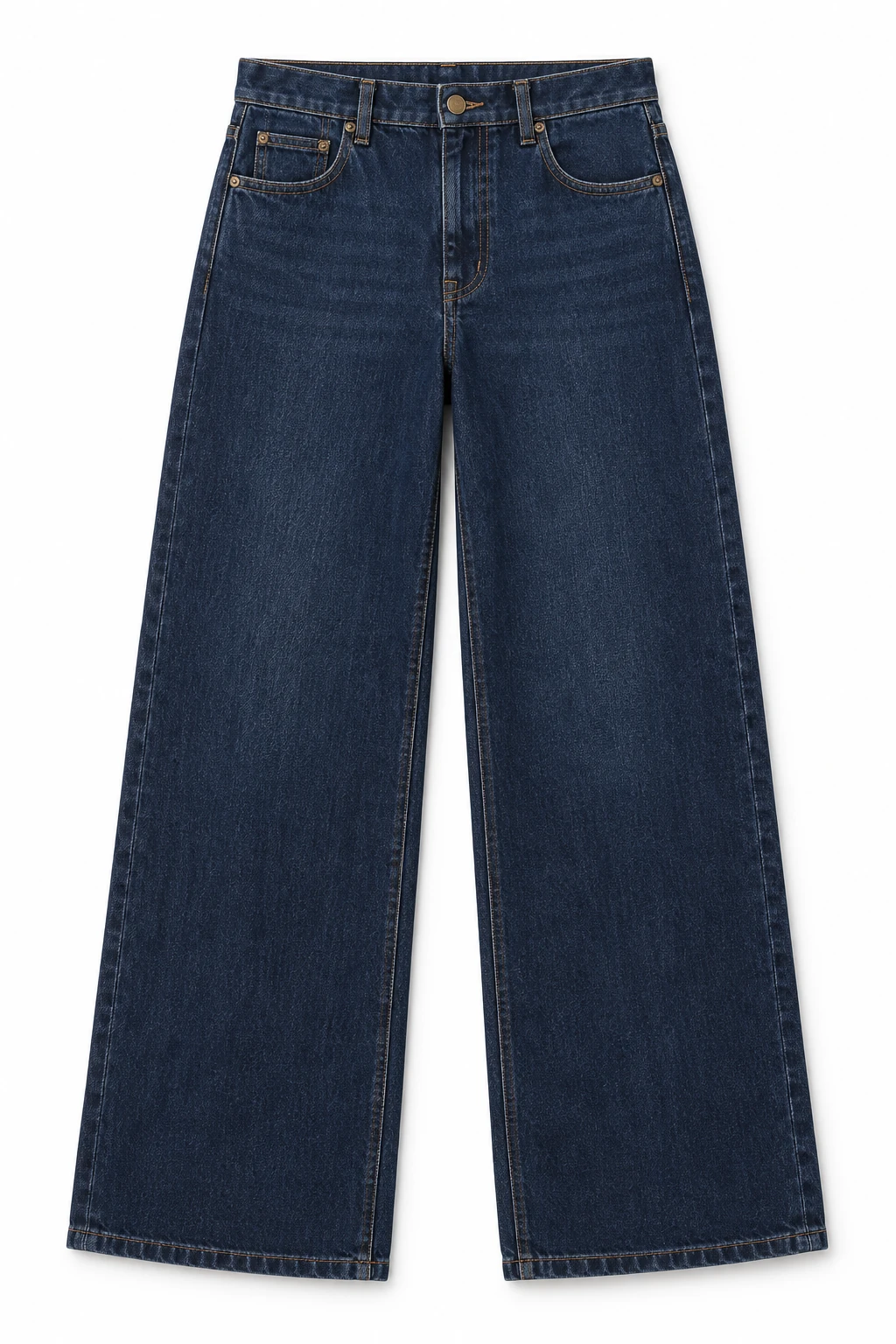
下图展示了深靛蓝色阔腿牛仔裤的完整正面。腰带、前口袋、门襟和裤脚都清晰地展示了设计要点。请在此处上传您的服装照片,而不是包含多种不同产品的灵感板。
街道、人物和服装都应包含在场景请求中。请在简述中区分这三者:参考图指明牛仔裤,而说明则描述您希望如何呈现它们。如果是印花服装,请使用印花服装指南单独处理图案设计问题。
在网页应用中应该点击什么
- 可选 Fotogenic AI。 从 探索,选择 创建照片 打开 制作产品照片.
- 下 产品照片, 使用 添加产品图片 并添加完整的服装参考信息。本示例需要一张参考图片。
- 可选 型号 并选择一位合适的成年模特来拍摄穿着场景。产品参考信息请保留在产品图片中;模特的选择另有其他作用。
- 请将下方填写好的场景请求粘贴到 自定义说明。一份精准的简报可以为第一个需求赋予明确的图像目标,而无需依赖额外的相机选项。
- 确保 品质 和 图像优化 。使用显示的内容 高 设置并开始 1 图片。查看当前信用评估结果,然后选择 生成 当设置准备就绪时。
产品参考数量和输出图像数量是不同的选项。一个完整的参考图像可以作为单个场景的输入。“高”标签代表质量选项,而非特定像素尺寸的承诺。
想在网站编辑器中操作?WordPress 图片生成器使用指南涵盖了 Studio、已保存的媒体库文件以及如何将生成的图片插入页面。这些控件与上面提到的 Web 应用程序字段是分开的。
复制此首次请求字段映射
- 产品照片: 一张深靛蓝色牛仔裤的正面完整照片。
- 型号: 为拍摄场景挑选的成年模特。
- 自定义说明: 以下是完整的请求内容。
- 质量: 如表格所示,数值很高。
- 图片: 首次请求费用为 1。请查看显示的预估费用,以了解您的具体配置。
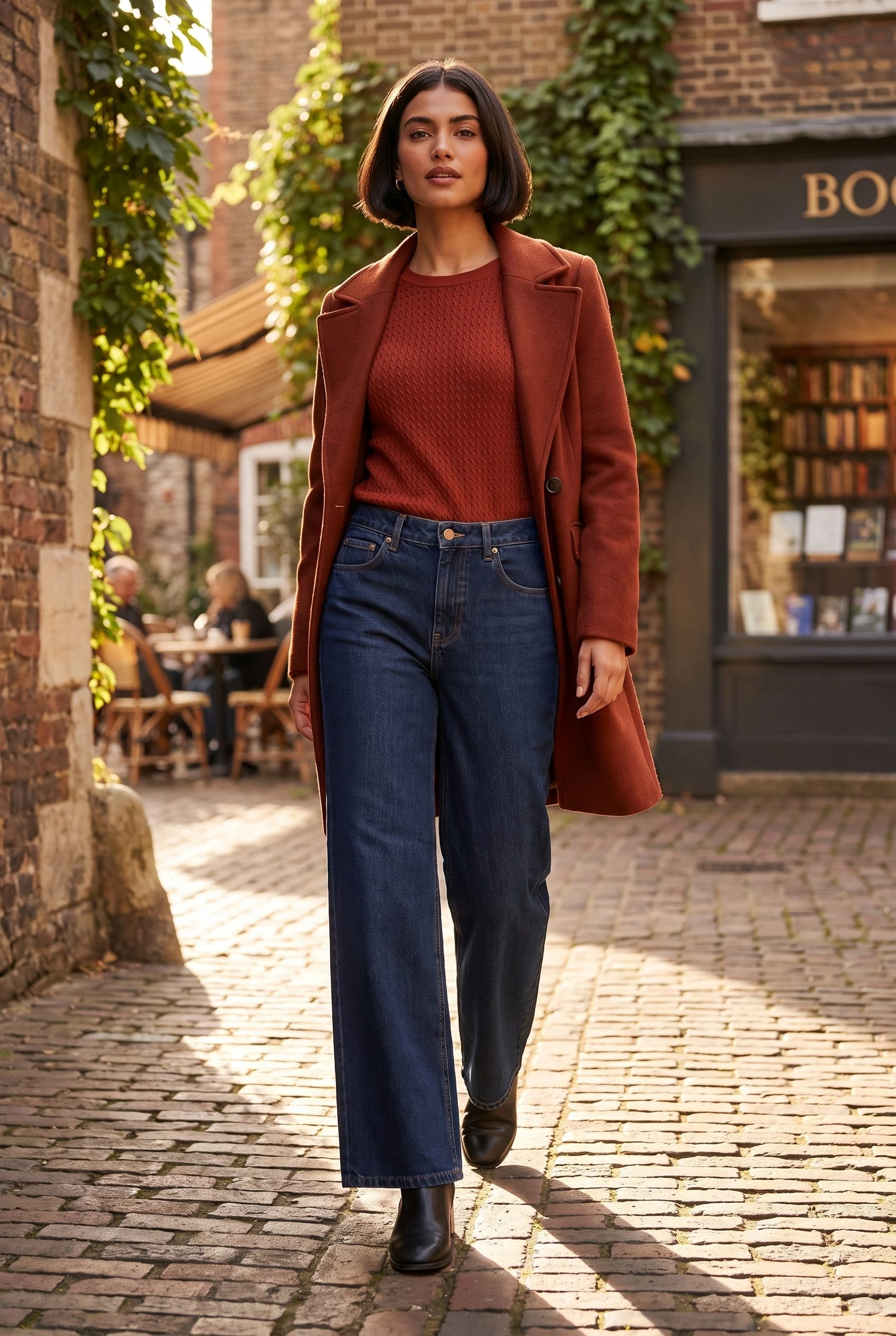
使用提供的深靛蓝色阔腿牛仔裤作为产品参考,拍摄一张全身服装照片。照片中,选定的成年模特自然地站在一家普通的砖砌服装店外。搭配一件简单的锈红色针织衫和靴子;保持裤腰和裤脚清晰可见。柔和的侧光应能清晰展现牛仔布的纹理。在整套服装周围留出空间,并将服装店作为次要元素。保留参考服装正面可见的设计。不要添加文字、标志或其他牛仔裤。
第一句话确定了最终目标。中间部分描述了穿着者、服装成分和穿着地点。最后一句强调了所提供的服装。请将这些细节替换成您自己的产品以及您推广活动所需的场景。
如果拍摄地点不同,请先更改此简报中的设置,然后再添加更多说明。如果需要不同的场景方向,请使用产品照片提示指南。
让第二个请求执行不同的任务
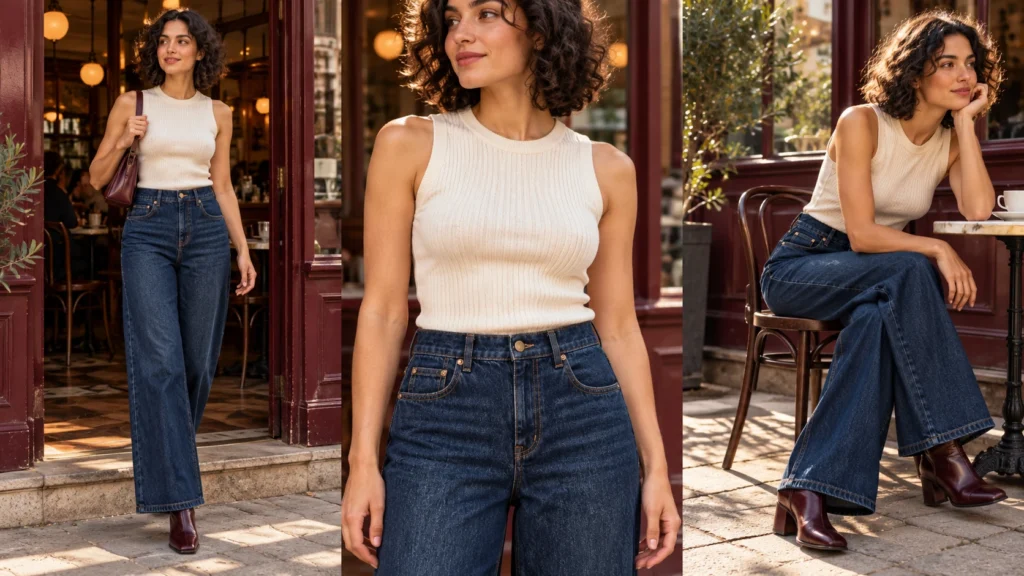
如果买家需要了解整体造型方向,请先提供完整的穿着搭配图。如果您之后需要重点展示牛仔裤的上半部分,请单独提出特写要求,而不是要求第一张图片一次性展示所有内容。
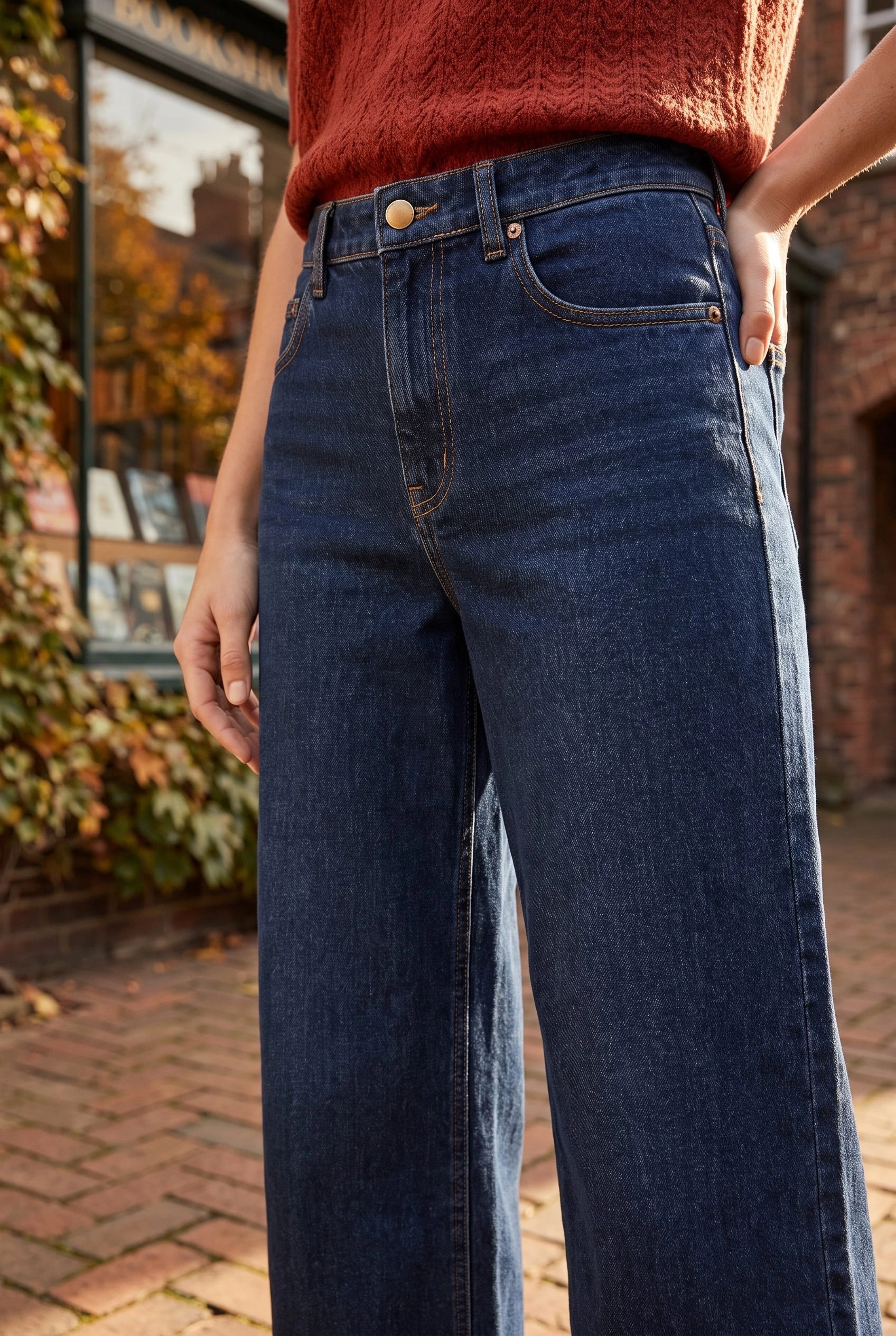
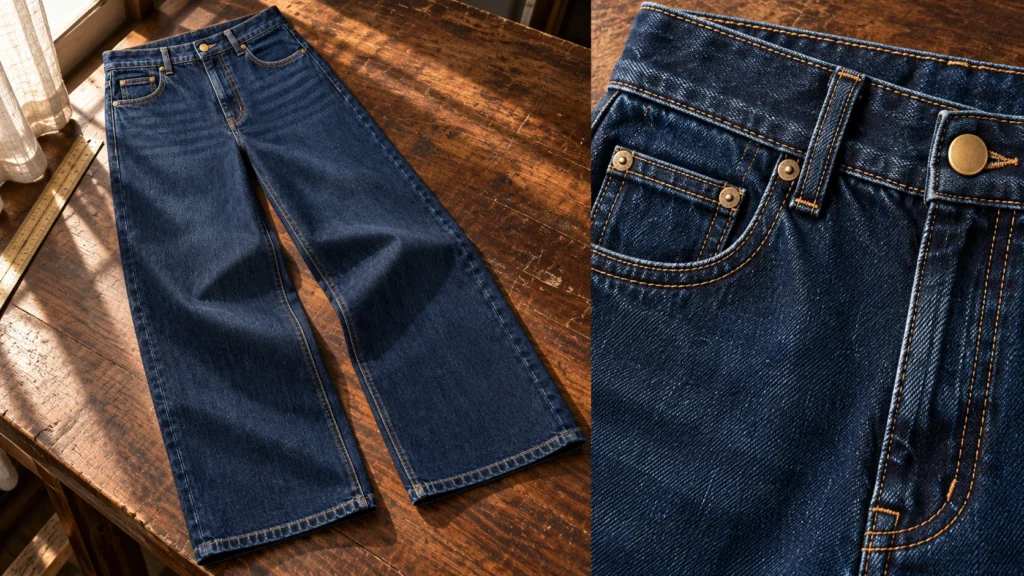
对于更近距离的拍摄要求,请将构图描述替换为:突出腰带、拉链和前口袋。保持参考细节清晰可见,让街道退居背景。文末的全身照和特写照片展示了为什么这是两种不同的拍摄任务。
生成的穿着场景无法验证实际测量尺寸、尺码或未展示的结构。请在客户需要时提供实际服装尺寸和准确的产品照片。AI产品照片示例指南解释了原始来源提供的信息以及生成的场景所添加的信息。
两款作品均出自同一条牛仔裤。
下面的完整效果图展现了牛仔裤从腰部到裤脚的宽松度,并展示了在真实的购物街上穿着的日常造型。近景效果图则将视线集中在腰部和口袋上。您可以根据所需的空间和信息量选择使用哪种效果图。
使用已填充的字段图来规划您的第一个需求。保留一个清晰传达产品信息的实用结果,然后仅在需要补充其他视角或强调其他方面时才提供第二个图像。
常见问题解答
关于使用人工智能创建服装场景的问题
要上传什么内容,如何填写每个字段,以及如何为你的服装场景规划第二张图片。
请提供一张您所售服装的完整正面照片。例如,牛仔裤的照片应包含腰带、前口袋、拉链和裤脚,以便更好地展示服装。 Fotogenic AI 一切准备就绪。请在产品照片栏中添加单件服装照片,并单独描述拍摄场景。
在真实场景中展示你的服装。
从一张服装照片中提取生活方式和模特实物图,并对每张照片进行放大。 Fotogenic AI 计划。