背景去除
最佳AI背景移除工具 产品照片
竞品对比 Fotogenic AI 以及用于产品背景的专用工具。
简短的回答
选择 Fotogenic AI 适用于白色背景的产品图片、生活场景和由同一张照片制作的协调宣传活动。它能创建新的图像选项;如果您需要透明抠图,请使用下方的专业对比工具。
尝试 Fotogenic AI我们精选的成品图片

Fotogenic AI
创建白色背景的产品图片及相关场景选项。
计划和采购支票
Starter 包含产品图片和宣传活动套装,每月 20 美元,共 220 个积分。
为什么选择 Fotogenic AI
使用生成功能来提升新商品列表和广告系列的浏览量。如果需要保持原始产品像素和透明度不变,请选择基于蒙版的移除工具。
从你的产品开始
比较产品形状和标签详情,然后选择适合目的地的作物。
透明镂空和精细边缘

Adobe Firefly
下载透明PNG图片,以便偶尔进行抠图。
计划和采购支票
Adobe Firefly 提供免费背景移除服务。 Photoroom Pro 版按年计费,每月 7.50 美元; Photoshop 年付价格为每月 22.99 美元。
权衡取舍
对于偶尔处理的文件,可以尝试免费的单张图像处理方式。对于边缘复杂的图像或重复的目录工作,请使用带有蒙版校正功能的编辑器。
检查什么
检查白色、深色和中间色调的背景,包括半透明区域。
自动目录剪裁

Claid
通过单独的 API 方案连接循环图像处理。
计划和采购支票
Claid 网络基础版每月收费 15 美元,但 API 套餐另行收费。remove.bg 会将 API 用户引导至 Leonardo.ai。
权衡取舍
成本应包括集成、迁移、异常处理和文件匹配。
检查什么
保留原始文件和失败文件记录,以防止重试取代成功结果。




检查一下切口保留了什么
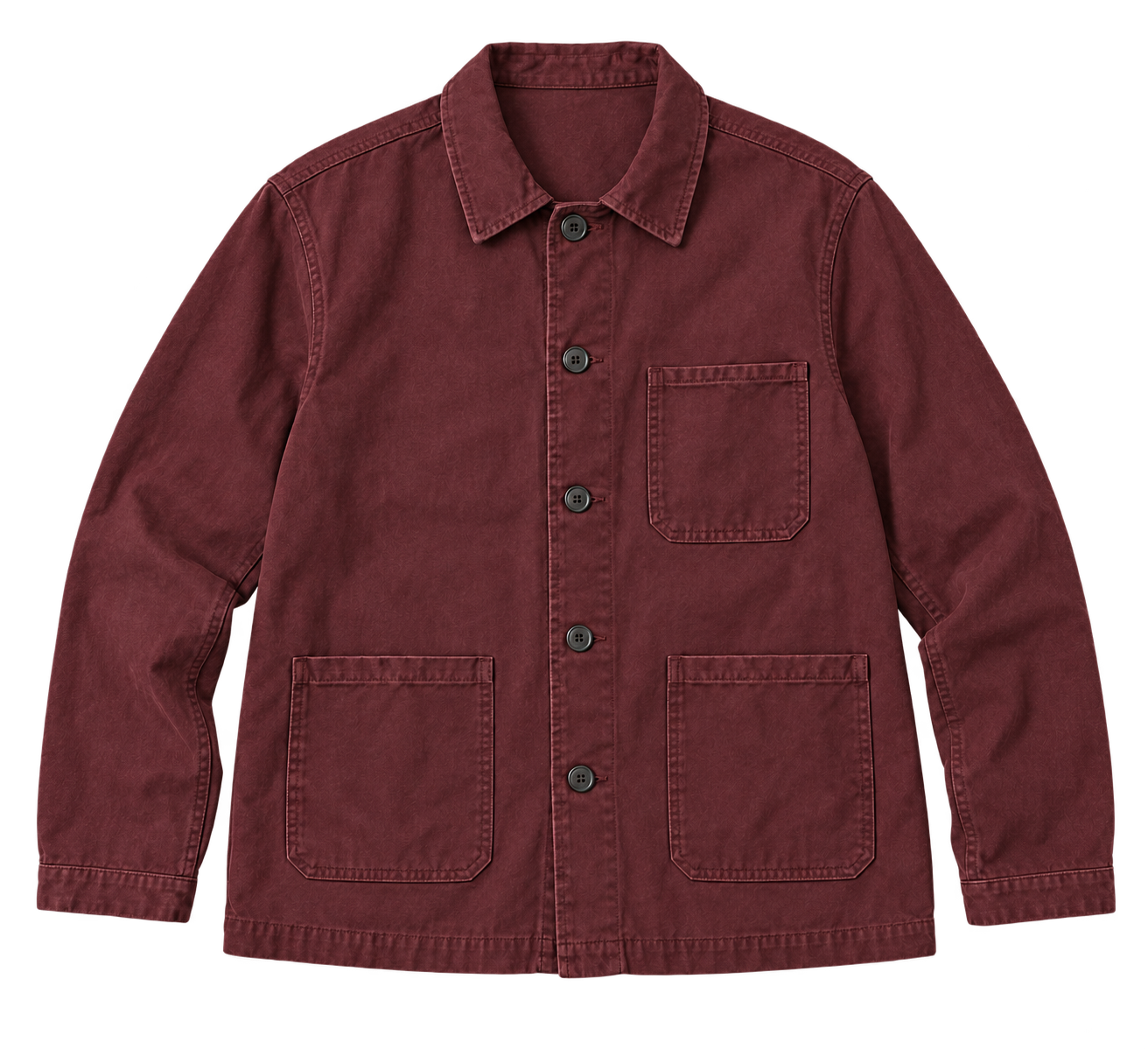
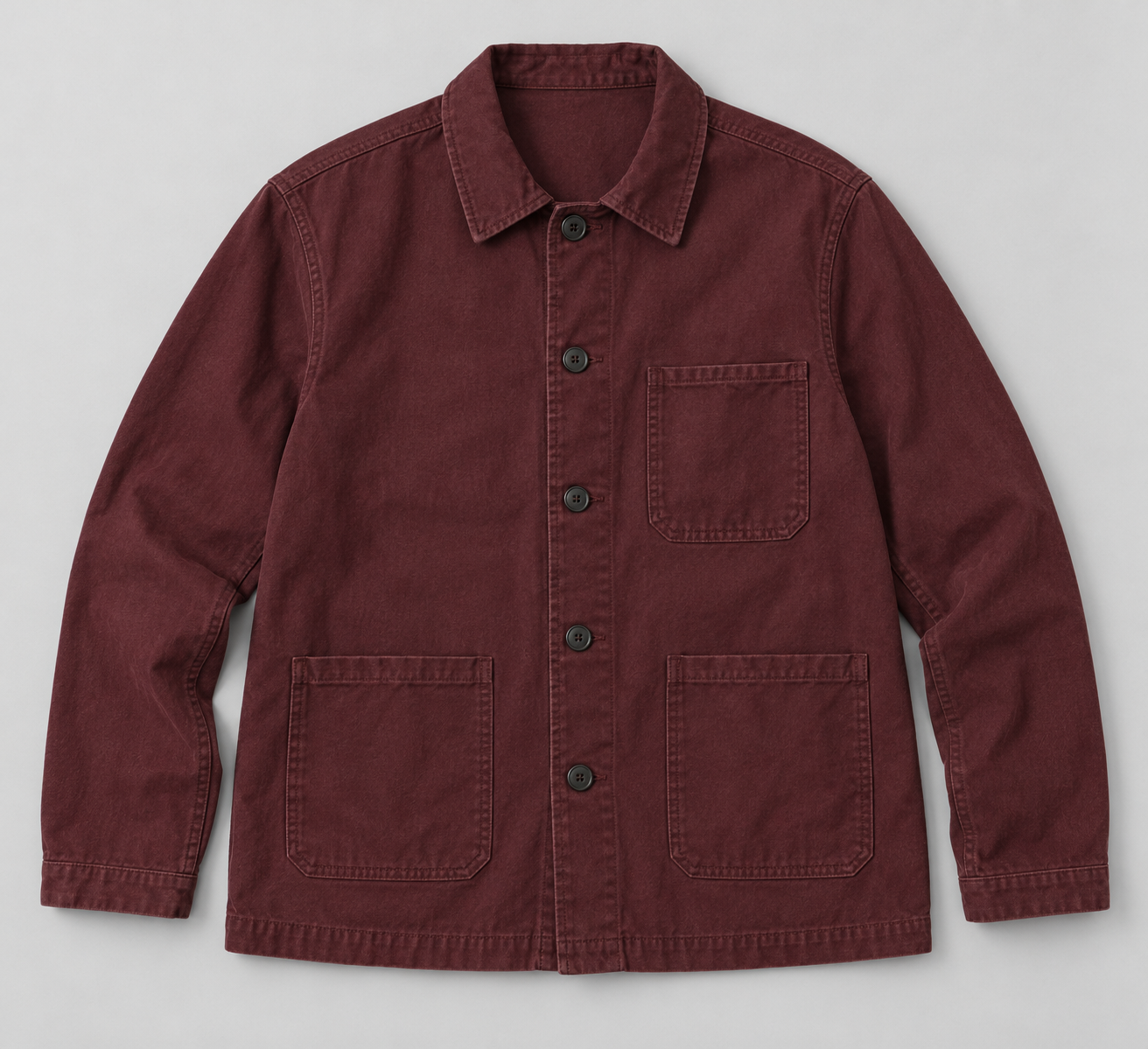
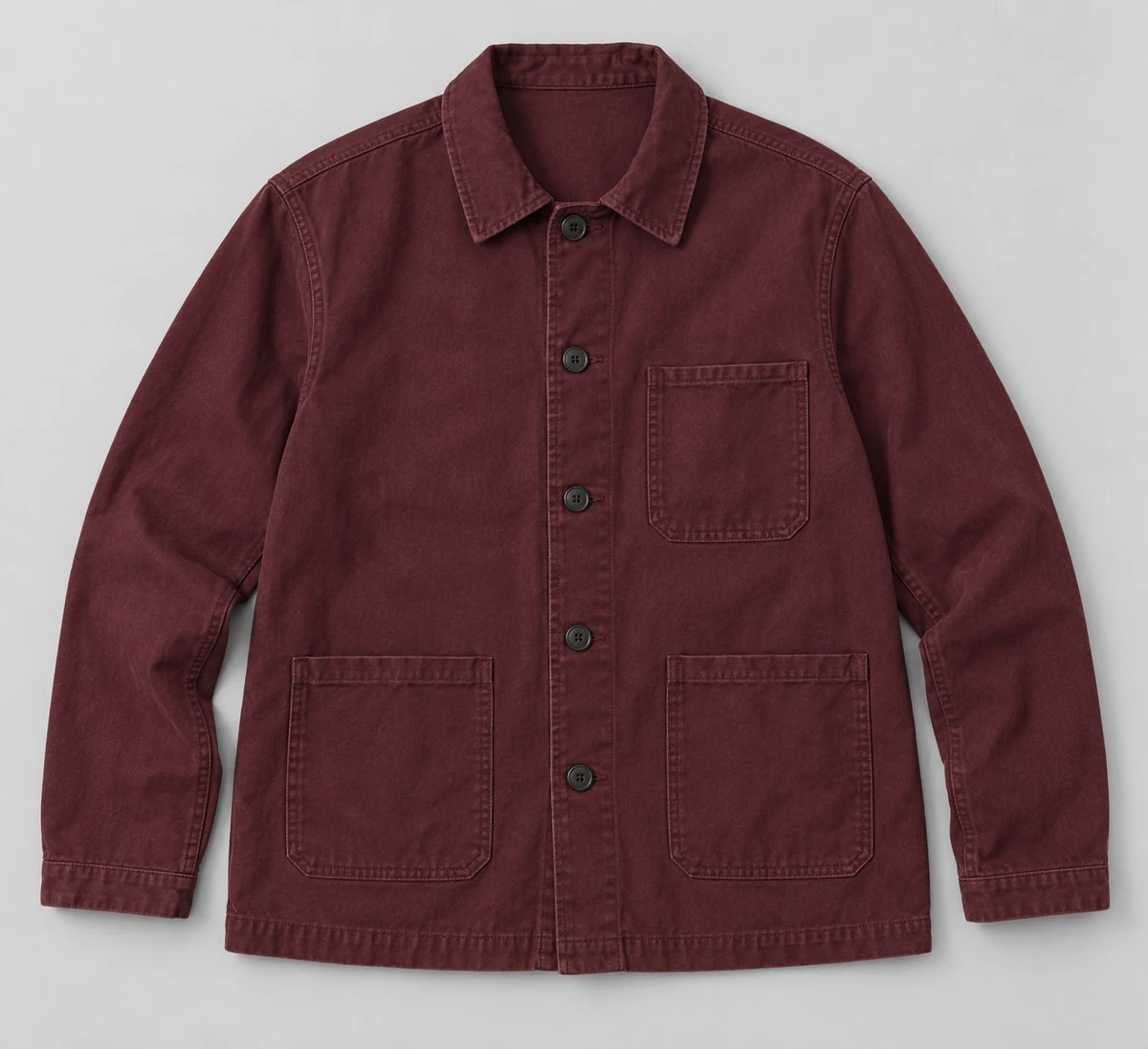
将原版封面与透明编辑后的版本在页面背景上进行比较。
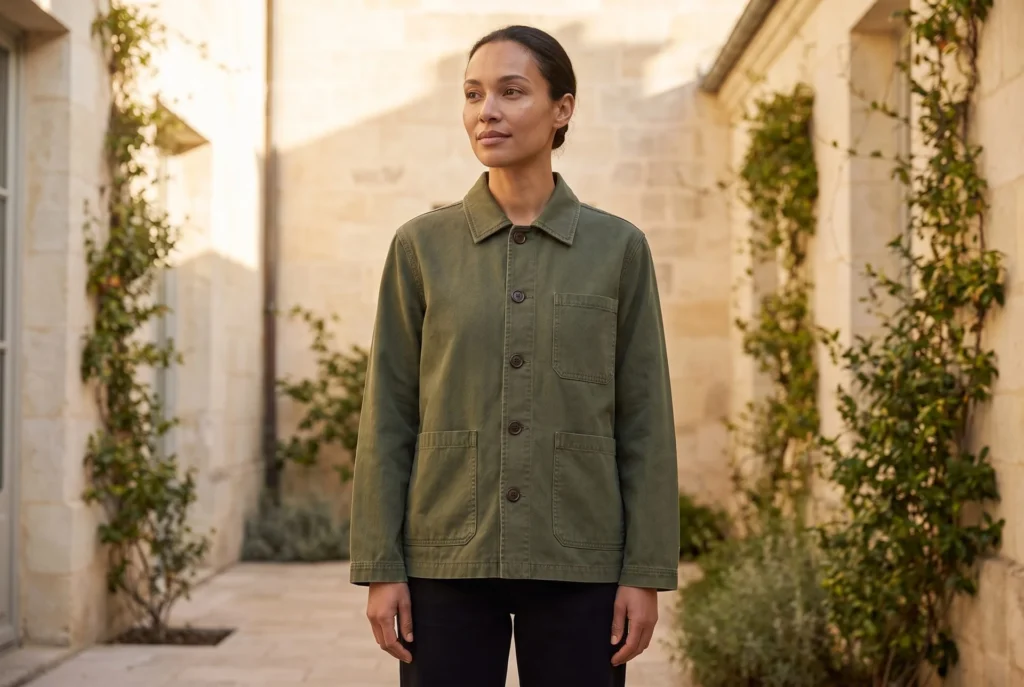
裁剪保留了袖子、下摆和三个口袋,但重新绘制了精细的织物纹理。当原始产品像素必须保持不变时,请使用基于蒙版的移除方法。此示例展示了拒绝修改的理由;它并非入围工具的基准测试。
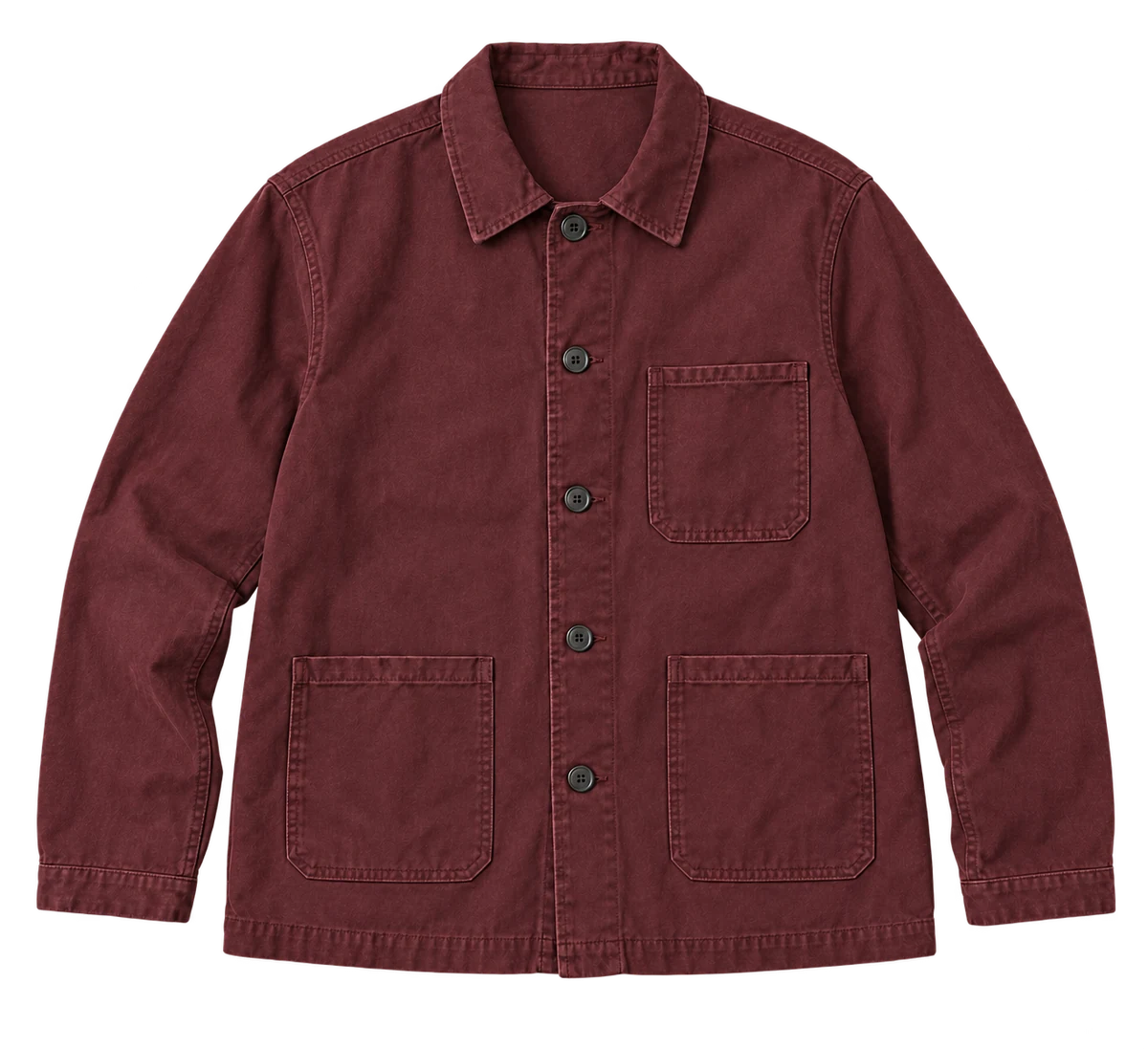
选择移除、更换或生成。
移除操作会创建一个抠图。替换操作会将其放置到另一个背景上。生成操作可以重新绘制产品以及场景。如果需要保持原始对象不变,请选择基于蒙版的编辑方式。
确定您需要透明效果、白色像素还是合成场景。在将要使用该文件的应用程序中检查下载文件的透明度、尺寸和边缘。
选择前需进行三项检查
边界
精细的边缘和内部开口
材料
玻璃、网格和反射
导出模板
透明度、裁剪和尺寸
Fotogenic AI
白色背景图片和完整的产品场景
Fotogenic AI 此功能可根据清晰的源照片生成白色背景的产品图片选项,以及生活场景和宣传活动图片。当需要制作完整的商品列表或宣传活动图片,并包含场景指导和相关视图,而不仅仅是透明抠图时,请选择此功能。
我们的强项
- 创建白色背景的目录图像选项。
- 使用预设或自定义场景方向。
- 从同一张产品照片中开发生活方式和季节性场景。
- 使用 Campaign Set 创建相关产品图片。
20 美元/月, Starter
每月220点积分。创作者版包含520点积分,每月40美元;专业版包含1,200点积分,每月80美元。
产品图片和宣传活动图片集包含在内 Starter。视频和广告素材在 Creator 平台上即可使用。费用因操作而异;积分不可累积。
计划和账单详情Adobe Firefly
偶尔的免费剪裁
Adobe Firefly 可移除单张上传图片的背景,并下载透明 PNG 文件。如果您只是偶尔需要抠图,不妨先试试这个功能,然后再考虑是否要付费使用更全面的编辑工作流程。需要注册一个免费的 Adobe 帐户,并且有每日使用次数限制。
我们的强项
- 单张图片上传,透明PNG格式下载。
- 免费提供偶尔的背景移除服务。
限制
- 每日免费额度没有具体说明。
- 检查已保存文件中的精细开口和透明度。
购买详情
未指定的每日限额并非无限量的免费批量处理。
需要 Adobe 帐户。每日免费额度未明确标明;需付费。 Firefly 不同的计划有不同的限制。
删除.bg
现有用户计划迁移
remove.bg 已宣布关闭其独立网站,因此现有用户需要做出迁移决定。请查看剩余积分和导出次数,然后在确定新的目录工作流程之前,比较一下推荐的 Canva 网站或 Leonardo.ai API 方案。
我们的强项
- 去除照片背景,创建单独的产品抠图。
限制
- 独立网站即将关闭;现有用户需要制定迁移计划。
- 检查更换服务的分辨率和半透明度。
购买详情
在将目录提交到新的长期管道之前,请先规划迁移。
已宣布的独立网站将于2026年12月1日欧洲中部时间上午9:00关闭。届时,一次性积分将失效;订阅积分每月到期,不可累积。网站用户将被引导至Canva,API用户将被引导至Leonardo.ai。
Photoroom
剪贴簿加目录编辑
Photoroom 该工具集背景移除、产品定位、背景导出和目录导出于一体。当抠图只是第一步,并且同一团队还需要保持一致的比例、边距和最终的商品图片时,是理想之选。
我们的强项
- 在一个工作流程中完成剪切和列表准备。
- 移除后的定位和背景。
限制
- 检查阴影是保留、移除还是重新生成。
- 新的阴影效果可以隐藏缩略图尺寸下较弱的遮罩。
专业版,按年计费,每月7.50美元
每月8,000个AI积分和1,000次导出。Max套餐为每月20.99美元(按年计费),包含25,000个积分、3,000次导出以及Shopify集成。Ultra套餐起价为每月82.50美元(按年计费)。
计划和账单详情购买详情
包括产品准备和任何手动修正;API钱包与编辑器导出是分开的。
编辑器、批量保存和 Shopify 保存共享导出配额。API 使用另行收费。Shopify 集成需要 Max 或更高版本。
Adobe Photoshop
手动校正困难的面具
Photoshop 它结合了自动选择、可编辑蒙版和手动调整功能。当经验丰富的编辑人员需要修正精细的链条、网格、半透明材质或低对比度边界,而无需在每次调整后重新构建整个抠图时,此功能是理想之选。
我们的强项
- 可编辑蒙版,用于针对性修正。
- 自动筛选后进行手动微调。
限制
- 即使是难处理的边缘,也需要熟练的技巧才能完成精细的打磨。
- 可编辑的蒙版并不能保证第一次选择就能获得干净的结果。
购买详情
选择年度计划以支付定期编辑工作。外部目录上传仍为单独任务。
Canva
营销设计中的镂空
Canva 的设计编辑器集成了背景移除、擦除和恢复调整功能。当抠图后的图片将用于广告、电子邮件或社交媒体图片等已经在 Canva 中创建的内容时,选择此功能可将所有抠图和布局工作集中在一个地方完成。
我们的强项
- 擦除并恢复抠图的调整。
- 在同一工作空间内进行设计和隔离。
限制
- 透明导出和尺寸取决于所选方案。
- 在图案繁复之外,以纯色背景检查边缘。
购买详情
Canva Pro 是面向个人用户的年度订阅服务。请将其设计功能与您目前使用的工具进行比较。
AI 工具共享配额,且使用费率各不相同;AI Pass 需额外付费。专业背景移除功能受合理使用原则约束,而非对已批准的产品照片数量设限。
Claid
基于 API 的后台处理
Claid 它在其图像处理工具和 API 中提供背景去除功能。适用于需要与开发人员合作处理重复性目录工作的情况,以便连接源文件、处理规则和输出。API 的价格与 Web 编辑器订阅的价格分开计算。
我们的强项
- 与其他图像工具一起使用进行背景去除。
- 用于重复目录处理的 API 路由。
限制
- 集成必须处理透明度、裁剪和文件匹配。
- 完整的申请仍需制定针对不确定口罩的政策。
购买详情
为选定的操作和任何单独的 API 协议制定预算;网络积分不是固定的图片配额。
9 美元和 35 美元的套餐需按年付费。标准拍摄和 AI 时尚拍摄套餐使用 4 个积分;工作室套餐使用 10 个积分。API 套餐另行收费。
检查浅色和深色背景上的边缘
注意观察是否有亮边、暗晕、缺失的材质和残留的背景。白色可以掩盖一些在深色设计中会显得很明显的缺陷。
检查手提包提手、椅背、鞋带和首饰链环等内部开口。即使外观干净整洁,也可能存在已填补的孔洞。
检查透过玻璃可以看到什么
玻璃和半透明塑料会反射原始场景的色彩和纹理。即使轮廓清晰,材料内部的原始背景仍然清晰可见。
在预期的背景下测试透明包装。如果结果不理想,请使用合适的原始照片或进行适当的修图。仅靠 PNG 透明度无法解决半透明材质的问题。
选择合适的阴影
根据目的地需要,保留、移除或重新创建阴影。请分别检查其方向和接触情况,不要与剪裁部分混淆。
检查底座、支脚和其他接触点。阴影应使产品看起来更稳固,同时又不掩盖缺失的像素;简洁、一致的阴影通常适用于产品目录。
打开实际下载文件
在下一个应用或商店中检查尺寸、透明度、边距和产品比例。注意小件商品周围的裁剪区域是否发生变化,或者画布尺寸是否过大。
保留原始文件名和与产品关联的文件名。如果批量导出丢失了这些标识符,则应将重命名和匹配操作纳入工作流程。
我们的 白色背景照片指南 解释图片列表。 Fotogenic AI 白色背景图像 使用生成方式,这是一种不同于保留原始像素的抠图方式的选择。
在批量生产之前,先测试一些疑难案例。
尝试使用坚固的包装、精致的把手、反光材料和低对比度的边缘。在估算全目录编辑时间之前,先记录哪些输出需要修正。
将不确定的结果保留在审核队列中。保留产品标识符和作业状态,并防止失败或未完成的作业覆盖已批准的介质。
计算可用切口
包括订阅费、导出费或 API 费用、手动边缘修复费、文件整理和审核费。统计已准备好下载到目标位置的文件数量,而不是每次已完成的删除操作。
在购买更多 remove.bg 积分之前,请查看上方评论中的关闭和到期条款。对于持续进行的项目,请将迁移方案与其他适合您目录的编辑器进行比较。
常见问题解答
关于人工智能背景移除器的问题
关于白色背景、透明镂空、边缘、玻璃、阴影、目录批次和购买选项的答案。
Fotogenic AI 在本指南中,它是制作成品商品图片的首选工具,因为它能从一张产品照片创建白色背景的产品图片、生活场景图和宣传图。它生成的是全新的图像选项,而不是简单的抠图。如果您需要保留原始像素的透明抠图,Adobe 是更好的选择。 Firefly, Photoroom 和Adobe Photoshop 这里进行比较。