图像放大
最佳AI图像放大器 电子商务
竞品对比 Fotogenic AI 以及用于放大产品图片的专业图像放大器。
简短的回答
开始 Fotogenic AI 在 WordPress 中提升产品图片分辨率。“提高分辨率”功能适用于 WooCommerce 产品和媒体库图片,并将结果保存为单独的增强文件。
尝试 Fotogenic AI我们推荐的 WordPress 升级方案

Fotogenic AI
将现有店铺图片放大,并保存一个单独的增强版本。
计划和采购支票
Starter 每月 20 美元,包含 220 个积分。可用于提升现有产品或媒体库图片的分辨率。
为什么选择 Fotogenic AI
将增强功能放在产品和媒体库工作流程之外;如果需要本地处理,请选择桌面专家。
从你的产品开始
在最终显示尺寸下,将标签和纹理与源文件进行比较。
本地批处理

Upscayl 桌面
无需订阅即可在本地批量放大文件。
计划和采购支票
Upscayl 桌面版免费。Gigapixel 的价格为每月 29 美元,预付年费 149 美元,或签订 12 个月合约后每月 19 美元。
权衡取舍
Upscayl 需要兼容的GPU硬件,且不包含订阅费用。Gigapixel的个人商业许可适用于年收入低于1万美元的组织。
检查什么
在计划批量生产之前,先在工作站上试用一下不同的面料和材质。
浏览器上传

让我们增强
无需桌面电脑,即可在浏览器中放大图片。
计划和采购支票
让我们增强 Starter 每月12美元,可存储100张图片。 Claid Essentials 套餐每月 15 美元,包含 500 个积分,升级套餐需要花费超过一个积分。
权衡取舍
比较每次操作的最终图像数量:100 张图像和 500 个积分是不同的配额。
检查什么
将保存的结果与页面大小和 100% 的源结果进行比较。



看看额外的像素带来了什么变化
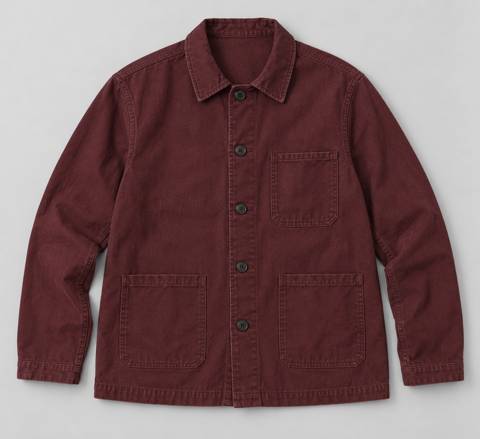
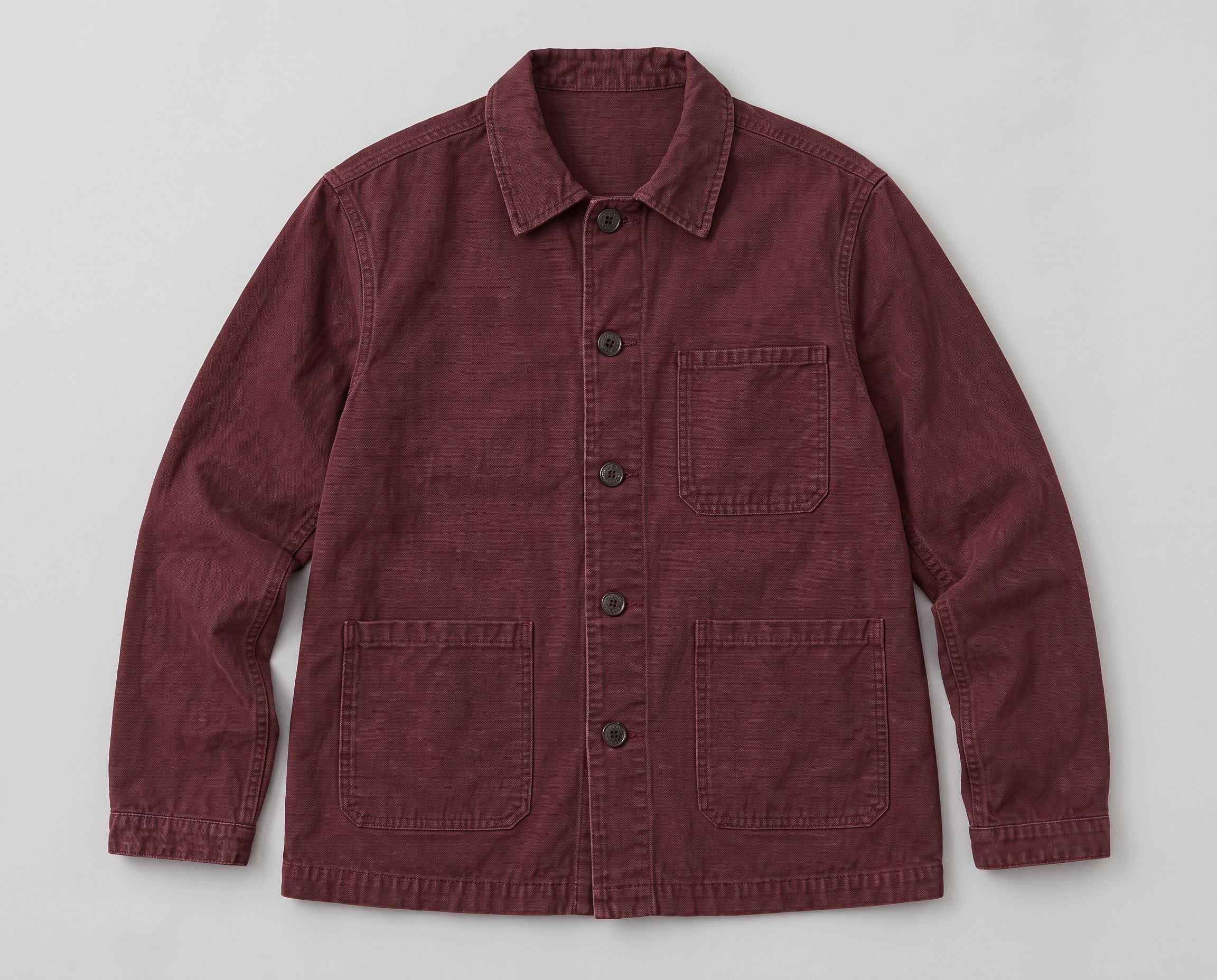
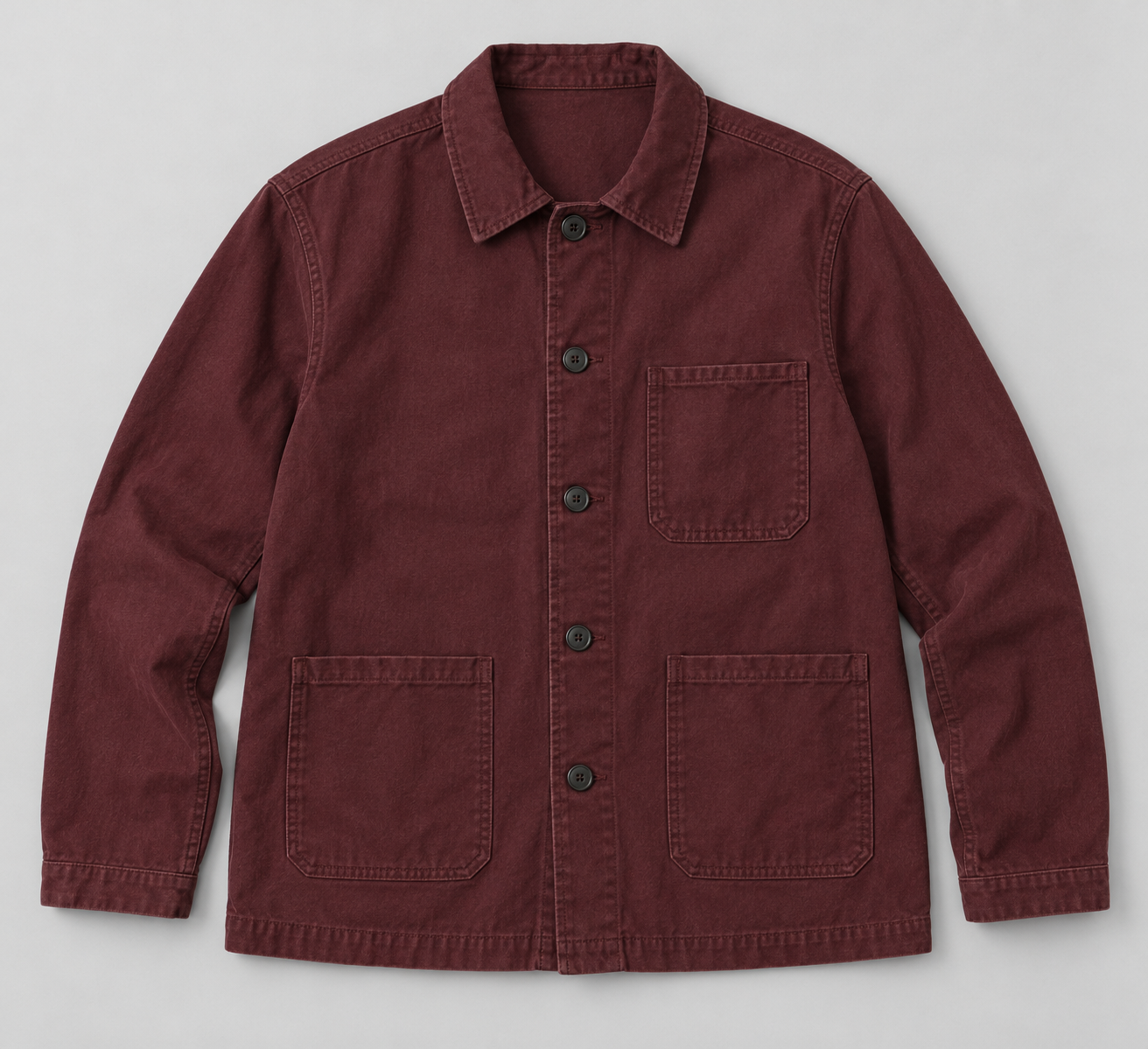
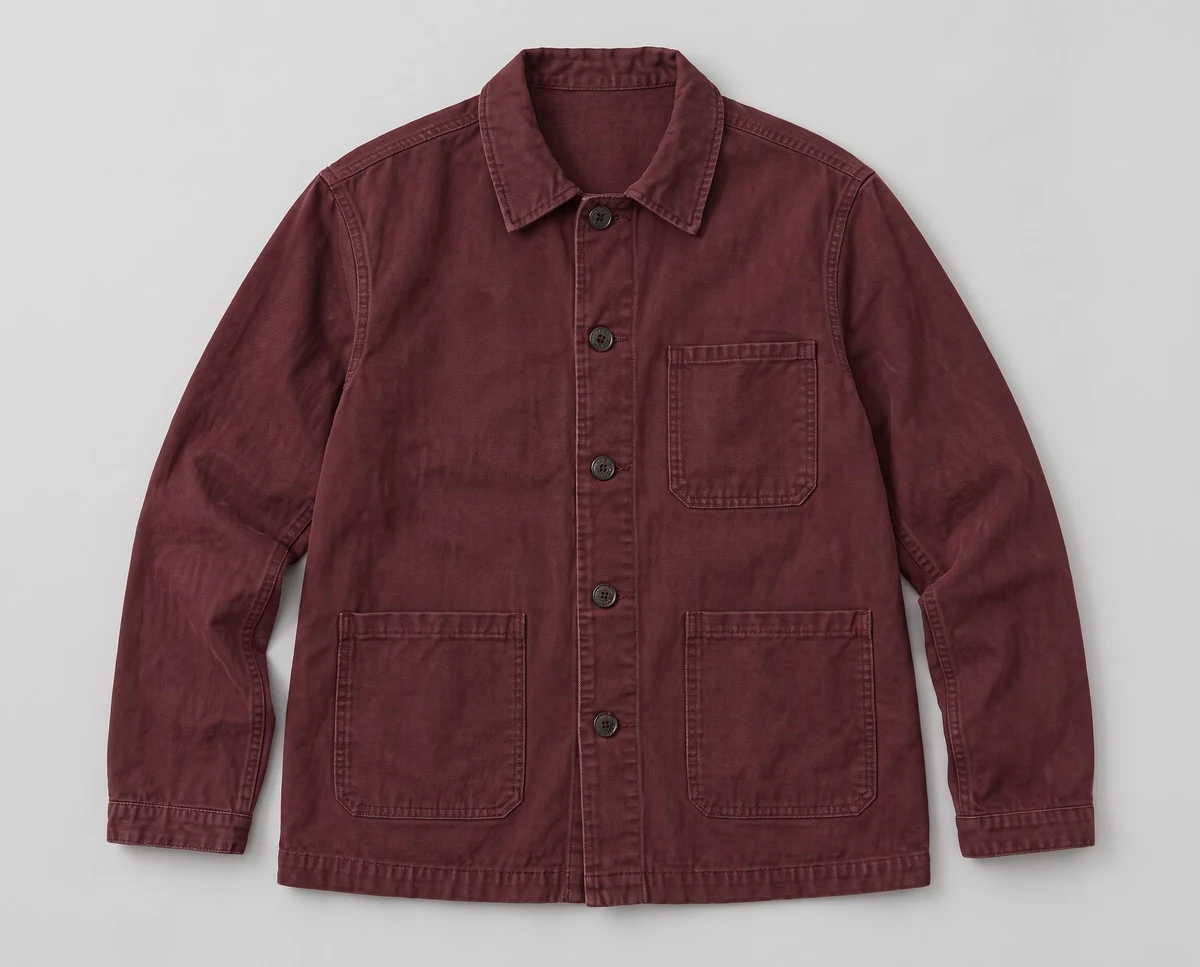
480 × 439 的输入图像通过以下方式增强为 2304 × 1856: Fotogenic AI.
这项增强功能消耗了两个积分,并添加了纺织纹理。其画布比例从大约 1.09:1 扩大到 1.24:1,因此这不是像素对齐的放大。请将拼接效果与保留的原始图像进行对比。这些页面适配示例使用了不同的放大倍率;我们没有针对此输入图像测试其他同类放大工具。
选择调整大小、锐化或增强
调整图像大小会改变图像尺寸。锐化可以让边缘看起来更清晰。AI 增强可以添加原始图像中没有的逼真细节。选择能够解决您实际图像问题的操作。
在产品页面设置导出尺寸、裁剪和缩放要求。如果文件已经足够大,提高照片质量可能比放大文件更有帮助。
选择前需进行三项检查
来源
确定哪些内容是实际可见的。
Detail
拒绝虚构的文本或纹理
Delivery
使用页面所需的大小
Fotogenic AI
WordPress 中的高端产品照片
Fotogenic AI 为您的 WordPress 图片工作流程带来“提升分辨率”功能。选择 WooCommerce 产品或媒体库中的照片,创建更大尺寸的版本,并将保存后的效果与原图进行对比。选择此功能可使增强后的图片与您商店中已使用的图片保持接近。
我们的强项
- 高端产品照片和媒体库图片。
- 可处理单张图像或多张选定图像。
- 将增强后的结果保存为单独的媒体库文件。
- 保留原始照片以供对比和重复使用。
20 美元/月, Starter
每月220点积分。创作者版包含520点积分,每月40美元;专业版包含1,200点积分,每月80美元。
产品图片和宣传活动图片集包含在内 Starter。视频和广告素材在 Creator 平台上即可使用。费用因操作而异;积分不可累积。
计划和账单详情Topaz 十亿像素
专用桌面放大
Topaz Gigapixel 是一款专用的 AI 图像增强工具,支持本地渲染和云渲染。它适用于编辑工作站上的常规图像增强工作,尤其适合在最终确定结果前比较不同模型的情况。
我们的强项
- 提供本地和云端两种选项的专用增强模型。
- 适用于独立的桌面编辑工作流程。
限制
- 本地渲染需要合适的硬件。
- 个人商业许可不包括年收入达到或超过 1 万美元的组织。
购买详情
分12期支付,每期29美元,总共需要348美元,而预付一年只需149美元。每月19美元的选项需要承诺支付12个月。
个人商业许可适用于年收入低于 1 万美元的组织。规模更大的组织需要相应的许可。本地渲染需要合适的硬件和处理时间。
Upscayl 桌面
免费本地批量放大
Upscayl Desktop 是一款免费开源的图像放大软件,支持 Windows、macOS 和 Linux 系统。它支持批量处理,并提供多种模型选择,非常适合在兼容的工作站上进行重复性的产品图像处理工作,无需购买云服务额度或订阅月费。
我们的强项
- 无需订阅即可进行批量处理。
- 可选择不同源图像的模型。
- 桌面处理与付费云服务是分开的。
限制
- 需要支持 Vulkan 的 GPU;许多集成 GPU 不受支持。
- 无法修复失焦的光源。
- 推断纹理仍需产品审核。
购买详情
预算处理时间、审核和任何硬件升级。此处未进行吞吐量或图像质量基准测试。
需要兼容 Vulkan 的 GPU;许多集成 GPU 不受支持。它无法修复失焦图像。
让我们增强
基于浏览器的图像放大
Let's Enhance 是一款浏览器图像放大工具,支持批量处理,并提供更柔和的模式以增强图像细节。如果您不想安装和管理桌面图像放大软件,可以用它来偶尔清理一下供应商提供的图像。
我们的强项
- 无需桌面设备即可通过浏览器上传文件。
- 一种更柔和的增强选项,用于增强细节。
限制
- 大批量出口前,请确认出口尺寸和加工限制。
- 检查已保存的图案和文本;更清晰的预览可能会隐藏更改。
购买详情
Starter 每月12美元,可获得100张图片。可选择按偶尔清理或定期供应商供货的方式计费。
的9元 Starter 该套餐需按年计费。已付费余额结转上限为每月限额的六倍;余额将在付费周期结束后失效。免费试用版带有水印。
Claid
图像处理流程中的放大
Claid 它结合了图像放大和其他目录图像处理工具,并提供单独计费的 API。当图像增强需要纳入循环处理流程,而不是为了放大几个单独的文件而购买网络订阅时,请选择此功能。
我们的强项
- 使用背景和颜色工具进行图像放大。
- 用于定期目录工作的 API 路由。
限制
- API 定价与网站套餐定价是分开的。
- 您的集成必须能够处理失败的作业和意外的输出大小。
购买详情
为选定的操作和任何单独的 API 协议制定预算;网络积分不是固定的图片配额。
9 美元和 35 美元的套餐需按年付费。标准拍摄和 AI 时尚拍摄套餐使用 4 个积分;工作室套餐使用 10 个积分。API 套餐另行收费。
Adobe Photoshop
在 Adobe 工作流程中进行放大
Adobe Camera Raw 的超分辨率功能可在 Adobe 编辑工作流程中放大支持的照片。它非常适合已经在使用 Adobe 的团队,他们可以在同一环境下比较原始照片和放大后的照片,并与其他照片调整操作进行对比。
我们的强项
- 超分辨率是 Camera Raw 图像增强功能的一部分。
- 在现有的 Adobe 工作流程中保持源比较。
限制
- 输入类型和功能访问有特定的要求。
- Camera Raw 滤镜 Photoshop 这不是同一种增强方法。
购买详情
如果 Camera Raw 已经是您工作流程的一部分,请在购买其他应用程序之前比较一下它现有的增强工具。
比较尺寸和像素数
将宽度和高度都增加一倍,像素数量就会增加四倍,但产品细节并不会因此增加四倍。
一张 1000 x 1000 像素的图片会变成 2000 x 2000 像素:一百万像素会变成四百万像素。判断这种改变是否对实际产品页面有帮助,而不是仅仅根据工具的最大放大倍数来选择。
在全尺寸和页面尺寸下检查纹理
仔细检查织物纹理、皮革纹路、木材和拉丝金属的质感,并与原件或更高品质的参考产品进行比对。增强处理可以添加物品原本不具备的规则图案。
在全尺寸下检查重复图案和接缝,然后在目标页面尺寸下再次检查。如果客户看不到额外的纹理,或者纹理会增加瑕疵和文件大小,那么额外的纹理就毫无意义。
逐个字符检查小文本
字母、数字和标志在改变形状时可以显得更清晰。将每个字符与原图进行比较;无法辨认的标签无法通过额外的像素可靠地重建。
如需确保文字完全准确,请使用经核实的图稿或新照片。请将事实参考资料保留在修改后的文件旁边,以供审批。
选择处理发生的位置
桌面应用程序适用于编辑工作站,浏览器服务适用于跨设备团队协作,而 API 适用于重复性的目录工作。决定由谁处理文件以及文件下一步的去向。
请检查所选模式,而不仅仅是应用程序名称。本地模式和云端模式在硬件要求、文件处理和输出设置方面可能有所不同。
测试三种数据源类型
对比一张尺寸略小的图片、一张高度压缩的文件和一张细节丰富的商品照片。使用相同的目标尺寸,并记录每种模型、锐化、降噪和生成设置。
检查图片是否仍有柔化效果、是否存在人工纹理、文字是否被修改、是否存在光晕以及文件大小是否过大。请与原图和产品页面要求进行比较。
导出到店铺
保留原始文件和增强版母版,然后根据需要导出较小的交付文件。检查客户在手机上收到的压缩后响应式图像。
上传后,请检查产品网格图和缩放视图。主题裁剪和图像处理可能会改变文件的显示效果。
观看 Fotogenic AI 升频器工作流程 为了增强,以及我们的 电子商务摄影指南 用于源文件准备和图像尺寸。
比较同一来源的不同型号
插值法通过相邻像素估计像素值。学习到的超分辨率模型可以推断出合理的细节。Real-ESRGAN 使用合成退化来处理低质量输入;重建的字母或纹理仍需验证。
Upscayl 感谢 Real-ESRGAN 以及 High Fidelity、Remacri 和 Ultramix 等模型的支持。在扩大规模之前,请先在同一数据源上比较两个合适的模型。模型名称并不保证产品的准确性。
可用增强功能数量
包括处理、重试、审核和导出。计算可用图像的数量,而不是工具能生成的最大文件数量。手动修复人为细节也是成本的一部分。
让我们增强 Starter 包含 100 张图片,每月 12 美元;9 美元需按年付费。Gigapixel 的年付价格为 149 美元,而分 12 个月支付,每月 29 美元,则总价为 348 美元。只有在工具仍然可用时,按年付费才能省钱。
常见问题解答
关于人工智能图像放大器的问题
关于产品照片放大、网店增强工具、文件大小、标签、本地工具和定价的解答。
Fotogenic AI 在本指南中,它是 WordPress 商店的首选,因为它能直接与 WooCommerce 产品和媒体库图片配合使用。它会保存一个单独的增强文件,因此您的原始照片不会受到任何影响。 Topaz Gigapixel 适用于专用的桌面图像放大,并且 Upscayl 桌面套件支持免费本地批量放大。