Shopify
最佳AI产品摄影工具 对于 Shopify
为您的 Shopify 产品目录创建产品页面图片和宣传场景。
简短的回答
选择 Fotogenic AI 利用现有照片创建产品页面、系列、生活方式和活动图片选项。生成 Fotogenic AI 在 Studio 中,下载您选择的文件并将其上传到 Shopify。这非常适合希望从同一产品来源获取店铺和营销视觉素材的商家。
尝试 Fotogenic AI我们精选的 Shopify 视觉素材

Fotogenic AI
创建产品页面视觉效果和营销活动场景,然后将其下载到 Shopify。
计划和采购支票
Starter 包含产品图片和宣传活动套装,每月 20 美元,共 220 个积分。
为什么选择 Fotogenic AI
Fotogenic AI 提供图像创建工具。您可以选择要上传的文件以及它们在 Shopify 中的显示位置;原生集成功能即将推出。
从你的产品开始
创建产品视图和营销活动场景,下载您的选择,然后将其上传并分配到 Shopify 中。
在再次订阅前进行一些简单的编辑

Shopify 文件编辑器
在再次订阅图像之前,请先尝试使用原生文件编辑器。
计划和采购支票
Shopify目前限时免费提供文件编辑器媒体生成功能。Tinker是一款免费的移动应用,但每月使用次数有限制。
权衡取舍
使用管理员编辑器编辑现有文件,或使用 Tinker 进行移动端实验。如果您需要更精细的控制、更详细的信息或更大的数据量,可以考虑使用付费工具。
检查什么
检查方案资格、分辨率和最终版本图像。
定制化生产流程

Claid
通过单独的 API 方案将图像处理连接到您的目录。
计划和采购支票
Claid API 定价与其每月 15 美元的基本网络套餐是分开的; Fotogenic AI Starter 应用内购点数每月20美元。
权衡取舍
网络订阅不包含完整的 Shopify 连接。预算 API 访问权限、店铺权限和图片分配需单独购买。
检查什么
对重复图片进行测试重试,并要求审核通过后才能发布。





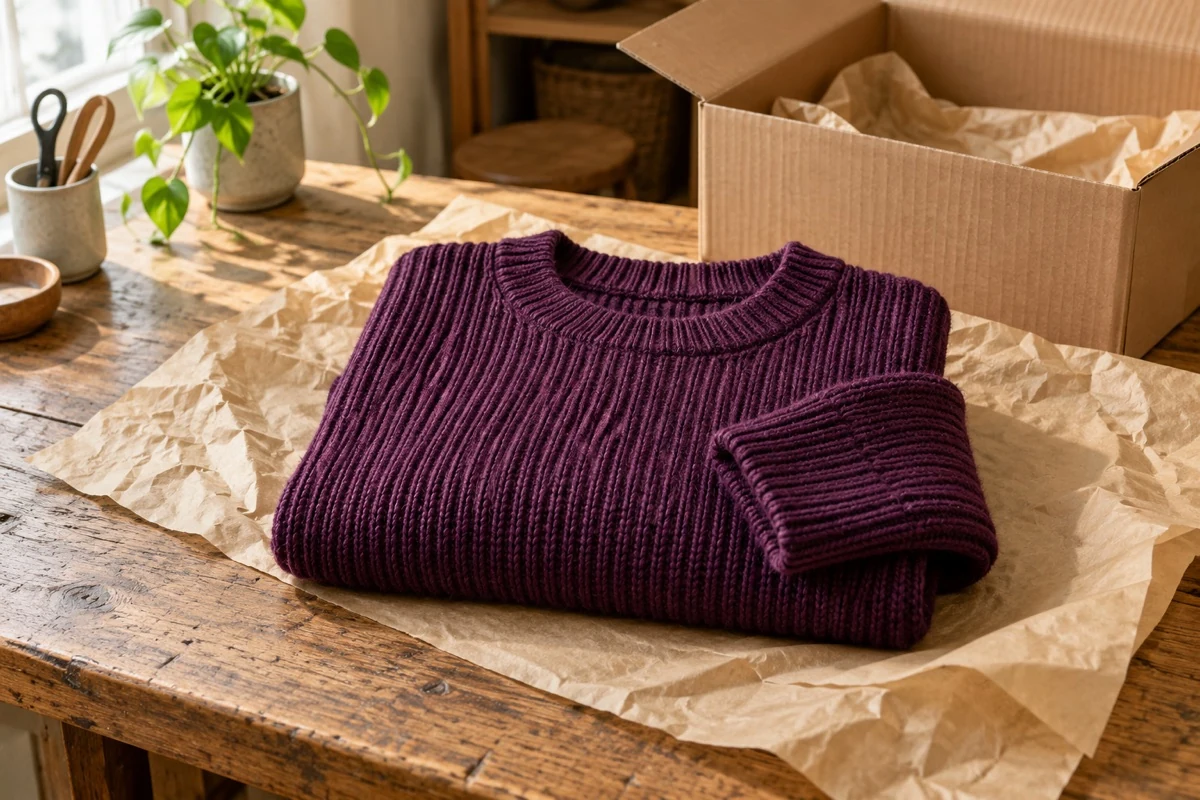
上传前请先确认编织图案。
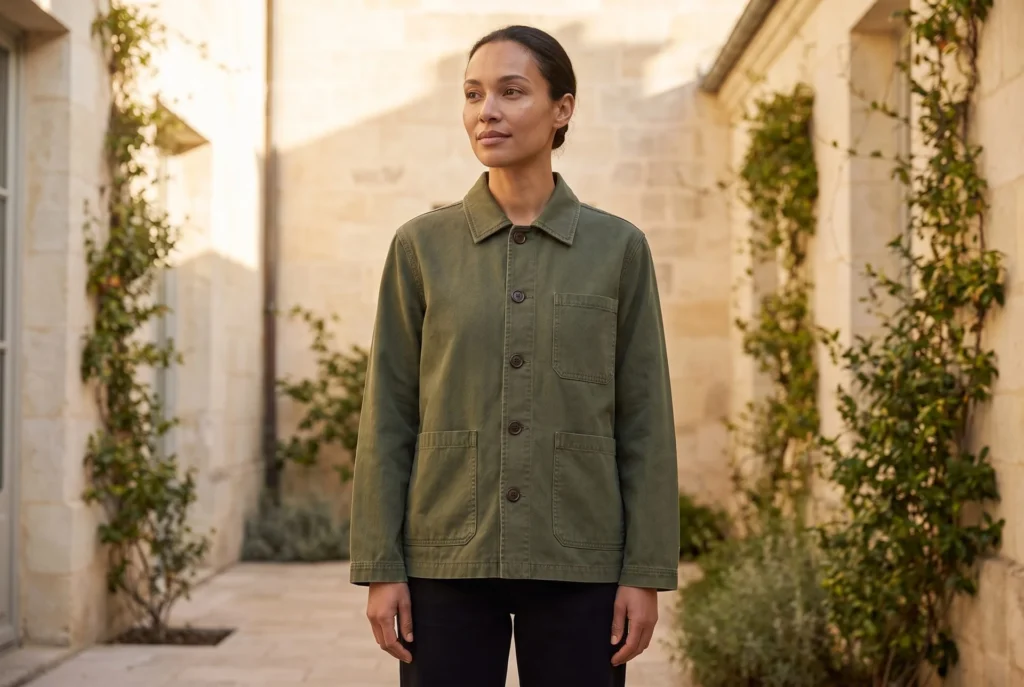
将下面的虚构参考资料与……进行比较 Fotogenic AI 本指南顶部的场景。
检查领口、罗纹方向和翻折袖口。来源图片无法显示毛衣的完整长度或合身度;此示例也未测试 Shopify 的版本更新。
选择应用、手动上传或 API
联网应用可以减少文件传输,但需要获得读取或更改存储数据的权限。手动上传可以确保图像分配始终由您的团队负责。自定义 API 可以自动执行重复性任务,但会产生开发和维护成本。
对于少量季节性产品,手动上传可能就足够了。但对于频繁更新的产品目录,应优先考虑产品映射和审批的准确性,而非生成速度上的细微差别。
选择前需进行三项检查
互动
选择应用、导出或 API
律师
将变体与图像关联起来
确认
实地考察店面
Fotogenic AI
产品页面视觉效果和 Shopify 营销活动
Fotogenic AI 将现有产品照片转换为 Shopify 页面、产品系列和营销活动的图片选项。选择场景或预设,创建相关视图,然后下载所需文件。它非常适合希望从同一产品来源准备店铺图片和营销素材的商家。
我们的强项
- 创建产品页面、系列、生活方式和活动图片选项。
- 从明确的产品来源出发,探索不同的场景、作物和造型。
- 围绕您的产品和简报,创建相关的营销活动视图。
- 下载精选图片,用于 Shopify 图库、广告和季节性更新。
20 美元/月, Starter
每月220点积分。创作者版包含520点积分,每月40美元;专业版包含1,200点积分,每月80美元。
产品图片和宣传活动图片集包含在内 Starter。视频和广告素材在 Creator 平台上即可使用。费用因操作而异;积分不可累积。
计划和账单详情Shopify 文件编辑器
在其他订阅之前进行原生编辑
Shopify 的文件编辑器可以根据后台管理界面的提示,替换背景颜色并转换图片。它非常适合商家对现有产品照片进行简单的场景调整或清理工作。在添加其他图片订阅之前,不妨先试试这些内置工具。
我们的强项
- 在 Shopify 后台编辑现有文件。
- 根据提示替换背景颜色或转换照片。
限制
- 计划说明与促销段落相冲突;请在您的管理后台确认资格。
- 默认生成的输出尺寸为 1MP。请在店铺页面尺寸下查看。
购买详情
此免额外费用优惠为限时优惠,且存在店铺级别的生成次数限制。Shopify 订阅费用仍单独收取。
计划指南与宣传段落中提到的所有计划相冲突。请在管理后台确认资格。默认生成的输出为 1MP。
Tinker by Shopify
免费移动产品场景探索
Tinker 是 Shopify 的一款免费移动创意应用,提供产品工作室、生活方式和编辑工具、背景移除和虚拟试穿功能。它适合在付费场景订阅之前进行小型创意实验。它独立于 Shopify 后台的店铺文件编辑功能。
我们的强项
- 在移动设备上创建产品图片。
- 免费访问权限的每月限额会自动重置。
限制
- AI提供商的商业使用条款也适用。
- Shopify 的内容许可允许服务开发和可能的公开展示。上传未发布的合集前请考虑这一点。
购买详情
每月限额会自动重置;查阅的帮助页面没有给出具体的限额数值。
需要账户,且系统需为 iOS 15.1 或更高版本,或 Android 7.0 或更高版本。需遵守人工智能提供商条款。Shopify 的许可涵盖服务开发和可能的公开展示。已审核的文档未确认店铺自动同步功能。
Photoroom
联网目录编辑
Photoroom 提供一款 Shopify 应用,可导入产品、编辑目录图片并将其导出回店铺。它适合希望减少手动文件传输的商家。经评测,该网页版产品需集成至 Shopify Max 或更高版本;请在试用期间检查变体分配情况。
我们的强项
- 将产品目录图片导入、编辑并导出回 Shopify。
- 批量编辑支持重复更新目录。
限制
- 确认拥有最高权限或更高权限以及所请求的权限。
- 批量更改前,请检查变体目标位置、图像顺序和裁剪情况。
专业版,按年计费,每月7.50美元
每月8,000个AI积分和1,000次导出。Max套餐为每月20.99美元(按年计费),包含25,000个积分、3,000次导出以及Shopify集成。Ultra套餐起价为每月82.50美元(按年计费)。
计划和账单详情购买详情
Shopify 集成功能从 Max 版开始提供;Pro 版的较低价格不包含此集成功能。
编辑器、批量保存和 Shopify 保存共享导出配额。API 使用另行收费。Shopify 集成需要 Max 或更高版本。
Pebblely
外部产品场景手动上传
Pebblely 它能根据现有照片创建产品场景,并手动上传到 Shopify。此方法适用于小批量生产,创意输出比店铺关联更为重要。请确保每个导出的文件与其对应的产品和预期位置关联。
我们的强项
- 围绕产品照片生成新的场景。
- 基本功能增加了批量生成功能,可用于重复批次生成。
限制
- 预算手册上传和产品分配。
- 宽幅宣传场景可能需要单独裁剪方形产品。
购买详情
批量生成需要基础版或更高版本。预算需手动上传和分配产品。配额仅用于尝试,不保证最终生成的图像可用。
天才
为店铺和营销活动提供艺术指导素材
Flair 使用可视化画布创建组合式产品和营销活动图片。它非常适合 Shopify 团队为产品页面、电子邮件和广告制作协调一致的素材。在组合之前规划好每个裁剪区域,然后分别上传和分配已批准的文件。
我们的强项
- 产品直接植入、道具和灯光。
- 在不同营销活动素材中重复使用模板。
限制
- 店铺上传和产品分配是两个独立的任务。
- 保存的配方可能需要根据新产品形状进行调整。
购买详情
预算目录分配与图像创建分开进行。
专业版未明确规定图片配额。即时图片生成和广告投放会消耗四倍的图片配额。
Claid
开发者拥有的图像管道
Claid 为技术团队提供图像处理 API,用于将重复性照片处理任务与 Shopify 产品目录数据连接起来。它适用于拥有开发人员负责连接的店铺。图像生成、审核和最终产品更新在该构建过程中仍然是独立的步骤。
我们的强项
- 通过 API 实现重复图像处理的自动化。
- 背景移除、增强和场景生成 API。
限制
- API 和网页版套餐是分开购买的。
- 开发人员必须处理 Shopify 的访问、映射、重试和恢复。
购买详情
自定义连接需要单独的 API 计划和产品媒体映射;网络额度并非全部预算。
9 美元和 35 美元的套餐需按年计费。标准拍摄和 AI 时尚拍摄使用 4 个积分;工作室拍摄使用 10 个积分。
Adobe Photoshop
门店发货前进行选择性编辑
Photoshop 在将文件上传到 Shopify 之前,可进行选择性修图和分层合成。它适合需要精细控制标签和产品几何形状的商家。保留一个可编辑的主文件,然后导出与主题和位置相匹配的版本。
我们的强项
- 图层支持对产品和背景进行选择性编辑。
- 可编辑的母版便于后续的修改和裁剪。
限制
- 需要手动导出、上传和产品分配。
- 压缩和主题裁剪可能会改变上传的结果。
购买详情
在每年购买偶尔的更正服务之前,请先检查现有的编辑权限。
创作者工具包
Shopify创意模板和品牌素材
CreatorKit 的 Shopify 应用提供产品摄影、背景移除和视频模板。它非常适合需要同时制作品牌图片和宣传视频的店铺团队。专业版包含品牌素材包、模板和存储空间;批量使用前,可验证最终素材是否与目标产品匹配。
我们的强项
- 品牌素材包和模板支持重复使用的创意素材。
- 一款应用即可提供静态图像和视频工具。
限制
- 变体回写、审核门和恢复需要针对特定商店进行试验。
- 检查安装权限和每个资产的目标位置。
购买详情
年度套餐价格分别为 384 美元和 984 美元。存储和品牌工具包是包含的创意功能。
批量更改前,请确认产品和变体图片分配。
从源头到门店,检查一件产品的整个流程
使用一张已批准的源照片,将其导入工具并返回 Shopify。检查是否添加了图片、替换了图片或更改了图片顺序。请保留原始照片以备恢复。
使用不同的款式重复上述步骤。在店铺页面选择每种颜色或款式,并确认其对应的图片是否显示。
我们的 Shopify服装图片指南 涵盖手动上传和变体分配。 Fotogenic AI Shopify 摄影页面 解释了图像的创建过程;集成部分仍然是独立的。
查看应用程序权限
阅读应用请求的权限。图像工具可能会请求其他存储数据,因此请确认权限范围与任务相符。指定专人负责管理和在需要时断开连接。
对于自定义集成,请将访问权限和产品写入权限限制在必要的任务范围内。请检查支持的权限是否符合您团队管理商店的方式。
检查最终主题裁剪
检查您当前主题中的商品系列网格、产品页面和移动端图库。确保第一张图片清晰展示产品,并将重要细节包含在裁剪区域内。
请使用 Shopify 当前的格式和上传要求。导出尺寸的选择应考虑源文件质量、主题表现和缩放需求,而不是将单一分辨率视为通用分辨率。
发布前请审核图片
在图片上线前,请审核产品详情和变体分配。如果应用可以立即发布,请选择该操作是否需要审核。
先从小批量开始。保留之前的媒体文件和已更改产品的列表,以便在不覆盖无关工作的情况下恢复所需图像。
编写有意义的图像名称和替代文本
使用描述性的产品文件名和有用的替代文本。描述图片内容时,避免堆砌类别或工具关键词。将产品详细信息以易于阅读的页面文本呈现。
AI图像和应用图像评分并不能保证提升谷歌排名。除了图像质量、配送效果和可抓取的产品内容外,还应综合考虑搜索结果和应用商店的排名。
符合 Shopify 的图片和媒体要求
Shopify 接受最大尺寸为 5000 × 5000 像素(或 25 万像素)的产品图片,文件大小不超过 20 MB。对于正方形图片,建议尺寸为 2048 × 2048。请使用一致的主图比例,并检查主题裁剪设置。
视频和 3D 模型需要一个主题,不能是多种媒体类型混杂。请根据所需的媒体类型选择合适的工具;生成的静态场景并非 3D 模型。
费用包含上传和图片分配。
包括生成、审核、导出、上传、图像分配和店铺检查。增加自定义 API 的工程和维护工作。比较已批准图像正确展示给客户的成本。
Photoroom Max 版本每月 20.99 美元,按年计费,包含 3,000 次导出和 Shopify 集成。Pro 版本不包含 Shopify 集成。CreatorKit Pro 版本每月 39 美元,包含品牌工具包、模板和 10GB 存储空间。
常见问题解答
关于 Shopify AI 照片的问题
关于 Shopify 上传、应用、变体、图像尺寸、替代文本、视频和 3D 的解答,以及定价和入门步骤。
Fotogenic AI 之所以选择它作为本指南的首选工具,是因为它可以利用您现有的照片创建产品页面、系列、生活方式和宣传活动图片。您可以在其中创建图片。 Fotogenic AI 在 Studio 中,下载您选择的文件并将其上传到 Shopify。这非常适合希望使用同一张产品照片创建店铺和营销图片的商家。