Shopify
Найкращі інструменти для фотографії продуктів зі штучним інтелектом для Shopify
Створюйте зображення сторінок товарів та сцени рекламних кампаній для вашого каталогу Shopify.
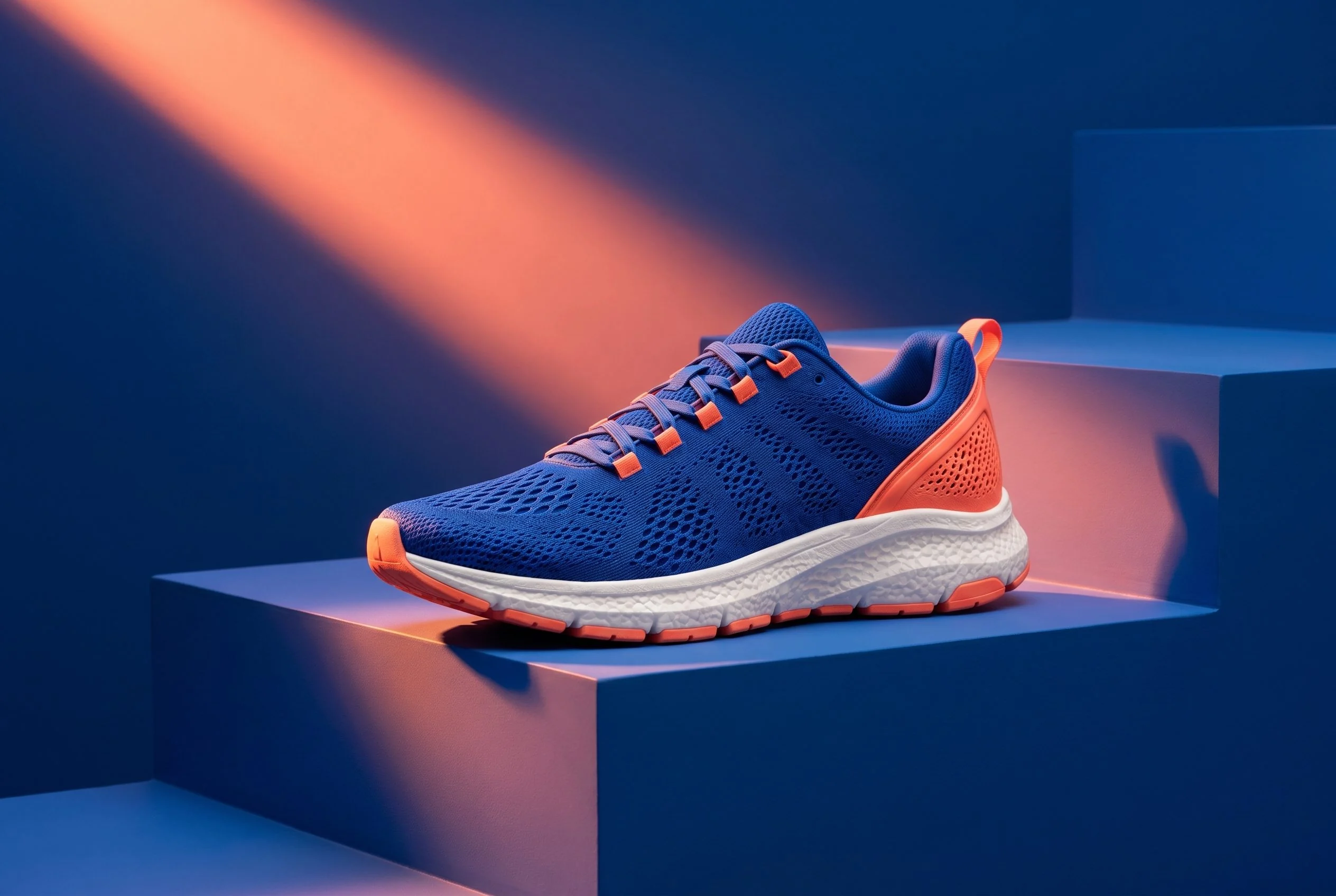
Коротка відповідь
Оберіть Fotogenic AI щоб створити варіанти зображень для сторінок товарів, колекцій, стилю життя та кампанії на основі ваших існуючих фотографій. Згенеруйте в Fotogenic AI Studio, завантажте вибрані файли та завантажте їх у Shopify. Це підходить продавцям, яким потрібні візуальні елементи магазину та маркетингу з одного джерела товару.
Спробуйте Fotogenic AIНаш вибір візуальних елементів Shopify

Fotogenic AI
Створюйте візуальні елементи сторінок товарів та сцени кампанії, а потім завантажуйте їх для Shopify.
Плани та чеки на купівлю
Starter включає зображення продуктів та набори кампаній за 20 доларів США на місяць та 220 кредитів.
чому обирають Fotogenic AI
Fotogenic AI надає інструменти для створення зображень. Ви обираєте, які файли завантажувати та де вони відображатимуться в Shopify; нативна інтеграція з’явиться найближчим часом.
Почніть зі свого продукту
Створіть вигляд продукту та сцену кампанії, завантажте вибрані варіанти, а потім завантажте та призначте їх у Shopify.
Прості редагування перед черговою підпискою

Редактор файлів Shopify
Спробуйте вбудований редактор файлів, перш ніж оформлювати нову підписку на зображення.
Плани та чеки на купівлю
Shopify наразі пропонує створення медіафайлів за допомогою редактора файлів без додаткової плати протягом обмеженого часу. Tinker — це безкоштовний мобільний додаток із щомісячними обмеженнями.
Компроміс
Використовуйте адміністративний редактор для існуючого файлу або Tinker для мобільних експериментів. Порівняйте платні інструменти, якщо вам потрібен більший контроль, деталізація або обсяг.
Що перевірити
Перевірте відповідність плану, роздільну здатність та остаточний варіант зображення.
Спеціальний виробничий конвеєр

Claid
Підключіть обробку зображень до свого каталогу за допомогою окремого плану API.
Плани та чеки на купівлю
Claid Ціноутворення на API відрізняється від веб-тарифу Essentials за 15 доларів США на місяць; Fotogenic AI Starter становить 20 доларів США на місяць за кредити в додатку.
Компроміс
Веб-підписка не включає повне підключення до Shopify. Доступ до API бюджету, дозволи магазину та призначення зображень окремо.
Що перевірити
Тестування повторних спроб на наявність дублікатів зображень та необхідність схвалення перед публікацією.





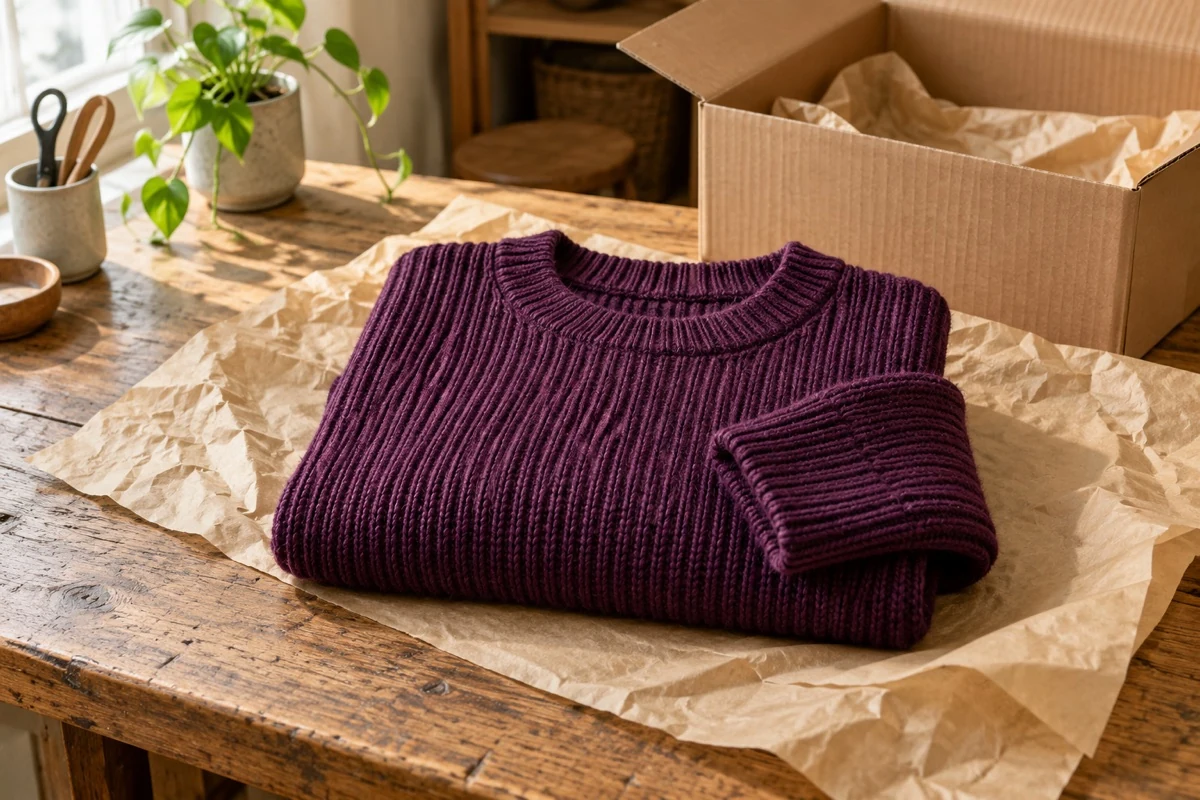
Схваліть в'язання перед завантаженням
Порівняйте наведене нижче вигадане посилання з Fotogenic AI сцена у верхній частині цього посібника.
Перевірте комір, напрямок ребер та складений манжет. Джерело не може показати светр повної довжини чи посадки; цей приклад також не тестує оновлення варіантів Shopify.
Виберіть додаток, ручне завантаження або API
Підключений додаток зменшує кількість передач файлів, але потребує дозволу на читання або зміну даних сховища. Ручне завантаження зберігає призначення зображень у вашій команді. Спеціальний API може автоматизувати повторювані завдання, що призводить до витрат на розробку та обслуговування.
Ручного завантаження може бути достатньо для кількох сезонних товарів. Для частого оновлення каталогу пріоритет надайте правильному зіставленню товарів та їх затвердженню, а не невеликим відмінностям у швидкості генерації.
Три перевірки перед вибором
Спілкування
Виберіть програму, експорт або API
Юрист
Зберігайте варіанти, пов'язані із зображеннями
Перевірити
Огляньте фактичну вітрину магазину
Fotogenic AI
Візуальні елементи сторінок товарів та кампанії Shopify
Fotogenic AI перетворює існуючі фотографії товарів на варіанти зображень для сторінок Shopify, колекцій та кампаній. Виберіть сцену або пресет, створіть пов'язані перегляди та завантажте файли, які ви хочете використовувати. Це зручно для продавців, які готують як зображення вітрини, так і маркетингові матеріали з одного джерела товару.
Сильні
- Створіть варіанти зображень для сторінки продукту, колекції, способу життя та кампанії.
- Досліджуйте різні сцени, обрізки та стилі з чіткого джерела продукту.
- Створіть пов’язані перегляди кампанії навколо вашого продукту та брифу.
- Завантажте вибрані зображення для галерей Shopify, реклами та сезонних оновлень.
20 доларів США на місяць, Starter
220 кредитів щомісяця. Creator включає 520 кредитів за $40/місяць; Pro включає 1,200 кредитів за $80/місяць.
Зображення продуктів та набори кампаній включені до Starter. Відео та візуальні матеріали, готові до реклами, починаються на сайті Creator. Вартість залежить від операції; кредити не переносяться.
Деталі плану та оплатиПеред тим, як почати
Завантажуйте схвалені файли до Shopify вручну; нативна інтеграція Shopify з'явиться найближчим часом.
Підготуйте остаточну обрізку та розміри файлу для теми вашого магазину.
Спробуйте Fotogenic AIРедактор файлів Shopify
Рідне редагування перед черговою підпискою
Редактор файлів Shopify замінює кольори фону та трансформує зображення з підказок в адміністративній панелі. Він зручний для продавців, які вносять прості зміни до сцени або очищення існуючих фотографій товарів. Спробуйте вбудовані інструменти, перш ніж додавати ще одну підписку на зображення.
Сильні
- Редагуйте існуючі файли в адміністративній панелі Shopify.
- Заміна кольорів фону або перетворення фотографії за допомогою підказки.
Недоліки
- Примітки до плану суперечать рекламному абзацу; перевірте право на участь у розкладі адміністративної панелі.
- Розмір вихідного сигналу за замовчуванням становить 1 МП. Перевірте його розмір у вітрині магазину.
Без додаткової плати за редактора, пропозиція обмежена за часом
Генерація медіафайлів у документах Shopify для Basic, Grow, Advanced та Plus. Генерація зображень підлягає обмеженню спільного сховища та короткостроковим обмеженням.
Деталі плану та оплатиДеталі покупки
Пропозиція без додаткової плати є тимчасовою та має обмеження на генерацію на рівні магазину. Вартість підписки на Shopify залишається окремою.
Інструкції щодо плану конфліктують із рекламним абзацом, що говорить про всі плани. Підтвердьте право на участь у адміністраторській частині. Розмір вихідного сигналу за замовчуванням – 1 МП.
Tinker від Shopify
Безкоштовне мобільне дослідження товарної сцени
Tinker — це безкоштовний мобільний креативний додаток від Shopify із інструментами для створення студії продуктів, стилю життя та редагування, видаленням фону та віртуальною приміркою. Він підходить для невеликих творчих експериментів перед оформленням платної підписки на сцену. Він окремо від редагування файлів магазину в адміністративній панелі Shopify.
Сильні
- Створюйте зображення продукту на мобільному пристрої.
- Безкоштовний доступ має автоматичне скидання щомісячних лімітів.
Недоліки
- Також застосовуються умови комерційного використання постачальниками ШІ.
- Ліцензія Shopify на контент дозволяє розробку сервісів та можливий публічний показ. Врахуйте це, перш ніж завантажувати неопубліковану колекцію.
Безкоштовний мобільний додаток
Щомісячні ліміти використання документів Shopify, які скидаються автоматично, без числового обмеження на перевіреній сторінці довідки.
Деталі плану та оплатиДеталі покупки
Щомісячні ліміти скидаються автоматично; на переглянутій сторінці довідки не вказано числових обмежень.
Потрібен обліковий запис та iOS 15.1+ або Android 7.0+. Застосовуються умови постачальника штучного інтелекту. Ліцензія Shopify поширюється на розробку послуг та можливий публічний показ. Переглянута документація не підтверджує автоматичну синхронізацію магазину.
Photoroom
Редагування підключеного каталогу
Photoroom пропонує застосунок Shopify, який імпортує товари, редагує зображення з каталогу та експортує їх назад до магазину. Він підходить продавцям, які хочуть менше ручного перенесення файлів. У розглянутій веб-пропозиції інтеграція Shopify має Max або вище; перевірте призначення варіантів під час пробного періоду.
Сильні
- Імпортуйте, редагуйте та експортуйте зображення з каталогу назад до Shopify.
- Масове редагування підтримує повторні оновлення каталогу.
Недоліки
- Підтвердьте максимальний або вищий рівень доступу та запитувані дозволи.
- Перед масовими змінами перевірте варіанти цільових варіантів, порядок зображень та обрізки.
7.50 дол. США/місяць, Pro, річна оплата
8,000 кредитів ШІ та 1,000 експортів на місяць. Максимум – $20.99/місяць з річною оплатою, 25 000 кредитів, 3,000 експортів та інтеграція з Shopify. Ультра – від $82.50/місяць з річною оплатою.
Деталі плану та оплатиДеталі покупки
Інтеграція Shopify починається з Max; нижча ціна Pro не включає підключення.
Редактор, пакетна версія та збереження Shopify розподіляють квоту на експорт. Використання API оплачується окремо. Для інтеграції Shopify потрібен Max або вище.
Pebblely
Зовнішні сцени продукту з ручним завантаженням
Pebblely створює сцени товарів з існуючих фотографій для ручного завантаження в Shopify. Це підходить для невеликих партій, де креативний результат важливіший за зв'язок з магазином. Зберігайте кожен експортований файл пов'язаним з його товаром та передбачуваним розміщенням.
Сильні
- Створюйте нові сцени навколо фотографій продуктів.
- Basic додає масову генерацію для повторюваних пакетів.
Недоліки
- Ручне завантаження бюджету та призначення продуктів.
- Для широких сцен кампанії може знадобитися окремий квадратний кадр продукту.
9 доларів США/місяць, Lite
30 зображень на місяць. Базовий варіант коштує 19 доларів США на місяць за 200 зображень та масове створення; Професійний варіант коштує 39 доларів США на місяць за 500.
Деталі плану та оплатиДеталі покупки
Для масової генерації потрібен базовий рівень або вище. Ручне завантаження бюджету та призначення продукту. Дозвіл покриває кількість спроб, а не гарантовано корисні зображення.
Flair
Арт-ресурс для магазину та кампаній
Flair створює складені зображення продуктів та кампаній за допомогою візуального полотна. Це підходить для команд Shopify, які створюють узгоджені ресурси для сторінок продуктів, електронних листів та реклами. Плануйте кожну обробку перед створенням, а потім завантажте та розподіліть затверджені файли окремо.
Сильні
- Безпосереднє розміщення продукту, реквізит та освітлення.
- Повторно використовуйте шаблони для різних ресурсів кампанії.
Недоліки
- Завантаження в магазин та призначення товарів – це окремі завдання.
- Збережений склад може потребувати коригування для нової форми продукту.
10 доларів США/місяць, Pro
Pro+ коштує 35 доларів на місяць з 80 згенерованими зображеннями та трьома відео; Scale починається від 55 доларів на місяць зі 150 зображеннями.
Деталі плану та оплатиДеталі покупки
Завдання бюджету до каталогу окремо від створення зображення.
У версії Pro не вказано обмеження щодо кількості зображень. Миттєве створення зображень та реклами використовує в чотири рази більше квоти на зображення.
Claid
Пайплайн зображень, що належить розробнику
Claid пропонує API обробки зображень для технічних команд, що підключають повторювані фотозавдання до даних каталогу Shopify. Це підходить для магазинів з розробниками, які можуть контролювати підключення. Генерація зображень, перевірка та остаточне оновлення продукту залишаються окремими кроками в цій збірці.
Сильні
- Автоматизуйте повторну обробку зображень за допомогою API.
- API для видалення, покращення фону та створення сцен.
Недоліки
- Плани API та веб-сайтів купуються окремо.
- Розробники повинні обробляти доступ до Shopify, зіставлення, повторні спроби та відновлення.
15 доларів США/місяць, основні товари
500 кредитів на місяць; вихід 2K. Pro коштує $49/місяць за 2,000 кредитів з преміум-моделями та опціями 4K.
Деталі плану та оплатиДеталі покупки
Для користувацького підключення потрібен окремий план API та зіставлення продуктів і медіа; веб-кредити – це не весь бюджет.
Тарифи $9 та $35 вимагають щорічного виставлення рахунків. Для стандартної фотосесії та моди зі штучним інтелектом використовується чотири кредити; для студії — десять.
саман Photoshop
Вибіркове редагування перед доставкою в магазин
Photoshop забезпечує вибіркове ретушування та шарувату композицію перед завантаженням файлів у Shopify. Це підходить для продавців, яким потрібен ретельний контроль над етикетками та геометрією продукту. Зберігайте майстер-файл, який можна редагувати, а потім експортуйте версію, що відповідає темі та розміщенню.
Сильні
- Шари підтримують вибіркове редагування продуктів та фону.
- Редагуваний майстер підтримує подальші виправлення та обрізання.
Недоліки
- Потрібні ручний експорт, завантаження та призначення товару.
- Стиснення та кадрування за темою можуть змінити завантажений результат.
22.99 дол. США/місяць, річне зобов'язання
Photoshop на комп’ютері, в Інтернеті та на мобільних пристроях, зі 100 ГБ хмарного сховища. Річний план, щомісячна плата.
Деталі плану та оплатиДеталі покупки
Щорічно перевіряйте наявні права на редагування перед внесенням змін на наявність періодичних виправлень.
CreatorKit
Шаблони креативів та брендовані ресурси Shopify
Додаток Shopify від CreatorKit пропонує фотозйомку товарів, видалення фону та шаблони відео. Він підходить для команд магазинів, які разом створюють брендовані фотографії та рекламні відео. Pro включає Brand Kit, шаблони та сховище; перевірте, як готові ресурси потрапляють до потрібного продукту перед масовим використанням.
Сильні
- Brand Kit та шаблони підтримують повторювані креативні ресурси.
- Інструменти для роботи з нерухомими зображеннями та відео доступні в одному додатку.
Недоліки
- Для зворотного запису варіантів, шлюзів перевірки та відновлення потрібна пробна версія, окрема для кожного магазину.
- Перевірте дозволи на встановлення та місце призначення кожного ресурсу.
39 доларів США за 30 днів, Pro
Список Shopify включає Brand Kit, шаблони та 10 ГБ сховища. Вартість Business становить $99 за 30 днів.
Деталі плану та оплатиДеталі покупки
Річні альтернативи коштують $384 та $984. Сховище та комплект для брендування включені до творчих функцій.
Підтвердьте призначення зображення товару та варіанту перед масовими змінами.
Перевірте один продукт від джерела до вітрини магазину
Перейдіть за одним затвердженим вихідним фото в інструмент і назад до Shopify. Перевірте, чи додано зображення, замінено одне або змінено порядок зображень. Збережіть оригінал для відновлення.
Повторіть з варіантом товару. Виберіть кожен колір або стиль на вітрині магазину та переконайтеся, що відображається призначене йому зображення.
Команда Посібник із зображень одягу Shopify охоплює ручне завантаження та призначення варіантів. Fotogenic AI Сторінка фотографії на Shopify пояснює створення зображення; інтеграція залишається окремою.
Перегляньте дозволи програми
Зчитайте запитувані дозволи програми. Інструменти обробки зображень можуть запитувати дані інших сховищ, тому переконайтеся, що область дії відповідає завданню. Призначте когось для керування та видалення підключення за потреби.
Для власної інтеграції обмежте доступ і записи в продукт лише необхідними завданнями. Перевірте, чи відповідають підтримувані дозволи способу керування магазином вашою командою.
Перевірте остаточну обрізку теми
Перевірте сітку колекції, сторінку товару та мобільну галерею у вашій актуальній темі. Зберігайте товар чітким на першому зображенні, а важливі деталі – всередині кадрованого зображення.
Використовуйте поточний формат Shopify та вимоги до завантаження. Вибирайте розмір експорту відповідно до якості вихідного коду, поведінки теми та потреб масштабування, а не вважайте одну роздільну здатність універсальною.
Схвалити зображення перед публікацією
Затвердьте деталі продукту та призначення варіантів, перш ніж зображення будуть опубліковані. Якщо додаток можна опублікувати негайно, виберіть, чи ця дія потребує перевірки.
Почніть з невеликої партії. Зберігайте попередні носії та список змінених продуктів, щоб ви могли відновити потрібні образи, не перезаписуючи непов’язану роботу.
Пишіть корисні назви зображень та альтернативний текст
Використовуйте описові назви файлів продуктів та корисний альтернативний текст. Опишіть, що зображено на зображенні, не перевантажуючи його ключовими словами категорій чи інструментів. Зберігайте фактичну інформацію про продукт у читабельному тексті сторінки.
Зображення зі штучним інтелектом та оцінки зображень додатків не гарантують кращого рейтингу в Google. Оцінюйте результати пошуку та магазину разом із якістю зображень, доставкою та сканованим контентом продукту.
Відповідність вимогам Shopify щодо зображень та медіа
Shopify приймає зображення товарів розміром до 5000 × 5000 пікселів або 25 мегапікселів у файлах розміром менше 20 МБ. Для квадратних зображень рекомендується 2048 × 2048. Використовуйте однакове співвідношення сторін основного зображення та перевірте обрізку теми.
Відео та 3D-моделі потребують супровідної теми та не можуть бути варіантами медіафайлів. Виберіть інструмент для потрібного вам типу медіафайлів; згенерована статична сцена не є 3D-моделлю.
Включити завантаження та призначення зображень у вартість
Включіть генерацію, перевірку, експорт, завантаження, призначення зображень та перевірку вітрини магазину. Додайте інженерію та обслуговування для користувацьких API. Порівняйте вартість затверджених зображень, які правильно відображаються клієнтам.
Photoroom Максимум – $20.99/місяць з річним виставленням рахунків, 3,000 експортів та інтеграцією з Shopify. Pro не включає цю інтеграцію. CreatorKit Pro коштує $39 за 30 днів, включаючи Brand Kit, шаблони та 10 ГБ сховища.
FAQ
Запитання щодо фотографій зі штучним інтелектом для Shopify
Відповіді щодо завантажень у Shopify, додатків, варіантів, розмірів зображень, альтернативного тексту, відео та 3D, а також цін та перших кроків.
Fotogenic AI є першим вибором у цьому посібнику, оскільки він створює зображення для сторінок товарів, колекцій, стилю життя та кампанії з ваших існуючих фотографій. Ви створюєте зображення в Fotogenic AI Studio, завантажте вибрані файли та завантажте їх у Shopify. Це підходить продавцям, яким потрібні зображення для магазину та маркетингу з одного фото продукту.
 Посібник покупця
Найкращі інструменти для фотографії товарів зі штучним інтелектом для WooCommerce
Створюйте зображення товарів та оновлюйте свій каталог WooCommerce з WordPress.
 Посібник покупця
Найкращі інструменти для фотозйомки товарів зі штучним інтелектом для електронної комерції
Порівняти Fotogenic AI та спеціалізовані інструменти для зображень товарів електронної комерції.
 порівняння
Fotogenic AI vs Photoroom
Порівняйте мобільне редагування та публікацію в Shopify з творчим робочим процесом та перегляньте оновлення WooCommerce у Fotogenic AI.
 доповідь
Статистика Shopify: зростання кількості продавців та оформлення замовлення
Масштаб за вітриною магазину. Що насправді вимірюють цифри платформи.
Заповніть свій магазин Shopify фотографіями.
Зображення товарів, сцени зі способу життя та набори кампаній для кожного оголошення на Shopify. Дізнайтеся, що додає кожен план.