Shopify
En iyi yapay zeka destekli ürün fotoğrafçılığı araçları Shopify için
Shopify kataloğunuz için ürün sayfası görselleri ve kampanya sahneleri oluşturun.
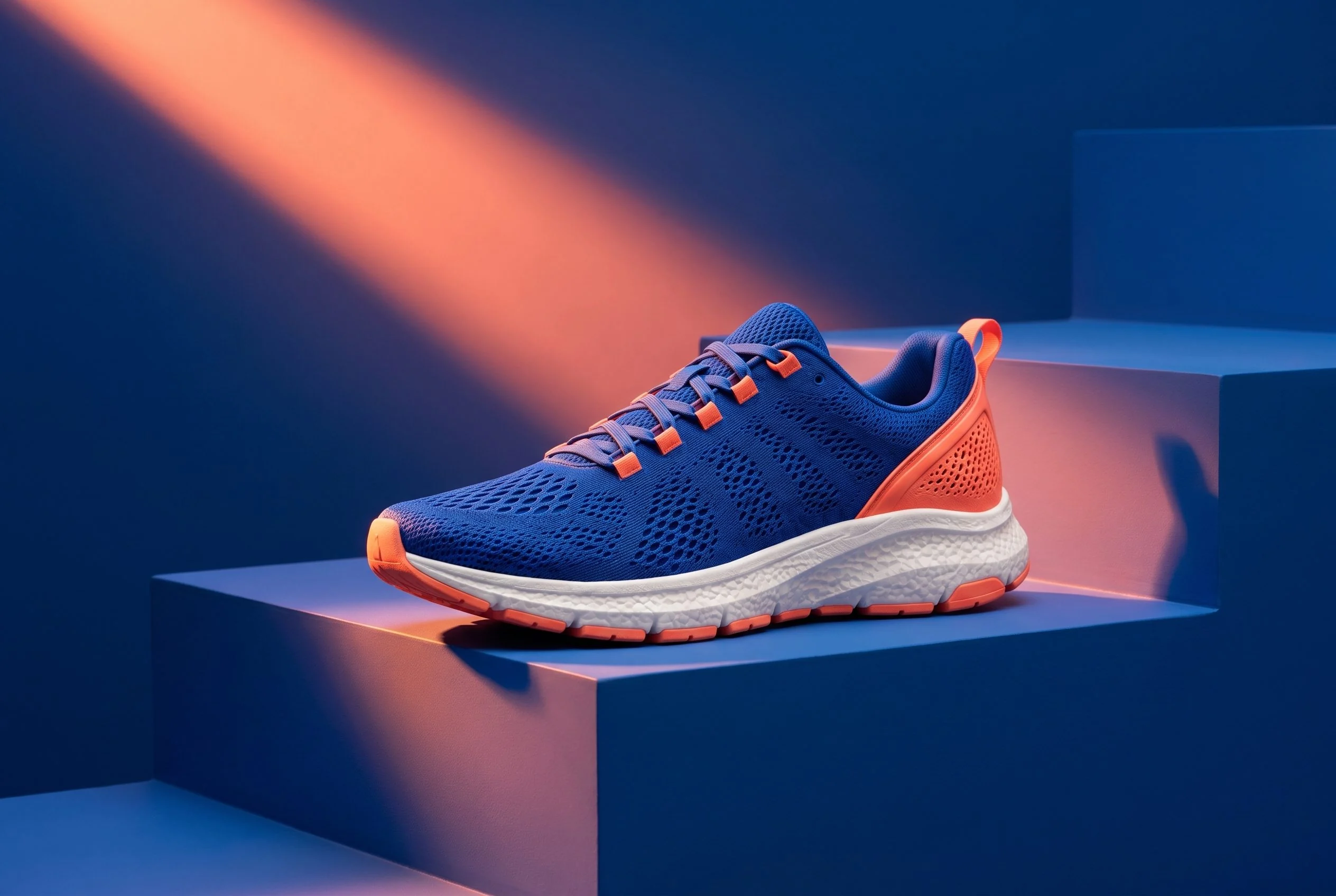
Kısa cevap
Seçin Fotogenic AI Mevcut fotoğraflarınızdan ürün sayfası, koleksiyon, yaşam tarzı ve kampanya görsel seçenekleri oluşturmak için. Oluşturma yöntemi: Fotogenic AI Studio'yu kullanarak seçtiğiniz dosyaları indirin ve Shopify'a yükleyin. Bu, mağaza ve pazarlama görsellerini tek bir kaynaktan elde etmek isteyen satıcılar için uygundur.
Deneyin Fotogenic AIShopify görselleri için seçimimiz

Fotogenic AI
Ürün sayfası görselleri ve kampanya sahneleri oluşturun, ardından bunları Shopify için indirin.
Planlar ve satın alma çekleri
Starter Aylık 20$ karşılığında 220 kredi ile ürün görselleri ve kampanya setleri dahildir.
Neden seçim Fotogenic AI
Fotogenic AI Görüntü oluşturma araçları sağlar. Hangi dosyaları yükleyeceğinizi ve Shopify'da nerede görüneceklerini siz seçersiniz; yerel entegrasyon yakında geliyor.
Ürününüzle başlayın.
Bir ürün görünümü ve bir kampanya sahnesi oluşturun, seçimlerinizi indirin, ardından bunları Shopify'a yükleyin ve atayın.
Yeni abonelikten önce basit düzenlemeler.

Shopify dosya düzenleyici
Başka bir resim aboneliği almadan önce yerel dosya düzenleyiciyi deneyin.
Planlar ve satın alma çekleri
Shopify şu anda sınırlı bir süre için ek ücret almadan dosya düzenleyici medya oluşturma özelliğini sunuyor. Tinker ise aylık kullanım limitleri olan ücretsiz bir mobil uygulamadır.
Takas
Mevcut bir dosya için yönetici düzenleyicisini veya mobil denemeler için Tinker'ı kullanın. Daha fazla kontrol, ayrıntı veya hacme ihtiyacınız varsa ücretli araçları karşılaştırın.
Kontrol edilecekler
Plan uygunluğunu, çözünürlüğü ve son varyant görüntüsünü kontrol edin.
Özel bir üretim hattı

Claid
Ayrı bir API planı aracılığıyla görüntü işlemeyi kataloğunuza entegre edin.
Planlar ve satın alma çekleri
Claid API fiyatlandırması, aylık 15 dolarlık Essentials web planından ayrıdır; Fotogenic AI Starter Uygulama kredileri için aylık 20 dolar ücret alınmaktadır.
Takas
Web aboneliği, eksiksiz bir Shopify bağlantısını içermez. Budget API erişimi, mağaza izinleri ve görsel ataması ayrı olarak ücretlendirilir.
Kontrol edilecekler
Yinelenen görseller için test denemeleri yapılır ve yayınlanmadan önce onay istenir.





Yüklemeden önce örgüyü onaylayın.
Aşağıdaki kurgusal referansı, şununla karşılaştırın: Fotogenic AI Bu kılavuzun en üstündeki sahne.
Yaka, ribana yönü ve katlanmış manşeti kontrol edin. Kaynak, kazağın tam uzunluğunu veya kesimini gösteremez; bu örnek ayrıca Shopify varyant güncellemelerini de test etmemektedir.

Bir uygulama, manuel yükleme veya API seçin.
Bağlantılı bir uygulama dosya transferlerini azaltır ancak depolanan verileri okumak veya değiştirmek için izin gerektirir. Manuel yüklemeler, görüntü atamasını ekibinizde tutar. Özel bir API, geliştirme ve bakım maliyetleriyle birlikte tekrarlanan görevleri otomatikleştirebilir.
Bazı mevsimlik ürünler için manuel yüklemeler yeterli olabilir. Sık katalog güncellemeleri için, üretim hızındaki küçük farklılıklardan ziyade doğru ürün eşleştirmesine ve onayına öncelik verin.
Seçim yapmadan önce üç kontrol yapın.
Bağlantı Kurun
Uygulamayı, dışa aktarmayı veya API'yi seçin.
Ortak
Varyantları görsellerle ilişkilendirin.
doğrulamak
Mağazanın dış cephesini inceleyin.
Fotogenic AI
Ürün sayfası görselleri ve Shopify kampanyaları
Fotogenic AI Mevcut ürün fotoğraflarını Shopify sayfaları, koleksiyonları ve kampanyaları için görsel seçeneklerine dönüştürür. Bir sahne veya ön ayar seçin, ilgili görünümler oluşturun ve kullanmak istediğiniz dosyaları indirin. Tek bir ürün kaynağından hem mağaza görselleri hem de pazarlama materyalleri hazırlayan satıcılar için uygundur.
Güçlü
- Ürün sayfası, koleksiyon, yaşam tarzı ve kampanya görsel seçenekleri oluşturun.
- Tek bir ürün kaynağından farklı sahneleri, bitki türlerini ve stil seçeneklerini keşfedin.
- Ürününüz ve özetiniz etrafında ilgili kampanya görünümleri oluşturun.
- Shopify galerileri, reklamlar ve mevsimsel güncellemeler için seçilen görselleri indirin.
20 $/ay, Starter
Aylık 220 kredi. Creator paketi aylık 40$ karşılığında 520 kredi; Pro paketi ise aylık 80$ karşılığında 1,200 kredi içerir.
Ürün görselleri ve kampanya setleri şunları içerir: Starter. Video ve reklama hazır görseller Creator platformunda oluşturulmaya başlanır. Maliyetler işleme göre değişir; krediler devredilmez.
Plan ve faturalama detaylarıBaşlamadan önce
Onaylanmış dosyaları Shopify'a manuel olarak yükleyin; yerel Shopify entegrasyonu yakında geliyor.
Mağaza temanız için son kırpma ve dosya boyutlarını hazırlayın.
Deneyin Fotogenic AIShopify dosya düzenleyici
Başka bir abonelik öncesinde yerel düzenleme
Shopify'ın dosya düzenleyicisi, yönetici panelindeki komut istemlerinden gelen arka plan renklerini değiştirir ve resimleri dönüştürür. Mevcut ürün fotoğraflarında basit sahne veya temizlik değişiklikleri yapan satıcılar için uygundur. Başka bir resim aboneliği eklemeden önce yerleşik araçları deneyin.
Güçlü
- Shopify yönetim panelinden mevcut dosyaları düzenleyin.
- Verilen bir komut doğrultusunda arka plan renklerini değiştirin veya bir fotoğrafı dönüştürün.
Sınırlamalar
- Plan notları, tanıtım paragrafıyla çelişiyor; lütfen yönetici panelinizden uygunluğu doğrulayın.
- Varsayılan olarak oluşturulan çıktı boyutu 1 MP'dir. Bunu mağaza boyutunda kontrol edin.
Editörden ek ücret alınmaz, sınırlı süreli teklif.
Shopify, Basic, Grow, Advanced ve Plus paketleri için medya oluşturma işlemlerini belgelendirir. Görüntü oluşturma, paylaşılan mağaza ve kısa vadeli sınırlamalara tabidir.
Plan ve faturalama detaylarıSatın alma detayları
Ek ücret alınmayan bu teklif geçicidir ve mağaza düzeyinde üretim limitleri bulunmaktadır. Shopify abonelik ücretleri ayrı olarak tahsil edilir.
Plan kılavuzu, tüm planlar için geçerli olduğunu belirten bir tanıtım paragrafıyla çelişiyor. Uygunluğu yönetim panelinden doğrulayın. Varsayılan olarak oluşturulan çıktı 1MP'dir.
Shopify'ın Tinker uygulaması
Ücretsiz mobil ürün-sahne keşfi
Tinker, Shopify'ın ücretsiz mobil yaratıcı uygulamasıdır ve ürün stüdyosu, yaşam tarzı ve editörlük araçları, arka plan kaldırma ve sanal deneme özelliklerine sahiptir. Ücretli bir abonelik öncesinde küçük yaratıcı denemeler için uygundur. Shopify yönetim panelindeki mağaza dosyalarını düzenlemekten ayrıdır.
Güçlü
- Mobil cihazlarda ürün görselleri oluşturun.
- Ücretsiz erişimde aylık limitler otomatik olarak sıfırlanır.
Sınırlamalar
- Yapay zeka sağlayıcısının ticari kullanım şartları da geçerlidir.
- Shopify'ın içerik lisansı, hizmet geliştirme ve olası halka açık gösterime izin vermektedir. Yayınlanmamış bir koleksiyonu yüklemeden önce bunu göz önünde bulundurun.
Ücretsiz mobil uygulama
Shopify, incelenen yardım sayfasında sayısal bir sınır belirtmeden, otomatik olarak sıfırlanan aylık kullanım limitlerini belgeliyor.
Plan ve faturalama detaylarıSatın alma detayları
Aylık limitler otomatik olarak sıfırlanır; incelenen yardım sayfasında sayısal bir limit belirtilmemiştir.
Hesap ve iOS 15.1+ veya Android 7.0+ gerektirir. Yapay zeka sağlayıcısının şartları geçerlidir. Shopify'ın lisansı, hizmet geliştirme ve olası halka açık gösterimi kapsar. İncelenen belgeler, otomatik mağaza senkronizasyonunu doğrulamamaktadır.
Photoroom
Bağlantılı katalog düzenleme
Photoroom Ürünleri içe aktaran, katalog resimlerini düzenleyen ve tekrar mağazaya dışa aktaran bir Shopify uygulaması sunuyor. Daha az manuel dosya aktarımı isteyen satıcılar için uygundur. İncelenen web teklifi, Shopify entegrasyonunu Max veya üzeri sürümlerde sunmaktadır; deneme süreniz boyunca varyant atamalarını kontrol edin.
Güçlü
- Katalog görsellerini içe aktarın, düzenleyin ve Shopify'a geri dışa aktarın.
- Toplu düzenleme, katalog güncellemelerinin tekrarlanmasını destekler.
Sınırlamalar
- Maksimum veya daha yüksek erişim ve istenen izinleri onaylayın.
- Toplu değişikliklere başlamadan önce varyant hedeflerini, görüntü sırasını ve kırpma işlemlerini kontrol edin.
Aylık 7.50 ABD doları, Pro, yıllık faturalandırma
Aylık 8,000 yapay zeka kredisi ve 1,000 dışa aktarma. Max paketi yıllık faturalandırma ile aylık 20.99$, 25,000 kredi, 3,000 dışa aktarma ve Shopify entegrasyonu sunuyor. Ultra paketi ise yıllık faturalandırma ile aylık 82.50$'dan başlıyor.
Plan ve faturalama detaylarıSatın alma detayları
Shopify entegrasyonu Max sürümünde başlar; Pro sürümünün daha düşük fiyatına bağlantı dahil değildir.
Editör, toplu işlem ve Shopify kayıtları dışa aktarma hakkını paylaşır. API kullanımı ayrı olarak fiyatlandırılır. Shopify entegrasyonu için Max veya üzeri sürüm gereklidir.
Pebblely
Manuel yüklemeli harici ürün görselleri
Pebblely Shopify'a manuel yükleme için mevcut fotoğraflardan ürün sahneleri oluşturur. Mağaza bağlantısından ziyade yaratıcı çıktının daha önemli olduğu küçük partiler için uygundur. Dışa aktarılan her dosyayı ilgili ürüne ve amaçlanan yerleşime bağlayın.
Güçlü
- Ürün fotoğraflarının etrafında yeni sahneler oluşturun.
- Basic, tekrarlanan partiler için toplu üretim özelliği ekler.
Sınırlamalar
- Bütçe kılavuzunun yüklenmesi ve ürün ataması.
- Geniş kampanya sahneleri için ayrı bir kare ürün kırpma işlemi gerekebilir.
9$/ay, Lite
Ayda 30 görsel. Temel paket 200 görsel ve toplu oluşturma için aylık 19$; Pro paket ise 500 görsel için aylık 39$.
Plan ve faturalama detaylarıSatın alma detayları
Toplu üretim için Temel veya daha üst düzey bir sürüm gereklidir. Bütçe manuel yükleme ve ürün ataması gerektirir. Ödenekler denemeleri kapsar, kullanılabilir görüntülerin garantisini vermez.
Yetenek
Mağaza ve kampanyalar için görsel tasarım çalışmaları yapıldı.
Flair, görsel bir tuval kullanarak ürün ve kampanya görselleri oluşturur. Ürün sayfaları, e-posta ve reklamlar için koordineli görseller hazırlayan Shopify ekipleri için idealdir. Oluşturmadan önce her bir kırpma işlemini planlayın, ardından onaylanan dosyaları ayrı ayrı yükleyin ve atayın.
Güçlü
- Doğrudan ürün yerleştirme, aksesuarlar ve ışıklandırma.
- Kampanya materyalleri genelinde şablonları yeniden kullanın.
Sınırlamalar
- Mağazaya yükleme ve ürün atama ayrı görevlerdir.
- Kaydedilen bir kompozisyon, yeni ürün şekline göre yeniden düzenlenmeyi gerektirebilir.
10$/ay, Pro
Pro+ paketi aylık 35$, 80 adet oluşturulmuş fotoğraf ve üç video içeriyor; Scale paketi ise aylık 55$'dan başlıyor ve 150 adet fotoğraf içeriyor.
Plan ve faturalama detaylarıSatın alma detayları
Bütçe kataloğu ataması, görsel oluşturma işleminden ayrı olarak yapılır.
Pro sürümünde görsel kotası belirtilmemiştir. Anında görsel ve reklam oluşturma işlemleri, görsel kotasının dört katını kullanır.
Claid
Geliştiriciye ait bir görüntü işleme hattı
Claid Bu, tekrarlanan fotoğraf görevlerini Shopify katalog verilerine bağlayan teknik ekipler için görüntü işleme API'leri sunar. Bağlantıyı yönetebilecek geliştiricilere sahip mağazalar için uygundur. Görüntü oluşturma, inceleme ve nihai ürün güncellemesi bu yapıda ayrı adımlar olarak kalır.
Güçlü
- API aracılığıyla tekrarlanan görüntü işleme işlemlerini otomatikleştirin.
- Arka plan kaldırma, iyileştirme ve sahne oluşturma API'leri.
Sınırlamalar
- API ve web planları ayrı olarak satın alınır.
- Geliştiricilerin Shopify erişimini, eşlemeyi, yeniden denemeleri ve kurtarma işlemlerini yönetmesi gerekir.
Aylık 15$, Temel Hizmetler
Aylık 500 kredi; 2K çözünürlük. Pro sürümü ise aylık 49$ karşılığında 2,000 kredi, premium modeller ve 4K seçenekleri sunuyor.
Plan ve faturalama detaylarıSatın alma detayları
Özel bir bağlantı için ayrı bir API planı ve ürün-medya eşleştirmesi gereklidir; web kredileri bütçenin tamamını oluşturmaz.
9$ ve 35$'lık fiyatlar yıllık faturalandırma gerektirir. Standart Fotoğraf Çekimi ve Yapay Zeka Destekli Moda çekimleri dört kredi, Stüdyo çekimleri ise on kredi kullanır.
kerpiç Photoshop
Mağazaya teslimattan önce seçici düzenleme
Photoshop Shopify'a yüklenmeden önce seçici rötuş ve katmanlı kompozisyon sağlar. Etiketler ve ürün geometrisi üzerinde yakın kontrol ihtiyacı duyan satıcılar için uygundur. Düzenlenebilir bir ana dosya tutun, ardından temaya ve yerleşime uygun bir sürümü dışa aktarın.
Güçlü
- Katmanlar, seçici ürün ve arka plan düzenlemelerini destekler.
- Düzenlenebilir ana dosya, daha sonraki düzeltmeleri ve kırpma işlemlerini destekler.
Sınırlamalar
- Manuel dışa aktarma, yükleme ve ürün atama işlemleri gereklidir.
- Sıkıştırma ve tema kırpma işlemleri yüklenen sonucu değiştirebilir.
Aylık 22.99 ABD doları, yıllık taahhüt
Photoshop Masaüstü, web ve mobil cihazlarda kullanılabilir, 100 GB bulut depolama alanı içerir. Yıllık plan, aylık faturalandırılır.
Plan ve faturalama detaylarıSatın alma detayları
Yıllık değişiklik yapmadan önce, ara sıra yapılacak düzeltmeler için mevcut düzenleme erişimini kontrol edin.
Yaratıcı Kiti
Shopify yaratıcı şablonları ve markalı varlıklar
CreatorKit'in Shopify uygulaması, ürün fotoğrafçılığı, arka plan kaldırma ve video şablonları sunuyor. Markalı fotoğraflar ve tanıtım videoları üreten mağaza ekipleri için idealdir. Pro sürümü, Marka Kiti, şablonlar ve depolama alanı içerir; toplu kullanımdan önce tamamlanmış varlıkların doğru ürüne nasıl ulaştığını doğrulayın.
Güçlü
- Marka kiti ve şablonlar, tekrar eden yaratıcı içerikleri destekler.
- Fotoğraf ve video düzenleme araçları tek bir uygulamada mevcuttur.
Sınırlamalar
- Varyant geri yazma, inceleme kapıları ve kurtarma işlemleri için mağazaya özgü bir deneme yapılması gerekmektedir.
- Kurulum izinlerini ve her bir varlığın hedef konumunu kontrol edin.
30 gün için 39 dolar, Pro
Shopify listelemesi, Marka Kiti, şablonlar ve 10 GB depolama alanını içerir. İşletme hesabı 30 gün için 99 dolardır.
Plan ve faturalama detaylarıSatın alma detayları
Yıllık alternatifler 384$ ve 984$'dır. Depolama ve Marka Kiti, yaratıcı özellikler olarak dahildir.
Toplu değişikliklere başlamadan önce ürün ve varyant görsel atamasını doğrulayın.
Bir ürünün kaynağından satış noktasına kadar olan tüm aşamalarını kontrol edin.
Onaylanmış kaynak fotoğraflardan birini araca aktarın ve Shopify'a geri gönderin. Bir resim ekleyip eklemediğini, bir resmi değiştirip değiştirmediğini veya resimlerin sırasını değiştirip değiştirmediğini kontrol edin. Kurtarma için orijinal resmi saklayın.
Aynı işlemi farklı bir ürün varyantı için de tekrarlayın. Mağaza sayfasında her renk veya stili seçin ve ilgili görselin göründüğünü doğrulayın.
Ürettiğimiz Shopify giyim görseli kılavuzu Manuel yüklemeleri ve varyant atamasını kapsar. Fotogenic AI Shopify fotoğrafçılık sayfası Görüntü oluşturma işlemini açıklıyor; entegrasyon ayrı kalıyor.
Uygulama izinlerini inceleyin
Uygulamanın talep ettiği izinleri okuyun. Görüntü işleme araçları başka depolama verileri de isteyebilir, bu nedenle kapsamın işe uygun olduğundan emin olun. Gerektiğinde bağlantıyı yönetmek ve kaldırmak için birini görevlendirin.
Özel bir entegrasyon için, erişimi ve ürün yazma işlemlerini gerekli görevlerle sınırlandırın. Desteklenen izinlerin ekibinizin mağazayı nasıl yönettiğiyle uyumlu olduğundan emin olun.
Son tema kırpma işlemini kontrol edin.
Tema tasarımınızda koleksiyon ızgarasını, ürün sayfasını ve mobil galeriyi kontrol edin. İlk görselde ürünü net bir şekilde gösterin, önemli ayrıntıları ise kırpma alanının içine yerleştirin.
Shopify'ın mevcut format ve yükleme gereksinimlerini kullanın. Tek bir çözünürlüğü evrensel olarak kabul etmek yerine, kaynak kalitesi, tema davranışı ve yakınlaştırma ihtiyaçlarına göre dışa aktarma boyutunu seçin.
Yayınlamadan önce görselleri onaylayın.
Görseller yayınlanmadan önce ürün detaylarını ve varyant atamalarını onaylayın. Bir uygulama hemen yayınlayabiliyorsa, bu işlemin inceleme gerektirip gerektirmeyeceğini seçin.
Küçük bir grupla başlayın. Önceki medyayı ve değiştirilen ürünlerin listesini saklayın, böylece ilgisiz çalışmaları üzerine yazmadan istenen görüntüleri geri yükleyebilirsiniz.
Kullanışlı resim adları ve alternatif metinler yazın.
Ürün dosyaları için açıklayıcı adlar ve faydalı alternatif metinler kullanın. Kategori veya araç anahtar kelimelerini aşırıya kaçmadan, görselin ne gösterdiğini açıklayın. Okunabilir sayfa metninde gerçekçi ürün detaylarına yer verin.
Yapay zekâ destekli görüntüler ve uygulama görsel puanları, Google sıralamalarında daha iyi sonuçlar garanti etmez. Arama ve mağaza sonuçlarını, görüntü kalitesi, teslimat ve taranabilir ürün içeriğiyle birlikte değerlendirin.
Shopify'ın görsel ve medya gereksinimlerini karşılayın.
Shopify, 20 MB'tan küçük dosyalarda 5000 × 5000 piksel veya 25 megapiksele kadar ürün görsellerini kabul eder. Kare görseller için 2048 × 2048 çözünürlük önerilir. Tutarlı bir ana görsel oranı kullanın ve tema kırpma ayarlarını kontrol edin.
Videolar ve 3B modeller, destekleyici bir temaya ihtiyaç duyar ve değişken medya olamazlar. İhtiyaç duyduğunuz medya türü için bir araç seçin; oluşturulan durağan bir sahne 3B model değildir.
Yüklemeler ve görsel atama işlemleri maliyete dahildir.
Oluşturma, inceleme, dışa aktarma, yükleme, görüntü atama ve mağaza önü kontrollerini dahil edin. Özel API'ler için mühendislik ve bakım ekleyin. Müşterilere doğru şekilde görüntülenen onaylanmış görüntülerin maliyetini karşılaştırın.
Photoroom Max paketi, yıllık faturalandırma, 3,000 dışa aktarma ve Shopify entegrasyonu ile aylık 20.99 ABD dolarıdır. Pro paketi bu entegrasyonu içermez. CreatorKit Pro ise 30 gün için 39 ABD doları olup, Marka Kiti, şablonlar ve 10 GB depolama alanı içerir.
SSS
Shopify için yapay zeka destekli fotoğraflarla ilgili sorular
Shopify yüklemeleri, uygulamalar, varyantlar, resim boyutları, alternatif metin, video ve 3D hakkında cevaplar, ayrıca fiyatlandırma ve ilk adımlar.
Fotogenic AI Bu kılavuzda ilk tercihimiz çünkü mevcut fotoğraflarınızdan ürün sayfası, koleksiyon, yaşam tarzı ve kampanya görselleri oluşturuyor. Görselleri şu şekilde oluşturuyorsunuz: Fotogenic AI Studio'yu kullanarak istediğiniz dosyaları indirip Shopify'a yükleyebilirsiniz. Tek bir ürün fotoğrafından mağaza ve pazarlama görselleri oluşturmak isteyen satıcılar için idealdir.
 Alıcı rehberi
WooCommerce için en iyi yapay zeka destekli ürün fotoğrafçılığı araçları
WordPress üzerinden ürün görselleri oluşturun ve WooCommerce kataloğunuzu güncelleyin.
 Alıcı rehberi
E-ticaret için en iyi yapay zeka destekli ürün fotoğrafçılığı araçları
Karşılaştırmak Fotogenic AI ve e-ticaret ürün görselleri için özel araçlar.
 karşılaştırma
Fotogenic AI vs Photoroom
Mobil düzenleme ve Shopify yayıncılığını, yaratıcı iş akışıyla karşılaştırın ve WooCommerce güncellemelerini inceleyin. Fotogenic AI.
 Report
Shopify istatistikleri: satıcı büyümesi ve ödeme işlemleri
Vitrinin ardındaki ölçek. Platform rakamlarının gerçekte ölçtüğü şey.
Shopify mağazanızı fotoğraflarla doldurun.
Her Shopify listesi için ürün görselleri, yaşam tarzı sahneleri ve kampanya setleri. Her planın neler eklediğini görün.