Shopify
เครื่องมือ AI ถ่ายภาพสินค้าที่ดีที่สุด สำหรับ Shopify
สร้างภาพหน้าสินค้าและฉากแคมเปญสำหรับแคตตาล็อก Shopify ของคุณ
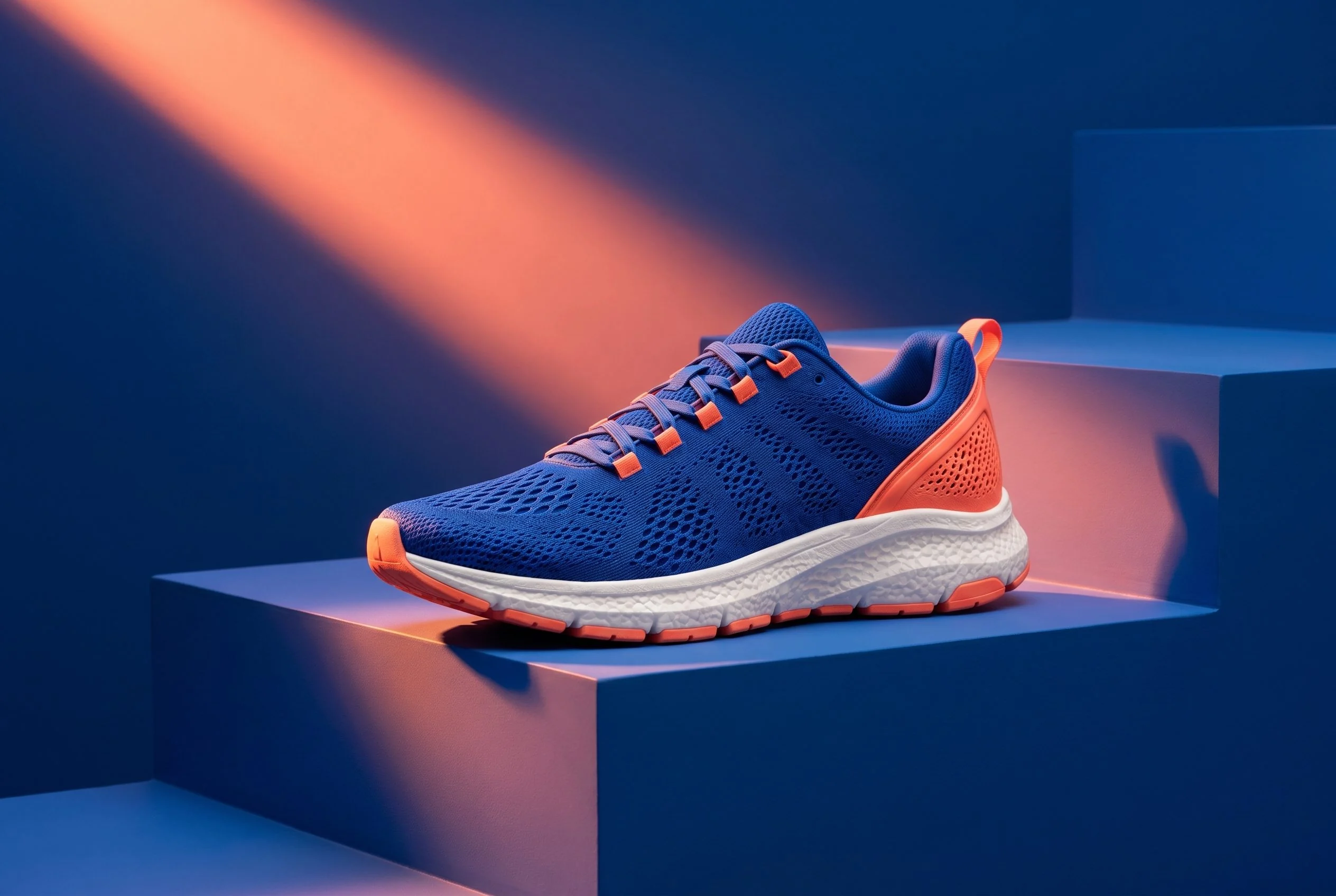
คำตอบสั้น ๆ
เลือก Fotogenic AI เพื่อสร้างตัวเลือกภาพสำหรับหน้าสินค้า คอลเลกชัน ไลฟ์สไตล์ และแคมเปญ จากรูปถ่ายที่มีอยู่ของคุณ สร้างในรูปแบบ Fotogenic AI ดาวน์โหลดไฟล์ที่คุณเลือกจาก Studio แล้วอัปโหลดไปยัง Shopify เหมาะสำหรับผู้ค้าที่ต้องการภาพประกอบสำหรับร้านค้าและการตลาดจากแหล่งสินค้าเดียว
ลองใช้ Fotogenic AIภาพประกอบที่เราคัดสรรมาสำหรับ Shopify

Fotogenic AI
สร้างภาพประกอบหน้าสินค้าและฉากแคมเปญ จากนั้นดาวน์โหลดไปใช้งานบน Shopify
แผนงานและเช็คซื้อ
Starter รวมภาพผลิตภัณฑ์และชุดภาพสำหรับแคมเปญ ในราคา 20 ดอลลาร์ต่อเดือน พร้อมเครดิต 220 เครดิต
ทำไมต้องเลือก Fotogenic AI
Fotogenic AI มีเครื่องมือสร้างภาพให้เลือก คุณสามารถเลือกไฟล์ที่จะอัปโหลดและตำแหน่งที่จะแสดงใน Shopify ได้ การผสานรวมแบบเนทีฟจะพร้อมใช้งานในเร็วๆ นี้
เริ่มต้นด้วยผลิตภัณฑ์ของคุณ
สร้างมุมมองผลิตภัณฑ์และฉากแคมเปญ ดาวน์โหลดตัวเลือกของคุณ จากนั้นอัปโหลดและกำหนดตัวเลือกเหล่านั้นใน Shopify
แก้ไขข้อมูลเบื้องต้นก่อนสมัครสมาชิกใหม่

โปรแกรมแก้ไขไฟล์ Shopify
ลองใช้โปรแกรมแก้ไขไฟล์แบบดั้งเดิมดูก่อนสมัครรับข้อมูลภาพเพิ่มเติม
แผนงานและเช็คซื้อ
ปัจจุบัน Shopify เสนอการสร้างสื่อด้วยโปรแกรมแก้ไขไฟล์โดยไม่มีค่าใช้จ่ายเพิ่มเติมในช่วงเวลาจำกัด Tinker เป็นแอปพลิเคชันมือถือฟรีที่มีข้อจำกัดในการใช้งานรายเดือน
การแลกเปลี่ยน
ใช้ตัวแก้ไขสำหรับผู้ดูแลระบบสำหรับไฟล์ที่มีอยู่แล้ว หรือใช้ Tinker สำหรับการทดลองบนมือถือ เปรียบเทียบเครื่องมือแบบเสียเงินหากคุณต้องการการควบคุม รายละเอียด หรือปริมาณที่มากขึ้น
สิ่งที่ต้องตรวจสอบ
ตรวจสอบคุณสมบัติของแผน ความละเอียด และภาพตัวเลือกสุดท้าย
กระบวนการผลิตแบบกำหนดเอง

Claid
เชื่อมต่อการประมวลผลภาพเข้ากับแคตตาล็อกของคุณผ่านแผน API แยกต่างหาก
แผนงานและเช็คซื้อ
Claid ราคา API นั้นแยกต่างหากจากแพ็กเกจเว็บ Essentials ราคา 15 ดอลลาร์ต่อเดือน Fotogenic AI Starter ค่าบริการเครดิตแอปอยู่ที่ 20 ดอลลาร์ต่อเดือน
การแลกเปลี่ยน
การสมัครใช้งานเว็บไซต์ไม่รวมการเชื่อมต่อกับ Shopify อย่างสมบูรณ์ การเข้าถึง Budget API, สิทธิ์การเข้าถึงร้านค้า และการกำหนดรูปภาพจะต้องดำเนินการแยกต่างหาก
สิ่งที่ต้องตรวจสอบ
ระบบจะทดสอบการอัปโหลดซ้ำสำหรับภาพที่ซ้ำกัน และต้องได้รับการอนุมัติก่อนเผยแพร่





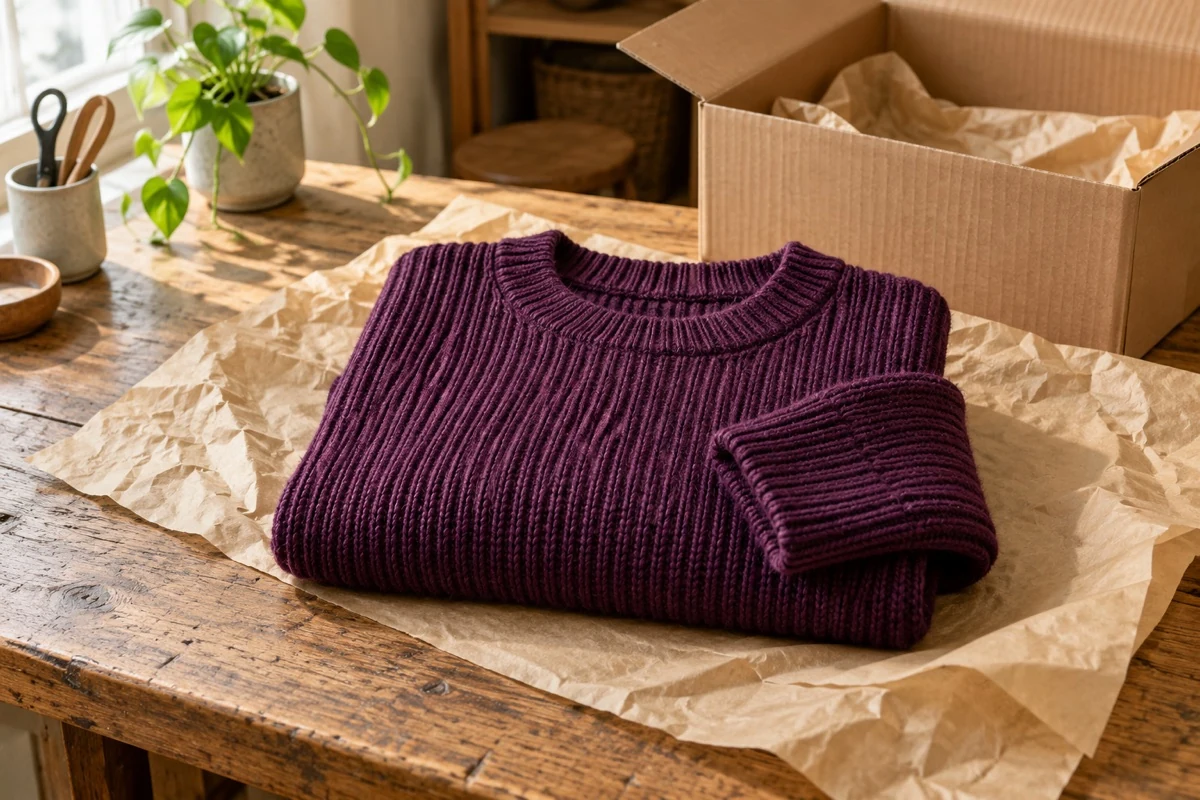
ตรวจสอบและอนุมัติชิ้นงานถักก่อนอัปโหลด
เปรียบเทียบข้อมูลอ้างอิงสมมติด้านล่างกับ... Fotogenic AI ฉากที่อยู่ด้านบนสุดของคู่มือนี้
ตรวจสอบปกเสื้อ ทิศทางของลายถัก และขอบแขนเสื้อที่พับไว้ แหล่งที่มาไม่สามารถแสดงความยาวหรือทรงของเสื้อสเวตเตอร์ได้อย่างสมบูรณ์ และตัวอย่างนี้ยังไม่ได้ทดสอบการอัปเดตตัวเลือกสินค้าใน Shopify ด้วย
เลือกแอปพลิเคชัน อัปโหลดด้วยตนเอง หรือ API
แอปที่เชื่อมต่อช่วยลดการถ่ายโอนไฟล์ แต่ต้องได้รับอนุญาตในการอ่านหรือเปลี่ยนแปลงข้อมูลในที่จัดเก็บ การอัปโหลดด้วยตนเองช่วยให้การกำหนดรูปภาพอยู่กับทีมของคุณ API แบบกำหนดเองสามารถทำให้งานที่ทำซ้ำๆ เป็นไปโดยอัตโนมัติ พร้อมด้วยค่าใช้จ่ายในการพัฒนาและบำรุงรักษา
การอัปโหลดด้วยตนเองอาจเพียงพอสำหรับสินค้าตามฤดูกาลบางรายการ แต่สำหรับการอัปเดตแคตตาล็อกบ่อยครั้ง ควรให้ความสำคัญกับการจับคู่สินค้าที่ถูกต้องและการอนุมัติมากกว่าความแตกต่างเล็กน้อยในความเร็วในการสร้างข้อมูล
ตรวจสอบสามขั้นตอนก่อนตัดสินใจ
ติดตามเราได้ที่
เลือกแอป ส่งออก หรือ API
ภาคี
เก็บตัวเลือกต่างๆ ไว้เชื่อมโยงกับรูปภาพ
ตรวจสอบ
ตรวจสอบหน้าร้านจริง
Fotogenic AI
ภาพประกอบหน้าสินค้าและแคมเปญ Shopify
Fotogenic AI แปลงภาพถ่ายสินค้าที่มีอยู่ให้เป็นตัวเลือกภาพสำหรับหน้าเพจ คอลเลกชัน และแคมเปญของ Shopify เลือกฉากหรือค่าที่ตั้งไว้ล่วงหน้า สร้างมุมมองที่เกี่ยวข้อง และดาวน์โหลดไฟล์ที่คุณต้องการใช้ เหมาะสำหรับผู้ค้าที่เตรียมทั้งภาพหน้าร้านและสื่อการตลาดจากแหล่งสินค้าเดียวกัน
จุดแข็ง
- สร้างตัวเลือกภาพสำหรับหน้าสินค้า คอลเลกชัน ไลฟ์สไตล์ และแคมเปญต่างๆ
- สำรวจฉาก มุมมอง และสไตล์การถ่ายภาพที่หลากหลายจากแหล่งผลิตภัณฑ์ที่ชัดเจน
- สร้างมุมมองแคมเปญที่เกี่ยวข้องกับผลิตภัณฑ์และข้อกำหนดของคุณ
- ดาวน์โหลดรูปภาพที่เลือกไว้สำหรับแกลเลอรี่ โฆษณา และการอัปเดตตามฤดูกาลบน Shopify
$20/เดือน, Starter
เครดิตรายเดือน 220 หน่วย แพ็กเกจ Creator มี 520 เครดิต ราคา 40 ดอลลาร์ต่อเดือน แพ็กเกจ Pro มี 1,200 เครดิต ราคา 80 ดอลลาร์ต่อเดือน
มีรูปภาพสินค้าและฉากประกอบแคมเปญรวมอยู่ด้วย Starter วิดีโอและภาพประกอบโฆษณาพร้อมใช้งานเริ่มต้นบน Creator ค่าใช้จ่ายแตกต่างกันไปตามการใช้งาน และเครดิตไม่สามารถสะสมไปใช้ในครั้งต่อไปได้
รายละเอียดแพ็กเกจและการเรียกเก็บเงินก่อนที่จะเริ่ม
อัปโหลดไฟล์ที่ได้รับอนุมัติไปยัง Shopify ด้วยตนเอง การผสานรวมเข้ากับ Shopify โดยตรงจะพร้อมใช้งานในเร็วๆ นี้
เตรียมการตัดแต่งภาพขั้นสุดท้ายและกำหนดขนาดไฟล์ให้เหมาะสมกับธีมร้านค้าของคุณ
ลองใช้ Fotogenic AIโปรแกรมแก้ไขไฟล์ Shopify
การแก้ไขแบบดั้งเดิมก่อนการสมัครสมาชิกครั้งต่อไป
โปรแกรมแก้ไขไฟล์ของ Shopify จะเปลี่ยนสีพื้นหลังและแปลงรูปภาพตามคำแนะนำในส่วนผู้ดูแลระบบ เหมาะสำหรับผู้ค้าที่ต้องการแก้ไขฉากหรือปรับแต่งรูปภาพสินค้าที่มีอยู่ ลองใช้เครื่องมือที่มีอยู่ก่อนที่จะเพิ่มการสมัครรับรูปภาพเพิ่มเติม
จุดแข็ง
- แก้ไขไฟล์ที่มีอยู่แล้วภายในระบบจัดการของ Shopify
- เปลี่ยนสีพื้นหลังหรือแปลงรูปภาพตามคำสั่งที่กำหนด
ข้อ จำกัด
- หมายเหตุในแผนงานขัดแย้งกับย่อหน้าโปรโมชั่น โปรดตรวจสอบสิทธิ์ในระบบผู้ดูแลระบบของคุณ
- ขนาดไฟล์ภาพเริ่มต้นที่สร้างขึ้นจะมีขนาด 1 ล้านพิกเซล โปรดตรวจสอบขนาดไฟล์ได้ที่หน้าร้านค้า
ไม่มีค่าใช้จ่ายเพิ่มเติมสำหรับบรรณาธิการ ข้อเสนอมีจำนวนจำกัด
Shopify ได้จัดทำเอกสารเกี่ยวกับการสร้างสื่อสำหรับแพ็กเกจ Basic, Grow, Advanced และ Plus การสร้างภาพขึ้นอยู่กับข้อจำกัดของร้านค้าที่ใช้ร่วมกันและระยะเวลาสั้นๆ
รายละเอียดแพ็กเกจและการเรียกเก็บเงินรายละเอียดการซื้อ
โปรโมชั่นไม่มีค่าใช้จ่ายเพิ่มเติมนี้เป็นโปรโมชั่นชั่วคราว โดยมีข้อจำกัดในการใช้งานในแต่ละร้านค้า ค่าสมัครสมาชิก Shopify ยังคงคิดแยกต่างหาก
คำแนะนำเกี่ยวกับแผนการใช้งานขัดแย้งกับข้อความส่งเสริมการขายที่ระบุว่าทุกแผน โปรดตรวจสอบสิทธิ์ในส่วนผู้ดูแลระบบ ผลลัพธ์ที่สร้างขึ้นโดยค่าเริ่มต้นคือ 1MP
ทิงเกอร์ โดย ช็อปอิฟาย
สำรวจฉากผลิตภัณฑ์มือถือฟรี
Tinker คือแอปสร้างสรรค์บนมือถือฟรีของ Shopify ที่มีเครื่องมือสำหรับสร้างสินค้า ไลฟ์สไตล์ และบทความ รวมถึงการลบพื้นหลังและการลองสวมใส่เสมือนจริง เหมาะสำหรับการทดลองสร้างสรรค์เล็กๆ น้อยๆ ก่อนที่จะสมัครใช้งานแบบเสียเงิน แอปนี้แยกต่างหากจากการแก้ไขไฟล์ร้านค้าในส่วนผู้ดูแลระบบของ Shopify
จุดแข็ง
- สร้างภาพสินค้าบนมือถือ
- การเข้าถึงฟรีจะมีการรีเซ็ตขีดจำกัดรายเดือนโดยอัตโนมัติ
ข้อ จำกัด
- เงื่อนไขการใช้งานเชิงพาณิชย์ของผู้ให้บริการ AI ก็มีผลบังคับใช้เช่นกัน
- สัญญาอนุญาตใช้สิทธิ์เนื้อหาของ Shopify อนุญาตให้พัฒนาบริการและอาจแสดงต่อสาธารณะได้ โปรดพิจารณาเรื่องนี้ก่อนอัปโหลดคอลเลกชันที่ยังไม่เปิดตัว
แอพมือถือฟรี
Shopify ระบุข้อจำกัดการใช้งานรายเดือนซึ่งจะรีเซ็ตโดยอัตโนมัติ โดยไม่มีการระบุจำนวนที่แน่นอนในหน้าช่วยเหลือที่ได้ตรวจสอบแล้ว
รายละเอียดแพ็กเกจและการเรียกเก็บเงินรายละเอียดการซื้อ
วงเงินรายเดือนจะถูกรีเซ็ตโดยอัตโนมัติ หน้าช่วยเหลือที่ตรวจสอบแล้วไม่ได้ระบุจำนวนวงเงินที่แน่นอน
ต้องมีบัญชีผู้ใช้และระบบปฏิบัติการ iOS 15.1 ขึ้นไป หรือ Android 7.0 ขึ้นไป เงื่อนไขของผู้ให้บริการ AI มีผลบังคับใช้ ใบอนุญาตของ Shopify ครอบคลุมการพัฒนาบริการและการแสดงผลต่อสาธารณะที่เป็นไปได้ เอกสารที่ตรวจสอบแล้วไม่ยืนยันการซิงค์ร้านค้าอัตโนมัติ
Photoroom
การแก้ไขแคตตาล็อกที่เชื่อมต่อ
Photoroom มีแอป Shopify ที่ช่วยนำเข้าสินค้า แก้ไขรูปภาพในแคตตาล็อก และส่งออกกลับไปยังร้านค้า เหมาะสำหรับผู้ค้าที่ต้องการลดการถ่ายโอนไฟล์ด้วยตนเอง ข้อเสนอที่รีวิวนี้รองรับการใช้งานร่วมกับ Shopify บนเวอร์ชัน Max หรือสูงกว่า ตรวจสอบการกำหนดตัวเลือกสินค้าในระหว่างช่วงทดลองใช้งาน
จุดแข็ง
- นำเข้า แก้ไข และส่งออกรูปภาพแคตตาล็อกกลับไปยัง Shopify
- การแก้ไขจำนวนมากรองรับการอัปเดตแคตตาล็อกซ้ำๆ
ข้อ จำกัด
- ยืนยันสิทธิ์การเข้าถึงระดับสูงสุดหรือสูงกว่า และสิทธิ์ที่ร้องขอ
- ตรวจสอบปลายทางของตัวเลือกต่างๆ ลำดับของภาพ และการครอบตัดก่อนทำการเปลี่ยนแปลงจำนวนมาก
7.50 ดอลลาร์สหรัฐฯ ต่อเดือน สำหรับแพ็กเกจโปร ชำระเงินรายปี
แพ็กเกจ Max ราคา $20.99 ต่อเดือน (ชำระรายปี) ให้เครดิต AI 8,000 หน่วย และส่งออกได้ 1,000 ครั้งต่อเดือน แพ็กเกจ Ultra เริ่มต้นที่ $82.50 ต่อเดือน (ชำระรายปี)
รายละเอียดแพ็กเกจและการเรียกเก็บเงินรายละเอียดการซื้อ
การผสานรวม Shopify เริ่มต้นในเวอร์ชัน Max; ส่วนเวอร์ชัน Pro ที่มีราคาถูกกว่านั้นไม่รวมการเชื่อมต่อนี้
การบันทึกแบบ Editor, Batch และ Shopify ใช้โควต้าการส่งออกร่วมกัน การใช้งาน API มีค่าใช้จ่ายแยกต่างหาก การผสานรวมกับ Shopify ต้องใช้เวอร์ชัน Max หรือสูงกว่า
Pebblely
ฉากผลิตภัณฑ์ภายนอกพร้อมการอัปโหลดด้วยตนเอง
Pebblely สร้างฉากสินค้าจากรูปถ่ายที่มีอยู่แล้วเพื่ออัปโหลดไปยัง Shopify ด้วยตนเอง เหมาะสำหรับงานจำนวนน้อยที่ผลลัพธ์ด้านความคิดสร้างสรรค์มีความสำคัญมากกว่าการเชื่อมต่อกับร้านค้า ไฟล์ที่ส่งออกแต่ละไฟล์จะเชื่อมโยงกับสินค้าและตำแหน่งที่ต้องการจัดวาง
จุดแข็ง
- สร้างฉากใหม่รอบๆ ภาพถ่ายสินค้า
- ฟังก์ชันพื้นฐานเพิ่มการสร้างไฟล์จำนวนมากสำหรับชุดไฟล์ที่ทำซ้ำได้
ข้อ จำกัด
- การอัปโหลดคู่มืองบประมาณและการกำหนดผลิตภัณฑ์
- ฉากโฆษณาที่มีมุมกว้างอาจต้องใช้การตัดภาพสินค้าเป็นรูปสี่เหลี่ยมจัตุรัสแยกต่างหาก
9 ดอลลาร์/เดือน (รุ่น Lite)
30 ภาพต่อเดือน แพ็กเกจพื้นฐานราคา 19 ดอลลาร์ต่อเดือน สำหรับ 200 ภาพและการสร้างภาพจำนวนมาก แพ็กเกจโปรราคา 39 ดอลลาร์ต่อเดือน สำหรับ 500 ภาพ
รายละเอียดแพ็กเกจและการเรียกเก็บเงินรายละเอียดการซื้อ
การสร้างภาพจำนวนมากต้องใช้เวอร์ชัน Basic หรือสูงกว่า งบประมาณสำหรับการอัปโหลดด้วยตนเองและการกำหนดผลิตภัณฑ์ ค่าเผื่อครอบคลุมเฉพาะจำนวนครั้งที่พยายามสร้างภาพ ไม่รับประกันว่าภาพจะใช้งานได้จริง
ความมีไหวพริบ
ออกแบบและกำกับศิลป์สำหรับร้านค้าและแคมเปญต่างๆ
Flair สร้างภาพสินค้าและภาพแคมเปญที่จัดองค์ประกอบอย่างลงตัวโดยใช้ผืนผ้าใบภาพ เหมาะสำหรับทีม Shopify ที่ต้องการสร้างภาพประกอบที่ประสานงานกันสำหรับหน้าสินค้า อีเมล และโฆษณา วางแผนการตัดแต่งแต่ละส่วนก่อนจัดองค์ประกอบ จากนั้นอัปโหลดและกำหนดไฟล์ที่ได้รับการอนุมัติแยกต่างหาก
จุดแข็ง
- การจัดวางสินค้าโดยตรง อุปกรณ์ประกอบฉาก และแสงไฟ
- นำเทมเพลตมาใช้ซ้ำในสื่อต่างๆ ของแคมเปญ
ข้อ จำกัด
- การอัปโหลดข้อมูลร้านค้าและการกำหนดสินค้าเป็นงานที่แยกจากกัน
- อาจจำเป็นต้องปรับแต่งไฟล์งานออกแบบที่บันทึกไว้เพื่อให้เข้ากับรูปทรงของผลิตภัณฑ์ใหม่
10 ดอลลาร์ต่อเดือน (แบบโปร)
แพ็กเกจ Pro+ ราคา 35 ดอลลาร์ต่อเดือน พร้อมภาพที่สร้างขึ้น 80 ภาพและวิดีโอ 3 รายการ ส่วนแพ็กเกจ Scale เริ่มต้นที่ 55 ดอลลาร์ต่อเดือน พร้อมภาพ 150 ภาพ
รายละเอียดแพ็กเกจและการเรียกเก็บเงินรายละเอียดการซื้อ
การจัดสรรงบประมาณในแคตตาล็อกแยกต่างหากจากการสร้างภาพ
แพ็กเกจ Pro ไม่ได้ระบุจำนวนภาพที่อนุญาตให้ใช้ได้ การสร้างภาพและโฆษณาแบบทันทีจะใช้จำนวนภาพมากกว่าโควต้าถึงสี่เท่า
Claid
ระบบประมวลผลภาพที่ผู้พัฒนาเป็นเจ้าของ
Claid มี API สำหรับประมวลผลภาพสำหรับทีมเทคนิคที่เชื่อมต่องานถ่ายภาพซ้ำๆ กับข้อมูลแคตตาล็อกของ Shopify เหมาะสำหรับร้านค้าที่มีนักพัฒนาที่สามารถดูแลการเชื่อมต่อได้ การสร้างภาพ การตรวจสอบ และการอัปเดตผลิตภัณฑ์ขั้นสุดท้ายยังคงเป็นขั้นตอนแยกต่างหากในระบบนั้น
จุดแข็ง
- ทำการประมวลผลภาพซ้ำๆ โดยอัตโนมัติผ่าน API
- API สำหรับการลบพื้นหลัง การปรับปรุงพื้นหลัง และการสร้างฉาก
ข้อ จำกัด
- API และแพ็กเกจเว็บไซต์ต้องซื้อแยกต่างหาก
- นักพัฒนาต้องจัดการการเข้าถึง Shopify, การจับคู่ลิงก์, การลองใหม่ และการกู้คืนข้อมูล
15 ดอลลาร์ต่อเดือน, สิ่งจำเป็น
500 เครดิตต่อเดือน; ความละเอียด 2K รุ่น Pro ราคา 49 ดอลลาร์ต่อเดือน สำหรับ 2,000 เครดิต พร้อมโมเดลระดับพรีเมียมและตัวเลือกความละเอียด 4K
รายละเอียดแพ็กเกจและการเรียกเก็บเงินรายละเอียดการซื้อ
การเชื่อมต่อแบบกำหนดเองต้องใช้แผน API แยกต่างหากและการแมปผลิตภัณฑ์-สื่อ เครดิตเว็บไม่ใช่ทั้งหมดของงบประมาณ
แพ็กเกจราคา 9 ดอลลาร์และ 35 ดอลลาร์ต้องชำระเงินรายปี แพ็กเกจถ่ายภาพมาตรฐานและ AI Fashion ใช้เครดิต 4 หน่วย ส่วนแพ็กเกจ Studio ใช้เครดิต 10 หน่วย
อะโดบี Photoshop
คัดเลือกและแก้ไขก่อนส่งมอบสินค้าที่ร้าน
Photoshop ฟีเจอร์นี้ช่วยให้คุณปรับแต่งภาพและจัดองค์ประกอบภาพแบบเลเยอร์ได้อย่างแม่นยำก่อนอัปโหลดไฟล์ไปยัง Shopify เหมาะสำหรับผู้ค้าที่ต้องการควบคุมรายละเอียดของฉลากและรูปทรงสินค้าอย่างใกล้ชิด เก็บไฟล์ต้นฉบับที่สามารถแก้ไขได้ จากนั้นส่งออกเวอร์ชันที่ตรงกับธีมและตำแหน่งการจัดวาง
จุดแข็ง
- เลเยอร์ช่วยให้สามารถแก้ไขผลิตภัณฑ์และพื้นหลังได้อย่างเฉพาะเจาะจง
- ไฟล์ต้นฉบับที่แก้ไขได้จะช่วยให้สามารถแก้ไขและตัดแต่งภาพในภายหลังได้
ข้อ จำกัด
- จำเป็นต้องทำการส่งออก อัปโหลด และกำหนดผลิตภัณฑ์ด้วยตนเอง
- การบีอัดและการตัดขอบตามธีมอาจส่งผลต่อผลลัพธ์ที่อัปโหลดได้
22.99 ดอลลาร์สหรัฐฯ ต่อเดือน (สัญญารายปี)
Photoshop ใช้งานได้บนเดสก์ท็อป เว็บ และมือถือ พร้อมพื้นที่เก็บข้อมูลบนคลาวด์ 100GB แพ็กเกจรายปี ชำระค่าบริการรายเดือน
รายละเอียดแพ็กเกจและการเรียกเก็บเงินรายละเอียดการซื้อ
ตรวจสอบสิทธิ์การแก้ไขที่มีอยู่ก่อนทำการสมัครใช้งานรายปี เพื่อทำการแก้ไขเป็นครั้งคราว
ครีเอเตอร์คิท
เทมเพลตสร้างสรรค์และสินทรัพย์แบรนด์ของ Shopify
แอป CreatorKit สำหรับ Shopify นำเสนอภาพถ่ายสินค้า การลบพื้นหลัง และเทมเพลตวิดีโอ เหมาะสำหรับทีมงานร้านค้าที่ผลิตทั้งภาพนิ่งและวิดีโอโปรโมชั่นไปพร้อมกัน เวอร์ชัน Pro ประกอบด้วย Brand Kit เทมเพลต และพื้นที่จัดเก็บข้อมูล ตรวจสอบให้แน่ใจว่าไฟล์ภาพที่เสร็จสมบูรณ์แล้วส่งถึงสินค้าที่ถูกต้องก่อนนำไปใช้ในปริมาณมาก
จุดแข็ง
- ชุดแบรนด์และเทมเพลตช่วยสนับสนุนการสร้างเนื้อหาโฆษณาซ้ำๆ
- เครื่องมือสำหรับภาพนิ่งและวิดีโอมีให้ใช้งานในแอปเดียว
ข้อ จำกัด
- การเขียนข้อมูลกลับตัวแปร การตรวจสอบ และการกู้คืน จำเป็นต้องมีการทดลองเฉพาะสำหรับแต่ละร้านค้า
- ตรวจสอบสิทธิ์การติดตั้งและปลายทางของแต่ละไฟล์
39 ดอลลาร์ต่อ 30 วัน (แบบโปร)
แพ็กเกจลงประกาศสินค้าบน Shopify ประกอบด้วยชุดสร้างแบรนด์ เทมเพลต และพื้นที่เก็บข้อมูล 10GB ค่าบริการธุรกิจอยู่ที่ 99 ดอลลาร์สหรัฐฯ ต่อ 30 วัน
รายละเอียดแพ็กเกจและการเรียกเก็บเงินรายละเอียดการซื้อ
แพ็กเกจรายปีมีราคา 384 ดอลลาร์และ 984 ดอลลาร์ รวมถึงพื้นที่จัดเก็บข้อมูลและชุดอุปกรณ์สร้างแบรนด์เป็นฟีเจอร์สร้างสรรค์ที่รวมอยู่ในแพ็กเกจแล้ว
ตรวจสอบการกำหนดรูปภาพสินค้าและรูปภาพตัวเลือกก่อนทำการเปลี่ยนแปลงจำนวนมาก
ตรวจสอบสินค้าหนึ่งรายการตั้งแต่แหล่งผลิตจนถึงหน้าร้าน
ใช้รูปภาพต้นฉบับที่ได้รับอนุมัติเพียงรูปเดียวในการแก้ไข แล้วนำกลับมายัง Shopify ตรวจสอบว่ามีการเพิ่มรูปภาพ แทนที่รูปภาพ หรือเปลี่ยนลำดับรูปภาพหรือไม่ เก็บรูปภาพต้นฉบับไว้เพื่อใช้ในการกู้คืน
ทำซ้ำขั้นตอนเดียวกันนี้กับสินค้าที่มีรูปแบบแตกต่างกัน เลือกสีหรือสไตล์แต่ละแบบบนหน้าร้านค้า และตรวจสอบว่ารูปภาพที่กำหนดปรากฏขึ้นหรือไม่
Our คู่มือการสร้างภาพเสื้อผ้าสำหรับ Shopify ครอบคลุมการอัปโหลดด้วยตนเองและการกำหนดตัวเลือกต่างๆ Fotogenic AI หน้าเพจถ่ายภาพของ Shopify อธิบายกระบวนการสร้างภาพ ส่วนการบูรณาการยังคงแยกออกจากกัน
ตรวจสอบสิทธิ์ของแอป
อ่านสิทธิ์การเข้าถึงที่แอปขอ แอปแก้ไขรูปภาพอาจขอข้อมูลอื่นๆ จากร้านค้า ดังนั้นตรวจสอบให้แน่ใจว่าขอบเขตการขอข้อมูลตรงกับงานที่ต้องการ มอบหมายให้ใครเป็นผู้ดูแล และยกเลิกการเชื่อมต่อเมื่อจำเป็น
สำหรับการผสานรวมแบบกำหนดเอง ให้จำกัดการเข้าถึงและการเขียนข้อมูลผลิตภัณฑ์เฉพาะงานที่จำเป็นเท่านั้น ตรวจสอบให้แน่ใจว่าสิทธิ์ที่รองรับนั้นเหมาะสมกับวิธีการที่ทีมของคุณจัดการร้านค้า
ตรวจสอบการตัดแต่งธีมขั้นสุดท้าย
ตรวจสอบตารางแสดงสินค้า หน้าสินค้า และแกลเลอรีบนมือถือในธีมที่คุณใช้งานอยู่ จัดวางสินค้าให้ชัดเจนในภาพแรก โดยให้รายละเอียดที่สำคัญอยู่ภายในขอบเขตของภาพ
ใช้รูปแบบและข้อกำหนดการอัปโหลดปัจจุบันของ Shopify เลือกขนาดการส่งออกโดยพิจารณาจากคุณภาพของไฟล์ต้นฉบับ พฤติกรรมของธีม และความต้องการในการซูม แทนที่จะใช้ความละเอียดเดียวเป็นแบบสากล
ตรวจสอบความถูกต้องของภาพก่อนเผยแพร่
อนุมัติรายละเอียดสินค้าและการกำหนดตัวเลือกต่างๆ ก่อนที่จะเผยแพร่ภาพ หากแอปสามารถเผยแพร่ได้ทันที ให้เลือกว่าการดำเนินการนั้นควรต้องได้รับการตรวจสอบหรือไม่
เริ่มต้นด้วยชุดข้อมูลขนาดเล็กก่อน เก็บไฟล์มีเดียเดิมและรายการผลิตภัณฑ์ที่เปลี่ยนแปลงไว้ เพื่อให้คุณสามารถกู้คืนภาพที่ต้องการได้โดยไม่เขียนทับงานที่ไม่เกี่ยวข้อง
เขียนชื่อภาพและข้อความอธิบายภาพ (alt text) ที่มีประโยชน์
ใช้ชื่อไฟล์ภาพที่สื่อความหมายและข้อความแสดงแทน (alt text) ที่มีประโยชน์ อธิบายสิ่งที่ภาพแสดงโดยไม่ต้องใส่คำหลักหมวดหมู่หรือเครื่องมือมากเกินไป คงไว้ซึ่งรายละเอียดสินค้าที่ถูกต้องตามข้อเท็จจริงในข้อความที่อ่านง่ายบนหน้าเว็บ
ภาพที่สร้างด้วย AI และคะแนนภาพในแอปไม่ได้เป็นตัวรับประกันว่าอันดับใน Google จะดีขึ้นเสมอไป ควรวัดผลการค้นหาและผลการค้นหาในร้านค้าควบคู่ไปกับคุณภาพของภาพ การจัดส่ง และเนื้อหาผลิตภัณฑ์ที่ Google สามารถเข้าถึงได้
ตรงตามข้อกำหนดด้านรูปภาพและสื่อของ Shopify
Shopify รองรับภาพสินค้าขนาดสูงสุด 5000 × 5000 พิกเซล หรือ 25 เมกะพิกเซล โดยไฟล์ต้องมีขนาดไม่เกิน 20 MB และแนะนำให้ใช้ขนาด 2048 × 2048 สำหรับภาพสี่เหลี่ยมจัตุรัส ควรใช้สัดส่วนภาพหลักที่สม่ำเสมอ และตรวจสอบการครอบตัดของธีมด้วย
วิดีโอและโมเดล 3 มิติจำเป็นต้องมีธีมที่รองรับ และไม่สามารถเป็นสื่อแบบแปรผันได้ เลือกเครื่องมือให้เหมาะสมกับประเภทสื่อที่คุณต้องการ ภาพนิ่งที่สร้างขึ้นไม่ใช่โมเดล 3 มิติ
รวมค่าใช้จ่ายในการอัปโหลดและการกำหนดรูปภาพไว้ในราคาแล้ว
รวมถึงการสร้าง การตรวจสอบ การส่งออก การอัปโหลด การกำหนดรูปภาพ และการตรวจสอบหน้าร้าน เพิ่มงานด้านวิศวกรรมและการบำรุงรักษาสำหรับ API แบบกำหนดเอง เปรียบเทียบต้นทุนของรูปภาพที่ได้รับการอนุมัติซึ่งแสดงให้ลูกค้าเห็นอย่างถูกต้อง
Photoroom Max ราคา 20.99 ดอลลาร์ต่อเดือน เมื่อชำระรายปี รองรับการส่งออก 3,000 ครั้ง และเชื่อมต่อกับ Shopify ส่วน Pro จะไม่รวมการเชื่อมต่อกับ Shopify CreatorKit Pro ราคา 39 ดอลลาร์ต่อ 30 วัน พร้อม Brand Kit เทมเพลต และพื้นที่เก็บข้อมูล 10GB
คำถามที่พบบ่อย
คำถามเกี่ยวกับรูปภาพที่สร้างด้วย AI สำหรับ Shopify
คำตอบเกี่ยวกับการอัปโหลดสินค้าใน Shopify, แอปพลิเคชัน, ตัวเลือกสินค้า, ขนาดรูปภาพ, ข้อความแสดงแทนรูปภาพ (alt text), วิดีโอ และโมเดล 3 มิติ รวมถึงราคาและขั้นตอนแรกๆ
Fotogenic AI โปรแกรมนี้เป็นตัวเลือกแรกในคู่มือนี้ เพราะสามารถสร้างภาพสำหรับหน้าสินค้า คอลเลกชัน ไลฟ์สไตล์ และแคมเปญต่างๆ จากภาพถ่ายที่มีอยู่ของคุณได้ คุณสามารถสร้างภาพได้ใน Fotogenic AI ใน Studio คุณสามารถดาวน์โหลดไฟล์ที่เลือกและอัปโหลดไปยัง Shopify ได้ เหมาะสำหรับผู้ค้าที่ต้องการภาพสำหรับร้านค้าและการตลาดจากภาพสินค้าเพียงภาพเดียว
 คู่มือผู้ซื้อ
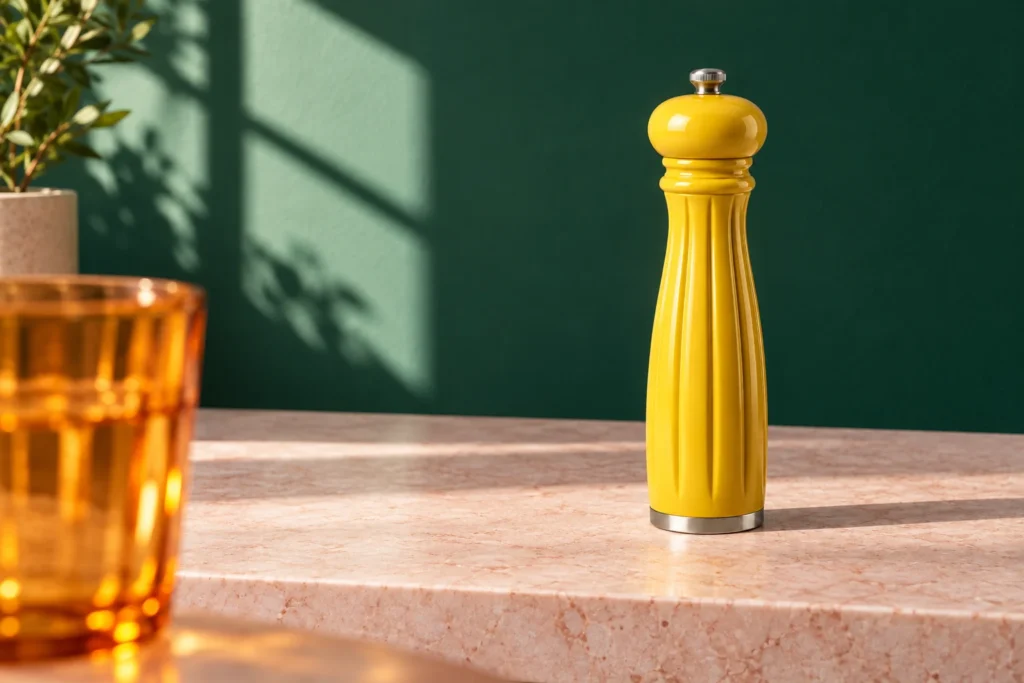
เครื่องมือ AI ถ่ายภาพสินค้าที่ดีที่สุดสำหรับ WooCommerce
สร้างภาพสินค้าและอัปเดตแคตตาล็อก WooCommerce ของคุณจาก WordPress
 คู่มือผู้ซื้อ
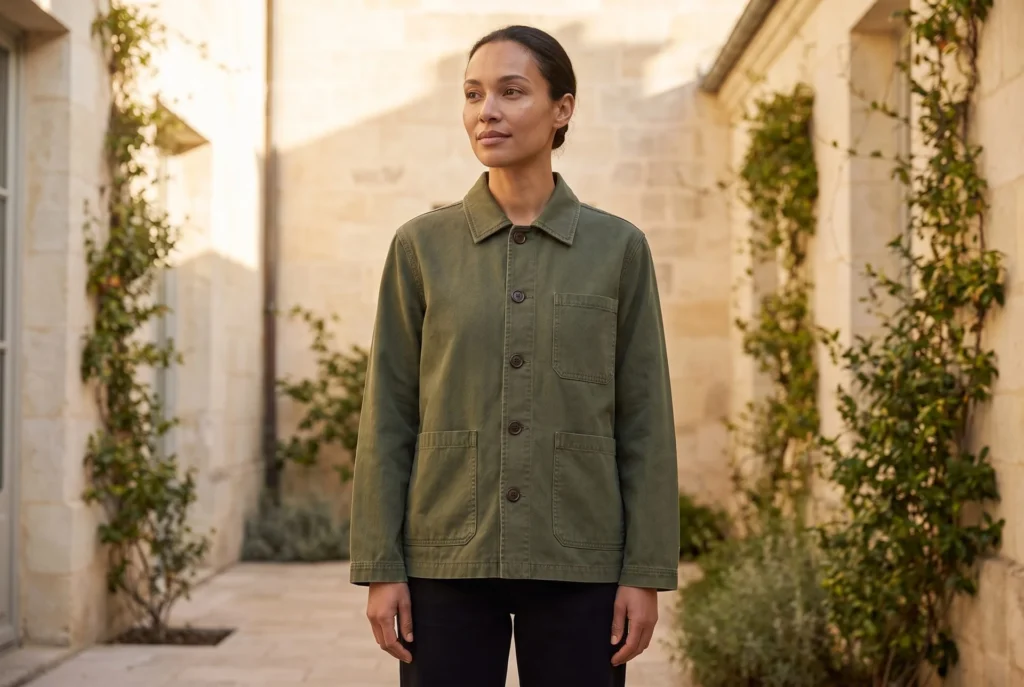
เครื่องมือ AI ถ่ายภาพสินค้าที่ดีที่สุดสำหรับอีคอมเมิร์ซ
เปรียบเทียบ Fotogenic AI และเครื่องมือเฉพาะทางสำหรับภาพสินค้าอีคอมเมิร์ซ
 การเปรียบเทียบ
Fotogenic AI vs Photoroom
เปรียบเทียบการแก้ไขบนมือถือและการเผยแพร่บน Shopify กับขั้นตอนการทำงานสร้างสรรค์ และตรวจสอบการอัปเดต WooCommerce ใน Fotogenic AI.
 การรับรอง
สถิติของ Shopify: การเติบโตของร้านค้าและการชำระเงิน
ขนาดที่แท้จริงเบื้องหลังหน้าร้าน ตัวเลขบนแพลตฟอร์มต่างๆ วัดอะไรได้กันแน่
เติมภาพถ่ายลงในร้านค้า Shopify ของคุณให้เต็ม
รูปภาพสินค้า ฉากไลฟ์สไตล์ และชุดภาพสำหรับแคมเปญโฆษณาสำหรับทุกรายการสินค้าบน Shopify ดูว่าแต่ละแพ็กเกจเพิ่มอะไรบ้าง