Praktisk resurs
Hur man använder en AI-produktbildsgenerator för kläder
Placera ditt klädesfoto i rätt fält. Börja med en användbar scen.
Att skapa en klädscen i Fotogenic AI Webbapp, öppen Skapa foton, lägg plagget under Produktbilder, och beskriv bilden i ANPASSADE INSTRUKTIONER. Använd Modell fält för en begäran på modellen. Börja med en bild och kontrollera den visade uppskattningen innan du väljer Generera.
Den första förfrågan är specifik: en produkt, en sammansättning och en trovärdig plats. Den här guiden kartlägger en komplett jeansreferens för dessa områden, med en ifylld brief som du kan anpassa.
Separera plagget från scenen
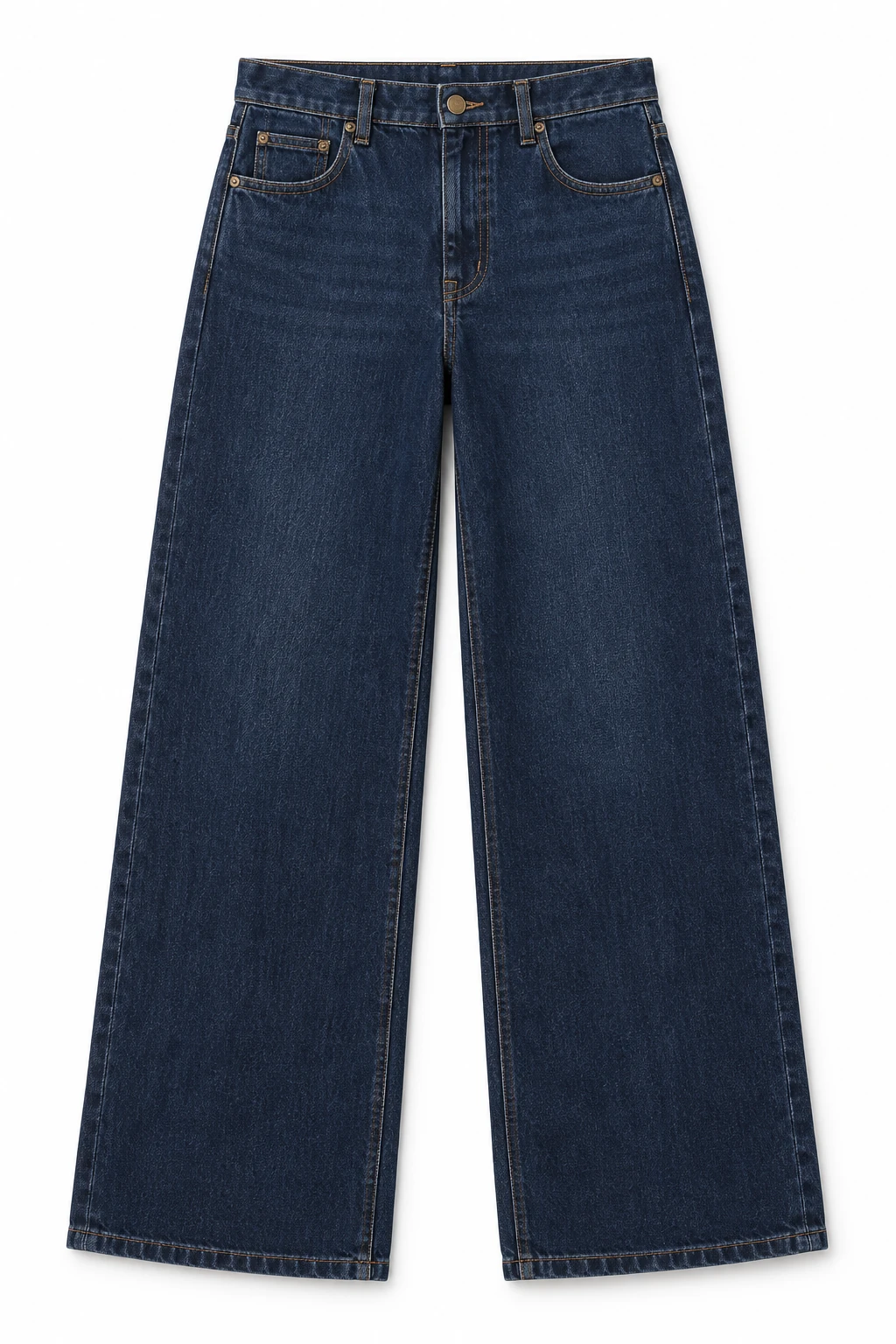
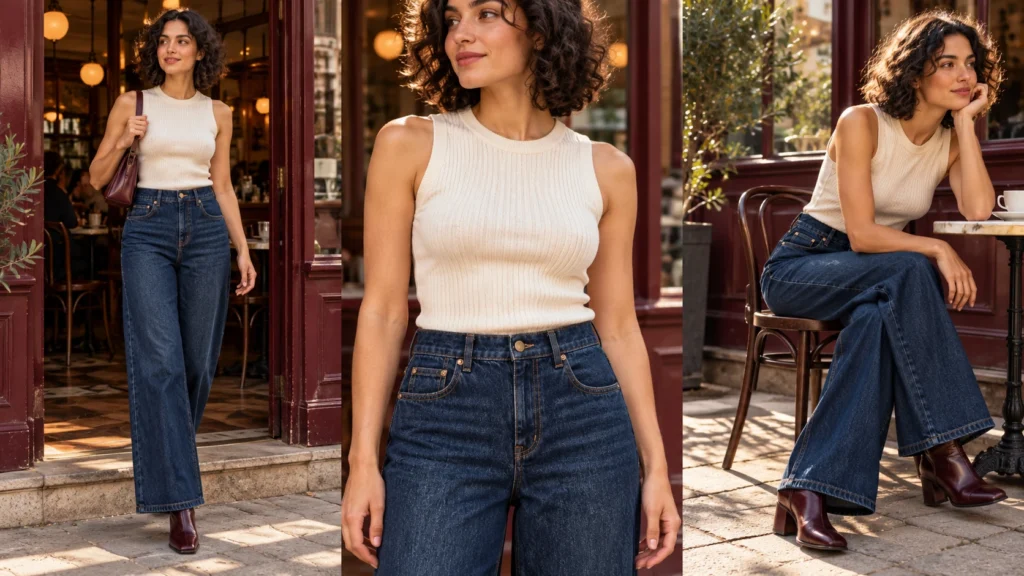
Referensen nedan visar hela framsidan av mörkindigofärgade vida jeans. Midjebandet, framfickorna, gylfen och båda fållarna ger en tydlig utgångspunkt för förfrågan. Ladda upp ditt plaggfoto här, snarare än en moodboard med flera olika produkter.
Gatan, personen och klädseln hör hemma i scenförfrågan. Behåll den åtskillnaden i din brief: referensen identifierar jeansen, medan instruktionerna beskriver hur du vill presentera dem. För ett tryckt plagg, använd guiden för tryckta kläder för att hantera frågan om konstverk separat.
Vad man ska klicka på i webbappen
- Öppet Fotogenic AI. Från Utforskaväljer Skapa foton att öppna Skapa produktfoton.
- Enligt Produktbilder, Använd Lägg till produktfoton och lägg till hela plaggreferensen. Detta exempel behöver en källbild.
- Öppet Modell och välj en tillgänglig vuxenmodell för användningsscenen. Behåll produktreferensen i produktbilderna; modellvalet har en annan roll.
- Klistra in den ifyllda scenförfrågan nedan i ANPASSADE INSTRUKTIONER. En precis brief ger den första förfrågan ett definierat bildsyfte utan att förlita sig på extra kameraalternativ.
- Kolla upp Kvalitativa och Bilder. Använd den visade Hög inställning och börja med 1 bild. Läs den aktuella kredituppskattningen och välj sedan Generera när installationen är klar.
Antalet produktreferenser och antalet utdatabilder är olika val. En komplett referens kan vara indata för en scen. Etiketten Hög är ett kvalitetsval, inte ett löfte om en viss pixelstorlek.
Arbetar du istället i en webbplatsredigerare? Genomgången av WordPress bildgenerator täcker Studio, sparade mediebiblioteksfiler och hur man infogar ett accepterat resultat på en sida. Dessa är separata kontroller från webbappfälten ovan.
Kopiera den här fältkartan för första begäran
- Produktbilder: ett komplett framtillfoto av de mörkindigofärgade jeansen.
- Artikelnummer : en tillgänglig vuxenmodell utvald för bärscenen.
- ANPASSADE INSTRUKTIONER: den fullständiga begäran nedan.
- Kvalitet: Hög, som visas i formuläret.
- Bilder: 1 för den första begäran. Kontrollera uppskattningen som visas för din installation.
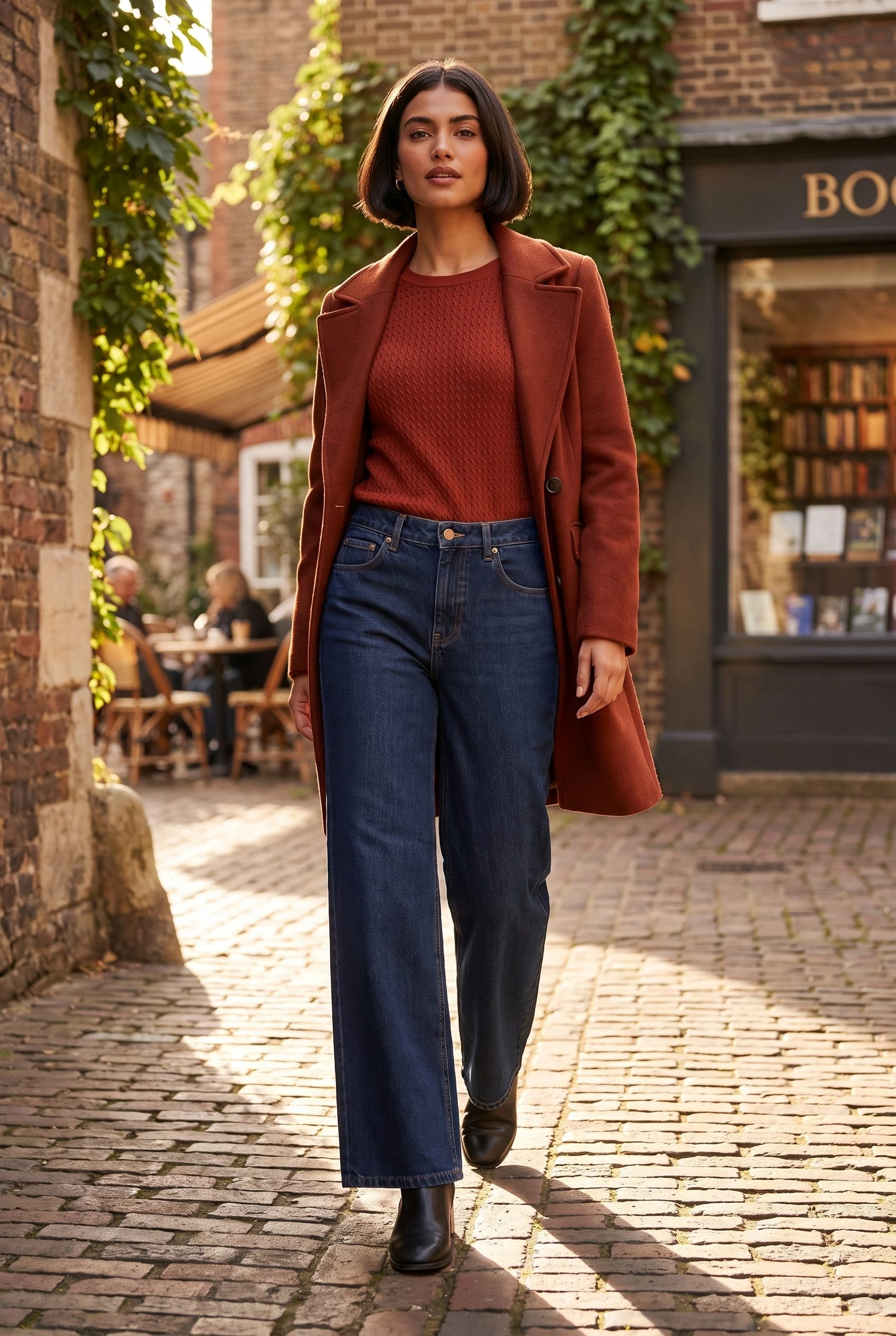
Skapa en helbild av kläder med de medföljande mörkindigofärgade vida jeansen som produktreferens. Visa den valda vuxenmodellen stående naturligt utanför en vanlig klädbutik med tegelfasad. Styla jeansen med en enkel rostfärgad stickning och stövlar; håll midjebandet fritt genom båda fållarna. Mjukt dagsljus på sidan ska göra denimstrukturen läsbar. Lämna utrymme runt hela outfiten och håll butiken sekundär. Bevara referensens synliga frontdesign. Lägg inte till text, logotyper eller andra par jeans.
Den första meningen fastställer resultatet. Mittenmeningen beskriver bäraren, kompositionen och platsen. Den sista instruktionen håller uppmärksamheten på det levererade plagget. Ersätt dessa detaljer med din egen produkt och den miljö som din kampanj behöver.
För en annan plats, ändra inställningen i den här briefen innan du lägger till fler instruktioner. Använd produktfotoguiden när du behöver en annan scenriktning.
Få den andra begäran att göra ett annat jobb
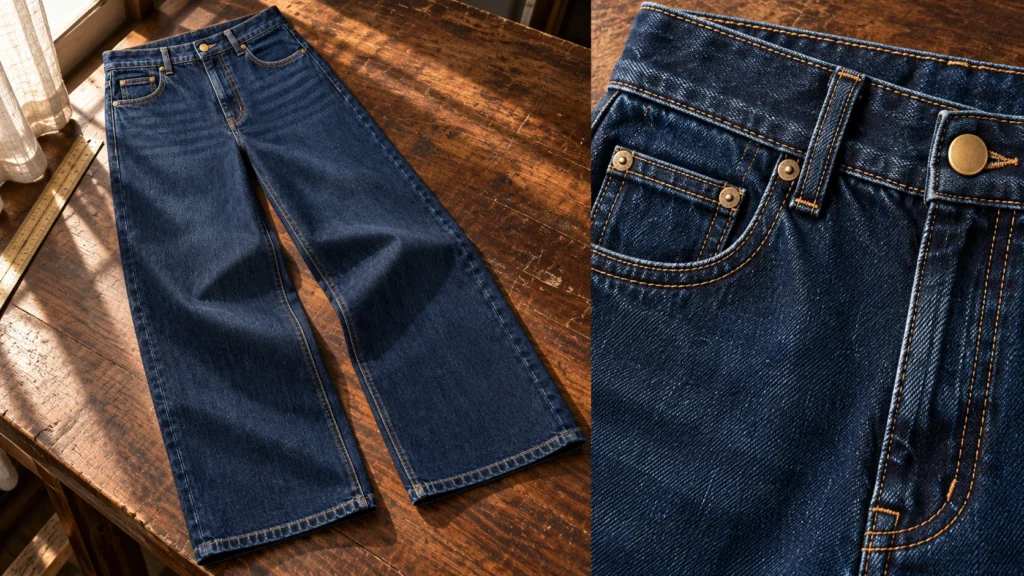
Börja med den kompletta klädkompositionen när köparen behöver se hela stylingriktningen. Om du sedan behöver betoning på jeansens övre framsida, gör en separat förfrågan om närmare bilder istället för att be den första bilden visa allt på en gång.
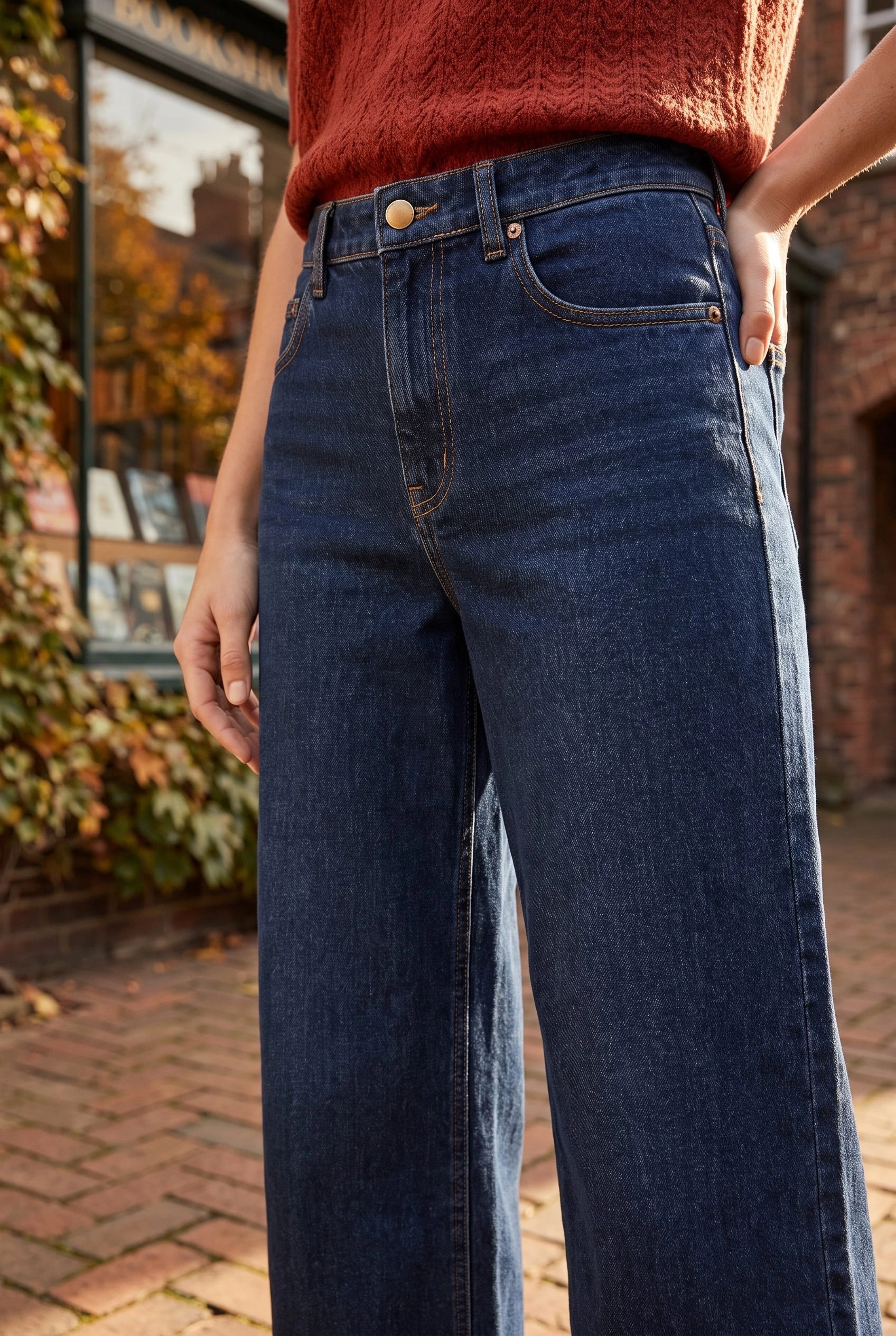
För den närmare begäran, ersätt kompositionsmeningen med: Rama in midjebandet, gylfen och framfickan tydligt. Håll referensdetaljerna synliga och låt gatan komma in i bakgrunden. Resultaten i helfigur och i närbild i slutet visar varför det är olika bildjobb.
En genererad användningsscen verifierar inte uppmätt passform, storlek eller osynlig konstruktion. Ha faktiska plaggmått och korrekta produktfotografier tillgängliga där kunden behöver dessa uppgifter. Guiden med exempel på AI-produktfoton förklarar vad en källa tillhandahåller och vad en genererad scen tillför.
Två kompositioner från samma jeansreferens
Resultatet nedan i hellängd ger jeansen plats från midjeband till fåll och visar en vardagsoutfit på en verklighetstrogna shoppinggata. Det mer detaljerade resultatet riktar uppmärksamheten mot midjeband och ficka. Välj mellan dessa roller beroende på vilket utrymme och budskap du behöver.
Använd den ifyllda fältkartan för att planera din egen första förfrågan. Behåll ett användbart resultat eftersom det kommunicerar produkten tydligt, och lägg sedan till en andra bild bara när det ger ytterligare en vy eller betoning.
FAQ
Frågor om att skapa klädscener med AI
Vad man ska ladda upp, hur man fyller i varje fält och hur man planerar en andra bild till sin klädscen.
Ett komplett framfoto av plagget du säljer. Jeansexemplet visar midjebandet, framfickorna, gylfen och båda fållarna, vilket ger Fotogenic AI allt som behövs för att komma igång. Lägg till det där plaggets foto i fältet för produktbilder och beskriv scenen separat.
Visa dina kläder på en riktig plats.
Livsstil och scener på modellen från ett plaggfoto, plus uppskalning på varje Fotogenic AI plan.
Skapa professionella produktbilder idag.
Scener, modeller och korta videor. Se alla planer.