WooCommerce
Bästa AI-produktfotograferingsverktygen för WooCommerce
Skapa produktbilder och uppdatera din WooCommerce-katalog från WordPress.

Det korta svaret
Välja Fotogenic AI för att generera produktbilder och kampanjuppsättningar direkt från din WooCommerce-katalog. Välj produkter eller varianter, återanvänd en kreativ uppsättning och använd godkända resultat på utvalda bilder eller gallerier från WordPress. Dina originalfoton finns kvar i mediebiblioteket.
Prova Fotogenic AIVårt val för WooCommerce

Fotogenic AI
Generera produktbilder och kampanjuppsättningar från din katalog och använd sedan resultaten i WordPress.
Planer och köpcheckar
Starter inkluderar produktbilder och kampanjpaket för 20 USD/månad, med 220 krediter.
Varför välja Fotogenic AI
Fotogenic AI kopplar samman skapandet med kataloguppdateringar. Externa redaktörer lägger till ett separat steg för export, uppladdning och produkttilldelning.
Börja med din produkt
Välj en produkt eller variant, använd en mall eller sparad konfiguration och granska och använd sedan de bilder du vill ha.
Förberedelse av batchbilder

Photoroom
Förbered filer i omgångar och ladda sedan upp dem till din butik.
Planer och köpcheckar
Photoroom Pro kostar 7.50 USD/månad med årlig fakturering och 1 000 exporter; Claid API:et kräver en separat plan.
Avvägningen
Batchredigering minskar upprepad förberedelse; ett API behöver också utveckling och underhåll. Välj den väg ditt team kan hantera.
Vad man ska kontrollera
Spara produktidentifierare med exporterade filer och testa ett partiellt fel.
Exakta kampanjredigeringar

Adobe Photoshop
Retuschera etiketter, material eller komposition innan uppladdning till butik.
Planer och köpcheckar
Flair Pro+ kostar 35 dollar/månad; Photoshop är 22.99 USD/månad vid ett årsavtal.
Avvägningen
Använd en extern redigerare när detaljerad kreativ kontroll är viktigare än direkta butiksuppdateringar. Inkludera uppladdningstid.
Vad man ska kontrollera
Kontrollera den slutliga WordPress-miniatyrbeskärningen och produktsidans bild.



Kontrollera bilden innan du applicerar den
Jämför källbilden med Fotogenic AI-genererad scen högst upp i guiden.
Kontrollera lampans sockel, skärm och sladd. Scenen visar ett bildresultat, inte ett bevis på en integration; verifiera produkt- och varianttilldelningen i din butik.

Välj native, manuell eller API-leverans
Ett inbyggt plugin låter dig välja produkter och tillämpa resultat i WordPress. En extern redigerare ger dig filer att ladda upp och tilldela. Ett API behöver en utvecklare för att koppla bildbehandling till katalogen.
Tilldela en ägare för granskning, uppladdning, produktmatchning och butikskontroller. Inkludera återställning för ofullständiga jobb, oavsett vilken väg du väljer.
Tre kontroller innan du väljer
Välja
Produkt- och variationskartläggning
översyn
Godkänn innan butiksändringar
Ansök
Verifiera galleri och primärbild
Fotogenic AI
Skapa och använd bilder i WooCommerce
Fotogenic AI kopplar bildskapandet till din WooCommerce-katalog. Välj produkter eller varianter, välj en mall eller sparad konfiguration och generera sedan produktbilder eller kampanjuppsättningar. Granska och tillämpa resultaten på utvalda bilder och gallerier från WordPress, med original sparade separat.
Styrkor
- Välj katalogprodukter och varianter utan att ladda upp deras foton igen.
- Återanvänd mallar och sparade inställningar för utvalda produkter.
- Tillämpa granskade resultat på utvalda bilder och gallerier, eller välj automatiska uppdateringar.
- Spara genererade bilder som separata mediebiblioteksfiler samtidigt som originalen behålls.
20 USD/månad, Starter
220 månatliga krediter. Creator inkluderar 520 krediter för 40 USD/månad; Pro inkluderar 1 200 för 80 USD/månad.
Produktbilder och kampanjset ingår på Starter. Video och reklamklara bilder börjar på Creator. Kostnaderna varierar beroende på verksamhet; krediter överförs inte.
Plan- och faktureringsuppgifterInnan du börjar
Anslut en Fotogenic AI konto med tillgängliga generationskrediter.
Direkta uppdateringar av produktbilder kräver WooCommerce 9.4 eller senare.
Prova Fotogenic AIPhotoroom
Batchredigering före manuell uppladdning
Photoroom kombinerar bakgrundsborttagning, produktscener och batchredigering med filexport. Det passar WooCommerce-team som förbereder bilder i batcher och redan har en namngivnings- och uppladdningsprocess för att få in de färdiga filerna i sin butik.
Styrkor
- Batchredigering för enhetliga katalogbilder.
- Bakgrundsborttagning och genererade produktinställningar.
Begränsningar
- Produkt- och varianttilldelning sker utanför Photoroom.
- App- och API-användning har separata tillåtelser.
7.50 USD/månad, Pro, årlig fakturering
8 000 AI-krediter och 1 000 exporter per månad. Maxpris är 20.99 USD/månad med årlig fakturering, 25 000 krediter, 3 000 exporter och Shopify-integration. Ultra börjar på 82.50 USD/månad med årlig fakturering.
Plan- och faktureringsuppgifterKöpinformation
Behåll produktidentifierare i exporterade filnamn för att förenkla uppladdning och tilldelning.
Redigerare, batch- och Shopify-sparfunktioner delar exportkvoten. API-användning prissätts separat. Shopify-integration kräver Max eller högre.
Claid
Anpassad katalogautomatisering
Claid erbjuder ett API som passar för återkommande bildbehandling från leverantörer eller katalogstandardisering med en ansvarig utvecklare. Det tillhandahåller bildbehandling; din integration måste koppla utdata till WooCommerce-produkter, hålla koll på granskningssteg och hantera kataloguppdateringar.
Styrkor
- API-åtkomst för återkommande bildbehandling.
- En väg till standardisering av anpassade kataloger.
Begränsningar
- Kräver integrationsutveckling, övervakning och felhantering.
- Ett lyckat API-svar bör inte kringgå produktgranskning.
15 dollar/månad, Essentials
500 krediter per månad; 2K-utgång. Pro kostar 49 USD/månad för 2 000 krediter med premiummodeller och 4K-alternativ.
Plan- och faktureringsuppgifterKöpinformation
Budgetera den separata API-planen, kataloguppdateringar och löpande underhåll för WooCommerce.
Priserna 9 dollar och 35 dollar kräver årlig fakturering. Standardfotografering och AI-mode använder fyra krediter; Studio använder tio. API-planer är separata.
Pebblely
Produktscener med manuell uppladdning
Pebblely skapar produktscener som du kan ladda ner och lägga till i WooCommerce. Välj det när du vill ha guidad kreativ utforskning och föredrar att hantera butiksändringar själv. Basic- och högre planer lägger till massgenerering för större bildbatcher.
Styrkor
- Scenskapande från ett befintligt produktfoto.
- Massgenerering på Basic- och högre planer.
Begränsningar
- Uppladdning och produkttilldelning är separata steg.
- Kontrollera exporterade dimensioner mot ditt temas miniatyrbeskärning.
9 dollar/månad, Lite
30 bilder per månad. Basic kostar 19 USD/månad för 200 bilder och massgenerering; Pro kostar 39 USD/månad för 500.
Plan- och faktureringsuppgifterKöpinformation
Inkludera manuell export, uppladdning och produkttilldelning när du använder en extern scenredigerare.
Massgenerering kräver Basic eller högre. Antal försök räknas, inte garanterat publicerbara bilder.
Stil
Regierade kampanjkompositioner
Flair är ett externt kreativt verktyg för produktscener och kampanjkompositioner. Välj det när du behöver avsiktlig produktplacering och format för både produktsidor och kampanjer, och använd sedan din befintliga process för att ladda upp och tilldela de färdiga filerna.
Styrkor
- Kreativ komposition kring produkten.
- Kampanjformat förberedda före uppladdning i butik.
Begränsningar
- Hanterar inte WooCommerce-produktassociationer i denna jämförelse.
- Spara produkt-ID:n och godkända versioner med exporter.
10 dollar/månad, Pro
Pro+ kostar 35 dollar/månad med 80 genererade bilder och tre videor; Scale börjar på 55 dollar/månad med 150 bilder.
Plan- och faktureringsuppgifterKöpinformation
Välj genereringsläge innan du beräknar en kampanj med flera format per produkt.
Pro-kortet ger ingen bildkvot. Direkt bild- och annonsgenerering använder fyra gånger bildkvoten, så en åtgärd kan kosta mer än en bild.
Adobe Photoshop
Noggrann retuschering före export
Photoshop passar för selektiva korrigeringar och lagerkompositioner när etiketter, geometri eller material behöver noggrant bevaras. Välj det för återkommande detaljerad retuschering och exportera sedan namngivna leveransfiler för manuell uppladdning eller en separat byggd anslutning till WordPress.
Styrkor
- Redigerbara mallar för selektiva produktkorrigeringar.
- Separata exporter för butikens bildkrav.
Begränsningar
- Uppladdning och produkttilldelning förblir separata.
- Kontrollera filstorleken och beskär efter att WordPress har bearbetat bilden.
22.99 USD/månad, årligt åtagande
Photoshop på dator, webb och mobil, med 100 GB molnlagring. Årsplan, faktureras månadsvis.
Plan- och faktureringsuppgifterKöpinformation
Välj årsplanen för återkommande redigeringsarbete. Extern kataloguppladdning förblir en separat uppgift.
Håll varje bild kopplad till rätt variant
Testa en enkel produkt och en variabel produkt. Ha en stabil produkt- eller variantidentifierare för varje källa och export, särskilt där färger och namn är likartade.
En blå bild på den röda varianten är fortfarande ett katalogfel. Koppla källan, godkänd utdata och destinationen i samma post.
Välj utvald bild eller galleri
Håll huvudbilden tydlig i miniatyrstorlek. Använd galleribilder för detaljer, skala och kampanjkontext. Bestäm var en ny scen hör hemma innan du ersätter den primära vyn.
WooCommerce behandlar produktbilder och gallerier separat. Kontrollera ditt tema och galleritillägg: samma fil kan beskäras olika i rutnätet, produktsidan och mobillayouten.
Följ vår WooCommerce-arbetsflöde för produktbilder för urval och butiksuppdateringar. För allmänt WordPress-innehåll, använd WordPress guide till klädbilder. Kolla Fotogenic AI WooCommerce-pluginsida för produktkrav.
Granska först, uppdatera sedan butiken
Granska produktinformation, gröda och varianttilldelning innan du tillämpar resultaten. Aktivera automatiska uppdateringar endast efter att du har bekräftat att processen fungerar för din butik.
Behåll originalen och registrera den tidigare utvalda bilden och galleriordningen. Bekräfta hur du återställer dem innan du utökar till en stor sats.
Kontrollera misslyckade och oavslutade objekt
En batch kan innehålla slutförda, misslyckade och oavslutade objekt. Bekräfta att slutförda resultat finns kvar och att omförsök inte duplicerar media eller ersätter ett senare godkänt val.
Katalogoperatören ska kunna identifiera ändrade produkter, väntande artiklar och arbete som behöver åtgärdas. Enbart en förloppsprocent kan inte visa om tilldelningen var korrekt.
Kontrollera bilden som kunderna får
Kontrollera dimensioner, komprimering och beskärning efter uppladdning. Behåll en stor masterfil om det behövs, men servera responsiva filer med lämplig storlek. Temat styr fortfarande hanteringen av butiksbilder.
Kontrollera produktrutnätet, huvudbilden och en galleridetalj på mobilen. Lägg till meningsfull alt-text och behåll viktig produktinformation i sidtexten, istället för att baka in den i bilden.
Jämför kostnaden för en färdig kataloguppdatering
Inkludera planering, granskning, uppladdning, produkttilldelning och butikskontroller. Lägg till utveckling och support för ett anpassat API. Jämför rutter vid samma slutpunkt: en godkänd bild på rätt produkt.
Pebblely Basic inkluderar 200 bildförsök och massgenerering för 19 USD/månad, med separat uppladdning och tilldelning. Fotogenic AI Starter har 220 krediter för 20 USD/månad; utmatningskapaciteten beror på verksamheten. Claid Essentials, webbabonnemanget för 15 dollar, täcker inte en anpassad WooCommerce API-anslutning.
FAQ
Frågor om AI-foton för WooCommerce
Svar om WordPress-pluginet, variationer, originalfoton, utvalda bilder, batcher, butikshastighet och kostnad.
Fotogenic AI är det första valet i den här guiden eftersom den skapar produktbilder och kampanjuppsättningar direkt från din WooCommerce-katalog. Du väljer produkter eller varianter, återanvänder en kreativ uppsättning och tillämpar godkända resultat på utvalda bilder eller gallerier från WordPress. Dina originalfoton finns kvar i mediebiblioteket.
 Köparguide
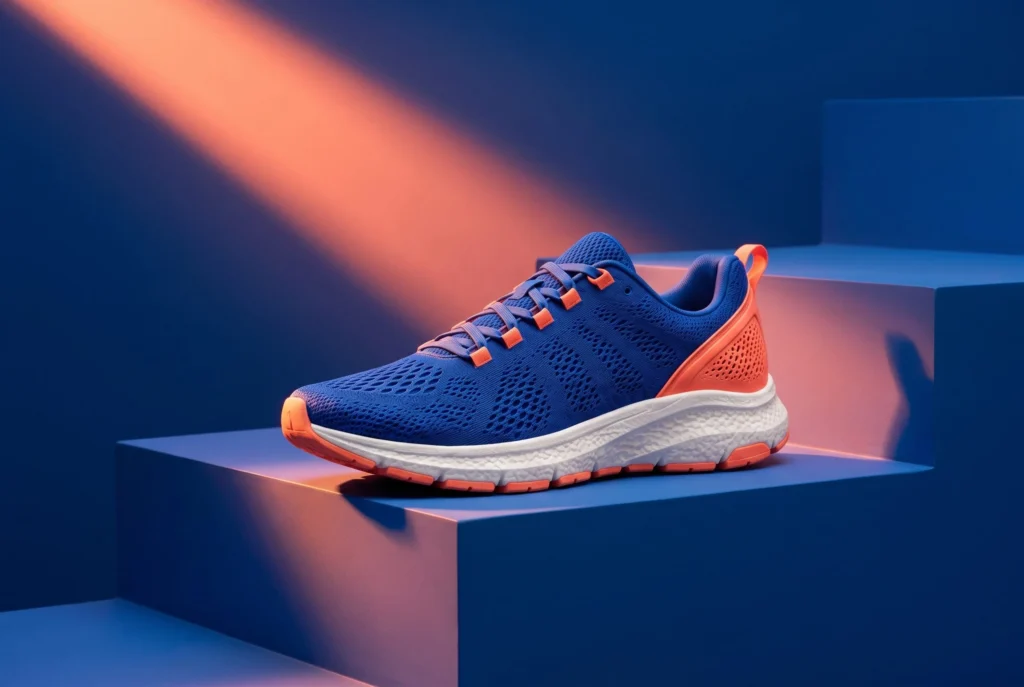
Bästa AI-produktfotograferingsverktygen för e-handel
Jämför Fotogenic AI och specialverktyg för bilder på e-handelsprodukter.
 Köparguide
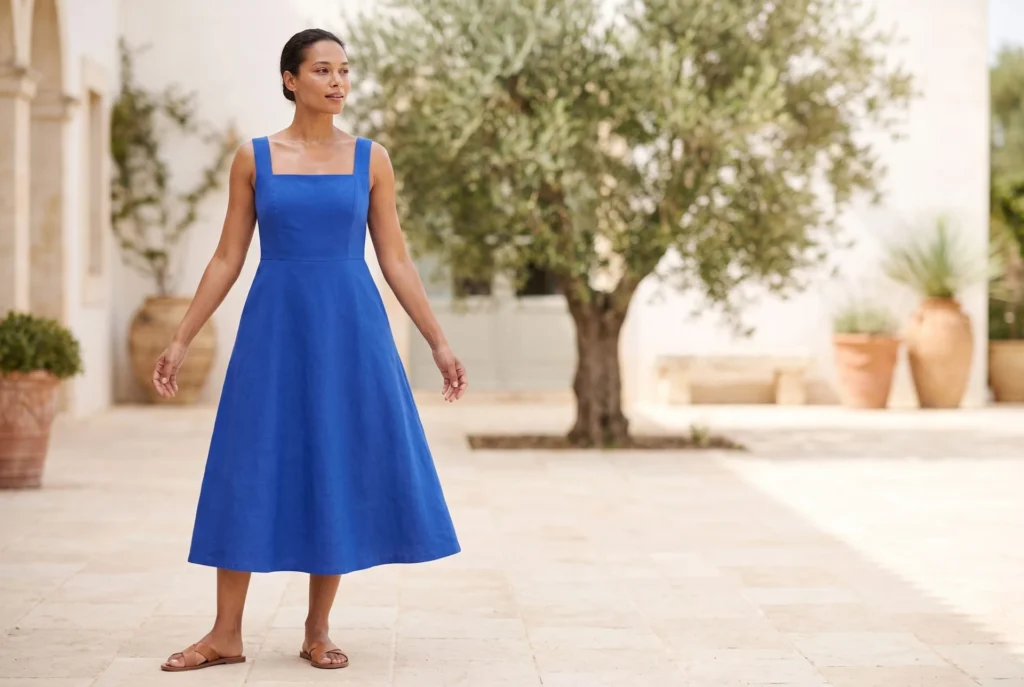
Bästa AI-produktfotograferingsverktygen för Shopify
Skapa produktsidesbilder och kampanjscener för din Shopify-katalog.
 Jämförelse
Fotogenic AI vs Botika
Jämför stöd för klädkonvertering och korrigering med det produktledda kreativa arbetsflödet i Fotogenic AI.
 Rapport
Shopify-statistik: handlarnas tillväxt och utcheckning
Skalan bakom butiksfasaden. Vad plattformssiffror egentligen mäter.
Nya foton, direkt in i WooCommerce.
Skapa produktbilder och kampanjset i Fotogenic AI och lägg till dem med WooCommerce-pluginet.