Bilduppskalning
Bästa AI-bilduppskalare för e-handel
Jämför Fotogenic AI och specialiserade uppskalare för större produktbilder.
Det korta svaret
Börja med Fotogenic AI för att skala upp produktbilder i WordPress. Öka upplösningen fungerar med WooCommerce-produkter och bilder i Media Library och sparar en separat förbättrad fil.
Prova Fotogenic AIVårt val för WordPress-uppskalning

Fotogenic AI
Uppskala befintliga butiksbilder och spara en separat förbättrad version.
Planer och köpcheckar
Starter kostar 20 USD/månad med 220 krediter. Använd Öka upplösningen på befintliga produkt- eller mediebiblioteksbilder.
Varför välja Fotogenic AI
Håll förbättringen bredvid produkten och mediebibliotekets arbetsflöde; välj en datorspecialist när lokal bearbetning är kravet.
Börja med din produkt
Jämför etiketter och textur med källan vid den slutliga visningsstorleken.
Lokal batchbearbetning

Upscayl Desktop
Förstora batcher lokalt utan prenumeration.
Planer och köpcheckar
Upscayl Desktop är gratis. Gigapixel kostar 29 dollar/månad, 149 dollar/år i förskott eller 19 dollar/månad med 12 månaders bindningstid.
Avvägningen
Upscayl kräver kompatibel GPU-hårdvara och har ingen prenumerationsavgift. Gigapixels personliga kommersiella licens täcker organisationer med en årlig omsättning under 1 miljon dollar.
Vad man ska kontrollera
Testa text och tyg på din arbetsstation innan du planerar batchvolymen.
Webbläsaruppladdningar

Låt oss förbättra
Förstora bilder i din webbläsare utan att ha en dator installerad.
Planer och köpcheckar
Låt oss förbättra Starter är 12 dollar/månad för 100 bilder. Claid Essentials kostar 15 dollar/månad för 500 krediter, och uppskalning kostar mer än en kredit.
Avvägningen
Jämför färdiga bilder per operation: 100 bilder och 500 krediter är olika kvoter.
Vad man ska kontrollera
Jämför det sparade resultatet med källan vid sidstorlek och 100 %.



Se vad de extra pixlarna förändrade
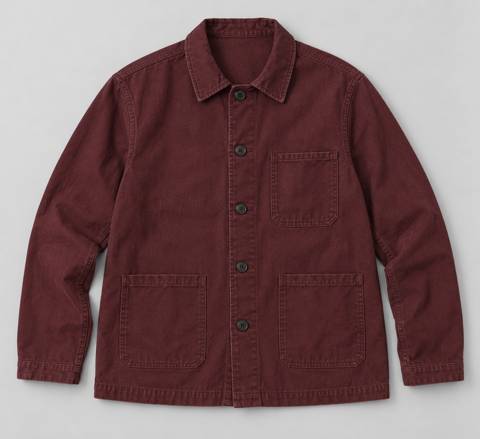
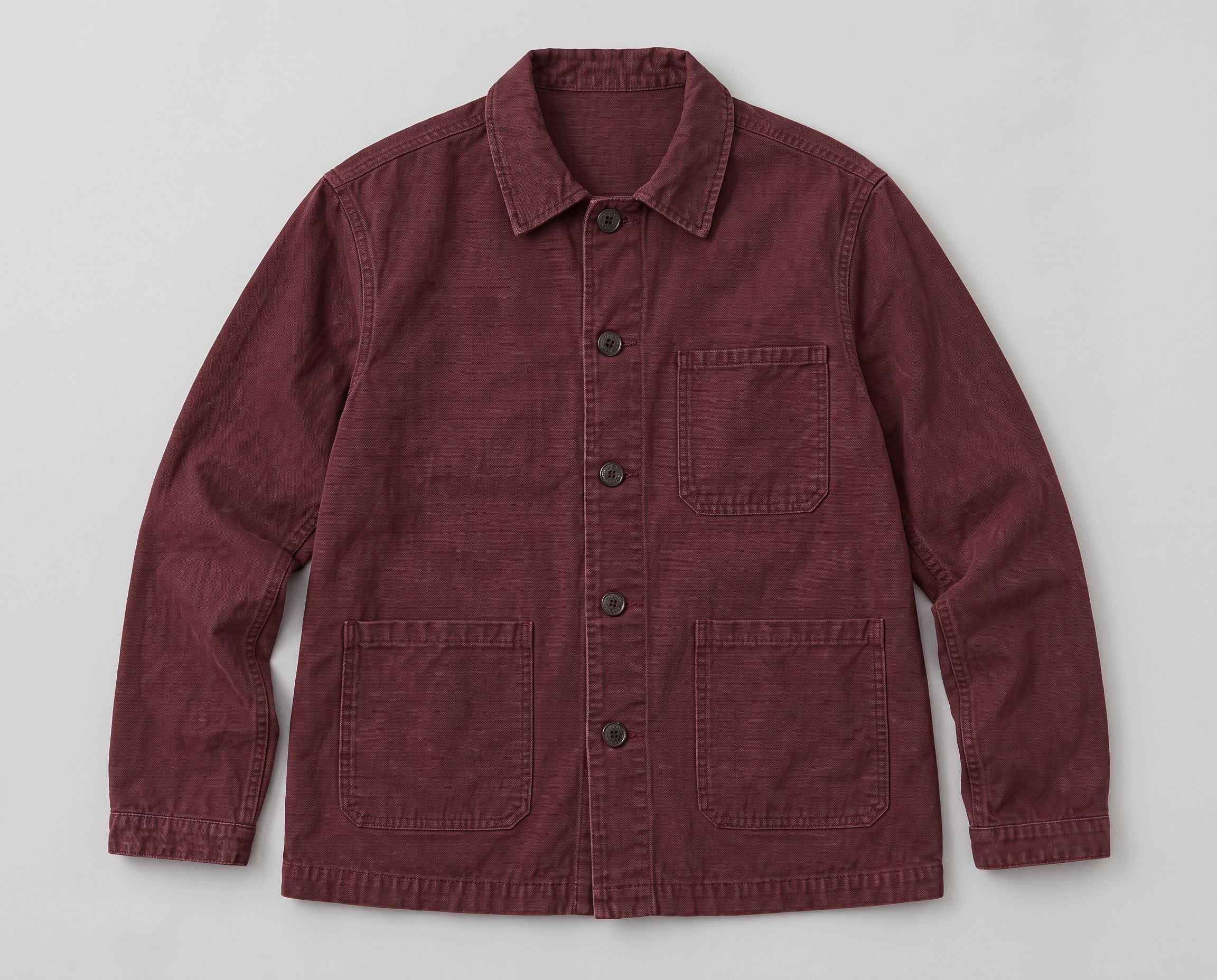
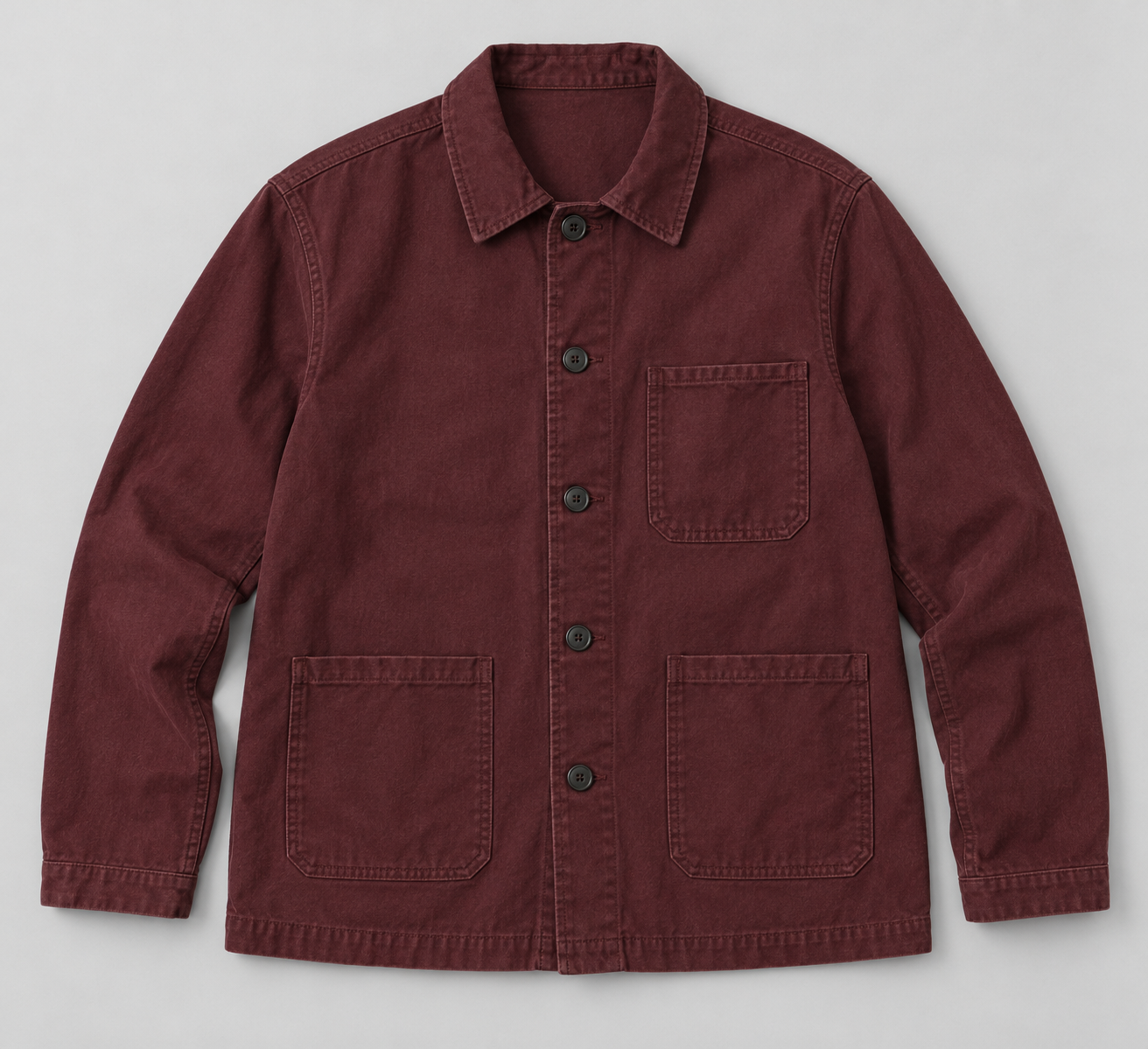
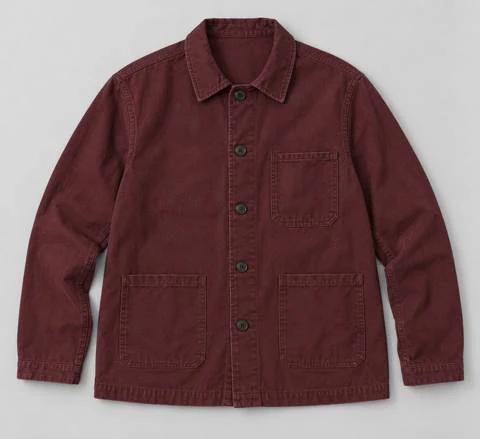
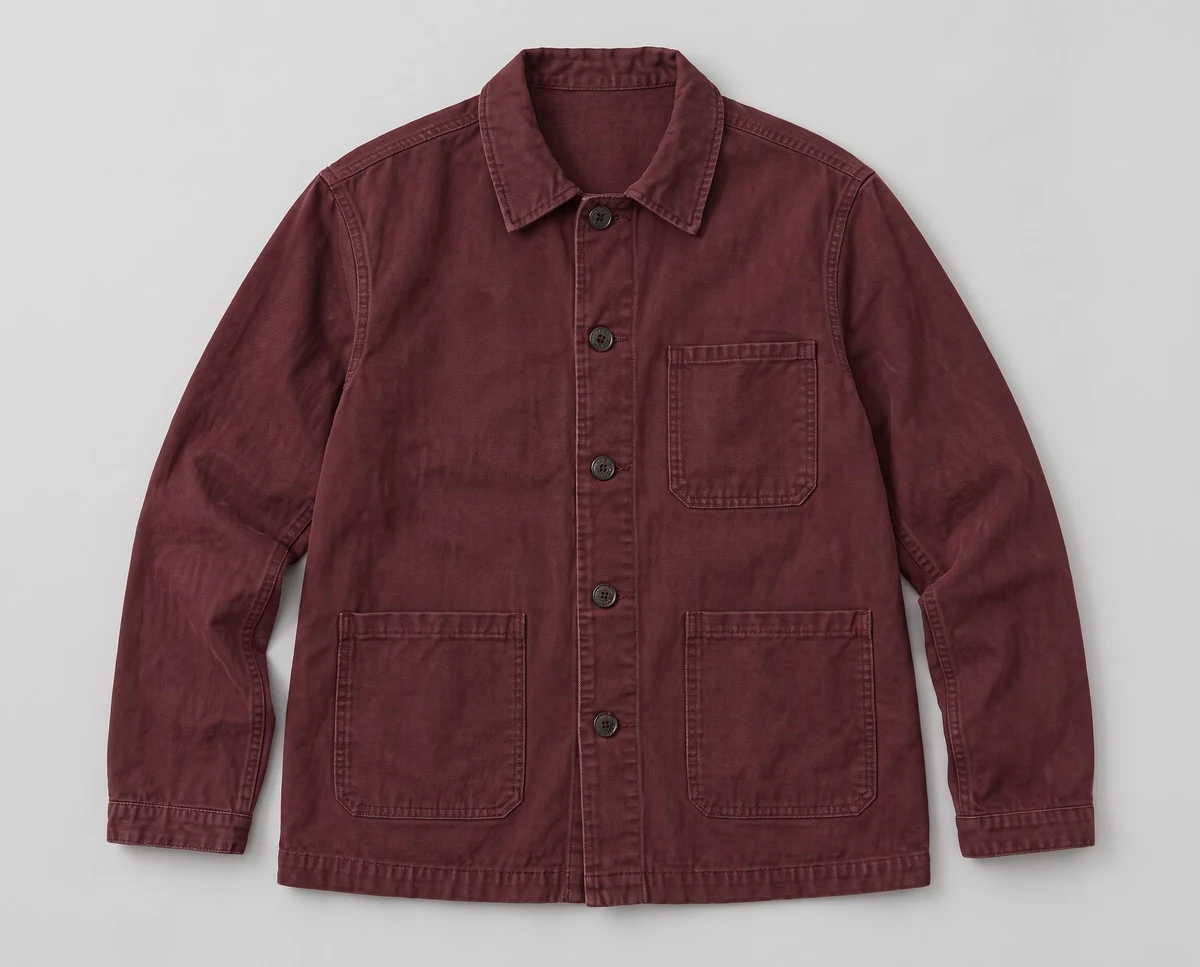
En 480 × 439-inmatning returnerade en förbättring på 2304 × 1856 genom Fotogenic AI.
Förbättringen kostade två poäng och lade till textilstruktur. Dess arbetsyta breddades från ungefär 1.09:1 till 1.24:1, så detta är inte en pixeljusterad förstoring. Kontrollera sömmarna mot det behållna originalet. Dessa sidmonterade exempel använder olika förstoringsgrader; ingen konkurrerande uppskalare testades på denna inmatning.
Välj storleksändring, skärpa eller förbättring
Storleksändring ändrar dimensioner. Skärpning gör att kanterna ser mer definierade ut. AI-förbättring kan lägga till rimliga detaljer som källan inte visar. Välj den åtgärd som åtgärdar ditt faktiska bildproblem.
Ställ in exportstorleken från produktsidan, beskärnings- och zoomkrav. Om filen redan är tillräckligt stor kan bättre fotografering vara mer till hjälp än förstoring.
Tre kontroller innan du väljer
Källa
Identifiera vad som faktiskt är synligt
Detalj
Avvisa påhittad text eller textur
Leverans
Använd den storlek som sidan behöver
Fotogenic AI
Exklusiva produktbilder i WordPress
Fotogenic AI ökar upplösningen i ditt WordPress-bildarbetsflöde. Välj WooCommerce-produkt- eller mediebiblioteksfoton, skapa en större version och granska det sparade resultatet bredvid originalet. Välj det för att hålla förbättringen nära de bilder som din butik redan använder.
Styrkor
- Exklusiva produktfoton och bilder i mediebiblioteket.
- Arbeta med enskilda bilder eller flera markeringar.
- Spara förbättrade resultat som separata mediebiblioteksfiler.
- Håll originalfoton tillgängliga för jämförelse och återanvändning.
20 USD/månad, Starter
220 månatliga krediter. Creator inkluderar 520 krediter för 40 USD/månad; Pro inkluderar 1 200 för 80 USD/månad.
Produktbilder och kampanjset ingår på Starter. Video och reklamklara bilder börjar på Creator. Kostnaderna varierar beroende på verksamhet; krediter överförs inte.
Plan- och faktureringsuppgifterInnan du börjar
Generation använder en uppkopplad Fotogenic AI konto och krediter.
Jämför bokstäver och fin textur med originalet innan du applicerar resultatet.
Prova Fotogenic AITopaz gigapixel
Dedikerad uppskalning av skrivbord
Topaz Gigapixel är en dedikerad AI-uppskalare med lokal och molnrendering. Välj den för regelbundet förbättringsarbete på en redigeringsarbetsstation, särskilt när du vill jämföra olika modeller innan du bestämmer dig för ett resultat.
Styrkor
- Dedikerade förbättringsmodeller med lokala och molnbaserade alternativ.
- Passar ett fristående redigeringsarbetsflöde för skrivbordet.
Begränsningar
- Lokal rendering kräver lämplig hårdvara.
- Den personliga kommersiella licensen exkluderar organisationer med en årlig omsättning på 1 miljon dollar eller mer.
29 dollar/månad, gigapixel
Obegränsad lokal rendering. Alternativen är 149 USD/år i förskott eller 19 USD/månad med 12 månaders bindningstid.
Plan- och faktureringsuppgifterKöpinformation
Tolv betalningar på 29 dollar kostar 348 dollar, jämfört med 149 dollar i förskott per år. Alternativet med 19 dollar i månaden kräver ett 12-månadersavtal.
Den personliga kommersiella licensen täcker organisationer med en årlig omsättning på under 1 miljon dollar. Större organisationer behöver lämplig licens. Lokal rendering kräver lämplig hårdvara och bearbetningstid.
Upscayl Desktop
Gratis lokal batchuppskalning
Upscayl Desktop är en gratis uppskalningstjänst med öppen källkod för Windows, macOS och Linux. Batchbehandling och valbara modeller möjliggör återkommande produktavbildningsarbete på en kompatibel arbetsstation, utan att man behöver köpa en molnavgift eller månadsabonnemang.
Styrkor
- Batchbehandling utan prenumeration.
- Valbara modeller för olika källbilder.
- Skrivbordsbehandling är separat från det betalda molnerbjudandet.
Begränsningar
- Kräver en Vulkan-kompatibel GPU; många integrerade GPU:er stöds inte.
- Det går inte att reparera en oskarp källa.
- Den antagna texturen behöver fortfarande produktgranskning.
Gratis, Upscayl Desktop
Öppen källkod för skrivbordsapplikationer för Windows, macOS och Linux, med batchbehandling och valbara modeller. Separata molntjänster ingår inte.
Plan- och faktureringsuppgifterKöpinformation
Budgeterad bearbetningstid, granskning och eventuella hårdvaruuppgraderingar. Ingen dataflödes- eller bildkvalitetsbedömning kördes här.
Kräver en Vulkan-kompatibel grafikkort; många integrerade grafikkort stöds inte. Den kan inte reparera en bild som är oskarp.
Låt oss förbättra
Webbläsarbaserad uppskalning
Let's Enhance hanterar bildförstoring i webbläsaren, inklusive batcharbete och ett skonsammare läge för fina detaljer. Välj det för tillfällig rensning av leverantörsbilder när du inte vill installera och hantera en skrivbordsuppskalare.
Styrkor
- Webbläsaruppladdningar utan skrivbordsinstallation.
- Ett mjukare förbättringsalternativ för fina detaljer.
Begränsningar
- Bekräfta exportdimensioner och bearbetningsgränser före en stor batch.
- Granska sparade mönster och text; en skarpare förhandsvisning kan dölja ändringar.
12 USD/månad, Starter
100 krediter; en bild använder en kredit. Pro kostar 32 USD/månad för 300; Maxpris är 45 USD/månad för 500.
Plan- och faktureringsuppgifterKöpinformation
Starter ger 100 bilder för 12 USD/månad. Välj fakturering kring enstaka rensningar eller ett återkommande leverantörsflöde.
$ 9 Starter Priset kräver årlig fakturering. Betald överföring är begränsad till sex gånger månadsavgiften; krediterna förfaller när den betalda perioden slutar. Den kostnadsfria provperioden är vattenstämplad.
Claid
Uppskalning i en bildpipeline
Claid kombinerar uppskalning med andra verktyg för katalogbilder och erbjuder ett separat fakturerat API. Välj det när förbättringen hör hemma i en återkommande bearbetning, snarare än att köpa en webbprenumeration för att förstora några enskilda filer.
Styrkor
- Uppskalning tillsammans med bakgrunds- och färgverktyg.
- En API-rutt för återkommande katalogarbete.
Begränsningar
- API-prissättning är separat från webbplanen.
- Din integration måste hantera misslyckade jobb och oväntade utdatastorlekar.
15 dollar/månad, Essentials
500 krediter per månad; 2K-utgång. Pro kostar 49 USD/månad för 2 000 krediter med premiummodeller och 4K-alternativ.
Plan- och faktureringsuppgifterKöpinformation
Budgetera den valda operationen och eventuella separata API-avtal; webbkrediter är inte en fast bildersättning.
Priserna 9 dollar och 35 dollar kräver årlig fakturering. Standardfotografering och AI-mode använder fyra krediter; Studio använder tio. API-planer är separata.
Adobe Photoshop
Uppskalning inom ett Adobe-arbetsflöde
Adobe Camera Raws Super Resolution förstorar stödda fotografier inom ett Adobe-redigeringsarbetsflöde. Det passar team som redan använder Adobe och vill jämföra källan och det förstorade resultatet i samma miljö, tillsammans med sina andra fotojusteringar.
Styrkor
- Superupplösning är en del av Camera Raw-förbättringen.
- Behåller källjämförelsen inom ett befintligt Adobe-arbetsflöde.
Begränsningar
- Inmatningstyper och funktionsåtkomst har specifika krav.
- Camera Raw-filtret i Photoshop är inte samma förbättringsväg.
22.99 USD/månad, årligt åtagande
Photoshop på dator, webb och mobil, med 100 GB molnlagring. Årsplan, faktureras månadsvis.
Plan- och faktureringsuppgifterKöpinformation
Om Camera Raw redan är en del av ditt arbetsflöde, jämför dess befintliga förbättringsverktyg innan du köper en annan app.
Jämför dimensioner och pixelantal
Att fördubbla bredd och höjd skapar fyra gånger så många pixlar. Det återställer inte fyra gånger så mycket produktdetaljer.
En bild på 1000 x 1000 blir 2000 x 2000: en miljon pixlar blir fyra miljoner. Bedöm om det hjälper den faktiska produktsidan, snarare än att välja ett verktyg utifrån dess maximala multiplikator.
Kontrollera textur i full storlek och sidstorlek
Kontrollera tygväv, läderådring, trä och borstad metall mot originalet eller en bättre produktreferens. Förbättring kan ge ett regelbundet mönster som plagget inte har.
Kontrollera upprepade mönster och sömmar i full storlek och sedan i den avsedda sidstorleken. Extra textur är inte användbar om kunderna inte kan se den, eller så lägger den till artefakter och filvikt.
Kontrollera liten text tecken för tecken
Bokstäver, siffror och logotyper kan se skarpare ut när de ändrar form. Jämför varje tecken med originalet; en oläslig etikett kan inte pålitligt rekonstrueras från extra pixlar.
Använd verifierad grafik eller ett nytt fotografi när formuleringen måste vara exakt. Spara faktareferensen bredvid den förbättrade filen för godkännande.
Välj var bearbetningen sker
En skrivbordsapp passar en redigeringsarbetsstation, en webbläsartjänst passar team över olika enheter och ett API passar upprepat katalogarbete. Bestäm vem som bearbetar filerna och vart de ska hamna härnäst.
Kontrollera det valda läget, inte bara appnamnet. Lokala och molnbaserade alternativ kan ha olika hårdvarubehov, filhantering och utdatainställningar.
Testa tre källtyper
Jämför en något för liten bild, en kraftigt komprimerad fil och ett foto med fina produktdetaljer. Använd samma målstorlek och registrera varje modell, skärpa, brusreducering och generativ inställning.
Kontrollera om det finns kvarvarande mjukhet, artificiell textur, ändrad text, glorier och för stor filstorlek. Jämför med både originalet och produktsidans krav.
Export för butiken
Behåll originalet och en förbättrad masterfil, exportera sedan en mindre leveransfil där det behövs. Kontrollera den komprimerade, responsiva bilden som kunderna får på en telefon.
Kontrollera både produktrutnätet och den zoomade vyn efter uppladdning. Temabeskärningar och bildbehandling kan ändra hur filen visas.
se Fotogenic AI uppskalare arbetsflöde för förbättring, och vår guide till e-handelsfotografering för källförberedelse och bildstorlekar.
Jämför modeller på samma källa
Interpolering uppskattar pixlar från angränsande pixlar. Inlärda superupplösningsmodeller härleder rimliga detaljer. Real-ESRGAN använder syntetisk nedbrytning för att hantera indata av låg kvalitet; rekonstruerad text eller textur behöver fortfarande verifieras.
Upscayl Tillgång till Real-ESRGAN och modeller inklusive High Fidelity, Remacri och Ultramix. Jämför två lämpliga modeller på samma källa innan du ökar skalan. Modellnamn garanterar inte produktens noggrannhet.
Räkna användbara förbättringar
Inkludera bearbetning, omförsök, granskning och export. Räkna de bilder du kan använda, snarare än de största filerna ett verktyg kan generera. Manuell reparation av artificiella detaljer är en del av kostnaden.
Låt oss förbättra Starter inkluderar 100 bilder för 12 USD/månad; 9 USD kräver årlig fakturering. Gigapixel kostar 149 USD i förskott per år, jämfört med 348 USD för tolv månadsbetalningar på 29 USD. Årlig fakturering sparar bara pengar medan verktyget förblir användbart.
FAQ
Frågor om AI-bilduppskalning
Svar på frågor om uppskalning av produktbilder, förbättringsverktyg för webbutiker, filstorlekar, etiketter, lokala verktyg och prissättning.
Fotogenic AI är det första valet i den här guiden för WordPress-butiker, eftersom dess uppskalning fungerar direkt med WooCommerce-produkter och bilder i Media Library. Den sparar en separat förbättrad fil, så att ditt originalfoto förblir orört. Topaz Gigapixel passar uppskalning av dedikerade stationära datorer, och Upscayl Skrivbordet passar för gratis lokal batchuppskalning.
 Köparguide
Bästa AI-bakgrundsborttagningsverktygen för produktfoton
Jämför Fotogenic AI och specialverktyg för produktbakgrunder.
 Köparguide
Bästa AI-verktygen för smyckesproduktfotografering
Skapa produktscener, slitna looks och kampanjer från dina smyckesfoton.
 Jämförelse
Fotogenic AI vs Claid AI
Separera förbättringar från nya scener. Jämför det kreativa arbetsflödet i Fotogenic AI med webb- och API-verksamheten i Claid Ai.
 Rapport
Statistik över produktfotografering
Hur kunder använder produktbilder. Vad ditt galleri behöver visa.
Gör små foton skarpa och stora.
Uppgradera valfri produktbild i Fotogenic AI, och sedan omvandla det till nya scener. Varje plan inkluderar uppskalning.