Resursă practică
Cum se utilizează un generator de imagini de produse cu inteligență artificială pentru îmbrăcăminte
Asociați fotografia hainei dvs. cu câmpurile corecte. Începeți cu o scenă utilă.
Pentru a crea o scenă vestimentară în Fotogenic AI Aplicație web, deschisă Creați fotografii, adăugați haina dedesubt Fotografii produse, și descrieți imaginea din INSTRUCȚIUNI PERSONALIZATE. Folosește Model câmp pentru o solicitare la model. Începeți cu o imagine și verificați estimarea afișată înainte de a alege Genera.
Prima solicitare utilă este specifică: un produs, o compoziție și o locație credibilă. Acest ghid asociază o referință completă pentru blugi cu aceste câmpuri, cu un brief complet pe care îl poți adapta.
Separă haina de scenă
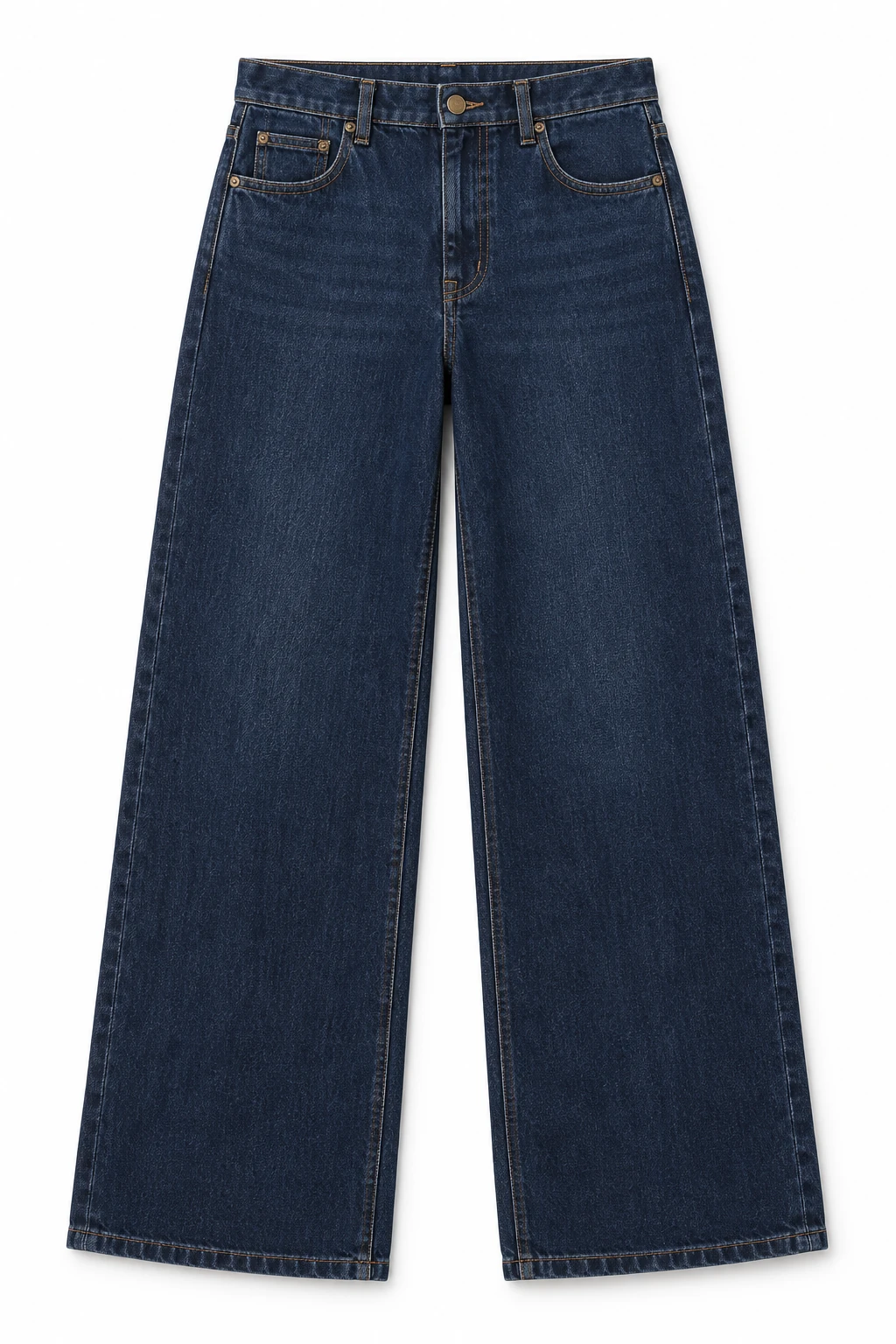
Referința de mai jos prezintă partea din față completă a unor blugi cu croială largă de culoare indigo închis. Talia, buzunarele frontale, închiderea cu fermoar și ambele tivuri oferă solicitării un punct de plecare clar. Încărcați fotografia hainei dvs. aici, în loc de un mood board care conține mai multe produse diferite.
Strada, persoana și ținuta aparțin cererii de descriere. Păstrează această distincție în briefing-ul tău: referința identifică blugii, în timp ce instrucțiunile descriu cum vrei să îi prezinți. Pentru o piesă vestimentară imprimată, folosește ghidul pentru haine imprimate pentru a trata separat întrebarea despre grafică.
Ce să faceți clic în aplicația web
- Operatii Deschise Fotogenic AI. din Explorează, alege Creați fotografii pentru a deschide Creați fotografii de produs.
- În Fotografii produse, Utilizare Adăugați fotografii ale produselor și adăugați referința completă a articolului de îmbrăcăminte. Acest exemplu necesită o imagine sursă.
- Operatii Deschise Model și alegeți un model adult disponibil pentru scena de purtare. Păstrați referința produsului în fotografiile produsului; alegerea modelului are un rol diferit.
- Lipiți cererea de scenă completată de mai jos în INSTRUCȚIUNI PERSONALIZATE. Un brief precis oferă primei solicitări un scop definit al imaginii, fără a se baza pe opțiuni suplimentare ale camerei.
- Verifica Calitate și imagini. Folosiți afișajul Înalt setare și începeți cu 1 imagine. Citiți estimarea curentă a creditului, apoi alegeți Genera când configurația este gata.
Numărul de referințe de produs și numărul de imagini de ieșire sunt opțiuni diferite. O referință completă poate fi intrarea pentru o scenă. Eticheta „Ridicat” este o alegere de calitate, nu o promisiune a unei anumite dimensiuni a pixelilor.
Lucrezi în schimb într-un editor de site? Ghidul generatorului de imagini WordPress acoperă Studio, fișierele salvate din biblioteca media și inserarea unui rezultat acceptat într-o pagină. Acestea sunt controale separate de câmpurile aplicației web de mai sus.
Copiați această hartă a câmpului primei solicitări
- Fotografii produs: o fotografie completă din față a blugilor indigo închis.
- Model: un model disponibil pentru adulți, selectat pentru scena de purtare.
- INSTRUCȚIUNI PERSONALIZATE: cererea completă de mai jos.
- Calitate: Ridicat, așa cum se arată în formular.
- Imagini: 1 pentru prima solicitare. Verificați estimarea afișată pentru configurația dvs.
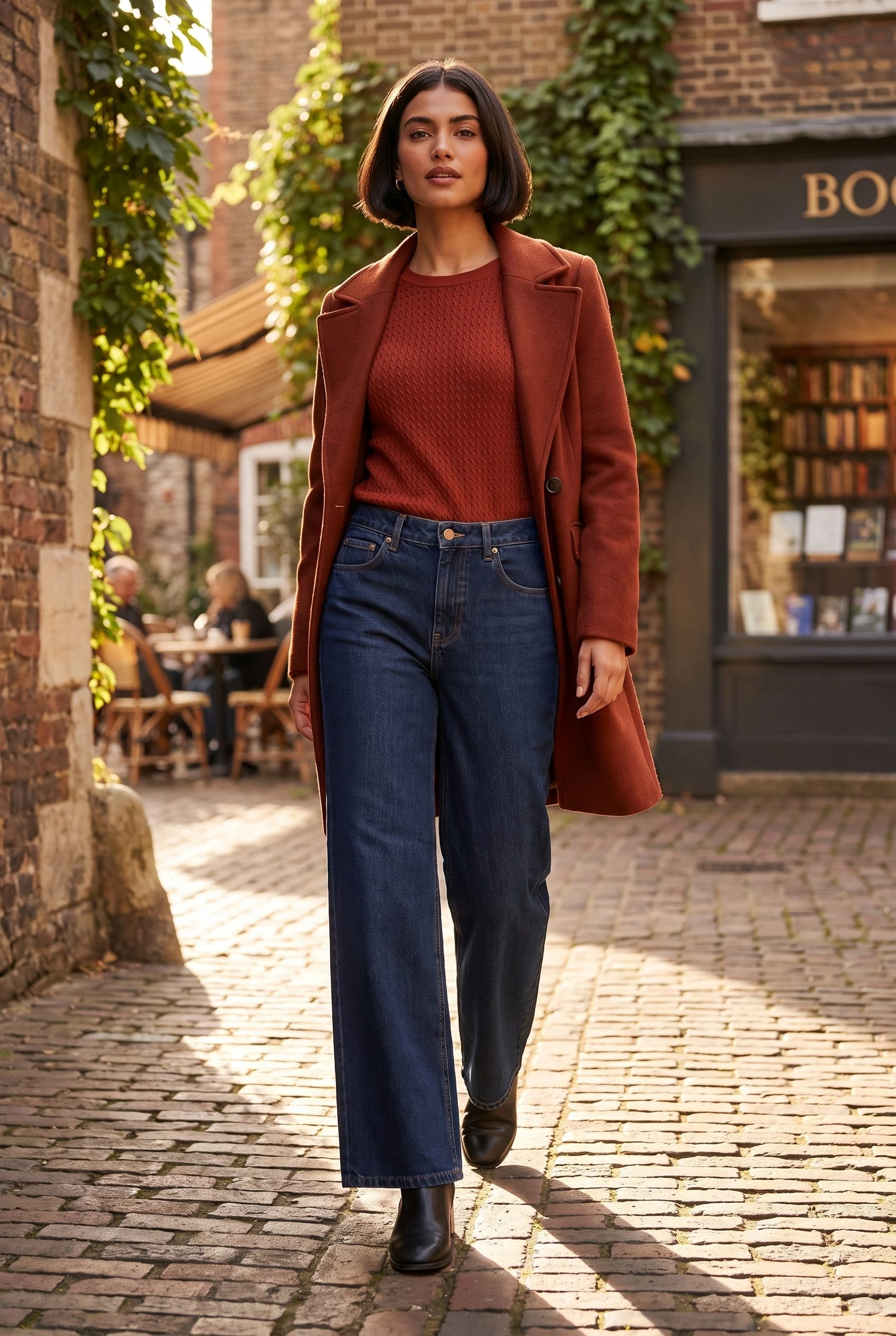
Creați o imagine vestimentară pe toată lungimea folosind blugii largi de culoare indigo închis furnizați ca referință pentru produs. Prezentați modelul adult selectat stând în picioare în fața unui magazin de haine obișnuit cu fațadă din cărămidă. Aranjați blugii cu o croială simplă tricotată de culoarea ruginii și cizme; păstrați cureaua de la ambele tivuri neobstrucționată. Lumina naturală laterală slabă ar trebui să facă textura denimului lizibilă. Lăsați spațiu în jurul întregii ținute și păstrați magazinul secundar. Păstrați designul frontal vizibil al referinței. Nu adăugați text, sigle sau alte perechi de blugi.
Prima propoziție stabilește rezultatul. Cea din mijloc descrie purtătorul, compoziția și locația. Instrucțiunile finale aduc atenția asupra articolului de îmbrăcăminte furnizat. Înlocuiți aceste detalii cu propriul produs și cu cadrul de care are nevoie campania.
Pentru o altă locație, modificați setarea din acest rezumat înainte de a adăuga mai multe instrucțiuni. Folosiți ghidul de solicitare pentru fotografia produsului atunci când aveți nevoie de o direcție diferită a scenei.
Faceți ca a doua solicitare să facă o sarcină diferită
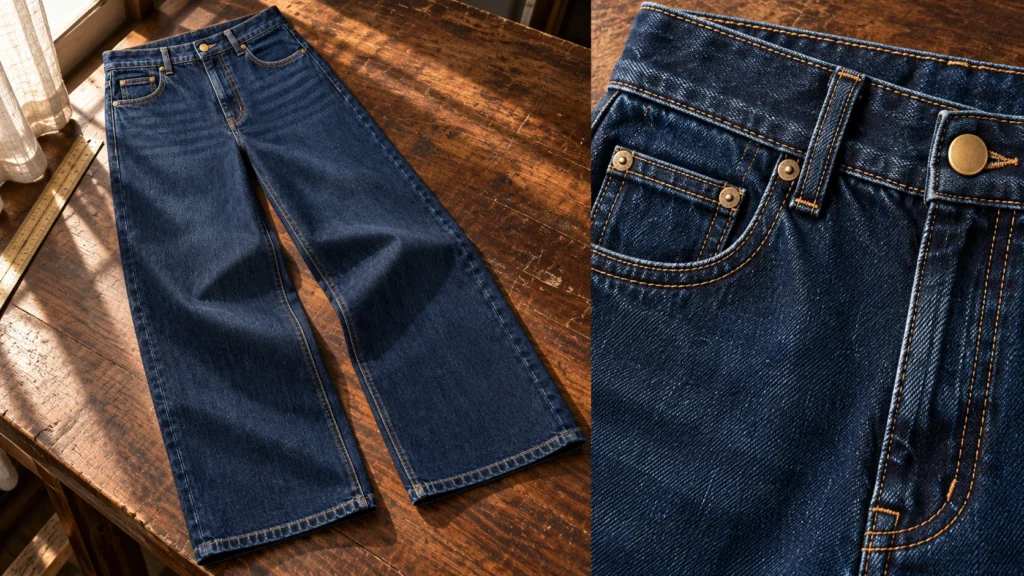
Începeți cu compoziția completă a hainelor atunci când cumpărătorul are nevoie să vadă întreaga direcție de stilizare. Dacă apoi doriți să accentuați partea superioară a feței blugilor, faceți o solicitare separată pentru detalii, în loc să solicitați ca prima imagine să arate totul deodată.
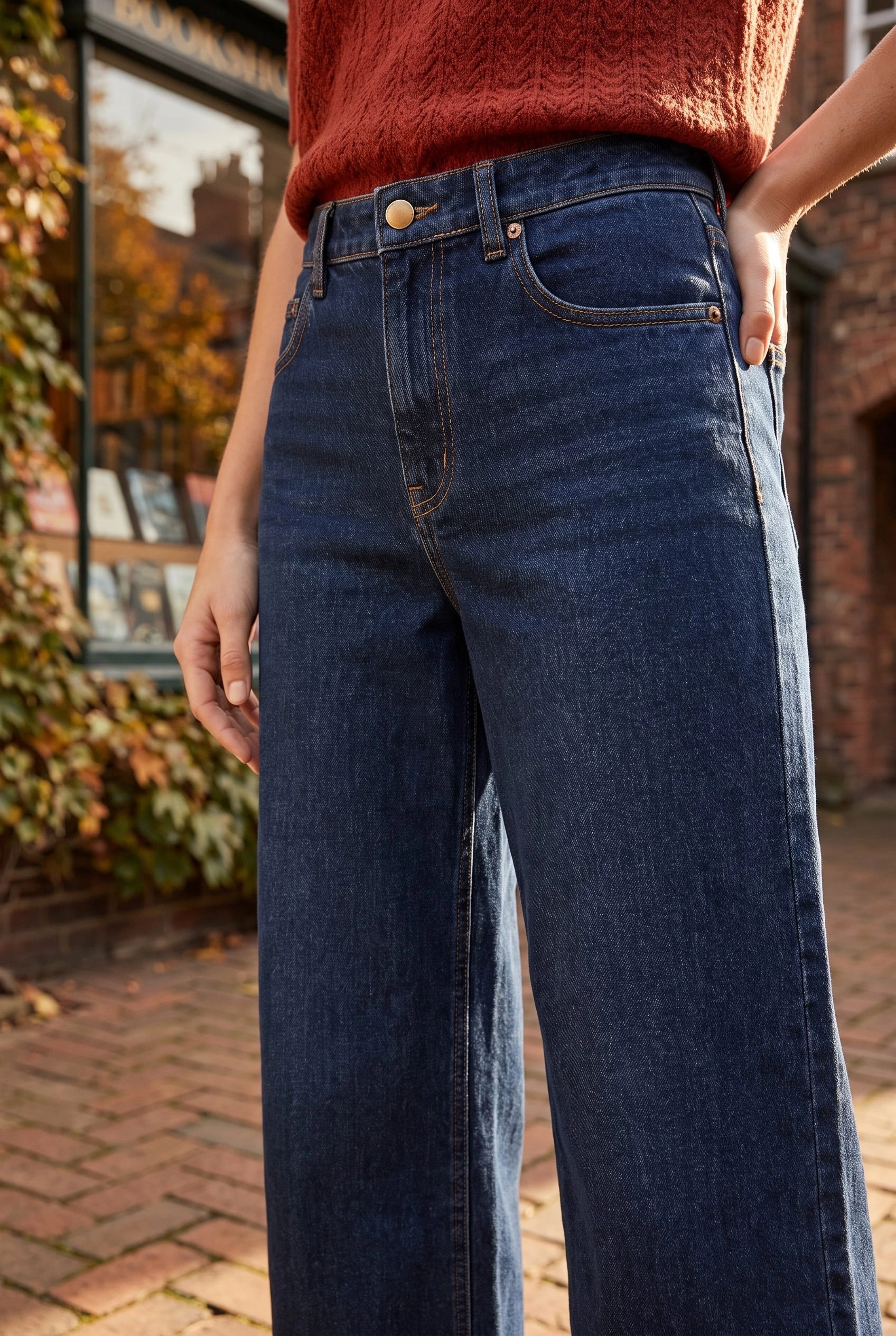
Pentru acea solicitare de mai aproape, înlocuiți propoziția de compunere cu: Încadrați cureaua, închiderea și buzunarul frontal în mod proeminent. Păstrați detaliile de referință vizibile și lăsați strada să se retragă în fundal. Rezultatele de la final, cu lungimea completă și mai aproape, arată de ce acestea sunt lucrări de imagine diferite.
O scenă de purtare generată nu verifică potrivirea măsurată, mărimea sau construcția nevăzută. Păstrați la dispoziție măsurătorile reale ale hainelor și fotografiile exacte ale produselor, acolo unde clientul are nevoie de aceste informații. Ghidul cu exemple de fotografii de produse realizate cu inteligență artificială explică ce furnizează o sursă și ce adaugă o scenă generată.
Două compoziții din aceeași referință la blugi
Rezultatul de mai jos, pe lungime completă, oferă blugilor spațiu de la talie până la tiv și prezintă o ținută de zi cu zi pe o stradă comercială cu aspect real. Rezultatul mai atent mută atenția către talie și buzunar. Alegeți între aceste roluri în funcție de spațiul și mesajul de care aveți nevoie.
Folosește harta câmpurilor completate pentru a-ți planifica prima solicitare. Păstrează un rezultat util, deoarece comunică produsul în mod clar, apoi adaugă pe scurt o a doua imagine doar atunci când adaugă o altă perspectivă sau un accent.
 Ghid
Fotografie de produse vestimentare: o listă de fotografii pentru magazinul tău online
Fotografiați detaliile de care au nevoie cumpărătorii. Creați o scenă pentru stilizare.
 Workflow
Generator de imagini AI pentru WordPress: creați imagini pentru pagini de îmbrăcăminte
Creați imagini vestimentare cu Fotogenic AI. Folosește-le pe paginile și postările WordPress.
FAQ
Întrebări despre crearea de scene vestimentare cu ajutorul inteligenței artificiale
Ce să încarci, cum să completezi fiecare câmp și cum să planifici o a doua imagine pentru scena ta vestimentară.
O fotografie completă din față a articolului de îmbrăcăminte pe care îl vindeți. Exemplul de blugi arată talia, buzunarele frontale, închiderea cu fermoar și ambele tivuri, ceea ce oferă Fotogenic AI tot ce are nevoie pentru a începe. Adaugă acea singură fotografie a hainei în câmpul fotografiilor produsului și descrie scena separat.
Arată-ți hainele într-un loc real.
Scene de lifestyle și scene cu model dintr-o singură fotografie vestimentară, plus amplificare pentru fiecare Fotogenic AI plan.
Creează imagini de produs profesionale astăzi.
Scene, machete și videoclipuri scurte. Vezi fiecare plan.