Recurso prático
Como usar um gerador de imagens de produtos com IA para roupas
Mapeie a foto da sua peça de roupa para os campos corretos. Comece com uma cena útil.
Para criar uma cena de vestuário no Fotogenic AI Aplicativo Web, aberto Criar fotos, adicione a peça de roupa por baixo Fotos do produto, e descreva a imagem em INSTRUÇÕES PERSONALIZADAS. Use o Modelo Campo para uma solicitação de modelo. Comece com uma imagem e verifique a estimativa exibida antes de escolher. Gerar.
O primeiro requisito útil é específico: um produto, uma composição e uma localização plausível. Este guia mapeia uma referência completa de jeans para esses campos, com um briefing detalhado que você pode adaptar.
Separe a peça de roupa da cena.
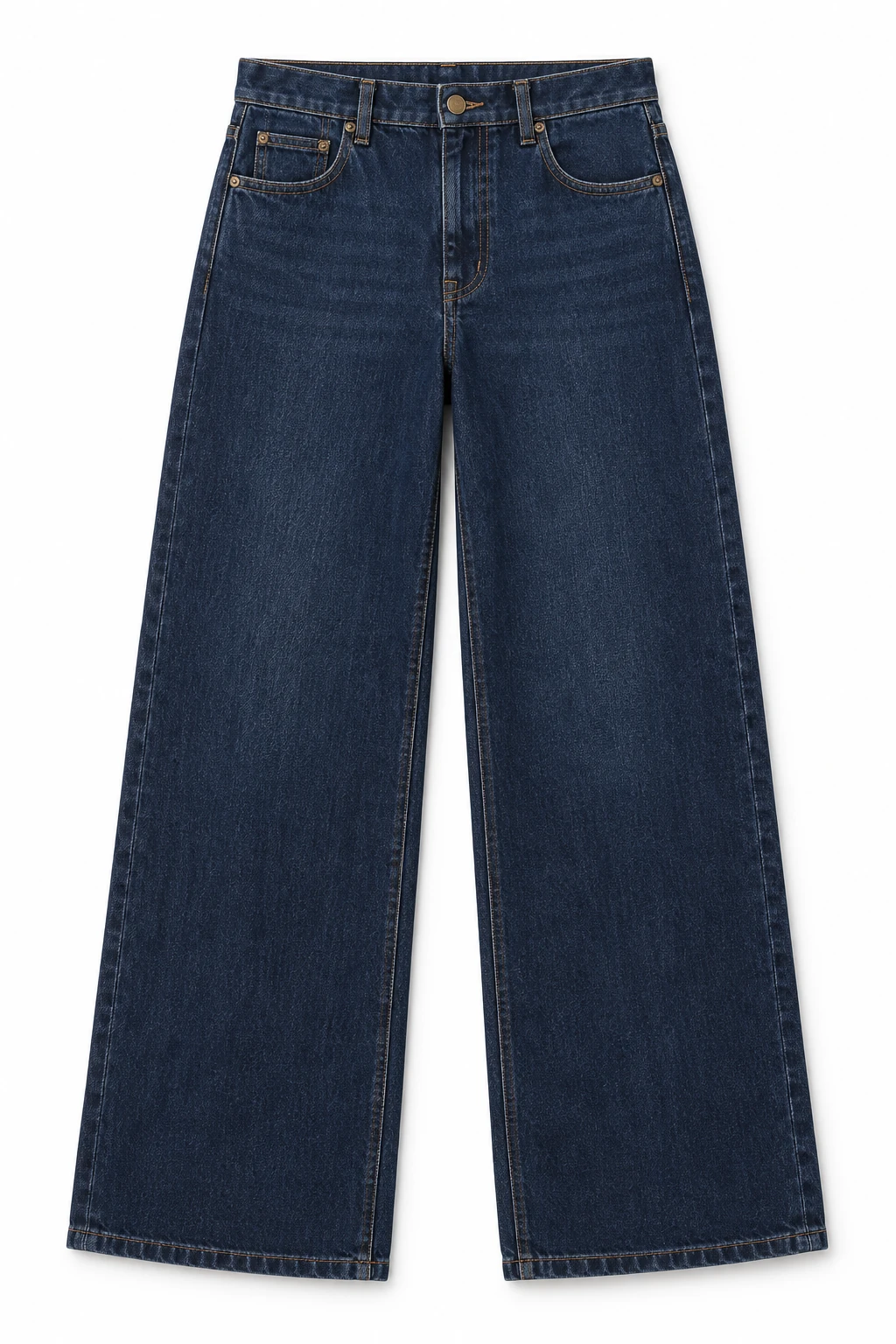
A imagem abaixo mostra a parte frontal completa de uma calça jeans de perna larga na cor índigo escuro. O cós, os bolsos frontais, o zíper e as duas barras fornecem um ponto de partida claro para a sua solicitação. Envie a foto da sua peça de roupa aqui, em vez de um painel de inspiração com vários produtos diferentes.
A rua, a pessoa e a roupa pertencem à descrição da cena. Mantenha essa distinção no seu briefing: a referência identifica as calças jeans, enquanto as instruções descrevem como você deseja apresentá-las. Para uma peça de roupa estampada, use o guia de roupas estampadas para tratar da questão da arte separadamente.
Em que clicar no aplicativo da Web?
- Abra Fotogenic AI. De Explorar, escolha Criar fotos para abrir Crie fotografias de produtos.
- Debaixo Fotos do produto, usar Adicionar fotos do produto e adicione a referência completa da peça de roupa. Este exemplo precisa de uma imagem de origem.
- Abra Modelo e escolha uma modelo adulta disponível para a cena em que o produto estiver sendo usado. Mantenha a referência do produto nas fotos; a escolha da modelo tem um papel diferente.
- Cole o pedido de cena preenchido abaixo em INSTRUÇÕES PERSONALIZADAS. Um briefing preciso define a finalidade da imagem solicitada inicialmente, sem depender de opções adicionais da câmera.
- Verifique Qualidade e Imagens. Use o que for exibido. Alto configurando e começando com 1 Leia a estimativa de crédito atual e, em seguida, escolha Gerar Quando a configuração estiver pronta.
O número de referências de produtos e o número de imagens de saída são escolhas diferentes. Uma referência completa pode ser a entrada para uma cena. O selo "Alta" indica uma escolha de qualidade, não uma promessa de um tamanho de pixel específico.
Prefere trabalhar dentro de um editor de sites? O passo a passo do gerador de imagens do WordPress abrange o Studio, os arquivos salvos na Biblioteca de Mídia e a inserção de um resultado aprovado em uma página. Esses são controles separados dos campos do Aplicativo Web mencionados acima.
Copie este mapa de campos de primeira solicitação
- Fotos do produto: Uma foto frontal completa da calça jeans azul-índigo escura.
- Modelo: Uma modelo adulta disponível, selecionada para a cena em questão.
- INSTRUÇÕES PERSONALIZADAS: O pedido completo está abaixo.
- Qualidade: Alto, conforme mostrado no formulário.
- imagens: 1 para a primeira solicitação. Confira a estimativa exibida para sua configuração.
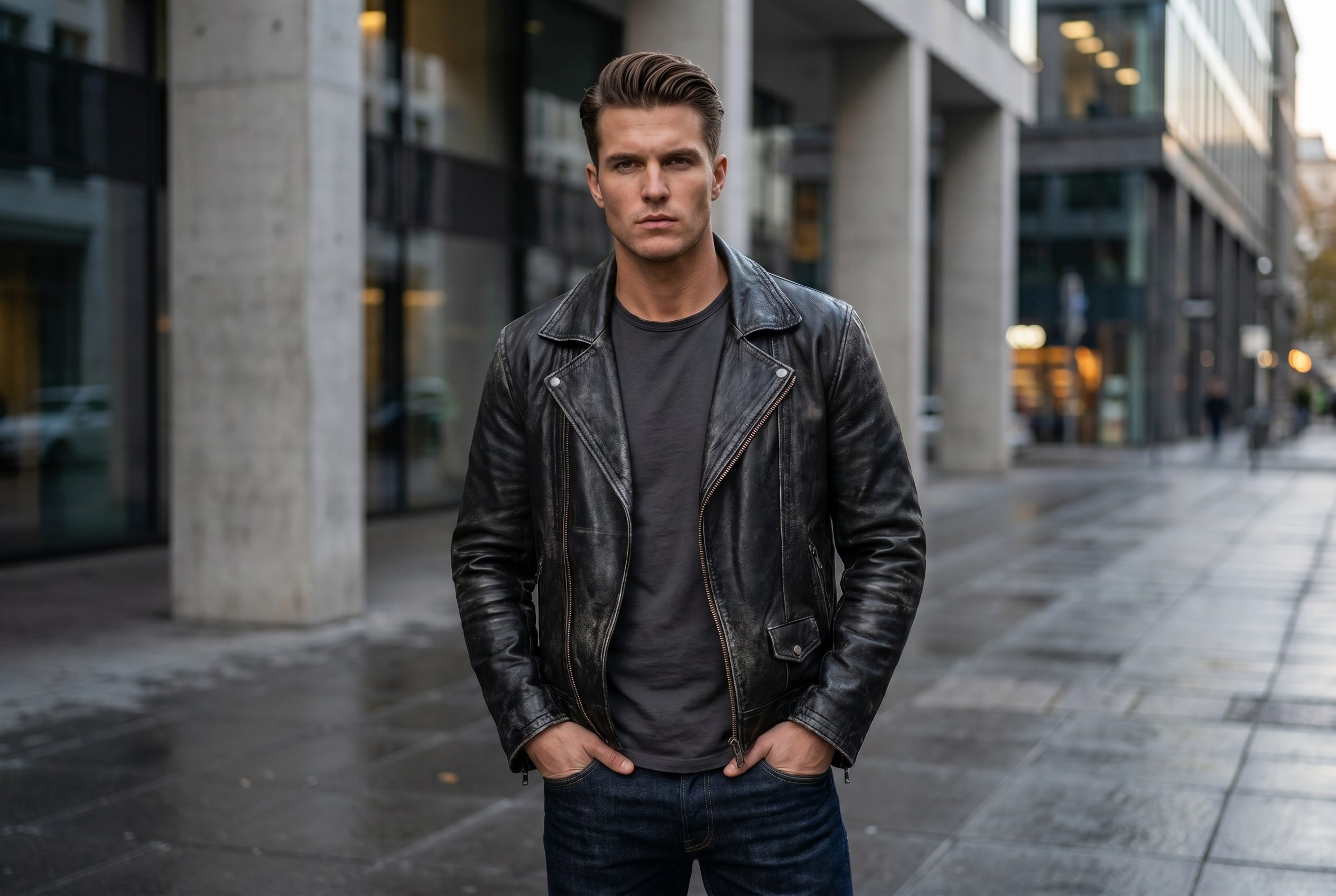
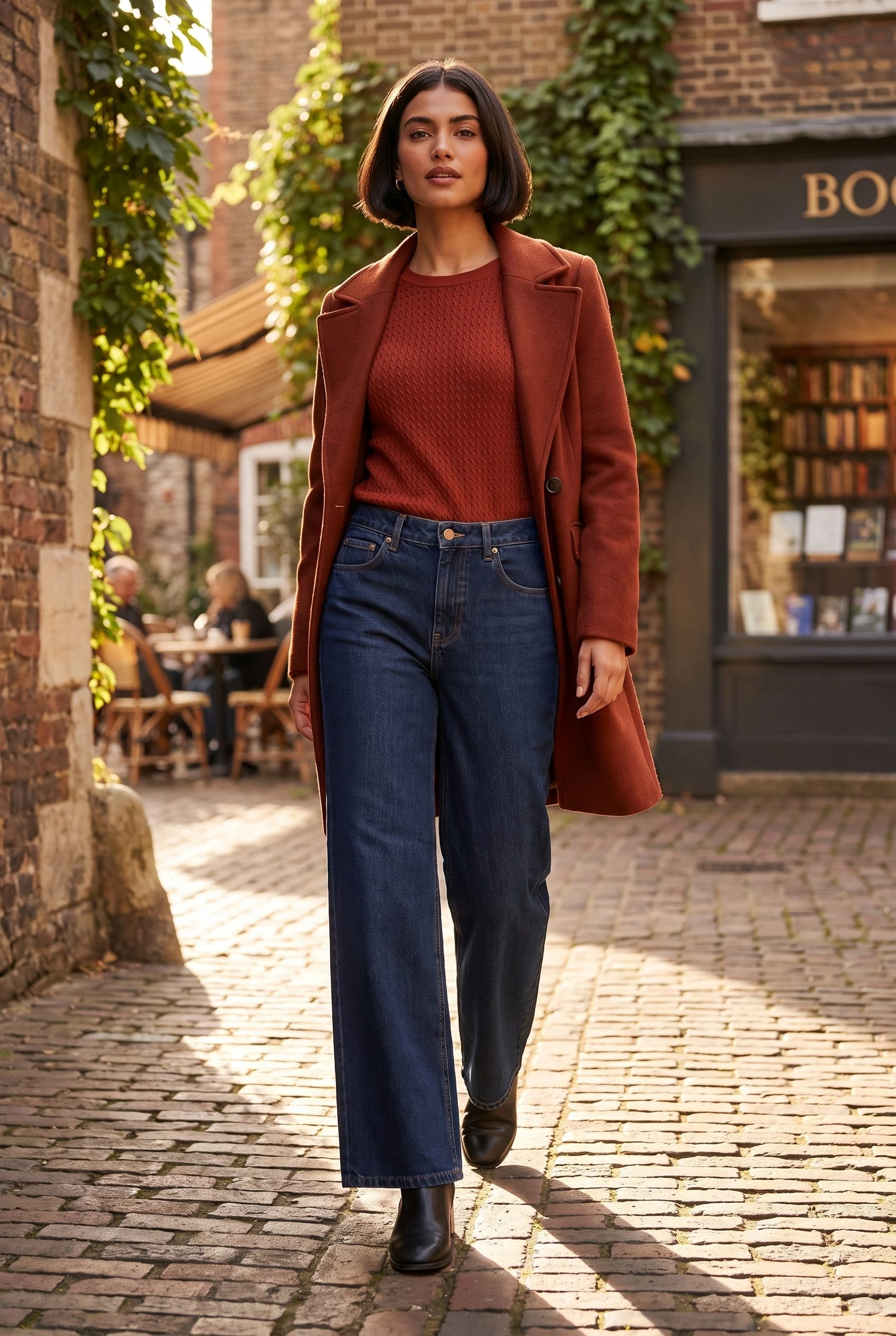
Crie uma imagem de corpo inteiro usando a calça jeans de perna larga azul-escura fornecida como referência. Mostre o modelo adulto selecionado em uma pose natural em frente a uma loja de roupas com fachada de tijolos. Combine a calça jeans com um suéter simples cor ferrugem e botas; mantenha o cós da calça visível em ambas as barras. Uma luz lateral suave deve deixar a textura do jeans visível. Deixe espaço ao redor do look completo e mantenha a loja em segundo plano. Preserve o design frontal visível da referência. Não adicione texto, logotipos ou outras calças jeans.
A primeira frase estabelece o objetivo. A frase intermediária descreve o usuário, a composição e o local. A instrução final mantém o foco na peça de roupa fornecida. Substitua esses detalhes pelo seu próprio produto e pelo cenário necessário para a sua campanha.
Para outra localização, altere a configuração neste resumo antes de adicionar mais instruções. Use o guia de fotos do produto quando precisar de uma direção de cena diferente.
Faça com que a segunda solicitação execute uma tarefa diferente.
Comece mostrando a composição completa da peça quando o comprador precisar visualizar toda a direção do estilo. Se, em seguida, você precisar enfatizar a parte superior frontal da calça jeans, faça um pedido separado para uma imagem mais detalhada, em vez de solicitar que a primeira imagem mostre tudo de uma vez.
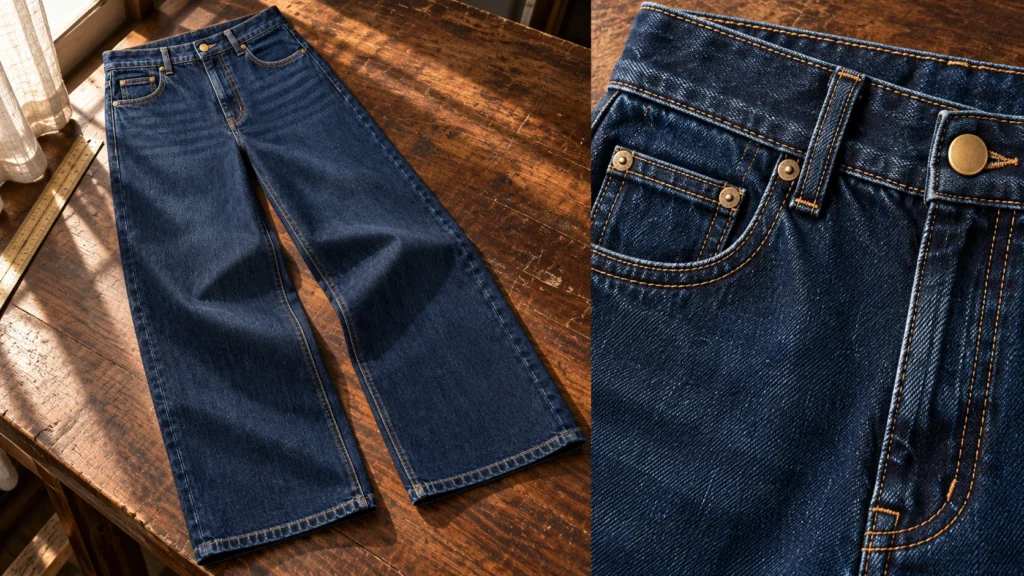
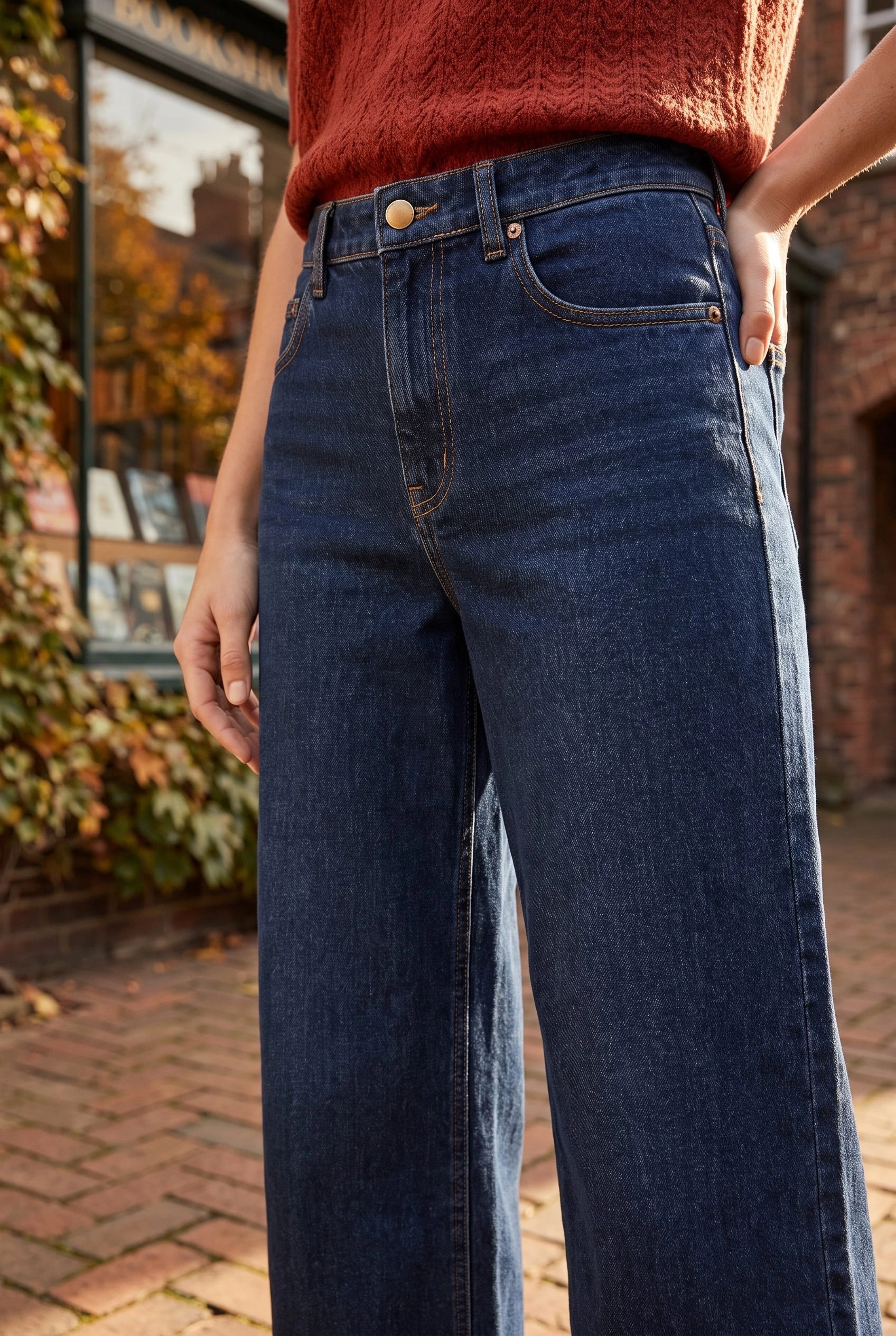
Para aquele pedido de close-up, substitua a frase de composição por: Destaque o cós, o zíper e o bolso frontal. Mantenha os detalhes de referência visíveis e deixe a rua recuar para o fundo. Os resultados de corpo inteiro e de close-up no final mostram por que são trabalhos de imagem diferentes.
Uma cena de vestuário gerada por IA não verifica o ajuste, o tamanho ou a construção não visível. Mantenha as medidas reais da peça e fotos precisas do produto disponíveis para o cliente, caso ele precise dessas informações. O guia de exemplos de fotos de produtos geradas por IA explica o que uma fonte fornece e o que uma cena gerada por IA adiciona.
Duas composições a partir da mesma referência de jeans.
A imagem de corpo inteiro abaixo mostra a calça jeans com espaço suficiente da cintura à barra, exibindo um look casual em uma rua comercial real. Já a imagem mais próxima destaca a cintura e o bolso. Escolha entre essas opções de acordo com o espaço e a mensagem que deseja transmitir.
Use o mapa de campos preenchido para planejar sua primeira solicitação. Mantenha um resultado útil, pois ele comunica o produto com clareza, e apresente uma segunda imagem apenas quando ela adicionar outra perspectiva ou ênfase.
 Guias
Fotografia de produtos de vestuário: uma lista de fotos para sua loja online.
Fotografe os detalhes que os compradores precisam. Crie um cenário para a produção.
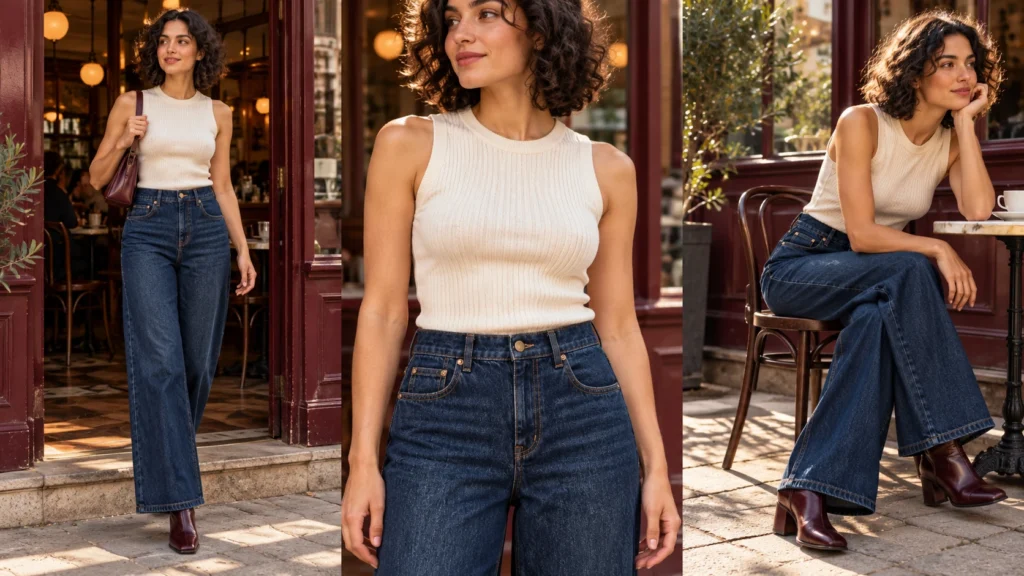 Fluxo de trabalho
Gerador de imagens com IA para WordPress: crie imagens para páginas de vestuário.
Crie imagens de roupas com Fotogenic AI. Use-os em páginas e posts do WordPress.
Perguntas frequentes
Perguntas sobre a criação de cenas de vestuário com IA
O que enviar, como preencher cada campo e como planejar uma segunda imagem para sua cena com roupas.
Uma foto frontal completa da peça de roupa que você vende. O exemplo da calça jeans mostra o cós, os bolsos frontais, o zíper e as duas barras, o que proporciona uma visão completa do corte. Fotogenic AI Tudo o que precisa para começar. Adicione essa foto da peça de roupa no campo de fotos do produto e descreva a cena separadamente.
Mostre suas roupas em um lugar real.
Estilo de vida e cenas com modelos a partir de uma única foto de roupa, além de ampliação em cada detalhe. Fotogenic AI personalizado.
Crie imagens de produtos profissionais hoje mesmo.
Cenas, modelos e vídeos curtos. Veja todos os planos.