Shopify
Melhores ferramentas de IA para fotografia de produtos para Shopify
Crie imagens para páginas de produtos e cenários de campanha para o seu catálogo da Shopify.
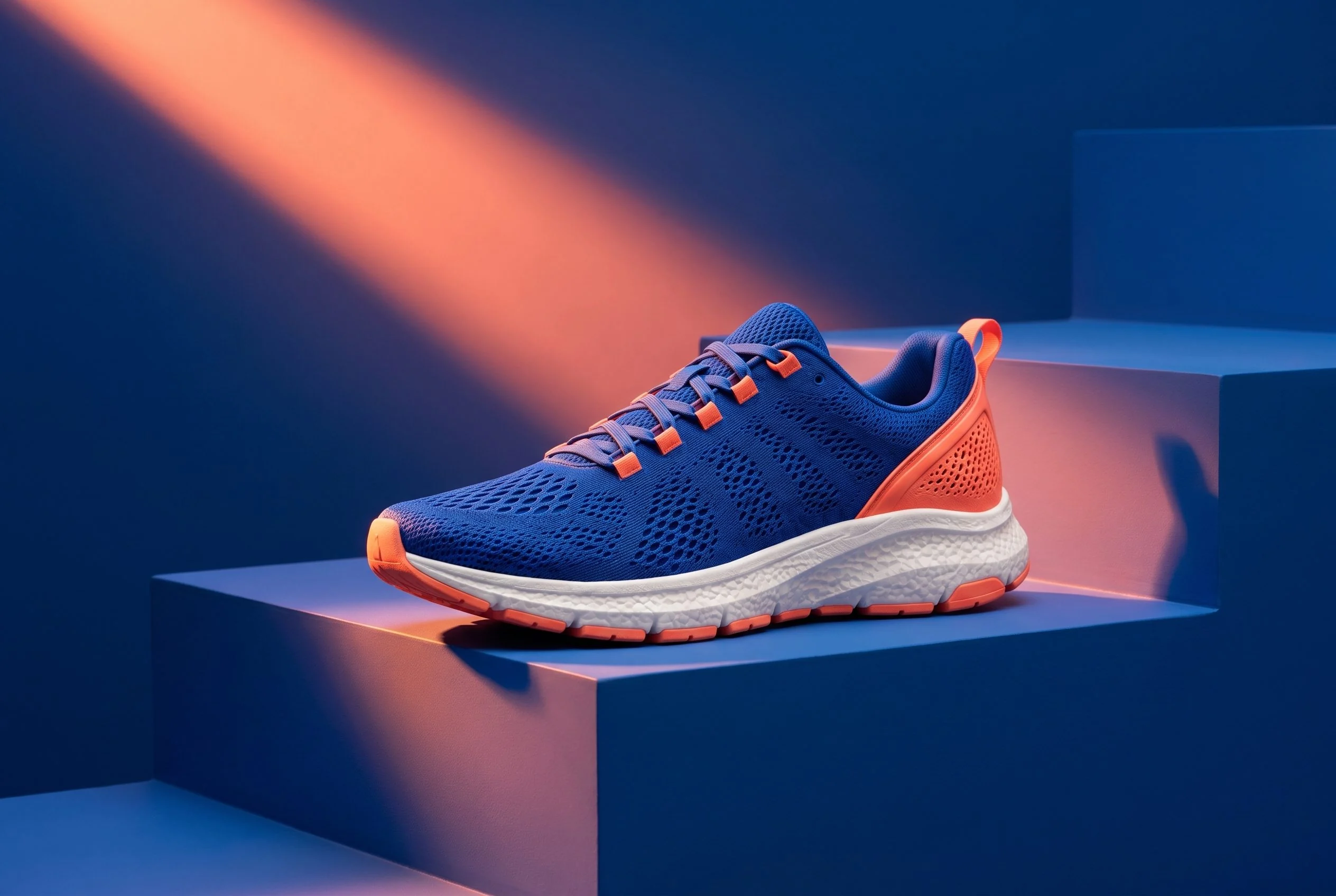
A resposta curta
Escolha Fotogenic AI Para criar opções de imagens para páginas de produtos, coleções, estilo de vida e campanhas a partir de suas fotos existentes. Gere em Fotogenic AI No Studio, baixe os arquivos escolhidos e carregue-os no Shopify. É ideal para lojistas que desejam ter imagens da loja e de marketing em uma única fonte de produtos.
Experimente Fotogenic AINossa escolha para elementos visuais do Shopify

Fotogenic AI
Crie elementos visuais para páginas de produtos e cenários de campanhas e, em seguida, faça o download deles para o Shopify.
Planos e cheques de compra
Starter Inclui imagens de produtos e conjuntos de campanhas por US$ 20/mês, com 220 créditos.
Por que escolher Fotogenic AI
Fotogenic AI Fornece as ferramentas de criação de imagens. Você escolhe quais arquivos enviar e onde eles aparecerão no Shopify; a integração nativa estará disponível em breve.
Comece com o seu produto.
Crie uma visualização de produto e um cenário de campanha, baixe suas opções e, em seguida, carregue e atribua-as no Shopify.
Pequenas edições antes de outra assinatura.

Editor de arquivos Shopify
Experimente o editor de arquivos nativo antes de assinar outro serviço de imagens.
Planos e cheques de compra
Atualmente, a Shopify oferece geração de mídia pelo editor de arquivos sem custo adicional por tempo limitado. O Tinker é um aplicativo móvel gratuito com limites mensais.
A compensação
Use o editor administrativo para um arquivo existente ou o Tinker para experimentos em dispositivos móveis. Compare as ferramentas pagas se precisar de mais controle, detalhes ou capacidade de processamento.
O que verificar
Verifique a elegibilidade do plano, a resolução e a imagem da variante final.
Um pipeline de produção personalizado

Claid
Conecte o processamento de imagens ao seu catálogo por meio de um plano de API separado.
Planos e cheques de compra
Claid O preço da API é separado do plano web Essentials de US$ 15/mês; Fotogenic AI Starter São 20 dólares por mês em créditos para o aplicativo.
A compensação
Uma assinatura web não inclui uma conexão completa com o Shopify. O acesso à API Budget, as permissões da loja e a atribuição de imagens são cobrados separadamente.
O que verificar
Os testes são repetidos para imagens duplicadas e exigem aprovação antes da publicação.





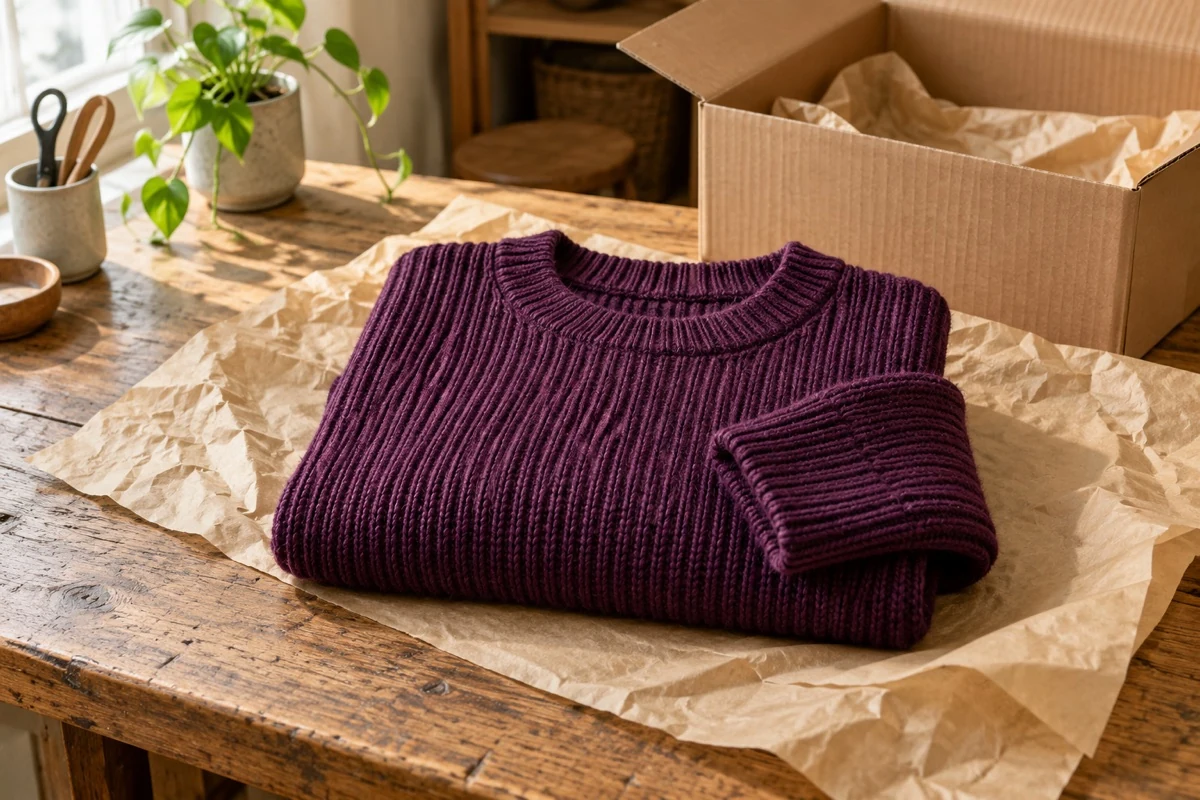
Aprovar o tricô antes do upload
Compare a referência fictícia abaixo com a Fotogenic AI cena no topo deste guia.
Verifique a gola, a direção das ribanas e a dobra da barra. A fonte não mostra o comprimento total ou o caimento do suéter; este exemplo também não testa as atualizações de variantes do Shopify.
Escolha um aplicativo, uploads manuais ou uma API.
Um aplicativo conectado reduz as transferências de arquivos, mas precisa de permissão para ler ou alterar os dados armazenados. Os uploads manuais mantêm a atribuição de imagens com sua equipe. Uma API personalizada pode automatizar tarefas repetitivas, com custos de desenvolvimento e manutenção.
Para alguns produtos sazonais, o upload manual pode ser suficiente. Para atualizações frequentes do catálogo, priorize o mapeamento e a aprovação corretos dos produtos em vez de pequenas diferenças na velocidade de geração.
Três verificações antes de escolher.
Conecte-se
Escolha entre aplicativo, exportação ou API.
Jurídico
Mantenha as variantes vinculadas às imagens.
verificar
Inspecione a fachada da loja.
Fotogenic AI
Elementos visuais da página do produto e campanhas do Shopify
Fotogenic AI Transforma fotos de produtos existentes em opções de imagem para páginas, coleções e campanhas do Shopify. Escolha uma cena ou predefinição, crie visualizações relacionadas e baixe os arquivos que deseja usar. É ideal para lojistas que preparam tanto imagens para a loja virtual quanto materiais de marketing a partir de uma única fonte de produto.
Pontos fortes
- Crie opções de imagens para páginas de produtos, coleções, estilos de vida e campanhas.
- Explore diferentes cenários, enquadramentos e estilos a partir de uma fonte de produto clara.
- Crie visualizações de campanha relacionadas ao seu produto e briefing.
- Faça o download de imagens selecionadas para galerias, anúncios e atualizações sazonais do Shopify.
$ 20 / mês, Starter
220 créditos mensais. O plano Creator inclui 520 créditos por US$ 40/mês; o plano Pro inclui 1,200 créditos por US$ 80/mês.
As imagens dos produtos e os conjuntos de campanha estão incluídos em Starter. Vídeos e elementos visuais prontos para anúncios começam no plano Creator. Os custos variam conforme a operação; os créditos não são cumulativos.
Detalhes do plano e da faturaAntes de começar
Faça o upload manual dos arquivos aprovados para o Shopify; a integração nativa com o Shopify estará disponível em breve.
Prepare o recorte final e as dimensões do arquivo para o tema da sua loja.
Experimente Fotogenic AIEditor de arquivos Shopify
Edição nativa antes de outra assinatura
O editor de arquivos do Shopify substitui cores de fundo e transforma imagens a partir de comandos no painel de administração. É ideal para lojistas que precisam fazer alterações simples de composição ou ajustes em fotos de produtos existentes. Experimente as ferramentas integradas antes de adicionar outra assinatura de imagens.
Pontos fortes
- Edite arquivos existentes no painel de administração do Shopify.
- Substitua as cores de fundo ou transforme uma foto a partir de um modelo.
Limitações
- As observações do plano divergem do parágrafo promocional; confirme sua elegibilidade no painel de administração.
- A saída padrão gerada é de 1MP. Verifique no tamanho da loja.
Sem custo adicional para o editor, oferta por tempo limitado.
A Shopify documenta a geração de mídia para os planos Básico, Grow, Avançado e Plus. A geração de imagens está sujeita a limites de loja compartilhada e de curto prazo.
Detalhes do plano e da faturaDetalhes da compra
A oferta sem custo adicional é temporária e possui limites de geração por loja. Os custos da assinatura do Shopify permanecem separados.
As orientações do plano entram em conflito com um parágrafo promocional que afirma que todos os planos são válidos. Confirme a elegibilidade no painel de administração. O resultado padrão gerado é 1MP.
Tinker da Shopify
Exploração gratuita do cenário de produtos para dispositivos móveis
O Tinker é o aplicativo gratuito da Shopify para dispositivos móveis, com ferramentas de estúdio de produtos, estilo de vida e editoriais, remoção de fundo e experimentação virtual. É ideal para pequenos experimentos criativos antes de assinar um plano pago. Ele funciona de forma independente da edição de arquivos da loja no painel de administração da Shopify.
Pontos fortes
- Crie imagens de produtos em dispositivos móveis.
- O acesso gratuito possui limites mensais que são reiniciados automaticamente.
Limitações
- Aplicam-se também os termos de uso comercial do fornecedor de IA.
- A licença de conteúdo da Shopify permite o desenvolvimento de serviços e a possível exibição pública. Considere isso antes de enviar uma coleção ainda não lançada.
Aplicativo móvel gratuito
A Shopify documenta os limites de uso mensal que são redefinidos automaticamente, sem especificar um valor numérico na página de ajuda analisada.
Detalhes do plano e da faturaDetalhes da compra
Os limites mensais são redefinidos automaticamente; a página de ajuda consultada não fornece nenhuma cotação numérica.
Requer uma conta e iOS 15.1 ou superior ou Android 7.0 ou superior. Aplicam-se os termos do provedor de IA. A licença da Shopify cobre o desenvolvimento do serviço e a possível exibição pública. A documentação analisada não confirma a sincronização automática da loja.
Photoroom
Edição de catálogo conectado
Photoroom Oferece um aplicativo Shopify que importa produtos, edita imagens do catálogo e as exporta de volta para a loja. É ideal para lojistas que desejam reduzir a transferência manual de arquivos. A oferta web analisada utiliza a integração com o Shopify na versão Max ou superior; verifique as atribuições de variantes durante o período de teste.
Pontos fortes
- Importe, edite e exporte imagens do catálogo de volta para o Shopify.
- A edição em lote permite atualizações repetidas do catálogo.
Limitações
- Confirme se o acesso é de nível máximo ou superior e se as permissões solicitadas foram atendidas.
- Verifique os destinos das variantes, a ordem das imagens e os recortes antes de fazer alterações em massa.
US$ 7.50/mês, Pro, cobrança anual
8,000 créditos de IA e 1,000 exportações por mês. O plano Max custa US$ 20.99/mês com faturamento anual, 25,000 créditos, 3,000 exportações e integração com o Shopify. O plano Ultra começa em US$ 82.50/mês com faturamento anual.
Detalhes do plano e da faturaDetalhes da compra
A integração com o Shopify começa no plano Max; o preço mais baixo do plano Pro não inclui essa integração.
O editor, os processos de lote e os salvamentos do Shopify compartilham a cota de exportação. O uso da API é cobrado separadamente. A integração com o Shopify requer a versão Max ou superior.
Pebblely
Cenas externas do produto com upload manual
Pebblely Cria cenas de produtos a partir de fotos existentes para upload manual no Shopify. É ideal para lotes menores, onde o resultado criativo é mais importante do que a integração com a loja. Mantenha cada arquivo exportado vinculado ao seu produto e à sua posição pretendida.
Pontos fortes
- Gere novas cenas a partir de fotos de produtos.
- A funcionalidade básica adiciona geração em lote para lotes repetidos.
Limitações
- Envio de arquivos manuais de orçamento e atribuição de produtos.
- Cenas de campanha amplas podem exigir um recorte quadrado separado para o produto.
US$ 9/mês, Lite
30 imagens por mês. O plano Básico custa US$ 19/mês para 200 imagens e geração em lote; o plano Pro custa US$ 39/mês para 500 imagens.
Detalhes do plano e da faturaDetalhes da compra
A geração em massa requer o pacote Básico ou superior. O orçamento inclui upload manual e atribuição de produtos. As verbas cobrem as tentativas, não garantindo imagens utilizáveis.
Flair
Direção de arte para materiais de loja e campanhas.
O Flair cria imagens compostas de produtos e campanhas usando uma tela visual. É ideal para equipes do Shopify que precisam criar recursos coordenados para páginas de produtos, e-mails e anúncios. Planeje cada recorte antes de compô-lo e, em seguida, carregue e atribua os arquivos aprovados separadamente.
Pontos fortes
- Posicionamento direto do produto, adereços e iluminação.
- Reutilize modelos em todos os materiais da campanha.
Limitações
- O envio de produtos para a loja e a atribuição de produtos são tarefas separadas.
- Uma composição salva pode precisar de ajustes para um novo formato de produto.
US$ 10/mês, Pro
O plano Pro+ custa US$ 35 por mês e inclui 80 imagens geradas e três vídeos; o plano Scale começa em US$ 55 por mês e inclui 150 imagens.
Detalhes do plano e da faturaDetalhes da compra
A atribuição do catálogo orçamentário é feita separadamente da criação da imagem.
A versão Pro não especifica um limite de imagens. A geração instantânea de imagens e anúncios utiliza quatro vezes a cota de imagens.
Claid
Um pipeline de imagens de propriedade do desenvolvedor
Claid Oferece APIs de processamento de imagens para equipes técnicas, conectando tarefas repetitivas de fotos aos dados do catálogo da Shopify. É ideal para lojas com desenvolvedores que podem gerenciar a conexão. A geração de imagens, a revisão e a atualização final do produto permanecem etapas separadas nesse processo.
Pontos fortes
- Automatize o processamento repetitivo de imagens por meio de uma API.
- APIs para remoção de fundo, aprimoramento e geração de cenas.
Limitações
- Os planos de API e web são compras separadas.
- Os desenvolvedores devem lidar com o acesso, mapeamento, novas tentativas e recuperação do Shopify.
US$ 15/mês, Essenciais
500 créditos por mês; saída em 2K. A versão Pro custa US$ 49/mês por 2,000 créditos, com modelos premium e opções em 4K.
Detalhes do plano e da faturaDetalhes da compra
Uma conexão personalizada requer um plano de API separado e um mapeamento de produto-mídia; os créditos da web não representam todo o orçamento.
As tarifas de US$ 9 e US$ 35 exigem faturamento anual. Os pacotes Standard Photoshoot e AI Fashion utilizam quatro créditos; o pacote Studio utiliza dez.
Adobe Photoshop
Edição seletiva antes da entrega à loja
Photoshop Oferece retoque seletivo e composição em camadas antes que os arquivos sejam enviados para o Shopify. É ideal para lojistas que precisam de controle preciso sobre rótulos e geometria de produtos. Mantenha um arquivo mestre editável e, em seguida, exporte uma versão que corresponda ao tema e ao posicionamento desejados.
Pontos fortes
- As camadas permitem edições seletivas de produtos e planos de fundo.
- Um arquivo mestre editável permite correções e recortes posteriores.
Limitações
- É necessário realizar a exportação, o carregamento e a atribuição de produtos manualmente.
- A compressão e os recortes temáticos podem alterar o resultado do upload.
US$ 22.99/mês, compromisso anual
Photoshop Disponível para desktop, web e dispositivos móveis, com 100 GB de armazenamento em nuvem. Plano anual, com cobrança mensal.
Detalhes do plano e da faturaDetalhes da compra
Verifique o nível de acesso de edição existente antes de se comprometer anualmente com correções ocasionais.
Kit Criador
Modelos criativos e recursos de marca da Shopify
O aplicativo CreatorKit para Shopify oferece fotografia de produtos, remoção de fundo e modelos de vídeo. É ideal para equipes de loja que precisam produzir fotos de marca e vídeos promocionais em conjunto. A versão Pro inclui o Brand Kit, modelos e armazenamento; verifique se os arquivos finalizados chegam ao produto correto antes do uso em massa.
Pontos fortes
- O kit de marca e os modelos oferecem suporte a recursos criativos recorrentes.
- Ferramentas para captura de imagens estáticas e vídeos estão disponíveis em um único aplicativo.
Limitações
- A gravação de variantes, os mecanismos de revisão e a recuperação exigem um teste específico para cada repositório.
- Verifique as permissões de instalação e o destino de cada recurso.
US$ 39 por 30 dias, Pro
O anúncio na Shopify inclui o Kit de Marca, modelos e 10 GB de armazenamento. O plano Business custa US$ 99 por 30 dias.
Detalhes do plano e da faturaDetalhes da compra
As opções anuais custam US$ 384 e US$ 984. O armazenamento e o kit de marca estão incluídos como recursos criativos.
Confirme a atribuição de imagens do produto e da variante antes de fazer alterações em massa.
Verifique um produto desde a origem até a loja.
Siga uma foto de origem aprovada até a ferramenta e de volta para o Shopify. Verifique se uma imagem é adicionada, substituída ou se a ordem das imagens é alterada. Guarde a original para recuperação.
Repita o processo com uma variante do produto. Selecione cada cor ou estilo na loja virtual e confirme se a imagem correspondente aparece.
Os nossos Guia de imagens de roupas da Shopify Abrange uploads manuais e atribuição de variantes. Fotogenic AI Página de fotografia da Shopify Explica a criação de imagens; a integração permanece separada.
Revise as permissões do aplicativo
Leia as permissões solicitadas pelo aplicativo. As ferramentas de imagem podem solicitar outros dados de armazenamento, portanto, confirme se o escopo corresponde à tarefa. Atribua alguém para gerenciar e remover a conexão quando necessário.
Para uma integração personalizada, limite o acesso e as gravações de produtos às tarefas necessárias. Verifique se as permissões suportadas são adequadas à forma como sua equipe gerencia a loja.
Confira o recorte final do tema.
Confira a grade da coleção, a página do produto e a galeria para dispositivos móveis no seu tema atual. Mantenha o produto em destaque na primeira imagem, com os detalhes importantes dentro do recorte.
Utilize o formato atual e os requisitos de upload do Shopify. Escolha o tamanho de exportação com base na qualidade da fonte, no comportamento do tema e nas necessidades de zoom, em vez de considerar uma resolução como universal.
Aprovar imagens antes da publicação
Aprovar detalhes do produto e atribuições de variantes antes que as imagens sejam publicadas. Se um aplicativo puder ser publicado imediatamente, escolha se essa ação deve exigir revisão.
Comece com um lote pequeno. Guarde as mídias anteriores e uma lista dos produtos alterados para que você possa restaurar as imagens desejadas sem sobrescrever trabalhos não relacionados.
Escreva nomes de imagens úteis e textos alternativos.
Use nomes de arquivo descritivos para os produtos e textos alternativos úteis. Descreva o que a imagem mostra sem exagerar no uso de palavras-chave da categoria ou da ferramenta. Mantenha os detalhes factuais do produto em um texto legível na página.
Imagens geradas por IA e pontuações de imagens de aplicativos não garantem melhores classificações no Google. Meça os resultados de pesquisa e da loja juntamente com a qualidade da imagem, a entrega e o conteúdo do produto rastreável.
Atenda aos requisitos de imagem e mídia da Shopify.
A Shopify aceita imagens de produtos com até 5000 × 5000 pixels ou 25 megapixels, em arquivos menores que 20 MB. Recomenda-se 2048 × 2048 pixels para imagens quadradas. Use uma proporção consistente para a imagem principal e verifique as configurações de recorte do tema.
Vídeos e modelos 3D precisam de um tema de suporte e não podem ser mídias variantes. Escolha uma ferramenta adequada ao tipo de mídia que você precisa; uma cena estática gerada não é um modelo 3D.
Inclua os custos de upload e atribuição de imagens no preço.
Inclui geração, revisão, exportação, upload, atribuição de imagens e verificações de vitrines. Adiciona engenharia e manutenção para APIs personalizadas. Compara o custo das imagens aprovadas exibidas corretamente aos clientes.
Photoroom O plano Max custa US$ 20.99/mês com faturamento anual, 3,000 exportações e integração com o Shopify. O plano Pro não inclui essa integração. O CreatorKit Pro custa US$ 39 por 30 dias e inclui o Kit de Marca, modelos e 10 GB de armazenamento.
Perguntas frequentes
Perguntas sobre fotos com IA para Shopify
Respostas sobre uploads, aplicativos, variantes, tamanhos de imagem, texto alternativo, vídeo e 3D no Shopify, além de preços e primeiros passos.
Fotogenic AI é a primeira opção neste guia porque cria imagens para páginas de produtos, coleções, estilo de vida e campanhas a partir de suas fotos existentes. Você cria imagens em Fotogenic AI No Studio, você pode baixar os arquivos que escolher e carregá-los no Shopify. É ideal para lojistas que desejam usar uma única foto de produto para criar imagens tanto da loja quanto para o marketing.
 Guia do comprador
Melhores ferramentas de IA para fotografia de produtos no WooCommerce
Crie imagens de produtos e atualize seu catálogo do WooCommerce a partir do WordPress.
 Guia do comprador
Melhores ferramentas de IA para fotografia de produtos no e-commerce
Comparar Fotogenic AI e ferramentas especializadas para imagens de produtos de comércio eletrônico.
 Comparação
Fotogenic AI vs Photoroom
Compare a edição móvel e a publicação no Shopify com o fluxo de trabalho criativo e analise as atualizações do WooCommerce em Fotogenic AI.
 Relatório
Estatísticas da Shopify: crescimento de lojistas e finalização de compra
A dimensão por trás da fachada. O que os números da plataforma realmente medem.
Preencha sua loja Shopify com fotos.
Imagens de produtos, cenas de estilo de vida e conjuntos de campanhas para cada anúncio da Shopify. Veja o que cada plano inclui.