Skalowanie obrazu
Najlepsze skalatory obrazu AI dla e-commerce
PORÓWNAJ Fotogenic AI oraz specjalistyczne urządzenia do zwiększania rozmiaru obrazów produktów.

Krótka odpowiedź
Zacznij od Fotogenic AI Aby zwiększyć rozdzielczość zdjęć produktów w WordPressie. Funkcja Increase Resolution współpracuje z produktami WooCommerce i obrazami z biblioteki multimediów, zapisując je w osobnym, ulepszonym pliku.
Wypróbuj Fotogenic AINasz wybór w zakresie skalowania WordPressa

Fotogenic AI
Udoskonal istniejące zdjęcia sklepu i zapisz osobną, ulepszoną wersję.
Plany i czeki zakupowe
Starter Koszt wynosi 20 USD miesięcznie i obejmuje 220 kredytów. Użyj opcji „Zwiększ rozdzielczość” na istniejących obrazach produktów lub w bibliotece multimediów.
Dlaczego Fotogenic AI
Udoskonalaj produkt równolegle z procesem tworzenia biblioteki multimediów i produktu; jeśli wymagane jest przetwarzanie lokalne, wybierz specjalistę od komputerów stacjonarnych.
Zacznij od swojego produktu
Porównaj etykiety i teksturę ze źródłem w ostatecznym rozmiarze wyświetlania.
Lokalne przetwarzanie wsadowe

Upscayl Stacjonarny
Powiększaj partie lokalnie bez konieczności wykupywania subskrypcji.
Plany i czeki zakupowe
Upscayl Usługa Desktop jest bezpłatna. Gigapixel kosztuje 29 USD miesięcznie, 149 USD rocznie z przedpłatą lub 19 USD miesięcznie przy 12-miesięcznym zobowiązaniu.
Kompromis
Upscayl Wymaga kompatybilnego sprzętu GPU i nie wymaga subskrypcji. Licencja komercyjna Gigapixel obejmuje organizacje o rocznych przychodach poniżej 1 miliona dolarów.
Co sprawdzić
Przed zaplanowaniem wielkości partii wypróbuj tekst i materiał na swoim stanowisku pracy.
Przesyłanie przez przeglądarkę

Ulepszmy
Powiększaj obrazy w przeglądarce bez konieczności instalowania komputera stacjonarnego.
Plany i czeki zakupowe
Ulepszmy Starter 12 USD miesięcznie za 100 obrazów. Claid Pakiet Essentials kosztuje 15 USD miesięcznie za 500 kredytów, a wykupienie pakietu rozszerzonego wiąże się z kosztem większej liczby kredytów.
Kompromis
Porównaj gotowe obrazy dla każdej operacji: 100 obrazów i 500 kredytów to różne limity.
Co sprawdzić
Porównaj zapisany wynik ze źródłem pod względem rozmiaru strony i 100%.



Zobacz, co zmieniły dodatkowe piksele
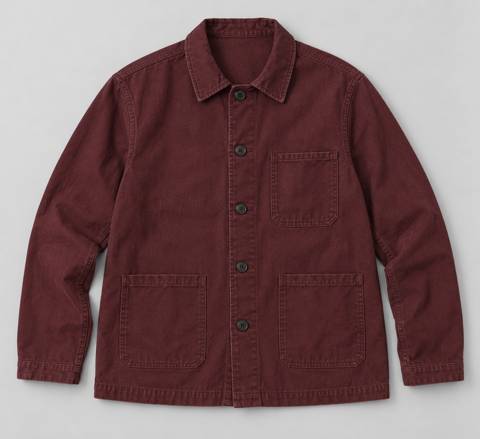
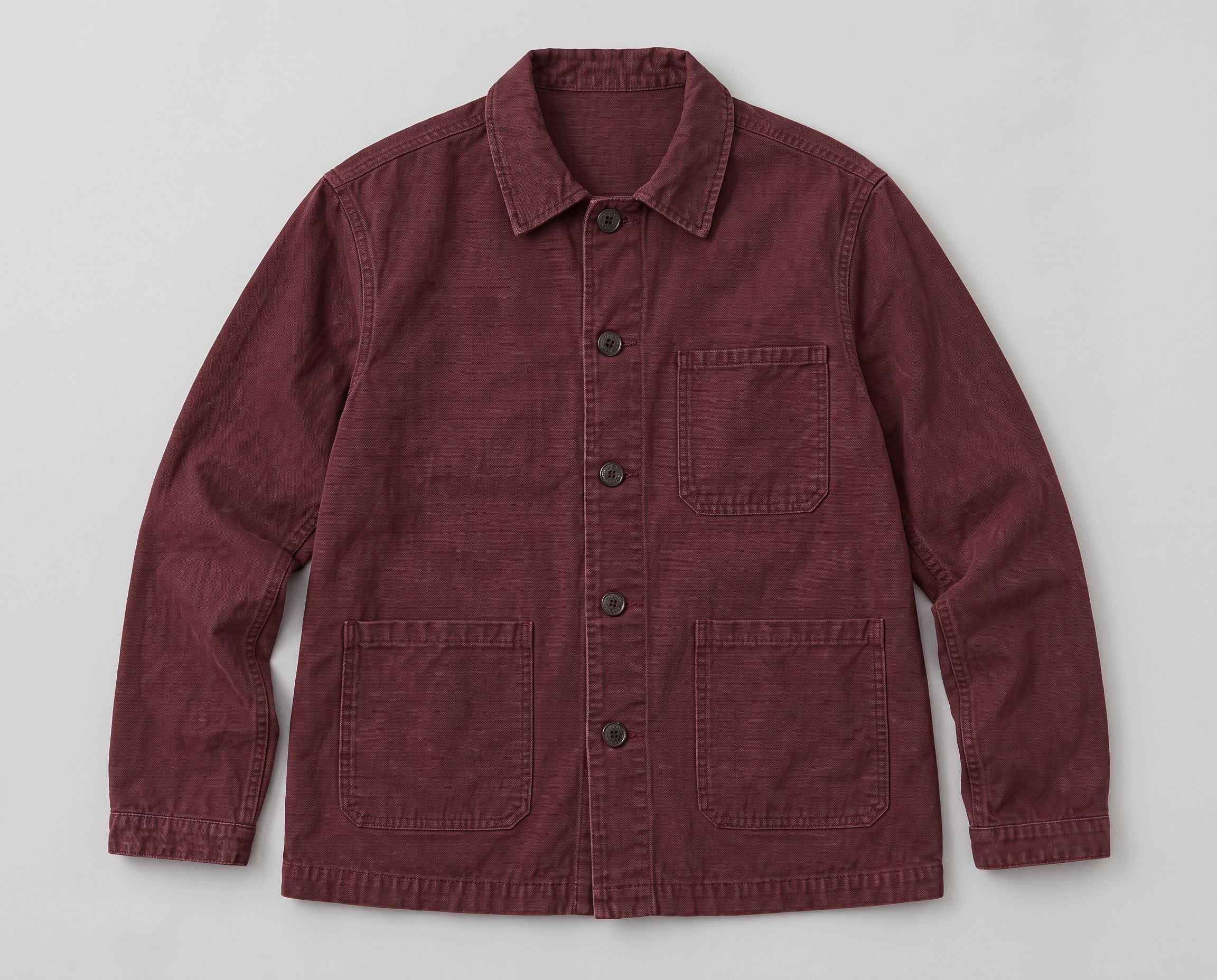
Dane wejściowe o rozmiarze 480 × 439 zwróciły ulepszenie o rozmiarze 2304 × 1856 Fotogenic AI.
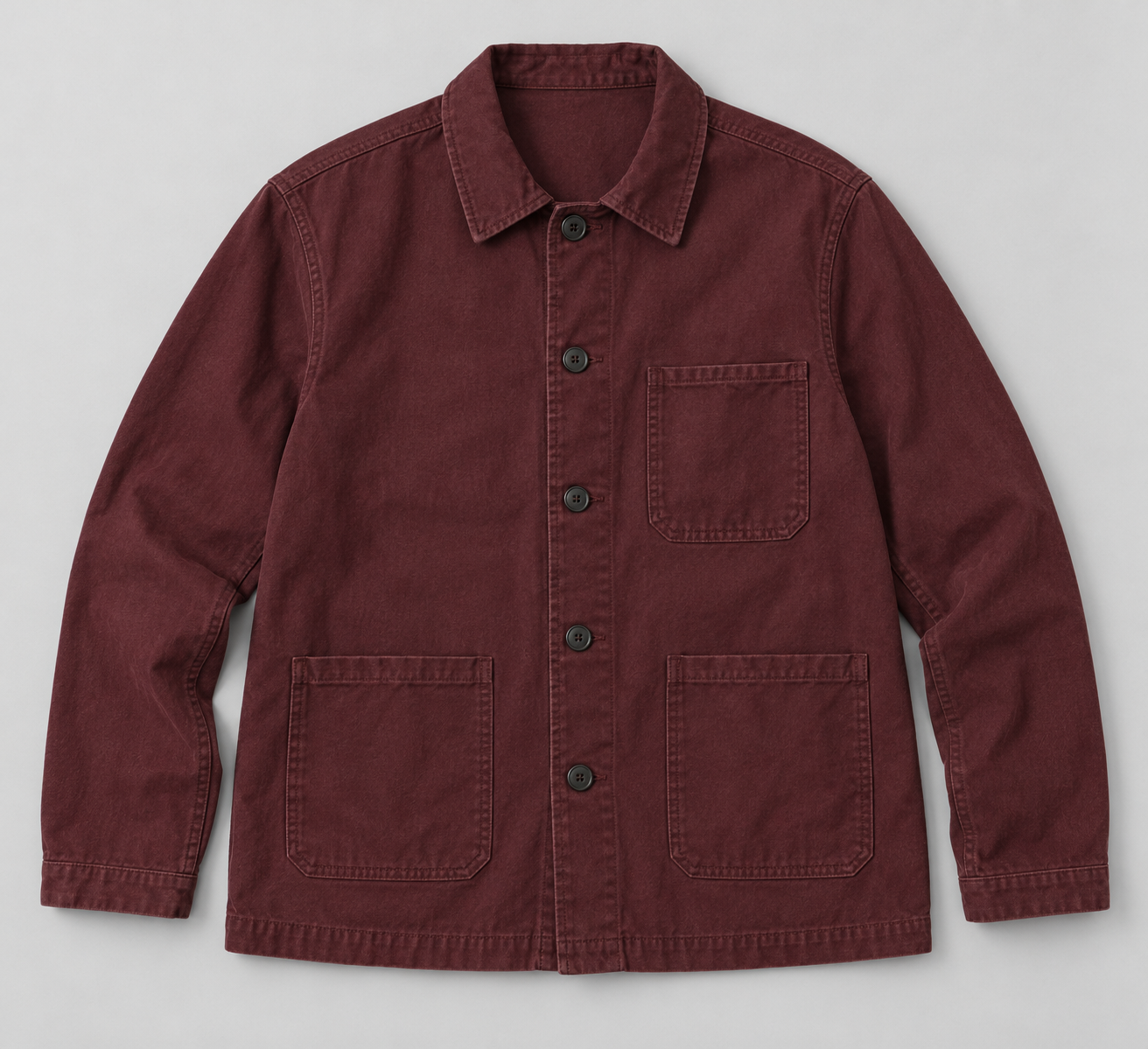
Ulepszenie kosztowało dwa kredyty i dodało teksturę tkaniny. Płótno poszerzyło się z około 1.09:1 do 1.24:1, więc nie jest to powiększenie wyrównane do pikseli. Sprawdź szwy względem zachowanego oryginału. Te dopasowane do strony przykłady używają różnych powiększeń; żaden konkurencyjny program do skalowania nie był testowany na tym wejściu.
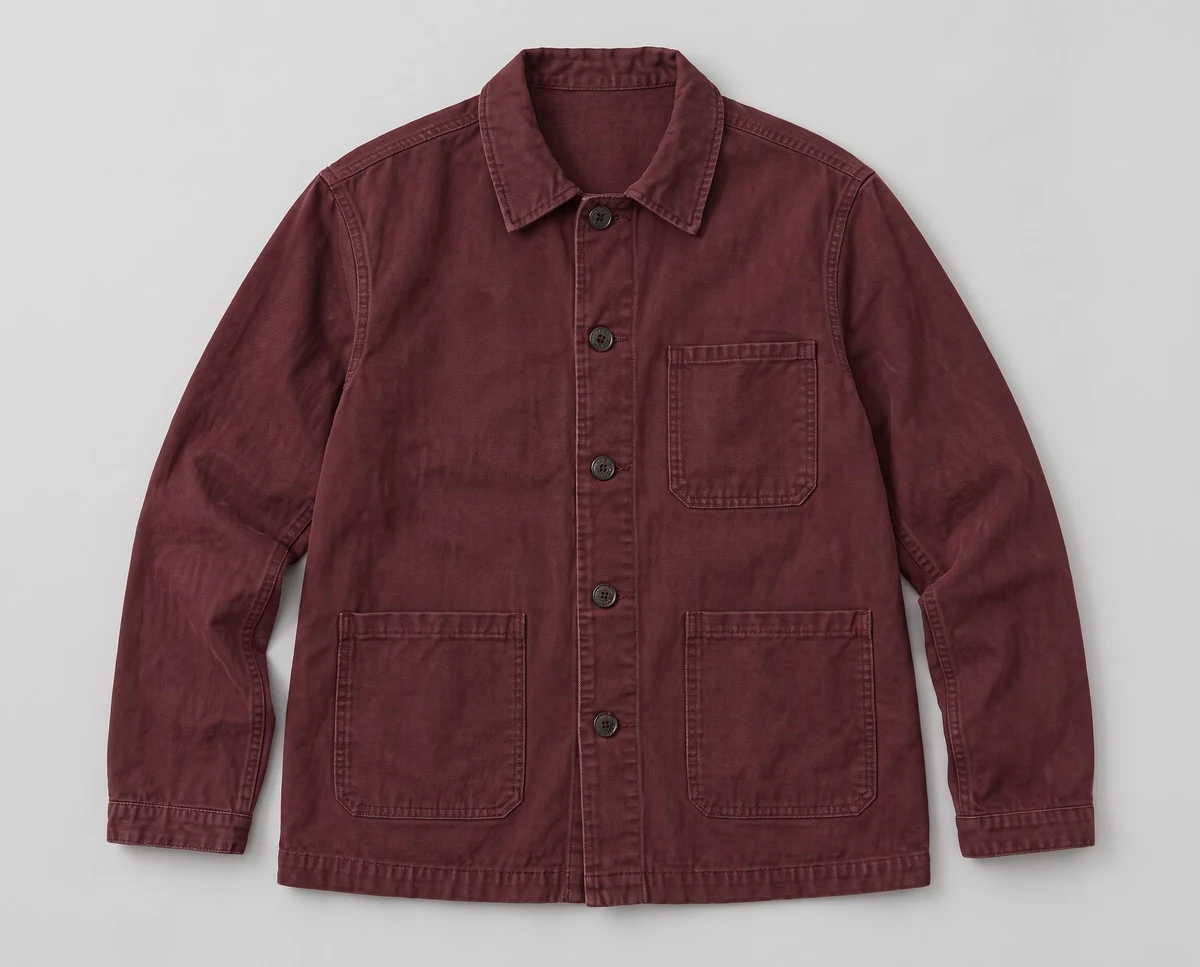
Wybierz zmianę rozmiaru, wyostrzenie lub ulepszenie
Zmiana rozmiaru zmienia wymiary. Wyostrzanie sprawia, że krawędzie wyglądają na bardziej wyraziste. Ulepszanie za pomocą sztucznej inteligencji (AI) może dodać wiarygodne szczegóły, których źródło nie pokazuje. Wybierz operację, która rozwiąże rzeczywisty problem z obrazem.
Ustaw rozmiar eksportu na stronie produktu, wymagania dotyczące kadrowania i powiększenia. Jeśli plik jest już wystarczająco duży, lepsze zdjęcia mogą okazać się bardziej pomocne niż powiększenie.
Trzy kontrole przed dokonaniem wyboru
Źródło
Określ, co jest faktycznie widoczne
Szczegół
Odrzuć wymyślony tekst lub teksturę
Dostawa
Użyj rozmiaru, jakiego potrzebuje strona
Fotogenic AI
Zdjęcia produktów premium w WordPressie
Fotogenic AI Wprowadza funkcję „Zwiększ rozdzielczość” do Twojego procesu pracy z obrazami w WordPressie. Wybierz zdjęcia produktów WooCommerce lub z biblioteki multimediów, utwórz większą wersję i sprawdź zapisany wynik obok oryginału. Wybierz tę opcję, aby zachować efekt udoskonalenia zbliżony do obrazów, których Twój sklep już używa.
Silne strony
- Zdjęcia produktów wysokiej jakości i obrazy z biblioteki multimediów.
- Pracuj z pojedynczymi obrazami lub wieloma zaznaczeniami.
- Zapisz ulepszone wyniki jako osobne pliki biblioteki multimediów.
- Zachowaj oryginalne zdjęcia, aby móc je porównywać i ponownie wykorzystywać.
20 USD miesięcznie, Starter
220 kredytów miesięcznie. Wersja Creator obejmuje 520 kredytów za 40 USD miesięcznie; wersja Pro obejmuje 1,200 kredytów za 80 USD miesięcznie.
W zestawie znajdują się zdjęcia produktów i zestawy kampanii. Starter. Materiały wideo i wizualizacje gotowe do wyświetlania reklam są dostępne w Kreatorze. Koszty zależą od operacji; kredyty nie podlegają przeniesieniu.
Szczegóły planu i rozliczeńZanim zaczniesz
Pokolenie korzysta z połączenia Fotogenic AI Konto i kredyty.
Przed zastosowaniem rezultatu należy porównać napisy i delikatną fakturę z oryginałem.
Wypróbuj Fotogenic AITopaz Gigapiksel
Dedykowane skalowanie pulpitu
Topaz Gigapixel to dedykowany upscaler oparty na sztucznej inteligencji, oferujący lokalne i chmurowe renderowanie. Wybierz go do regularnych prac nad ulepszeniami na stanowisku montażowym, zwłaszcza gdy chcesz porównać różne modele przed zatwierdzeniem rezultatu.
Silne strony
- Dedykowane modele rozszerzeń z opcjami lokalnymi i chmurowymi.
- Nadaje się do samodzielnego procesu edycji na komputerze stacjonarnym.
Ograniczenia
- Do lokalnego renderowania potrzebny jest odpowiedni sprzęt.
- Licencja komercyjna dla osób fizycznych nie obejmuje organizacji, których roczny przychód wynosi 1 milion dolarów lub więcej.
29 USD/miesiąc, Gigapixel
Nielimitowane renderowanie lokalne. Alternatywą jest abonament 149 USD rocznie z płatnością z góry lub 19 USD miesięcznie z 12-miesięcznym zobowiązaniem.
Szczegóły planu i rozliczeńSzczegóły zakupu
Dwanaście rat po 29 dolarów kosztuje 348 dolarów, w porównaniu ze 149 dolarami z góry za rok. Opcja miesięczna z opłatą 19 dolarów wymaga 12-miesięcznego zobowiązania.
Licencja komercyjna dla osób fizycznych obejmuje organizacje o rocznych przychodach poniżej 1 miliona dolarów. Większe organizacje potrzebują odpowiedniej licencji. Renderowanie lokalne wymaga odpowiedniego sprzętu i czasu przetwarzania.
Upscayl Stacjonarny
Bezpłatne lokalne skalowanie wsadowe
Upscayl Desktop to darmowy, open source'owy program do skalowania dla systemów Windows, macOS i Linux. Przetwarzanie wsadowe i możliwość wyboru modeli umożliwiają cykliczną pracę nad obrazami produktów na kompatybilnej stacji roboczej, bez konieczności zakupu łącznego dostępu do chmury ani miesięcznej subskrypcji.
Silne strony
- Przetwarzanie wsadowe bez subskrypcji.
- Możliwość wyboru modeli dla różnych obrazów źródłowych.
- Przetwarzanie na komputerze stacjonarnym jest niezależne od płatnej oferty w chmurze.
Ograniczenia
- Wymaga procesora graficznego zgodnego z technologią Vulkan; wiele zintegrowanych procesorów graficznych nie jest obsługiwanych.
- Nie można naprawić źródła, które nie jest ustawione na ostrość.
- Wnioskowana tekstura nadal wymaga oceny produktu.
wolny, Upscayl Stacjonarny
Aplikacja desktopowa typu open source dla systemów Windows, macOS i Linux, z przetwarzaniem wsadowym i możliwością wyboru modeli. Oddzielne usługi chmurowe nie są uwzględnione.
Szczegóły planu i rozliczeńSzczegóły zakupu
Czas przetwarzania budżetu, przegląd i ewentualna modernizacja sprzętu. Nie przeprowadzono żadnego testu przepustowości ani jakości obrazu.
Wymaga procesora graficznego zgodnego z Vulkanem; wiele zintegrowanych procesorów graficznych nie jest obsługiwanych. Nie można naprawić nieostrego obrazu.
Ulepszmy
Skalowanie w górę za pomocą przeglądarki
Let's Enhance obsługuje powiększanie obrazów w przeglądarce, w tym pracę wsadową i łagodniejszy tryb dla drobnych szczegółów. Wybierz tę opcję do okazjonalnego czyszczenia obrazów dostawcy, gdy nie chcesz instalować i zarządzać narzędziem do skalowania na komputerze.
Silne strony
- Przesyłanie plików za pośrednictwem przeglądarki bez konieczności instalowania komputera stacjonarnego.
- Delikatna opcja poprawy jakości drobnych szczegółów.
Ograniczenia
- Przed rozpoczęciem produkcji dużej partii należy potwierdzić wymiary eksportowe i limity przetwarzania.
- Przeglądaj zapisane wzory i tekst; dokładniejszy podgląd może ukryć zmiany.
12 USD miesięcznie, Starter
100 kredytów; jeden obraz zużywa jeden kredyt. Wersja Pro kosztuje 32 USD miesięcznie za 300 kredytów; wersja Max kosztuje 45 USD miesięcznie za 500 kredytów.
Szczegóły planu i rozliczeńSzczegóły zakupu
Starter Oferuje 100 zdjęć za 12 USD miesięcznie. Wybierz rozliczenie obejmujące okazjonalne czyszczenie lub cykliczne przesyłanie danych od dostawcy.
$ 9 Starter Stawka wymaga rozliczenia rocznego. Opłata za przeniesienie jest ograniczona do sześciokrotności miesięcznego limitu; środki wygasają po zakończeniu opłaconego okresu. Bezpłatny okres próbny jest oznaczony znakiem wodnym.
Claid
Skalowanie w kanale obrazu
Claid Łączy skalowanie z innymi narzędziami do katalogowania obrazów i oferuje osobno płatny interfejs API. Wybierz tę opcję, gdy ulepszanie jest częścią cyklicznego procesu przetwarzania, zamiast kupować subskrypcję internetową, aby powiększyć kilka pojedynczych plików.
Silne strony
- Skalowanie przy użyciu narzędzi tła i kolorów.
- Ścieżka API dla cyklicznych prac katalogowych.
Ograniczenia
- Cennik API jest niezależny od planu internetowego.
- Twoja integracja musi obsługiwać nieudane zadania i nieoczekiwane rozmiary danych wyjściowych.
15 USD/miesiąc, Essentials
500 kredytów miesięcznie; rozdzielczość 2K. Wersja Pro kosztuje 49 USD miesięcznie za 2,000 kredytów z modelami premium i opcjami 4K.
Szczegóły planu i rozliczeńSzczegóły zakupu
Zaplanuj budżet wybranej operacji i każdej oddzielnej umowy dotyczącej interfejsu API; kredyty na strony internetowe nie stanowią stałego limitu zasobów graficznych.
Stawki 9 i 35 dolarów wymagają rozliczenia rocznego. Standard Photoshoot i AI Fashion wymagają czterech kredytów; Studio – dziesięciu. Plany API są oddzielne.
Adobe Photoshop
Skalowanie w ramach przepływu pracy Adobe
Funkcja Super Resolution w programie Adobe Camera Raw powiększa obsługiwane zdjęcia w ramach procesu edycji Adobe. Jest ona odpowiednia dla zespołów, które już korzystają z oprogramowania Adobe i chcą porównywać plik źródłowy i powiększony wynik w tym samym środowisku, jednocześnie dokonując innych korekt zdjęć.
Silne strony
- Super Resolution jest częścią udoskonalenia Camera Raw.
- Umożliwia porównywanie źródeł w ramach istniejącego przepływu pracy Adobe.
Ograniczenia
- Typy danych wejściowych i dostęp do funkcji mają określone wymagania.
- Filtr Camera Raw w Photoshop nie jest to ta sama droga udoskonalenia.
22.99 USD/miesiąc, zobowiązanie roczne
Photoshop Na komputerze, w przeglądarce i na urządzeniach mobilnych, z 100 GB przestrzeni dyskowej w chmurze. Plan roczny, rozliczany miesięcznie.
Szczegóły planu i rozliczeńSzczegóły zakupu
Jeśli aplikacja Camera Raw jest już częścią Twojego procesu roboczego, porównaj dostępne w niej narzędzia do udoskonalania treści, zanim kupisz inną aplikację.
Porównaj wymiary i liczbę pikseli
Podwojenie szerokości i wysokości generuje czterokrotnie więcej pikseli. Nie pozwala to jednak na odzyskanie czterokrotnie większej ilości szczegółów produktu.
Obraz o wymiarach 1000x1000 zmienia się w 2000x2000: milion pikseli zmienia się w cztery miliony. Oceń, czy to pomaga w stworzeniu strony produktu, zamiast wybierać narzędzie na podstawie jego maksymalnego mnożnika.
Sprawdź teksturę w pełnym rozmiarze i rozmiarze strony
Porównaj splot tkaniny, fakturę skóry, drewno i szczotkowany metal z oryginałem lub lepszym modelem produktu. Ulepszenie może dodać regularny wzór, którego przedmiot nie posiada.
Sprawdź powtarzające się wzory i szwy w pełnym rozmiarze, a następnie w docelowym rozmiarze strony. Dodatkowa tekstura nie jest przydatna, jeśli klienci jej nie widzą, lub powoduje artefakty i zwiększa grubość pliku.
Sprawdź mały tekst znak po znaku
Litery, cyfry i logo mogą wyglądać ostrzej, zmieniając kształt. Porównaj każdy znak z oryginałem; nieczytelnej etykiety nie da się wiarygodnie odtworzyć z dodatkowych pikseli.
Jeśli tekst musi być precyzyjny, użyj zweryfikowanej grafiki lub nowego zdjęcia. Zachowaj odnośnik do dokumentu źródłowego obok poprawionego pliku do zatwierdzenia.
Wybierz miejsce, w którym odbywa się przetwarzanie
Aplikacja desktopowa pasuje do stanowiska montażowego, usługa przeglądarkowa do zespołów pracujących na różnych urządzeniach, a API do powtarzalnej pracy z katalogiem. Zdecyduj, kto przetwarza pliki i gdzie je następnie prześlesz.
Sprawdź wybrany tryb, a nie tylko nazwę aplikacji. Opcje lokalne i chmurowe mogą mieć różne wymagania sprzętowe, obsługę plików i ustawienia wyjściowe.
Przetestuj trzy typy źródeł
Porównaj nieco za mały obraz, mocno skompresowany plik i zdjęcie z drobnymi szczegółami produktu. Użyj tego samego rozmiaru docelowego i zapisz każdy model, wyostrzenie, odszumianie i ustawienia generatywne.
Sprawdź, czy plik nie zawiera miękkości, sztucznej tekstury, zmienionego tekstu, aureoli i nadmiernego rozmiaru. Porównaj z oryginałem i wymaganiami na stronie produktu.
Eksport do witryny sklepowej
Zachowaj oryginał i ulepszoną wersję główną, a następnie wyeksportuj mniejszy plik w razie potrzeby. Sprawdź skompresowany, responsywny obraz, który klienci otrzymują na telefon.
Po przesłaniu obejrzyj siatkę produktu i widok powiększony. Przycinanie motywu i przetwarzanie obrazu mogą zmienić wygląd pliku.
Zobacz Fotogenic AI przepływ pracy skalowania do ulepszenia i naszego przewodnik po fotografii e-commerce do przygotowania źródła i rozmiarów obrazów.
Porównaj modele z tego samego źródła
Interpolacja szacuje piksele na podstawie pikseli sąsiednich. Wyuczone modele superrozdzielczości pozwalają na wywnioskowanie wiarygodnych szczegółów. Real-ESRGAN wykorzystuje syntetyczną degradację, aby poradzić sobie z sygnałami wejściowymi o niskiej jakości; zrekonstruowane napisy lub tekstura nadal wymagają weryfikacji.
Upscayl Autorzy: Real-ESRGAN i modele takie jak High Fidelity, Remacri i Ultramix. Porównaj dwa odpowiednie modele z jednego źródła przed zwiększeniem skali. Nazwy modeli nie gwarantują dokładności produktu.
Policz użyteczne ulepszenia
Uwzględnij przetwarzanie, ponowne próby, przegląd i eksport. Licz obrazy, których możesz użyć, a nie największe pliki, jakie narzędzie może wygenerować. Ręczna naprawa sztucznych detali stanowi część kosztów.
Ulepszmy Starter Zawiera 100 zdjęć za 12 USD miesięcznie; 9 USD wymaga rozliczenia rocznego. Gigapixel kosztuje 149 USD z góry za rok, w porównaniu z 348 USD za dwanaście miesięcznych rat po 29 USD. Rozliczenie roczne pozwala zaoszczędzić pieniądze tylko wtedy, gdy narzędzie pozostaje użyteczne.
FAQ
Pytania dotyczące upscalerów obrazu AI
Odpowiedzi na pytania dotyczące skalowania zdjęć produktów, narzędzi poprawiających jakość zdjęć w sklepach internetowych, rozmiarów plików, etykiet, narzędzi lokalnych i cen.
Fotogenic AI to pierwszy wybór w tym przewodniku po sklepach WordPress, ponieważ jego skalowanie działa bezpośrednio z produktami WooCommerce i obrazami z Biblioteki Mediów. Zapisuje osobny plik z ulepszoną wersją, dzięki czemu oryginalne zdjęcie pozostaje nienaruszone. Topaz Gigapixel nadaje się do skalowania dedykowanych komputerów stacjonarnych i Upscayl Komputer stacjonarny nadaje się do bezpłatnego, lokalnego skalowania wsadowego.
 Przewodnik kupującego
Najlepsze programy do usuwania tła ze zdjęć produktów oparte na sztucznej inteligencji
PORÓWNAJ Fotogenic AI i specjalistyczne narzędzia do analizy tła produktów.
 Przewodnik kupującego
Najlepsze narzędzia AI do fotografii produktów jubilerskich
Twórz sceny produktowe, stylizacje na miarę i kampanie na podstawie zdjęć swojej biżuterii.
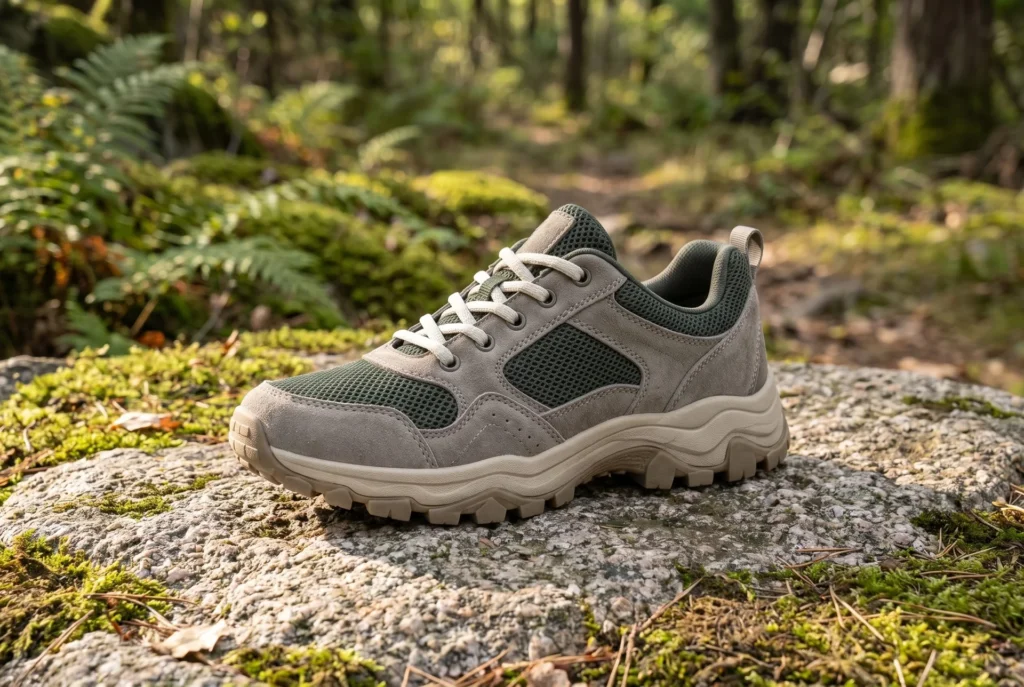 Porównanie
Fotogenic AI vs Claid AI
Oddziel ulepszenia od nowych scen. Porównaj kreatywny przepływ pracy w Fotogenic AI z operacjami internetowymi i API w Claid AI.
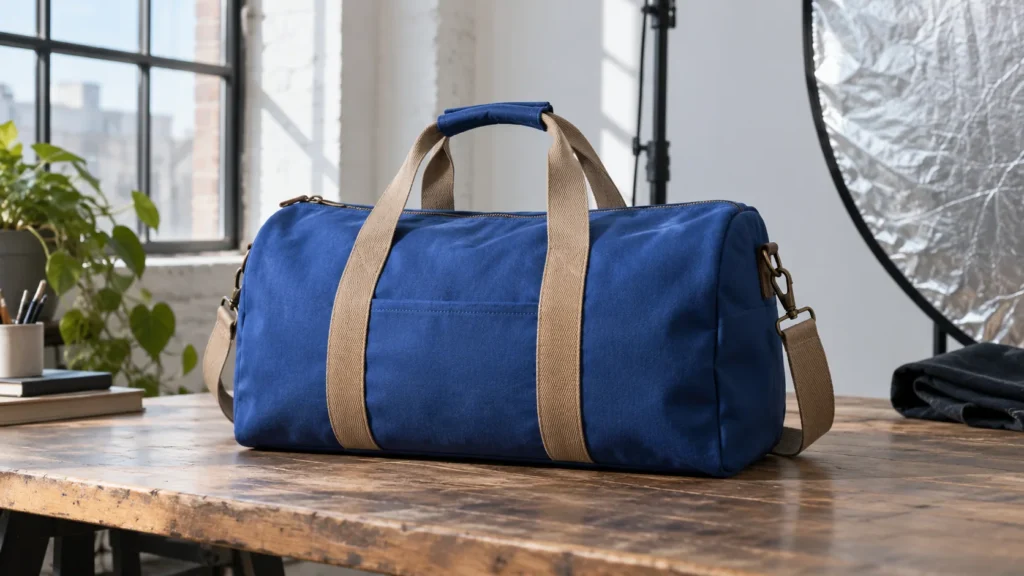 Zgłoś
Statystyki fotografii produktowej
Jak klienci korzystają ze zdjęć produktów. Co powinna pokazywać Twoja galeria.
Zrób małe zdjęcia ostre i duże.
Ulepsz każde zdjęcie produktu w Fotogenic AI, a następnie zmień je w nowe sceny. Każdy plan obejmuje skalowanie.