Shopify
Najlepsze narzędzia do fotografii produktowej AI dla Shopify
Twórz obrazy na strony produktów i sceny kampanii dla swojego katalogu Shopify.
Krótka odpowiedź
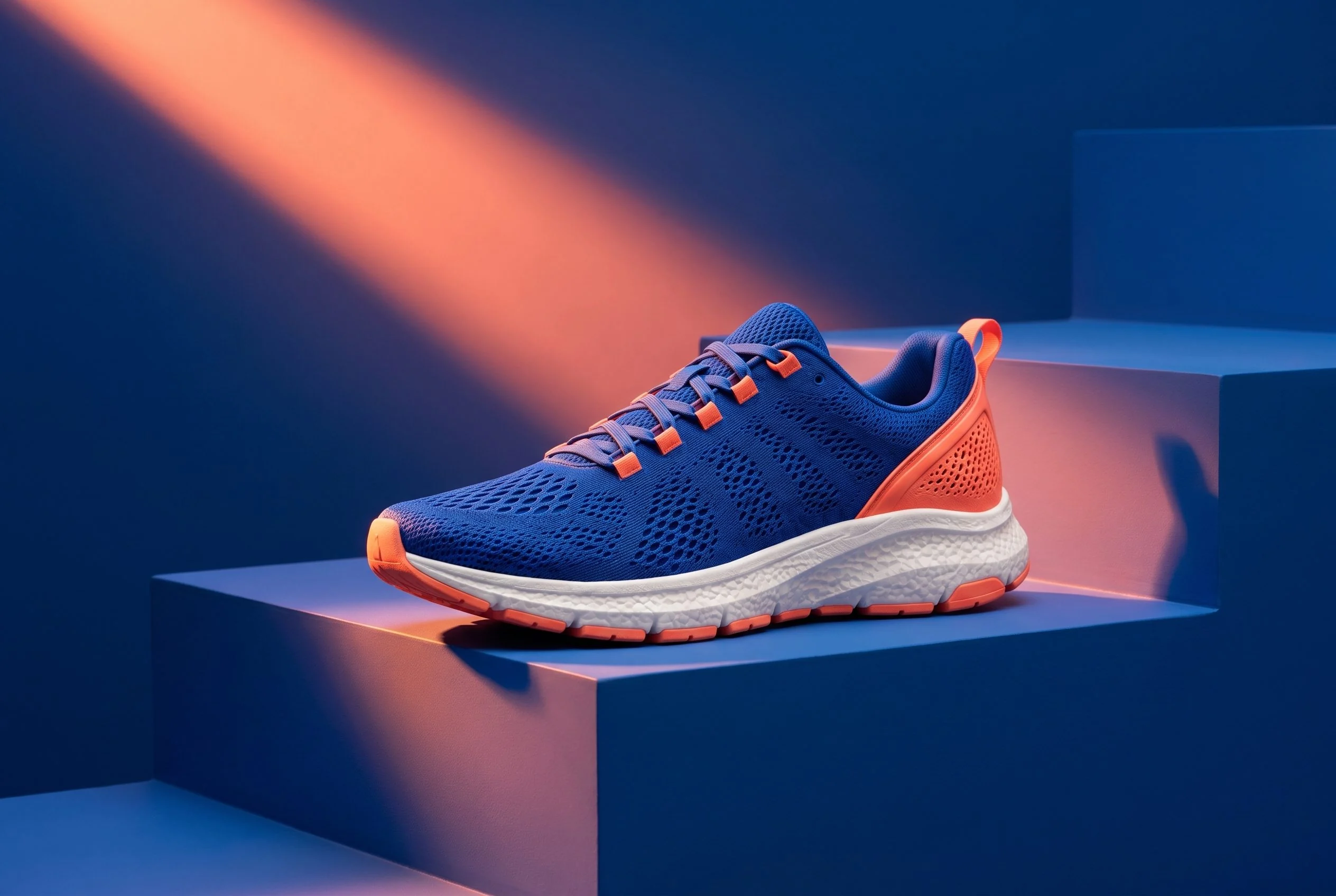
Wybierz Fotogenic AI Aby tworzyć opcje obrazów na strony produktów, kolekcje, style życia i kampanie na podstawie istniejących zdjęć. Generuj w Fotogenic AI Studio, pobierz wybrane pliki i prześlij je do Shopify. To rozwiązanie jest odpowiednie dla sprzedawców, którzy chcą wizualizować sklep i materiały marketingowe z jednego źródła produktów.
Wypróbuj Fotogenic AINasz wybór wizualizacji Shopify

Fotogenic AI
Twórz wizualizacje stron produktów i sceny kampanii, a następnie pobierz je do Shopify.
Plany i czeki zakupowe
Starter obejmuje zdjęcia produktów i zestawy kampanii za 20 USD miesięcznie i 220 kredytów.
Dlaczego Fotogenic AI
Fotogenic AI Zapewnia narzędzia do tworzenia obrazów. Ty wybierasz, które pliki przesłać i gdzie będą się pojawiać w Shopify; natywna integracja będzie dostępna wkrótce.
Zacznij od swojego produktu
Utwórz widok produktu i scenę kampanii, pobierz wybrane opcje, a następnie prześlij je i przypisz w Shopify.
Proste edycje przed kolejną subskrypcją

Edytor plików Shopify
Przed zakupem kolejnej subskrypcji obrazu wypróbuj natywny edytor plików.
Plany i czeki zakupowe
Shopify oferuje obecnie generowanie multimediów za pomocą edytora plików bez dodatkowych opłat przez ograniczony czas. Tinker to darmowa aplikacja mobilna z miesięcznymi limitami.
Kompromis
Użyj edytora administracyjnego do istniejącego pliku lub Tinkera do eksperymentów mobilnych. Porównaj płatne narzędzia, jeśli potrzebujesz większej kontroli, szczegółów lub objętości.
Co sprawdzić
Sprawdź kwalifikowalność planu, jego rozdzielczość i ostateczny obraz wariantu.
Niestandardowy proces produkcyjny

Claid
Połącz przetwarzanie obrazów z katalogiem za pomocą osobnego planu API.
Plany i czeki zakupowe
Claid Cennik interfejsu API jest niezależny od cennika Essentials web plan wynoszącego 15 USD miesięcznie; Fotogenic AI Starter wynosi 20 USD miesięcznie w formie kredytu na aplikację.
Kompromis
Subskrypcja internetowa nie obejmuje pełnego połączenia z Shopify. Dostęp do API Budget, uprawnienia do sklepu i przypisanie obrazów są dostępne osobno.
Co sprawdzić
Przetestuj ponownie duplikaty obrazów i wymagaj zatwierdzenia przed publikacją.





Zatwierdź projekt przed przesłaniem
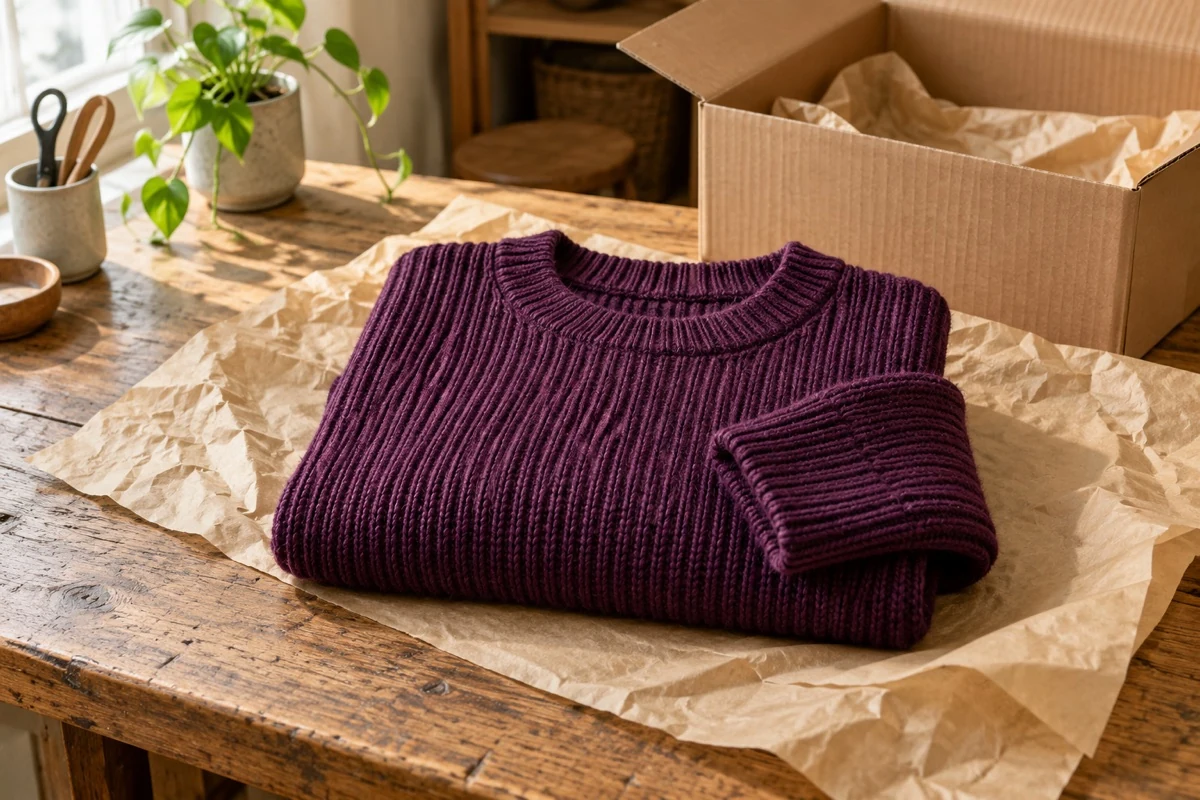
Porównaj poniższe fikcyjne odniesienie z Fotogenic AI scena na górze tego przewodnika.
Sprawdź kołnierz, kierunek ściągacza i podwinięty mankiet. Źródło nie pokazuje pełnej długości ani dopasowania swetra; ten przykład nie testuje również aktualizacji wariantów w Shopify.
Wybierz aplikację, ręczne przesyłanie lub API
Połączona aplikacja zmniejsza transfery plików, ale wymaga uprawnień do odczytu lub zmiany danych w magazynie. Ręczne przesyłanie pozwala zachować przypisanie obrazów Twojemu zespołowi. Niestandardowy interfejs API może zautomatyzować powtarzające się zadania, co wiąże się z kosztami rozwoju i utrzymania.
Ręczne przesyłanie danych może wystarczyć w przypadku kilku produktów sezonowych. W przypadku częstych aktualizacji katalogu priorytetem powinno być prawidłowe mapowanie i zatwierdzanie produktów, a nie drobne różnice w szybkości generowania.
Trzy kontrole przed dokonaniem wyboru
Skontaktuj się
Wybierz aplikację, eksport lub API
Współpracownik
Zachowaj warianty powiązane z obrazami
zweryfikować
Obejrzyj rzeczywistą witrynę sklepową
Fotogenic AI
Wizualizacje stron produktów i kampanie Shopify
Fotogenic AI Zamienia istniejące zdjęcia produktów w opcje graficzne dla stron, kolekcji i kampanii Shopify. Wybierz scenę lub ustawienie predefiniowane, utwórz powiązane widoki i pobierz pliki, których chcesz użyć. Rozwiązanie to jest odpowiednie dla sprzedawców przygotowujących zarówno zdjęcia witryn sklepowych, jak i materiały marketingowe z jednego źródła produktów.
Silne strony
- Twórz opcje obrazów na stronach produktów, kolekcjach, w tym obrazy stylu życia i kampanie.
- Odkryj różne sceny, kadry i stylizacje z przejrzystego źródła produktów.
- Zbuduj widoki kampanii powiązane z Twoim produktem i briefem.
- Pobierz wybrane obrazy do galerii, reklam i sezonowych aktualizacji Shopify.
20 USD miesięcznie, Starter
220 kredytów miesięcznie. Wersja Creator obejmuje 520 kredytów za 40 USD miesięcznie; wersja Pro obejmuje 1,200 kredytów za 80 USD miesięcznie.
W zestawie znajdują się zdjęcia produktów i zestawy kampanii. Starter. Materiały wideo i wizualizacje gotowe do wyświetlania reklam są dostępne w Kreatorze. Koszty zależą od operacji; kredyty nie podlegają przeniesieniu.
Szczegóły planu i rozliczeńZanim zaczniesz
Prześlij zatwierdzone pliki do Shopify ręcznie. Już wkrótce dostępna będzie natywna integracja z Shopify.
Przygotuj ostateczne wymiary kadrowania i pliku dla motywu swojego sklepu.
Wypróbuj Fotogenic AIEdytor plików Shopify
Edycja natywna przed kolejną subskrypcją
Edytor plików Shopify zmienia kolory tła i przekształca obrazy z komunikatów w panelu administracyjnym. Jest idealny dla sprzedawców wprowadzających proste zmiany w scenerii lub czyszczących istniejące zdjęcia produktów. Wypróbuj wbudowane narzędzia przed dodaniem kolejnej subskrypcji obrazów.
Silne strony
- Edytuj istniejące pliki w panelu administracyjnym Shopify.
- Zmień kolory tła lub przekształć zdjęcie z poziomu monitu.
Ograniczenia
- Notatki w planie są sprzeczne z akapitem promocyjnym; potwierdź kwalifikowalność w swoim panelu administracyjnym.
- Domyślnie generowany wynik to 1 MP. Sprawdź to w rozmiarze witryny sklepowej.
Brak dodatkowych opłat za edycję, oferta ograniczona czasowo
Generowanie multimediów w dokumentach Shopify dla pakietów Basic, Grow, Advanced i Plus. Generowanie obrazów podlega limitom współdzielonego magazynu i krótkoterminowym.
Szczegóły planu i rozliczeńSzczegóły zakupu
Oferta bez dodatkowych opłat jest tymczasowa i obejmuje limity generowania na poziomie sklepu. Koszty subskrypcji Shopify pozostają oddzielne.
Wytyczne dotyczące planu kolidują z akapitem promocyjnym mówiącym o wszystkich planach. Potwierdź kwalifikowalność w panelu administracyjnym. Domyślnie generowany wynik to 1MP.
Tinker by Shopify
Bezpłatna eksploracja mobilnej sceny produktowej
Tinker to darmowa mobilna aplikacja kreatywna Shopify, oferująca narzędzia do tworzenia produktów, stylu życia i edycji, usuwania tła oraz wirtualnej przymierzalni. Nadaje się do małych eksperymentów kreatywnych przed wykupieniem płatnej subskrypcji. Jest niezależna od edycji plików sklepu w panelu administracyjnym Shopify.
Silne strony
- Twórz obrazy produktów na urządzeniach mobilnych.
- Bezpłatny dostęp ma automatycznie resetujące się limity miesięczne.
Ograniczenia
- Obowiązują również warunki komercyjnego użytkowania określone przez dostawcę sztucznej inteligencji.
- Licencja na treści Shopify pozwala na rozwój usługi i ewentualne publiczne wyświetlanie. Zastanów się nad tym przed przesłaniem nieopublikowanej kolekcji.
Darmowa aplikacja mobilna
Shopify dokumentuje miesięczne limity wykorzystania, które resetują się automatycznie, bez podania limitu liczbowego na stronie pomocy.
Szczegóły planu i rozliczeńSzczegóły zakupu
Miesięczne limity resetują się automatycznie; przejrzana strona pomocy nie podaje żadnych limitów liczbowych.
Wymaga konta i systemu iOS 15.1 lub nowszego lub Android 7.0 lub nowszego. Obowiązują warunki dostawcy sztucznej inteligencji. Licencja Shopify obejmuje rozwój usługi i ewentualne publiczne wyświetlanie. Przejrzana dokumentacja nie potwierdza automatycznej synchronizacji sklepu.
Photoroom
Edycja połączonego katalogu
Photoroom Oferuje aplikację Shopify, która importuje produkty, edytuje obrazy katalogowe i eksportuje je z powrotem do sklepu. Jest to idealne rozwiązanie dla sprzedawców, którzy chcą ograniczyć ręczny transfer plików. Recenzowana oferta internetowa umożliwia integrację z Shopify na platformie Max lub nowszej; sprawdź dostępne warianty podczas okresu próbnego.
Silne strony
- Importuj, edytuj i eksportuj obrazy katalogowe z powrotem do Shopify.
- Edycja zbiorcza obsługuje powtarzające się aktualizacje katalogu.
Ograniczenia
- Potwierdź maksymalny lub wyższy poziom dostępu i żądane uprawnienia.
- Przed wprowadzeniem zmian zbiorczych sprawdź warianty docelowe, kolejność obrazów i ich przycięcie.
7.50 USD/miesiąc, Pro, rozliczenie roczne
8,000 kredytów AI i 1,000 eksportów miesięcznie. Wersja Max kosztuje 20.99 USD miesięcznie z rozliczeniem rocznym, 25 000 kredytów, 3,000 eksportów i integracją z Shopify. Wersja Ultra kosztuje od 82.50 USD miesięcznie z rozliczeniem rocznym.
Szczegóły planu i rozliczeńSzczegóły zakupu
Integracja z Shopify rozpoczyna się od wersji Max; niższa cena wersji Pro nie obejmuje połączenia.
Edytor, pliki wsadowe i zapisy Shopify współdzielą limit eksportu. Korzystanie z API jest wyceniane osobno. Integracja z Shopify wymaga wersji Max lub wyższej.
Pebblely
Zewnętrzne sceny produktów z ręcznym przesyłaniem
Pebblely Tworzy sceny produktów z istniejących zdjęć do ręcznego przesłania do Shopify. Nadaje się do mniejszych partii, gdzie kreatywny efekt jest ważniejszy niż połączenie ze sklepem. Każdy wyeksportowany plik powinien być powiązany z produktem i jego docelowym umiejscowieniem.
Silne strony
- Generuj nowe sceny wokół zdjęć produktów.
- Wersja podstawowa dodaje generowanie zbiorcze dla powtarzających się partii.
Ograniczenia
- Przesyłanie instrukcji budżetowych i przypisywanie produktów.
- Sceny kampanii o szerokim zakresie mogą wymagać osobnego kadrowania produktu w formacie kwadratowym.
9 USD/miesiąc, Lite
30 zdjęć miesięcznie. Wersja podstawowa kosztuje 19 USD miesięcznie za 200 zdjęć i generowanie hurtowe; wersja Pro kosztuje 39 USD miesięcznie za 500 zdjęć.
Szczegóły planu i rozliczeńSzczegóły zakupu
Generowanie zbiorcze wymaga wersji Basic lub wyższej. Ręczne przesyłanie budżetu i przypisywanie produktów. Limity obejmują próby, ale nie gwarantują użyteczności obrazów.
Flair
Materiały artystyczne do sklepów i kampanii
Flair tworzy skomponowane obrazy produktów i kampanii, korzystając z wizualnego kanwy. Jest to idealne rozwiązanie dla zespołów Shopify, które tworzą skoordynowane zasoby na strony produktów, e-maile i reklamy. Zaplanuj każdy fragment przed komponowaniem, a następnie prześlij i przypisz zatwierdzone pliki osobno.
Silne strony
- Bezpośrednie umiejscowienie produktu, rekwizytów i oświetlenia.
- Ponowne wykorzystywanie szablonów w zasobach kampanii.
Ograniczenia
- Przesyłanie danych do sklepu i przypisywanie produktów to oddzielne zadania.
- Zapisaną kompozycję może trzeba będzie dostosować do nowego kształtu produktu.
10 USD/miesiąc, Pro
Wersja Pro+ kosztuje 35 USD miesięcznie i obejmuje 80 wygenerowanych obrazów i trzy filmy. Wersja skalowa zaczyna się od 55 USD miesięcznie i obejmuje 150 obrazów.
Szczegóły planu i rozliczeńSzczegóły zakupu
Przypisanie katalogu budżetowego oddzielnie od tworzenia obrazu.
Wersja Pro nie określa limitu obrazów. Natychmiastowe generowanie obrazów i reklam wykorzystuje czterokrotnie większy limit obrazów.
Claid
Kanał obrazów należący do dewelopera
Claid Oferuje interfejsy API do przetwarzania obrazów dla zespołów technicznych, łączące powtarzające się zadania związane ze zdjęciami z danymi katalogowymi Shopify. Rozwiązanie to jest odpowiednie dla sklepów z programistami, którzy mogą zarządzać połączeniem. Generowanie obrazów, ich weryfikacja i ostateczna aktualizacja produktu pozostają oddzielnymi krokami w tej kompilacji.
Silne strony
- Zautomatyzuj powtarzające się przetwarzanie obrazów za pomocą interfejsu API.
- Interfejsy API do usuwania tła, ulepszania i generowania scen.
Ograniczenia
- Plany API i sieciowe to osobne zakupy.
- Programiści muszą obsługiwać dostęp do Shopify, mapowanie, ponowne próby i odzyskiwanie.
15 USD/miesiąc, Essentials
500 kredytów miesięcznie; rozdzielczość 2K. Wersja Pro kosztuje 49 USD miesięcznie za 2,000 kredytów z modelami premium i opcjami 4K.
Szczegóły planu i rozliczeńSzczegóły zakupu
Niestandardowe połączenie wymaga osobnego planu API i mapowania produktu i multimediów; kredyty internetowe nie stanowią całego budżetu.
Stawki 9 i 35 dolarów obowiązują w rozliczeniu rocznym. Standardowe sesje zdjęciowe i AI Fashion wymagają czterech kredytów; Studio – dziesięciu.
Adobe Photoshop
Selektywna edycja przed dostawą do sklepu
Photoshop Oferuje selektywny retusz i warstwową kompozycję przed przesłaniem plików do Shopify. Jest to idealne rozwiązanie dla sprzedawców, którzy potrzebują ścisłej kontroli nad etykietami i geometrią produktów. Zachowaj edytowalny szablon, a następnie wyeksportuj wersję dopasowaną do motywu i umiejscowienia.
Silne strony
- Warstwy umożliwiają selektywną edycję produktów i tła.
- Edytowalny wzorzec umożliwia późniejsze korekty i kadrowanie.
Ograniczenia
- Wymagane jest ręczne eksportowanie, przesyłanie i przypisywanie produktów.
- Kompresja i przycinanie tematyczne mogą zmienić przesłany wynik.
22.99 USD/miesiąc, zobowiązanie roczne
Photoshop Na komputerze, w przeglądarce i na urządzeniach mobilnych, z 100 GB przestrzeni dyskowej w chmurze. Plan roczny, rozliczany miesięcznie.
Szczegóły planu i rozliczeńSzczegóły zakupu
Przed corocznym zobowiązaniem się do sporadycznych korekt sprawdź aktualny dostęp do edycji.
Zestaw twórców
Kreatywne szablony i zasoby marki Shopify
Aplikacja Shopify od CreatorKit oferuje fotografię produktów, usuwanie tła i szablony wideo. Jest przeznaczona dla zespołów sklepowych, które wspólnie tworzą zdjęcia i filmy promocyjne z wizerunkiem marki. Wersja Pro zawiera zestaw Brand Kit, szablony i miejsce do przechowywania; przed masowym użyciem sprawdź, jak gotowe materiały trafią do odpowiedniego produktu.
Silne strony
- Zestaw marek i szablony obsługują powtarzające się zasoby kreatywne.
- Narzędzia do tworzenia zdjęć i filmów wideo dostępne są w jednej aplikacji.
Ograniczenia
- Zapis wariantów, bramki przeglądu i odzyskiwanie wymagają wersji próbnej specyficznej dla danego sklepu.
- Sprawdź uprawnienia instalacji i miejsce docelowe każdego zasobu.
39 USD za 30 dni, Pro
Oferta Shopify obejmuje zestaw Brand Kit, szablony i 10 GB przestrzeni dyskowej. Abonament Business kosztuje 99 USD za 30 dni.
Szczegóły planu i rozliczeńSzczegóły zakupu
Roczne alternatywy kosztują 384 i 984 dolarów. Pamięć masowa i zestaw marek są zawarte w pakiecie kreatywnym.
Przed wprowadzeniem zmian zbiorczych należy potwierdzić przypisanie obrazów produktu i wariantu.
Sprawdź jeden produkt od źródła do witryny sklepowej
Przeprowadź jedno zatwierdzone zdjęcie źródłowe do narzędzia i z powrotem do Shopify. Sprawdź, czy dodaje obraz, zastępuje go lub zmienia kolejność zdjęć. Zachowaj oryginał do odzyskania.
Powtórz z wariantem produktu. Wybierz każdy kolor lub styl w witrynie sklepowej i potwierdź, że pojawi się przypisany do niego obraz.
Nasza Przewodnik po obrazach odzieżowych w Shopify obejmuje ręczne przesyłanie danych i przypisywanie wariantów. Fotogenic AI Strona fotograficzna Shopify wyjaśnia tworzenie obrazu; integracja pozostaje oddzielna.
Przejrzyj uprawnienia aplikacji
Przeczytaj uprawnienia żądane przez aplikację. Narzędzia do obsługi obrazów mogą wymagać innych danych ze sklepu, więc upewnij się, że zakres jest zgodny z zadaniem. Przypisz osobę do zarządzania połączeniem i usuń je w razie potrzeby.
W przypadku integracji niestandardowej ogranicz dostęp i zapisy do produktów do wymaganych zadań. Sprawdź, czy obsługiwane uprawnienia odpowiadają sposobowi zarządzania sklepem przez Twój zespół.
Sprawdź ostateczny przykrój motywu
Sprawdź siatkę kolekcji, stronę produktu i galerię mobilną w swoim aktualnym motywie. Zadbaj o to, aby produkt był wyraźny na pierwszym zdjęciu, a ważne szczegóły zostały ujęte w kadrze.
Użyj aktualnego formatu i wymagań przesyłania Shopify. Wybierz rozmiar eksportu, biorąc pod uwagę jakość źródła, zachowanie motywu i potrzeby związane z powiększeniem, zamiast traktować jedną rozdzielczość jako uniwersalną.
Zatwierdź obrazy przed publikacją
Zatwierdź szczegóły produktu i przypisania wariantów przed publikacją zdjęć. Jeśli aplikacja może opublikować produkt natychmiast, zdecyduj, czy ta czynność powinna wymagać weryfikacji.
Zacznij od małej partii. Zachowaj poprzednie media i listę zmienionych produktów, aby móc przywrócić zamierzone obrazy bez nadpisywania nieistotnych prac.
Napisz przydatne nazwy obrazów i tekst alternatywny
Używaj opisowych nazw plików produktów i użytecznego tekstu alternatywnego. Opisz, co przedstawia obraz, nie przeładowując słów kluczowych kategorii ani narzędzi. Podawaj faktyczne informacje o produkcie w czytelnym tekście strony.
Obrazy generowane przez sztuczną inteligencję i wyniki wyszukiwania w aplikacjach nie gwarantują lepszych pozycji w Google. Mierz wyniki wyszukiwania i wyniki w sklepach, a także jakość obrazów, dostarczalność i indeksowalność treści produktów.
Spełnij wymagania Shopify dotyczące wizerunku i mediów
Shopify akceptuje zdjęcia produktów o maksymalnej rozdzielczości 5000 × 5000 pikseli lub 25 megapikseli, w plikach mniejszych niż 20 MB. Zalecana rozdzielczość dla zdjęć kwadratowych to 2048 × 2048. Należy zachować stałe proporcje obrazu głównego i sprawdzić kadrowanie motywu.
Filmy i modele 3D wymagają motywu przewodniego i nie mogą być materiałami alternatywnymi. Wybierz narzędzie odpowiednie dla potrzebnego typu materiału; wygenerowana statyczna scena nie jest modelem 3D.
Uwzględnij przesyłanie i przypisywanie obrazów w cenie
Uwzględnij generowanie, weryfikację, eksport, przesyłanie, przypisywanie obrazów i kontrole witryn sklepowych. Dodaj inżynierię i konserwację niestandardowych interfejsów API. Porównaj koszty zatwierdzonych obrazów prawidłowo wyświetlanych klientom.
Photoroom Wersja Max kosztuje 20.99 USD miesięcznie z rozliczeniem rocznym, 3,000 eksportów i integracją z Shopify. Wersja Pro nie obejmuje tej integracji. CreatorKit Pro kosztuje 39 USD za 30 dni i obejmuje zestaw narzędzi Brand Kit, szablony oraz 10 GB pamięci masowej.
FAQ
Pytania dotyczące zdjęć AI dla Shopify
Odpowiedzi na pytania dotyczące przesyłania danych, aplikacji, wariantów, rozmiarów obrazów, tekstu alternatywnego, wideo i grafiki 3D w Shopify, a także cen i pierwszych kroków.
Fotogenic AI to pierwszy wybór w tym przewodniku, ponieważ tworzy obrazy do stron produktów, kolekcji, stylu życia i kampanii na podstawie istniejących zdjęć. Tworzysz obrazy w Fotogenic AI Studio, pobierz wybrane pliki i prześlij je do Shopify. To rozwiązanie jest odpowiednie dla sprzedawców, którzy chcą uzyskać zdjęcia sklepu i materiały marketingowe z jednego zdjęcia produktu.
 Przewodnik kupującego
Najlepsze narzędzia AI do fotografii produktów dla WooCommerce
Twórz obrazy produktów i aktualizuj swój katalog WooCommerce za pomocą WordPressa.
 Przewodnik kupującego
Najlepsze narzędzia AI do fotografii produktowej dla e-commerce
PORÓWNAJ Fotogenic AI i specjalistyczne narzędzia do zdjęć produktów e-commerce.
 Porównanie
Fotogenic AI vs Photoroom
Porównaj edycję mobilną i publikację w Shopify z kreatywnym przepływem pracy i omówionymi aktualizacjami WooCommerce w Fotogenic AI.
 Zgłoś
Statystyki Shopify: wzrost liczby sprzedawców i realizacja transakcji
Skala za witryną sklepową. Co tak naprawdę mierzą liczby platform?
Wypełnij swój sklep Shopify zdjęciami.
Zdjęcia produktów, sceny lifestylowe i zestawy kampanii dla każdej oferty Shopify. Zobacz, co oferuje każdy plan.