Praktisk ressurs
Slik bruker du en AI-produktbildegenerator for klær
Plasser klesbildet ditt i de riktige feltene. Start med én nyttig scene.
Å lage en klesscene i Fotogenic AI Nettapp, åpen Lag bilder, legg plagget under Produktbilder, og beskriv bildet i TILPASSEDE INSTRUKSJONER. Bruke Modell felt for en forespørsel på modellen. Start med ett bilde og sjekk det viste estimatet før du velger Generere.
Den nyttige første forespørselen er spesifikk: ett produkt, én sammensetning og ett troverdig sted. Denne veiledningen kartlegger en komplett jeansreferanse for disse feltene, med en utfylt brief du kan tilpasse.
Skill plagget fra scenen
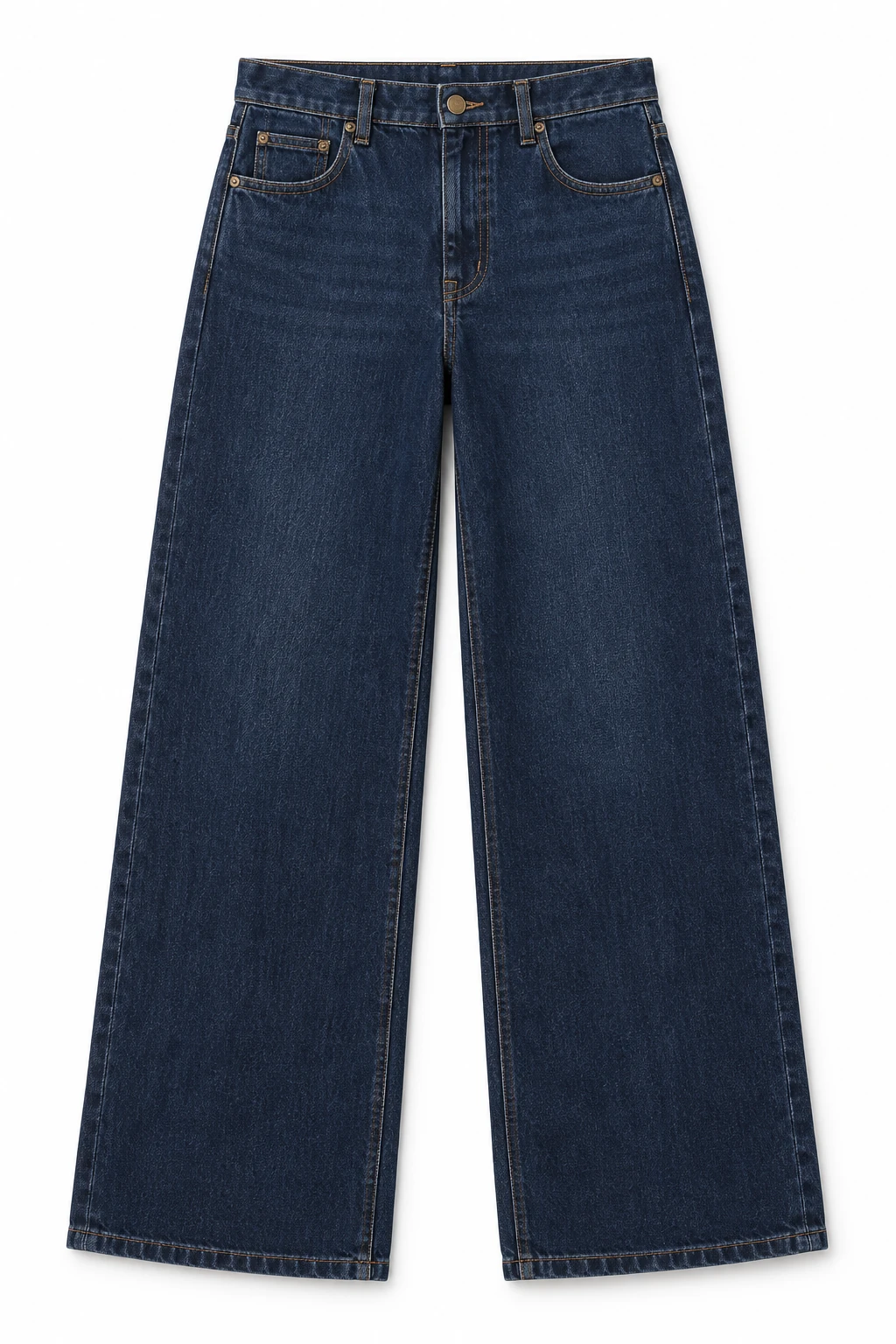
Referansen nedenfor viser hele forsiden av mørke indigofargede vide jeans. Linningen, lommene foran, gylfen og begge kantene gir forespørselen et tydelig utgangspunkt. Last opp plaggbildet ditt her, i stedet for en moodboard som inneholder flere forskjellige produkter.
Gaten, personen og antrekket hører hjemme i sceneforespørselen. Behold dette skillet i briefen din: referansen identifiserer jeansen, mens instruksjonene beskriver hvordan du vil presentere dem. For et trykt plagg, bruk veiledningen for trykte klær til å håndtere spørsmålet om kunstverket separat.
Hva du skal klikke på i webappen
- Open Fotogenic AI. Fra Utforsk, velg Lag bilder å åpne Lag produktbilder.
- Under ProduktbilderBruker Legg til produktbilder og legg til hele plagget. Dette eksemplet trenger ett kildebilde.
- Open Modell og velg en tilgjengelig voksenmodell for bruksscenen. Behold produktreferansen i produktbildene; modellvalget har en annen rolle.
- Lim inn den utfylte sceneforespørselen nedenfor i TILPASSEDE INSTRUKSJONER. En presis brief gir den første forespørselen et definert bildeformål uten å være avhengig av ekstra kameraalternativer.
- Trykk her Quality og Bilder. Bruk den viste Høyt innstilling og start med 1 bilde. Les det gjeldende kredittvurderingen, og velg deretter Generere når oppsettet er klart.
Antall produktreferanser og antall utdatabilder er forskjellige valg. Én komplett referanse kan være input for én scene. Høy-etiketten er et kvalitetsvalg, ikke et løfte om en bestemt pikselstørrelse.
Jobber du i en nettstedredigerer i stedet? Gjennomgangen for WordPress-bildegeneratoren dekker Studio, lagrede mediebibliotekfiler og innsetting av et godkjent resultat på en side. Dette er separate kontroller fra webappfeltene ovenfor.
Kopier dette feltkartet fra første forespørsel
- Produktbilder: ett komplett forsidebilde av de mørk indigofargede jeansene.
- Modell: en tilgjengelig voksenmodell valgt for bruksscenen.
- TILPASSEDE INSTRUKSJONER: forespørselen i sin helhet nedenfor.
- Kvalitet: Høy, som vist i skjemaet.
- Bilder: 1 for den første forespørselen. Sjekk estimatet som vises for oppsettet ditt.
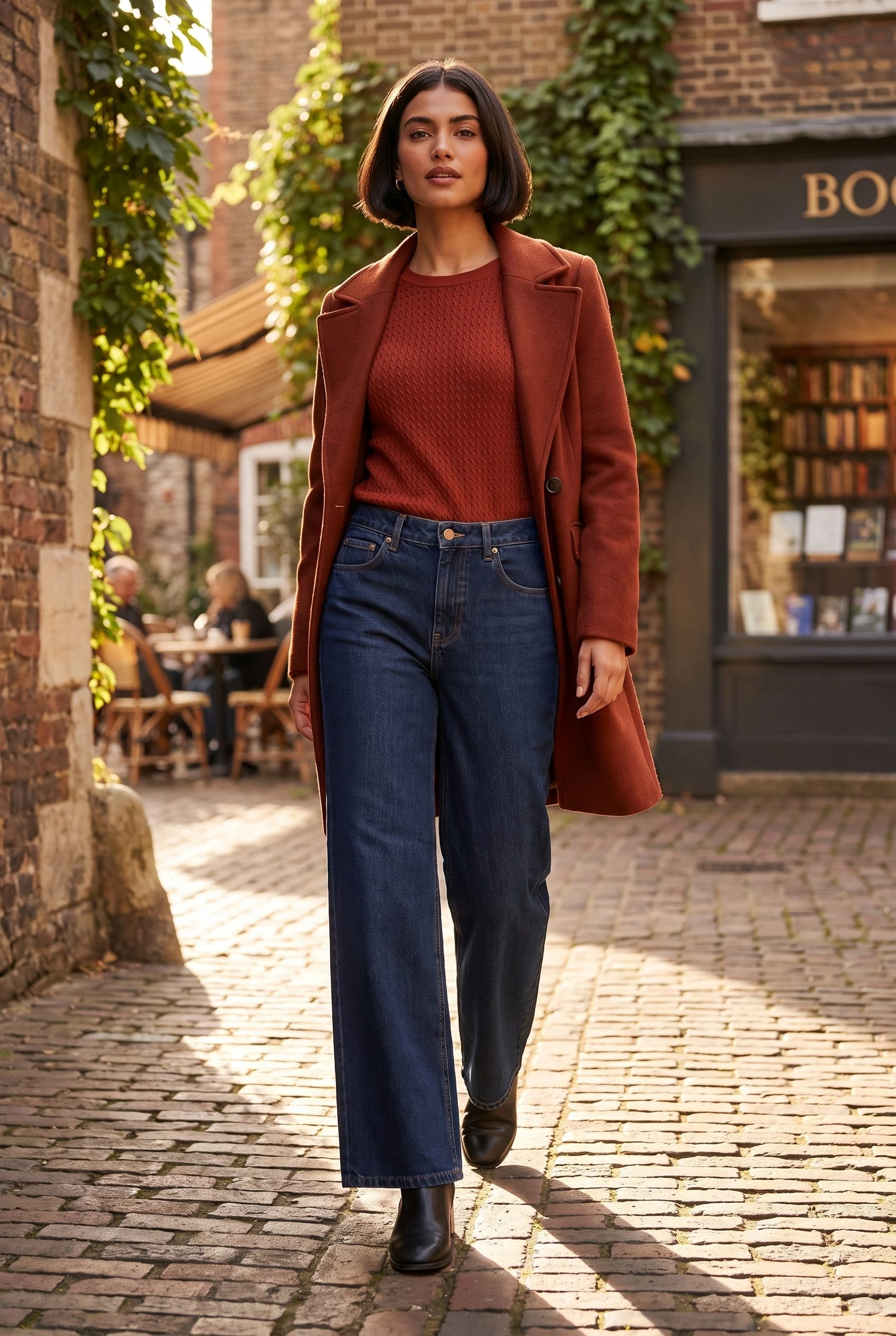
Lag et helfigursbilde av klær ved å bruke de medfølgende mørke indigoblå jeansene med vide ben som produktreferanse. Vis den valgte voksenmodellen stående naturlig utenfor en vanlig klesbutikk med mursteinsfasade. Style jeansene med en enkel rustfarget strikkegenser og støvler; hold linningen gjennom begge faldene uhindret. Mykt dagslys på sidene skal gjøre denimteksturen lesbar. La det være plass rundt hele antrekket og hold butikken sekundær. Bevar referansens synlige frontdesign. Ikke legg til tekst, logoer eller andre jeans.
Den første setningen etablerer resultatet. Midtsetningen beskriver brukeren, sammensetningen og plasseringen. Den siste instruksjonen holder oppmerksomheten rettet mot det leverte plagget. Erstatt disse detaljene med ditt eget produkt og settingen kampanjen din trenger.
For en annen plassering, endre innstillingen i denne beskrivelsen før du legger til flere instruksjoner. Bruk veiledningen for produktbildet når du trenger en annen sceneretning.
Få den andre forespørselen til å gjøre en annen jobb
Start med den komplette kleskomposisjonen når kjøperen trenger å se hele stylingretningen. Hvis du deretter trenger vekt på øvre del av forsiden av jeansen, legg inn en separat forespørsel om nærmere bilde i stedet for å be det første bildet om å vise alt på én gang.
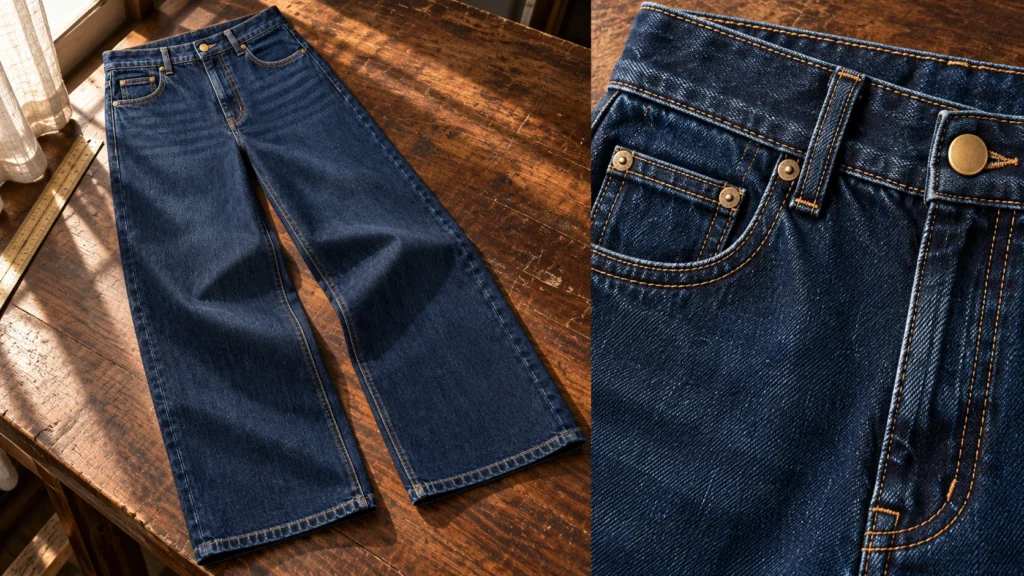
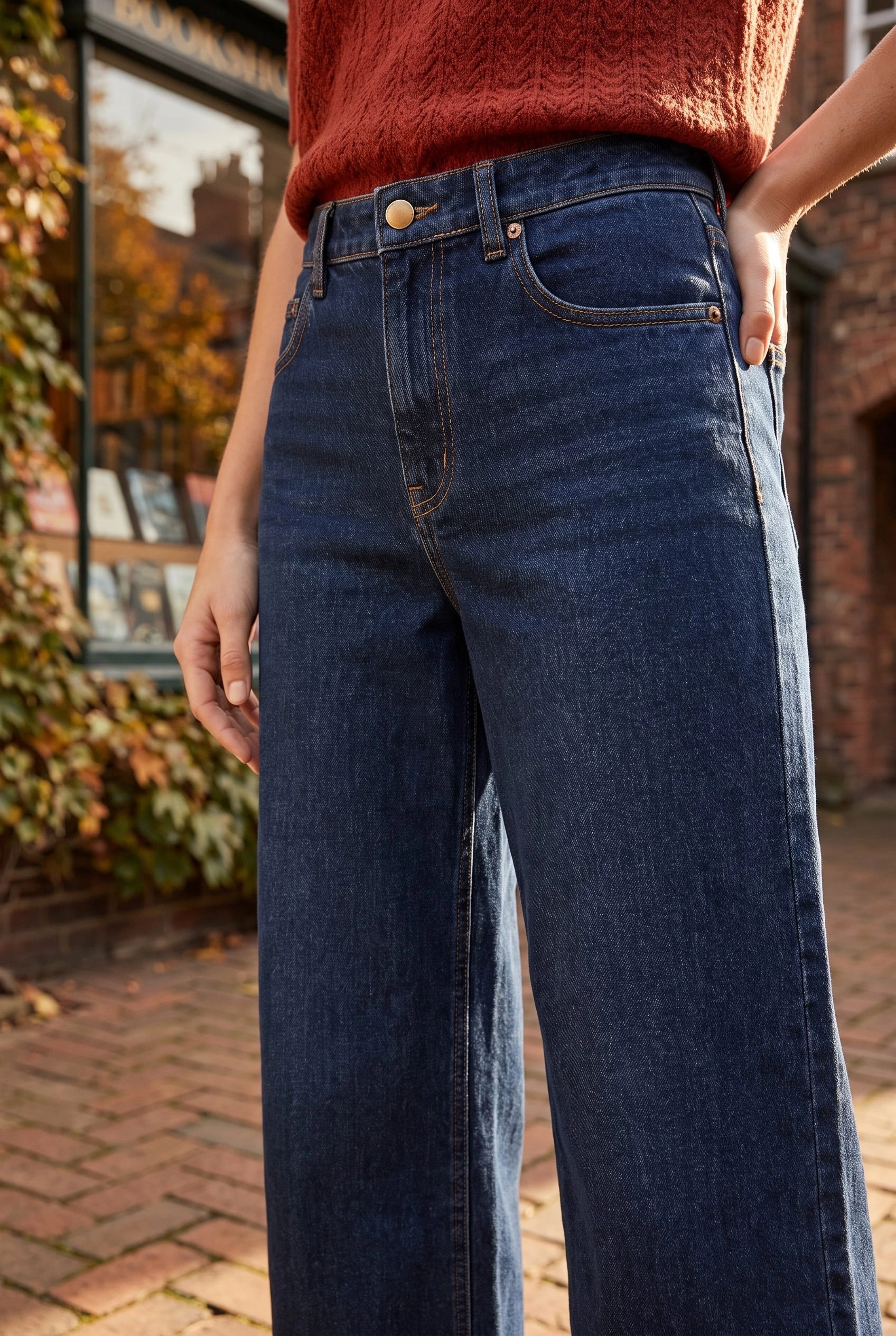
For den nærmere forespørselen, erstatt komposisjonssetningen med: Ram inn linningen, gylfen og frontlommen tydelig. Hold referansedetaljene synlige og la gaten trekke seg tilbake i bakgrunnen. Resultatene i full lengde og nærmere på slutten viser hvorfor disse er forskjellige bildejobber.
En generert bruksscene bekrefter ikke målt passform, størrelser eller usynlig konstruksjon. Ha faktiske plaggmål og nøyaktige produktfotografier tilgjengelig der kunden trenger disse faktaene. Veiledningen for eksempler på AI-produktbilder forklarer hva en kilde leverer og hva en generert scene legger til.
To komposisjoner fra samme jeansreferanse
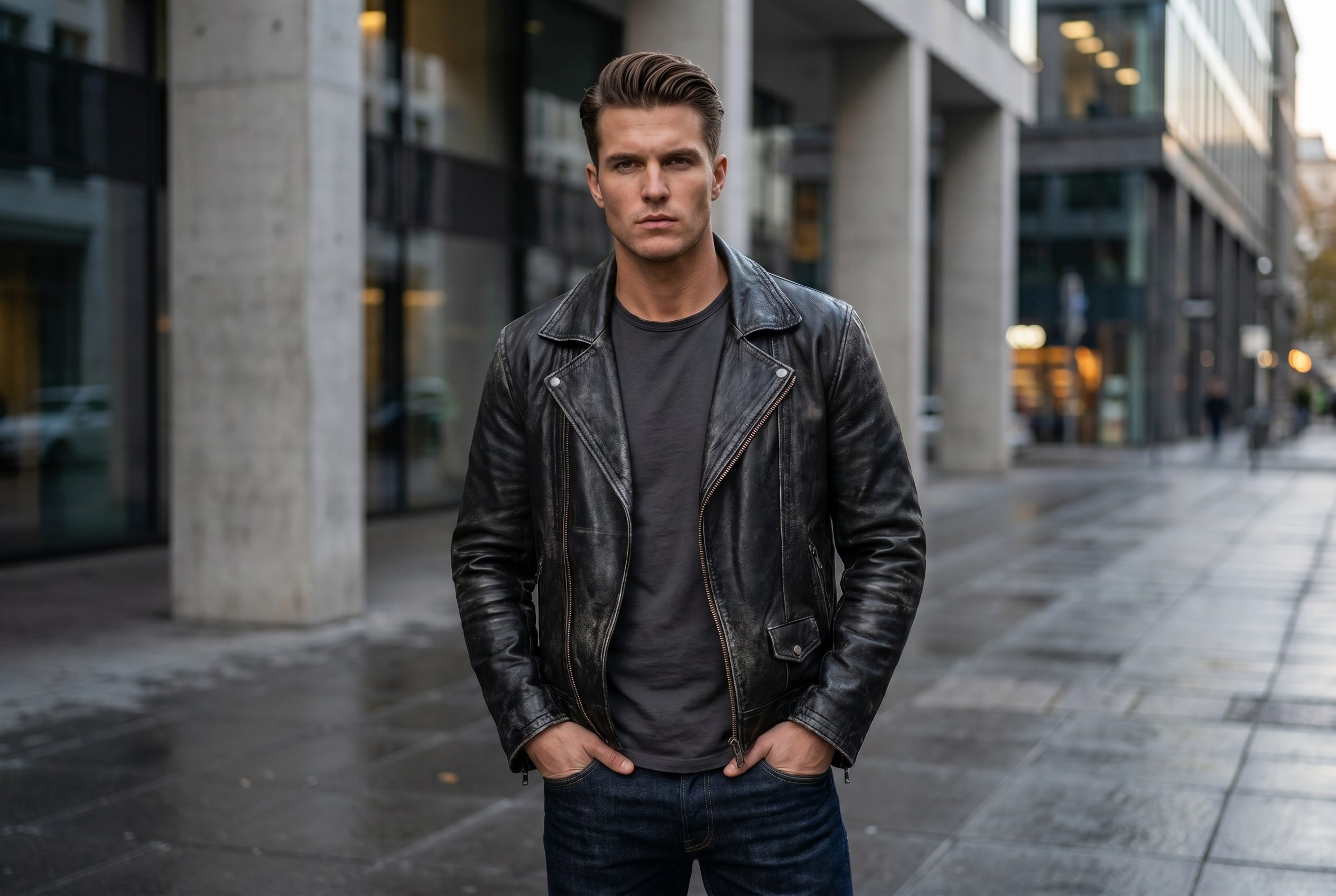
Resultatet nedenfor i hel lengde gir jeansen plass fra linning til fald og viser et hverdagsantrekk i en ekte handlegate. Det nærmere resultatet flytter oppmerksomheten til linning og lomme. Velg mellom disse rollene i henhold til plassen og budskapet du trenger.
Bruk det utfylte feltkartet til å planlegge din egen første forespørsel. Behold et nyttig resultat fordi det kommuniserer produktet tydelig, og bruk deretter et nytt bilde bare når det legger til et nytt perspektiv eller vektlegging.
FAQ
Spørsmål om å lage klesscener med AI
Hva du skal laste opp, hvordan du fyller ut hvert felt og hvordan du planlegger et andre bilde til klesscenen din.
Ett komplett forsidebilde av plagget du selger. Jeanseksemplet viser linningen, forlommene, gylfen og begge kantene, noe som gir Fotogenic AI alt den trenger for å starte. Legg til det ene plaggbildet i feltet for produktbilder og beskriv scenen separat.
Vis klærne dine på et ekte sted.
Livsstil og modeller fra ett klesbilde, pluss oppskalering på hver Fotogenic AI plan.
Lag profesjonelle produktbilder i dag.
Scener, modeller og korte videoer. Se alle planene.