Lag et bildesett for produktoppføringer.
Bruk én til fire produktreferanser for å lage et sett med oppføringsbilder via AI-assistenten din.
- Sett med kun bilder
- Produktreferanser
- MCP-arbeidsflyt
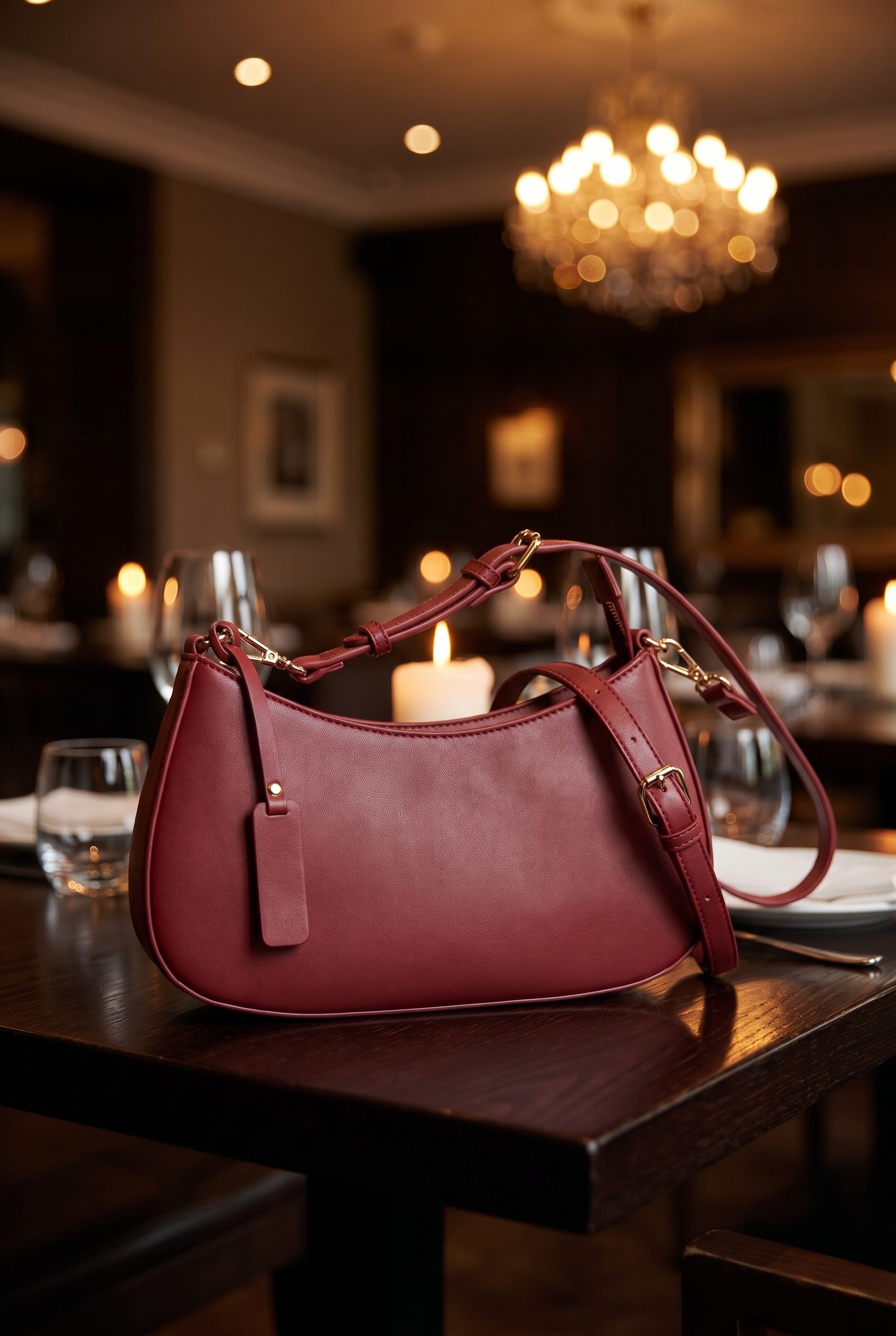
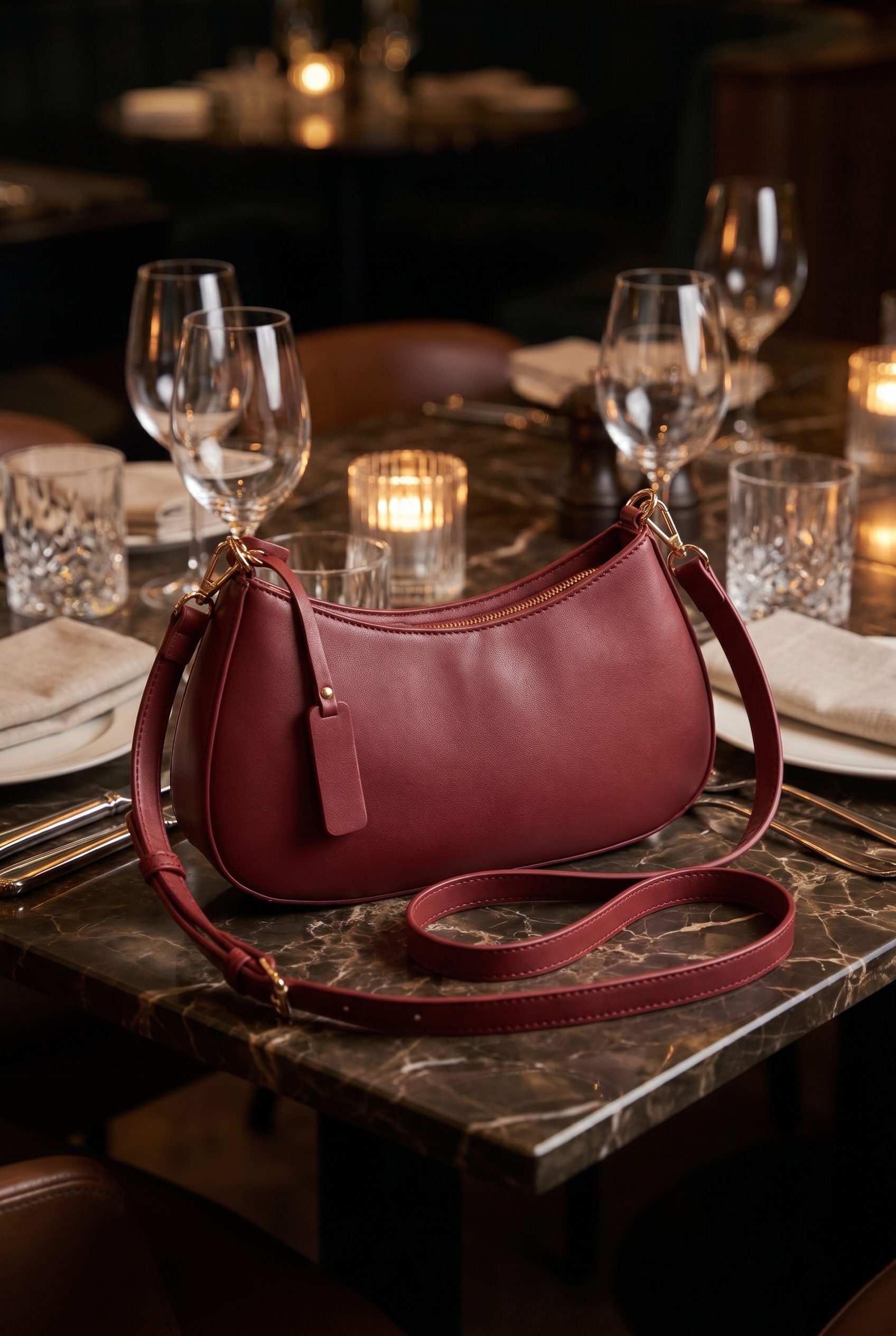
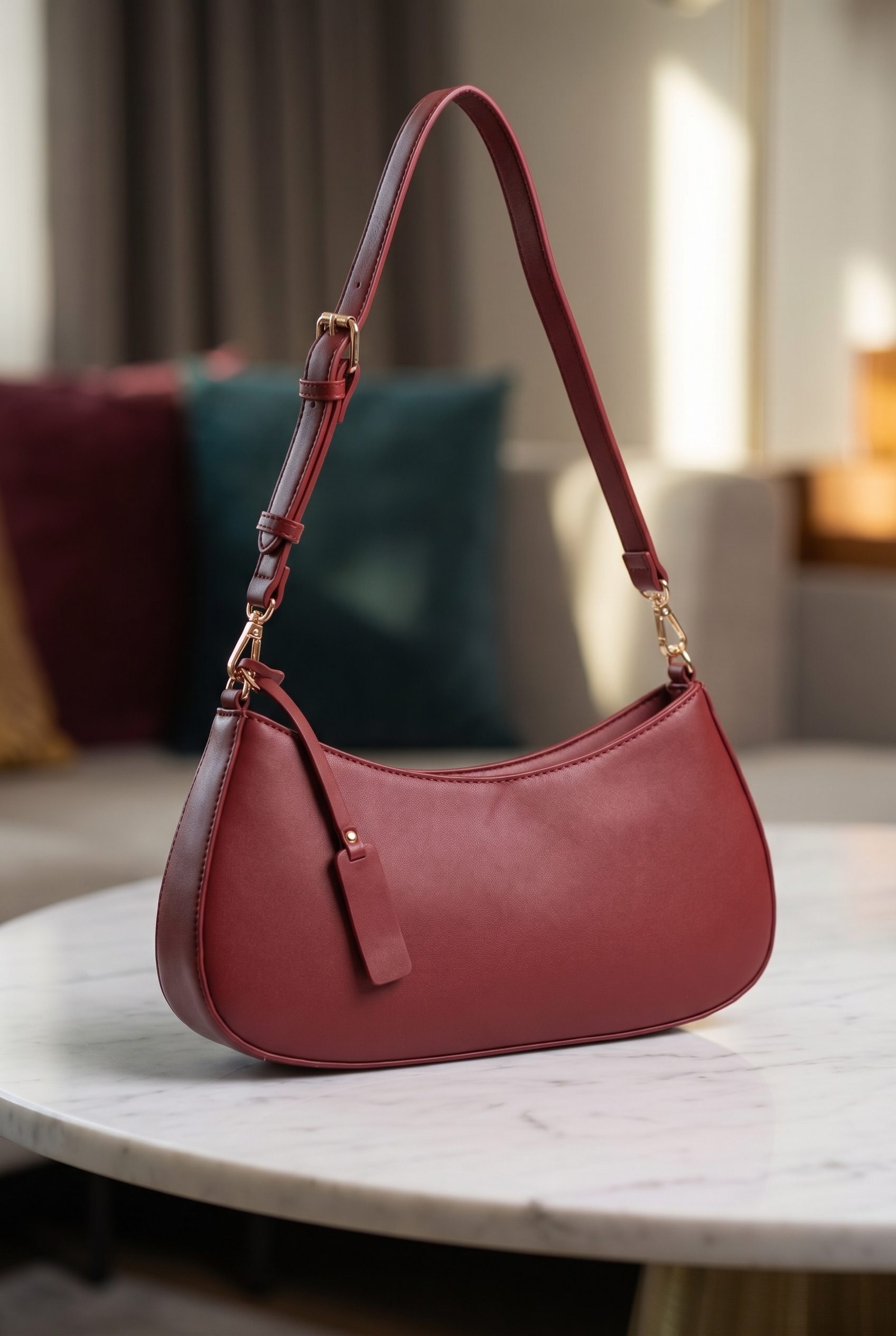
Eksempler på produktbilder
Gi hver produktvisning et formål.
Disse eksisterende Fotogenic-eksemplene illustrerer ulike produktvisninger. Velg bilder som gjør produktet tydelig, viser nyttige detaljer og passer til oppføringen din.
Hvordan fungerer det
Fra produktreferanser til et listesett.
Koble til assistenten din, oppgi tydelige referanser og gjennomgå de returnerte bildene.
-
Trinn 1
Legg til produktreferansene dine
Sørg for ett til fire tydelige bilder som viser produktet du ønsker å holde gjenkjennelig.
-
Trinn 2
Beskriv oppføringen
Forklar produktet og velg bakgrunnen og stilen som passer til annonsen din.
-
Trinn 3
Kjør Content Kit gjennom MCP
Be den tilkoblede assistenten din om å kjøre den støttede arbeidsflyten for Content Kit med referansene dine.
-
Trinn 4
Gjennomgå bildesettet ditt
Sjekk hvert bilde for produktidentitet, detaljer, beskjæring og kravene til butikken din.
FAQ
Innholdssett spørsmål
Content Kit oppretter et produktoppføringssett med kun bilder fra produktreferanser. Det er atskilt fra kampanjesett og produktvideoer.
Din neste oppføring
Bygg et bildesett for produktet ditt.
Koble assistenten din til Fotogenic og start med tydelige produktreferanser.
20 % rabatt, kode BLACKFRIDAY20