Praktisch hulpmiddel
Hoe gebruik je een AI-productafbeeldinggenerator? voor kleding
Koppel je kledingfoto aan de juiste velden. Begin met één bruikbare scène.
Om een kledingscène te creëren in de Fotogenic AI Web-app, openen Foto's maken, voeg het kledingstuk eronder toe Productfoto's, en beschrijf de afbeelding in AANGEPASTE INSTRUCTIES. Gebruik de Model veld voor een modelaanvraag. Begin met één afbeelding en controleer de weergegeven schatting voordat u kiest. Genereren.
De eerste nuttige vraag is specifiek: één product, één samenstelling en één geloofwaardige locatie. Deze gids koppelt een complete jeansreferentie aan deze criteria, met een ingevulde beschrijving die je kunt aanpassen.
Scheid het kledingstuk van de scène.
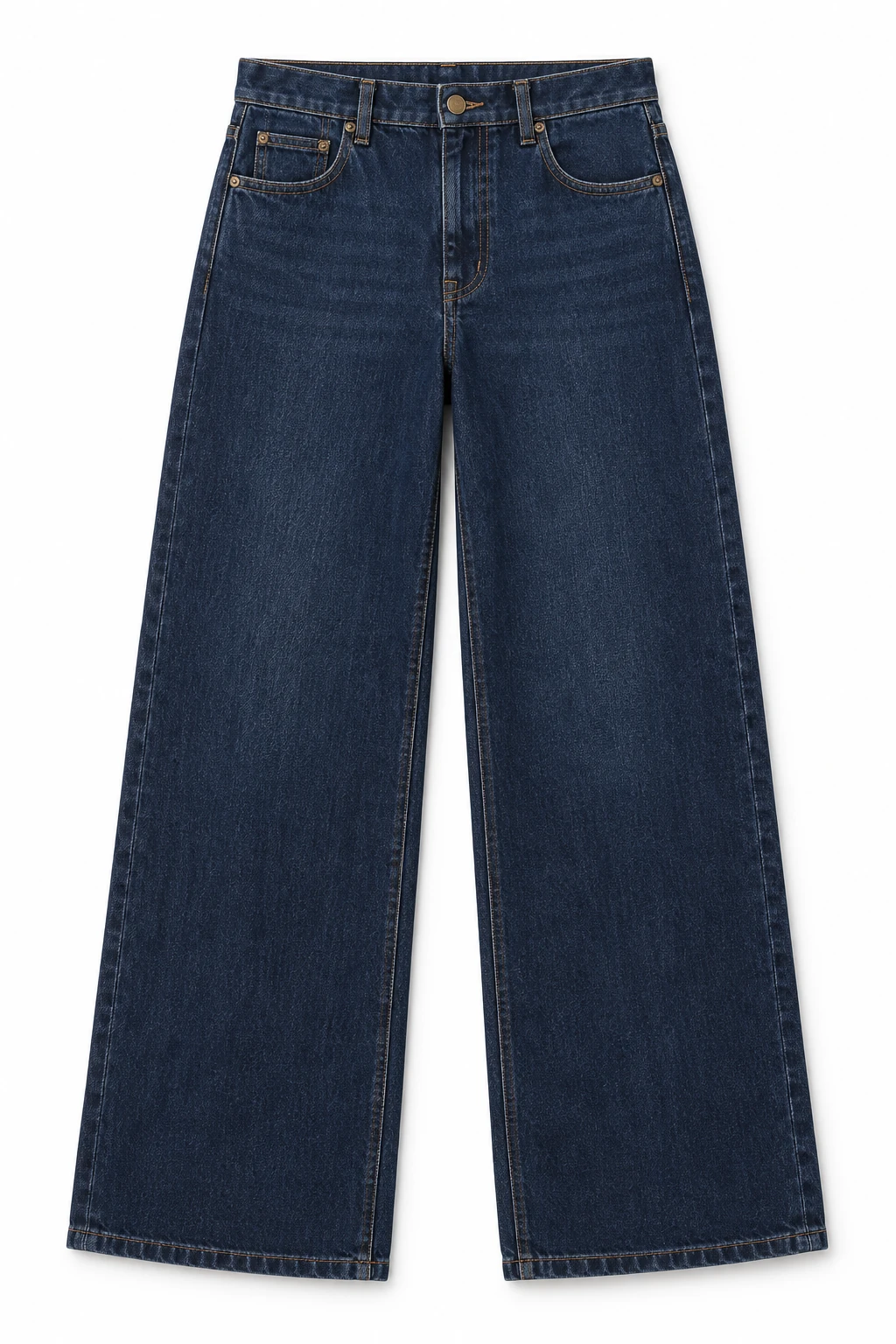
Onderstaande afbeelding toont de complete voorkant van een donkerblauwe, wijde jeans. De tailleband, voorzakken, gulp en beide zomen geven een duidelijk uitgangspunt voor de aanvraag. Upload hier een foto van het kledingstuk, in plaats van een moodboard met verschillende producten.
De straat, de persoon en de outfit horen in de scènebeschrijving thuis. Houd dit onderscheid in je briefing: de referentie identificeert de jeans, terwijl de instructies beschrijven hoe je ze wilt presenteren. Voor een bedrukt kledingstuk kun je de richtlijnen voor bedrukte kleding gebruiken om de kwestie van het artwork apart te behandelen.
Wat moet je aanklikken in de webapp?
- Open Fotogenic AI. Van Ontdek, kies Foto's maken te openen Maak productfoto's.
- Onder Productfoto's, Gebruik dan Voeg productfoto's toe en voeg de volledige kledingreferentie toe. Dit voorbeeld vereist één bronafbeelding.
- Open Model Kies een beschikbaar volwassen model voor de scène waarin het product gedragen wordt. Houd de productfoto's als referentie; de modelkeuze speelt hierin een andere rol.
- Plak het ingevulde scèneverzoek hieronder in AANGEPASTE INSTRUCTIES. Een nauwkeurige briefing geeft het eerste verzoek een duidelijk beelddoel, zonder dat er extra camera-opties nodig zijn.
- Check Kwaliteit en Afbeeldingen. Gebruik de weergegeven Hoge instellen en starten met 1 Afbeelding. Lees de huidige kredietraming en kies vervolgens. Genereren wanneer de installatie gereed is.
Het aantal productreferenties en het aantal uitvoerafbeeldingen zijn verschillende keuzes. Eén complete referentie kan als invoer dienen voor één scène. Het label 'Hoog' is een kwaliteitskeuze, geen garantie voor een specifieke pixelgrootte.
Werkt u liever in een site-editor? De handleiding voor de WordPress-afbeeldinggenerator behandelt Studio, opgeslagen bestanden uit de mediabibliotheek en het invoegen van een geaccepteerd resultaat in een pagina. Dit zijn aparte besturingselementen van de hierboven beschreven velden voor webapplicaties.
Kopieer deze eerste aanvraag veldtoewijzing
- Productfoto's: Een complete foto van de voorkant van de donkerblauwe jeans.
- Model: een beschikbaar volwassen model geselecteerd voor de scène waarin het model het kledingstuk draagt.
- AANGEPASTE INSTRUCTIES: Het volledige verzoek vindt u hieronder.
- Kwaliteit: Hoog, zoals in het formulier is aangegeven.
- Afbeeldingen: 1 voor de eerste aanvraag. Controleer de getoonde schatting voor uw configuratie.
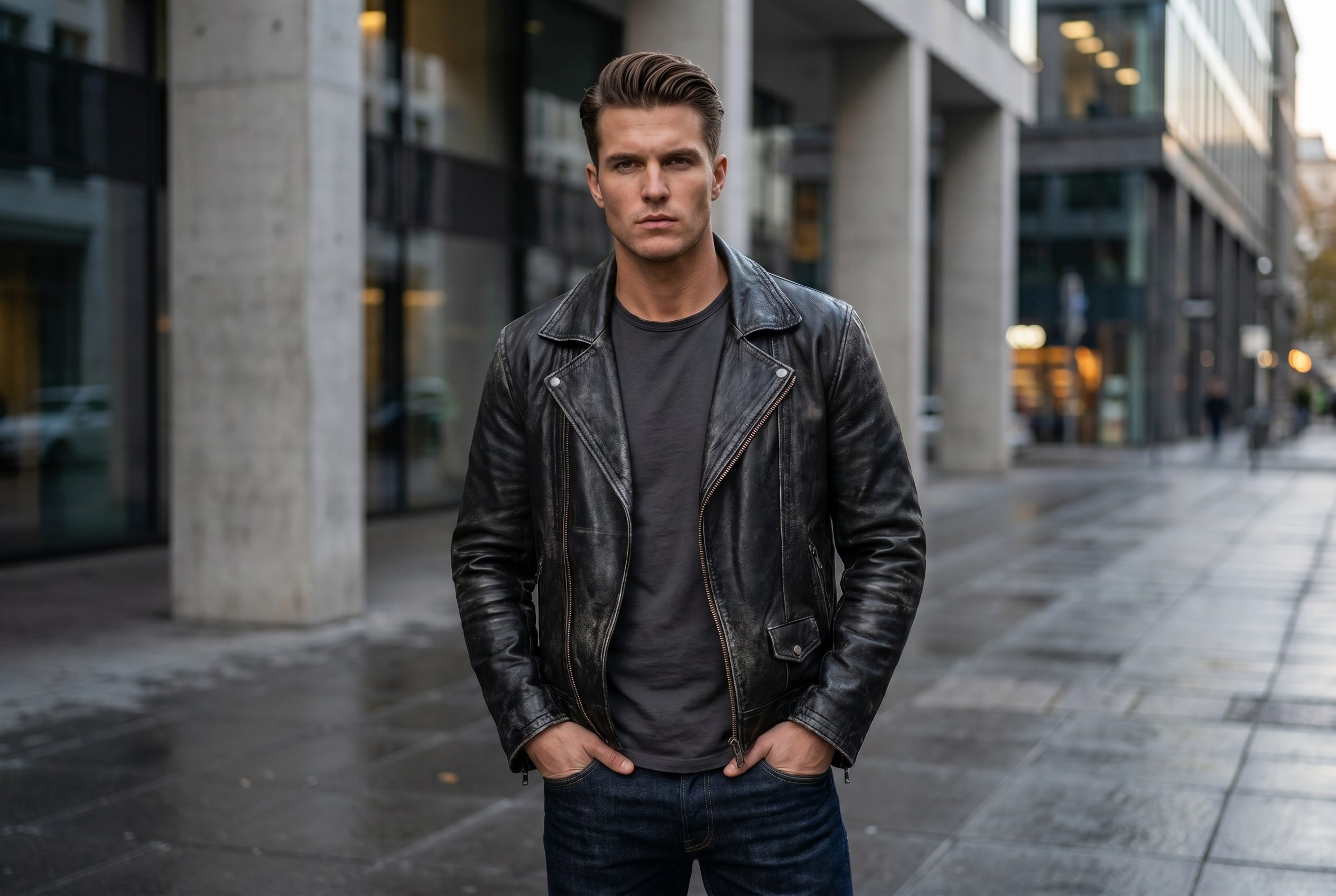
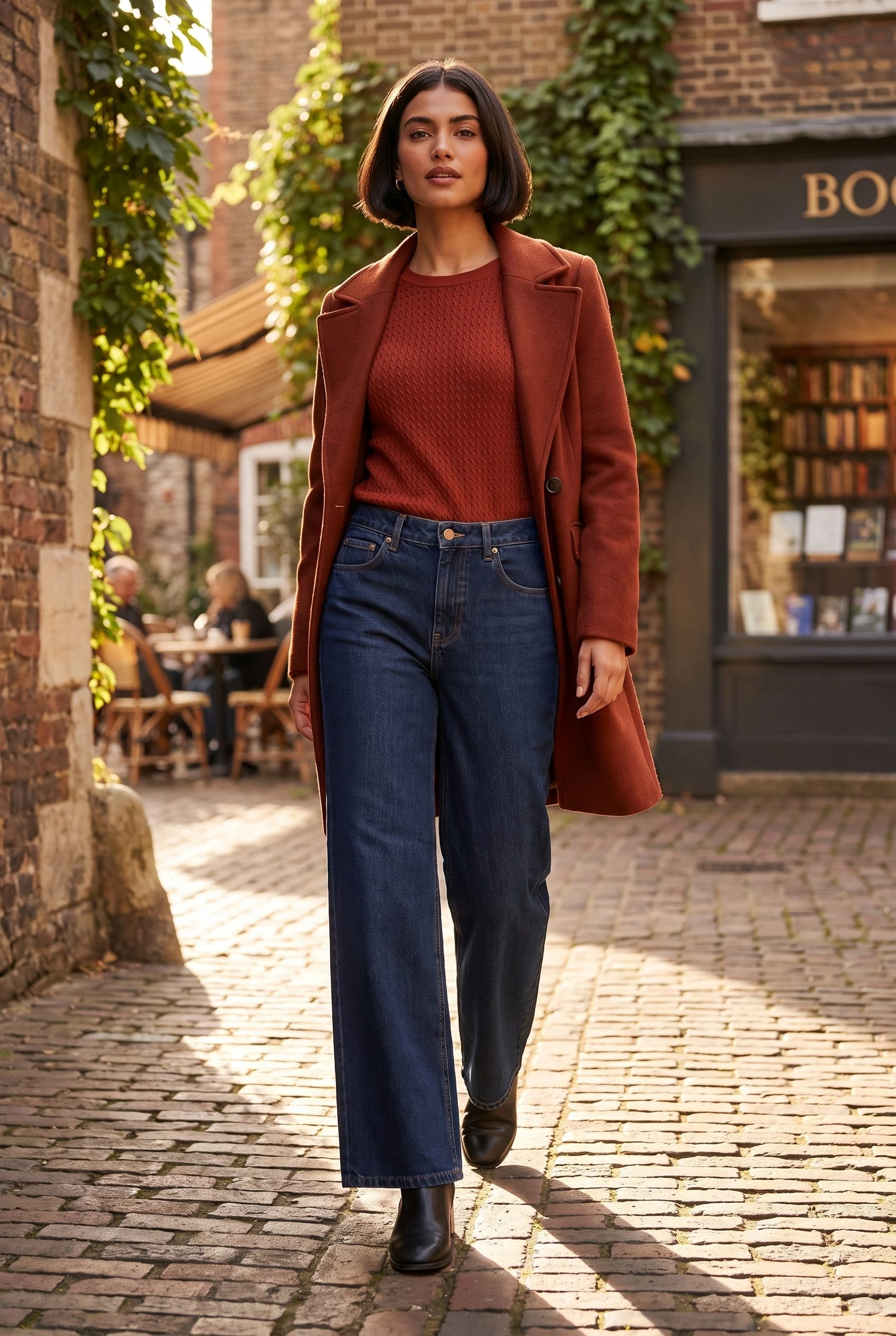
Maak één afbeelding van een kledingstuk in zijn geheel, waarbij je de meegeleverde donkerblauwe wide-leg jeans als productreferentie gebruikt. Laat het gekozen volwassen model op een natuurlijke manier voor een gewone kledingwinkel met bakstenen gevel staan. Combineer de jeans met een eenvoudige roestbruine gebreide trui en laarzen; zorg ervoor dat de tailleband aan beide kanten van de pijpen vrij blijft. Zacht zijlicht moet de denimstructuur goed zichtbaar maken. Laat ruimte rondom de complete outfit en houd de winkel op de achtergrond. Behoud het zichtbare ontwerp van de voorkant van de jeans zoals in de referentieafbeelding. Voeg geen tekst, logo's of andere jeans toe.
De eerste zin beschrijft het eindproduct. De middelste zin beschrijft de drager, de samenstelling en de locatie. De laatste instructie vestigt de aandacht op het geleverde kledingstuk. Vervang deze details door uw eigen product en de setting die uw campagne vereist.
Voor een andere locatie kunt u de instellingen in deze korte beschrijving aanpassen voordat u meer instructies toevoegt. Gebruik de handleiding voor productfoto's wanneer u een andere scène-aanwijzing nodig hebt.
Zorg ervoor dat het tweede verzoek een andere taak uitvoert.
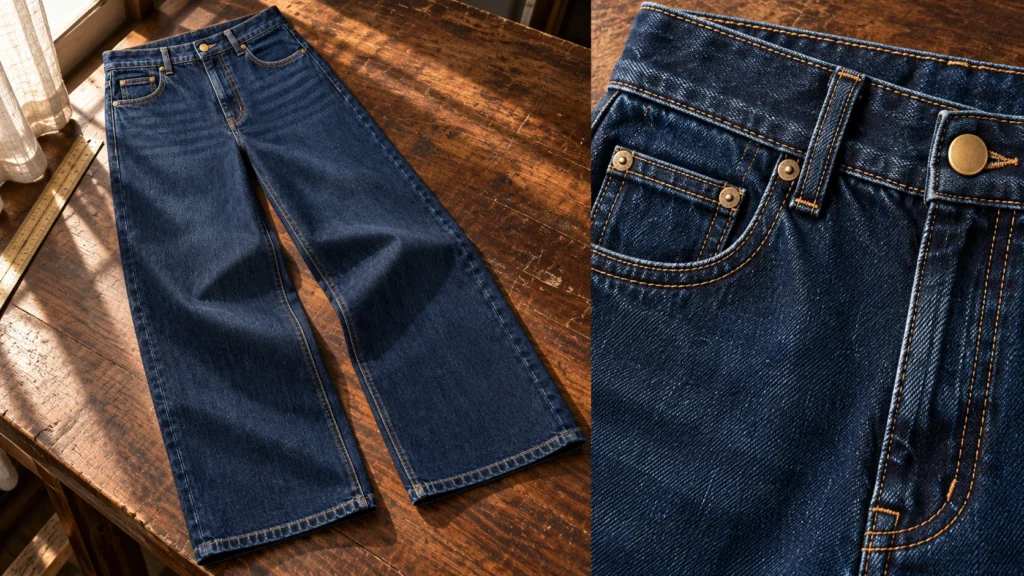
Begin met een complete foto van de jeans in draagpositie, zodat de koper de hele styling kan zien. Als je vervolgens de nadruk wilt leggen op de bovenkant van de voorkant van de jeans, vraag dan om een aparte close-up in plaats van te vragen om alles in één keer te laten zien op de eerste foto.
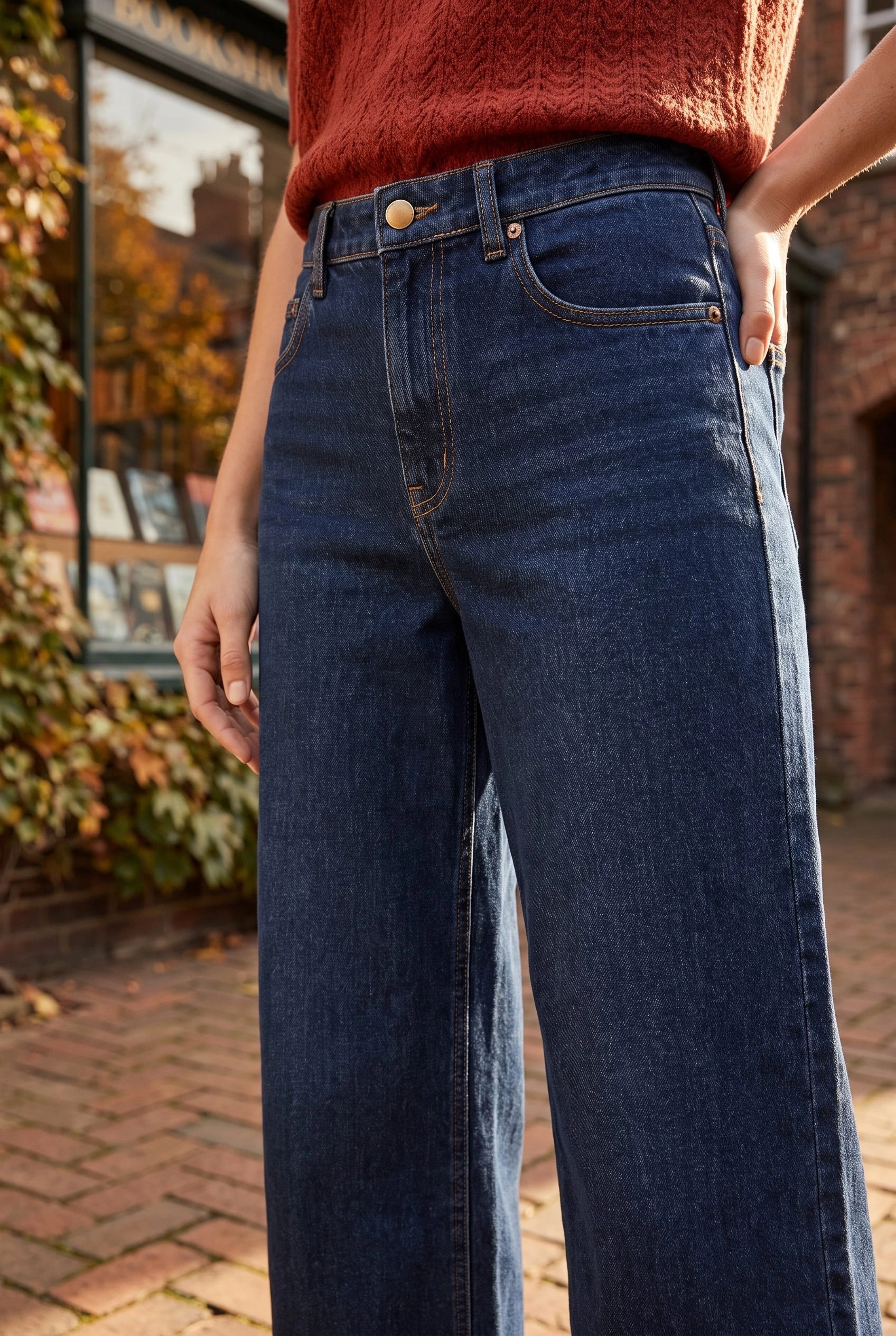
Voor die close-upfoto vervang je de compositiezin door: Kader de tailleband, gulp en voorzak prominent. Houd de referentiedetails zichtbaar en laat de straat naar de achtergrond verdwijnen. De resultaten van de volledige foto en de close-up aan het einde laten zien waarom dit verschillende fotografische opdrachten zijn.
Een gegenereerde draagscène verifieert geen opgemeten pasvorm, maatvoering of onzichtbare constructie. Zorg ervoor dat de daadwerkelijke afmetingen van het kledingstuk en nauwkeurige productfoto's beschikbaar zijn waar de klant deze informatie nodig heeft. De handleiding met voorbeelden van AI-productfoto's legt uit wat een bron levert en wat een gegenereerde scène toevoegt.
Twee composities gebaseerd op dezelfde jeansreferentie
De onderstaande foto, waarop de jeans van begin tot eind te zien is, toont een alledaagse outfit in een realistische winkelstraat. De close-up legt de nadruk op de tailleband en de zak. Kies de gewenste positie afhankelijk van de ruimte en de boodschap die je wilt overbrengen.
Gebruik de ingevulde veldkaart om je eerste aanvraag te plannen. Houd een nuttig resultaat aan, omdat dit het product duidelijk communiceert, en voeg pas een tweede afbeelding toe als deze een extra perspectief of accent biedt.
 Gids
Productfotografie voor kleding: een lijst met gewenste foto's voor je webwinkel
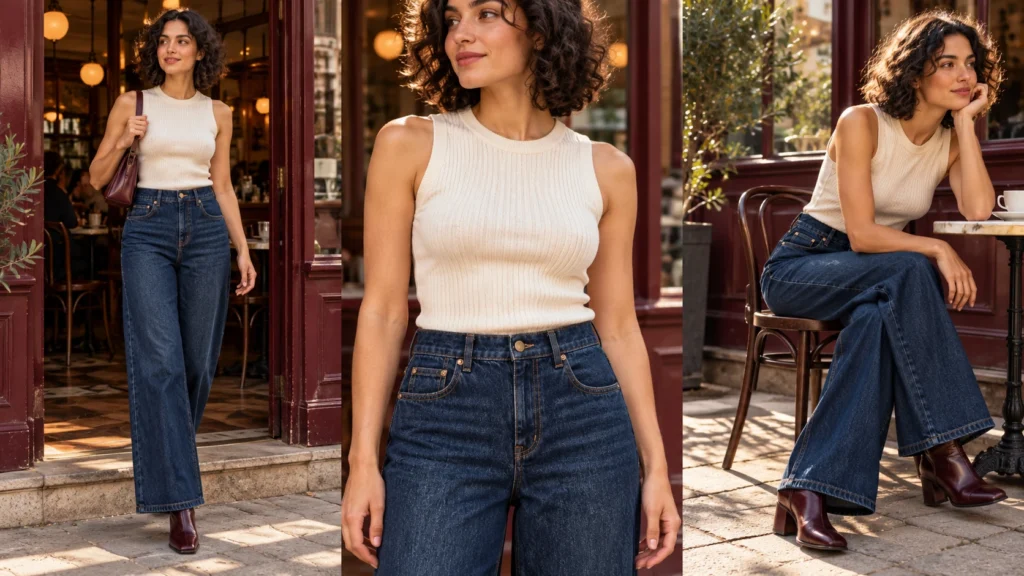
Fotografeer de details die kopers belangrijk vinden. Creëer een setting voor de styling.
 Workflow
AI-afbeeldinggenerator voor WordPress: maak afbeeldingen voor kledingpagina's
Maak kledingafbeeldingen met Fotogenic AI. Gebruik ze op WordPress-pagina's en -berichten.
FAQ
Vragen over het maken van kledingscènes met AI
Wat je moet uploaden, hoe je elk veld invult en hoe je een tweede afbeelding voor je kledingfotoserie plant.
Eén complete foto van de voorkant van het kledingstuk dat u verkoopt. Het voorbeeld van de jeans toont de tailleband, de voorzakken, de gulp en beide zomen, wat een duidelijk beeld geeft van de voorkant. Fotogenic AI Alles wat je nodig hebt om te beginnen. Voeg die ene foto van het kledingstuk toe in het veld voor productfoto's en beschrijf de scène apart.
Laat je kleding zien op een echte locatie.
Lifestyle- en modelscènes uit één kledingfoto, plus opschaling van elk item. Fotogenic AI Plan.
Maak vandaag nog professionele productafbeeldingen.
Scènes, modellen en korte video's. Bekijk alle plannen.