WooCommerce
Beste AI-tools voor productfotografie voor WooCommerce
Maak productafbeeldingen aan en update je WooCommerce-catalogus vanuit WordPress.

Het korte antwoord
Kies Fotogenic AI Genereer productafbeeldingen en campagnesets rechtstreeks vanuit je WooCommerce-catalogus. Selecteer producten of varianten, hergebruik een creatieve opzet en pas de goedgekeurde resultaten toe op uitgelichte afbeeldingen of galerijen vanuit WordPress. Je originele foto's blijven in de mediabibliotheek staan.
Probeer Fotogenic AIOnze keuze voor WooCommerce

Fotogenic AI
Genereer productafbeeldingen en campagnesets vanuit je catalogus en pas de resultaten vervolgens toe in WordPress.
Plannen en aankoopcheques
Starter Inclusief productafbeeldingen en campagnesets voor $20 per maand, met 220 credits.
Waarom kiezen voor Fotogenic AI
Fotogenic AI Dit koppelt het aanmaken van producten aan catalogusupdates. Externe editors voegen een aparte stap toe voor exporteren, uploaden en producttoewijzing.
Begin met uw product.
Kies een product of variant, gebruik een sjabloon of opgeslagen configuratie, en controleer vervolgens of je de gewenste afbeeldingen kunt toepassen.
Batchbeeldvoorbereiding

Photoroom
Bereid de bestanden in batches voor en upload ze vervolgens naar uw winkel.
Plannen en aankoopcheques
Photoroom Pro kost $7.50 per maand bij jaarlijkse facturering en 1,000 exporten; Claid Voor de API is een apart abonnement vereist.
De afweging
Batchbewerking vermindert herhaalde voorbereiding; een API vereist bovendien ontwikkeling en onderhoud. Kies de aanpak die uw team aankan.
Wat te controleren
Bewaar productidentificaties bij de geëxporteerde bestanden en test op een gedeeltelijke storing.
Nauwkeurige campagne-aanpassingen

adobe Photoshop
Bewerk labels, materialen of de compositie voordat je het bestand uploadt naar de webwinkel.
Plannen en aankoopcheques
Flair Pro+ kost $35 per maand; Photoshop kost $22.99 per maand bij een jaarabonnement.
De afweging
Gebruik een externe editor wanneer gedetailleerde creatieve controle belangrijker is dan directe updates in de webwinkel. Vermeld ook de uploadtijd.
Wat te controleren
Controleer de uiteindelijke miniatuurafbeelding en de productafbeelding voor de productpagina op WordPress.



Bekijk de afbeelding voordat je het aanbrengt.
Vergelijk de bronafbeelding met de Fotogenic AI- gegenereerde scène bovenaan de handleiding.
Controleer de voet, de kap en het snoer van de lamp. De getoonde scène is een voorbeeld, geen bewijs van een integratie; controleer de product- en varianttoewijzing in uw winkel.

Kies voor native, handmatige of API-levering.
Met een native plugin kun je producten selecteren en de resultaten direct in WordPress toepassen. Een externe editor biedt je de mogelijkheid om bestanden te uploaden en toe te wijzen. Voor een API is een ontwikkelaar nodig om de beeldverwerking met de catalogus te verbinden.
Wijs een verantwoordelijke aan voor beoordeling, uploaden, productvergelijking en winkelcontroles. Neem een procedure voor het terugvorderen van onvoltooide opdrachten op, ongeacht de gekozen methode.
Drie keer controleren voordat je kiest.
Selecteren
Product- en variantmapping
Controleren
Goedkeuring verkrijgen vóór winkelwijzigingen
Toepassen
Controleer de galerij en de primaire afbeelding.
Fotogenic AI
Afbeeldingen maken en toepassen in WooCommerce
Fotogenic AI Koppelt het maken van afbeeldingen aan je WooCommerce-catalogus. Selecteer producten of varianten, kies een sjabloon of opgeslagen configuratie en genereer vervolgens productafbeeldingen of campagnesets. Bekijk de resultaten en pas ze toe op uitgelichte afbeeldingen en galerijen vanuit WordPress, waarbij de originelen apart worden opgeslagen.
Sterke punten
- Selecteer catalogusproducten en varianten zonder de foto's opnieuw te uploaden.
- Sjablonen en opgeslagen instellingen kunnen opnieuw worden gebruikt voor geselecteerde producten.
- Pas de beoordeelde resultaten toe op uitgelichte afbeeldingen en galerijen, of kies voor automatische updates.
- Sla de gegenereerde afbeeldingen op als aparte bestanden in de mediabibliotheek, terwijl u de originelen bewaart.
$ 20 / maand, Starter
220 maandelijkse credits. Creator bevat 520 credits voor $40 per maand; Pro bevat 1,200 credits voor $80 per maand.
Productafbeeldingen en campagnesets zijn inbegrepen. Starter. Video's en advertentieklare visuals worden gemaakt met Creator. De kosten variëren per activiteit; credits worden niet overgedragen naar de volgende periode.
Plan- en factureringsdetailsVoordat je start
Sluit een Fotogenic AI Een account met beschikbare opwekkingscredits.
Voor directe updates van productafbeeldingen is WooCommerce 9.4 of nieuwer vereist.
Probeer Fotogenic AIPhotoroom
Batchbewerking vóór handmatige upload
Photoroom Het combineert het verwijderen van achtergronden, productscènes en batchbewerking met bestandsexport. Het is ideaal voor WooCommerce-teams die afbeeldingen in batches voorbereiden en al een naamgevings- en uploadproces hebben om de voltooide bestanden in hun webwinkel te krijgen.
Sterke punten
- Batchbewerking voor consistente catalogusafbeeldingen.
- Achtergrondverwijdering en gegenereerde productinstellingen.
Beperkingen
- Product- en varianttoewijzing vindt extern plaats. Photoroom.
- Voor het gebruik van apps en API's gelden aparte limieten.
$7.50/maand, Pro, jaarlijkse facturering
8,000 AI-credits en 1,000 exports per maand. Max kost $20.99 per maand bij jaarlijkse facturering, inclusief 25,000 credits, 3,000 exports en Shopify-integratie. Ultra begint bij $82.50 per maand bij jaarlijkse facturering.
Plan- en factureringsdetailsAankoopdetails
Behoud productidentificaties in de geëxporteerde bestandsnamen om het uploaden en toewijzen te vereenvoudigen.
Editor, batch- en Shopify-opslagen delen de exportlimiet. API-gebruik wordt apart in rekening gebracht. Shopify-integratie vereist Max of hoger.
Claid
Automatisering van aangepaste catalogi
Claid Deze API is geschikt voor terugkerende verwerking van leveranciersafbeeldingen of catalogusstandaardisatie, waarbij een ontwikkelaar de verantwoordelijkheid draagt. De API verzorgt de beeldverwerking; uw integratie moet de output koppelen aan WooCommerce-producten, de beoordelingsstappen bijhouden en catalogusupdates afhandelen.
Sterke punten
- API-toegang voor terugkerende beeldverwerking.
- Een route naar standaardisatie van maatwerkcatalogi.
Beperkingen
- Vereist integratieontwikkeling, monitoring en foutafhandeling.
- Een succesvolle API-respons mag de productbeoordeling niet overslaan.
$15/maand, Essentiële producten
500 credits per maand; 2K-output. Pro kost $49 per maand voor 2,000 credits met premium modellen en 4K-opties.
Plan- en factureringsdetailsAankoopdetails
Reserveer budget voor het aparte API-abonnement, catalogusupdates en doorlopend onderhoud voor WooCommerce.
De tarieven van $9 en $35 vereisen jaarlijkse facturering. Standaard fotoshoots en AI-mode gebruiken vier credits; studio gebruikt er tien. API-abonnementen zijn apart.
Pebblely
Productscènes met handmatige upload
Pebblely Hiermee kunt u productscènes downloaden en toevoegen aan WooCommerce. Kies hiervoor als u begeleid wilt worden bij het ontwerpen van uw product en liever zelf de wijzigingen in uw webshop beheert. De basis- en duurdere abonnementen bieden ook de mogelijkheid om grotere hoeveelheden afbeeldingen in bulk te genereren.
Sterke punten
- Scènecreatie op basis van een bestaande productfoto.
- Bulkenergieopwekking bij het basisabonnement en hogere abonnementen.
Beperkingen
- Het uploaden en toewijzen van producten zijn afzonderlijke stappen.
- Controleer de geëxporteerde afmetingen aan de hand van de uitsnede van de miniatuurafbeelding in uw thema.
$9/maand, Lite
30 afbeeldingen per maand. Basis kost $19 per maand voor 200 afbeeldingen en bulkgeneratie; Pro kost $39 per maand voor 500 afbeeldingen.
Plan- en factureringsdetailsAankoopdetails
Schakel handmatige export, upload en producttoewijzing in bij gebruik van een externe scène-editor.
Het genereren van grote hoeveelheden afbeeldingen vereist Basic of een hogere versie. Toestemmingen tellen het aantal pogingen, niet het aantal gegarandeerd publiceerbare afbeeldingen.
Flair
Geregisseerde campagnecomposities
Flair is een externe creatieve tool voor productpresentaties en campagnecomposities. Kies ervoor wanneer je een weloverwogen productplaatsing en -opmaak nodig hebt voor zowel productpagina's als promoties, en gebruik vervolgens je bestaande proces om de voltooide bestanden te uploaden en toe te wijzen.
Sterke punten
- Creatieve compositie rondom het product.
- Campagneformats worden voorbereid vóór het uploaden naar de webwinkel.
Beperkingen
- In deze vergelijking worden productkoppelingen van WooCommerce niet beheerd.
- Bewaar product-ID's en goedgekeurde versies bij exportzendingen.
$10/maand, Pro
Pro+ kost $35 per maand en omvat 80 gegenereerde afbeeldingen en drie video's; Scale begint bij $55 per maand en omvat 150 afbeeldingen.
Plan- en factureringsdetailsAankoopdetails
Kies de generatiemodus voordat u een campagne berekent met meerdere formaten per product.
De Pro-kaart biedt geen afbeeldingslimiet. Directe beeld- en advertentiegeneratie verbruikt vier keer het toegestane aantal afbeeldingen, waardoor een actie meer dan één afbeelding kan kosten.
adobe Photoshop
Nauwkeurige retouchering vóór export.
Photoshop Geschikt voor selectieve correcties en gelaagde composities waarbij labels, geometrie of materialen zorgvuldig bewaard moeten blijven. Kies deze functie voor terugkerende, gedetailleerde retouches en exporteer vervolgens benoemde bestanden voor handmatige upload of een apart opgezette koppeling met WordPress.
Sterke punten
- Bewerkbare masters voor selectieve productcorrecties.
- Aparte exportbestanden voor de beeldvereisten van de winkel.
Beperkingen
- Het uploaden en de producttoewijzing blijven gescheiden.
- Controleer de bestandsgrootte en snijd de afbeelding bij nadat WordPress deze heeft verwerkt.
$22.99 per maand, jaarlijks abonnement
Photoshop Beschikbaar op desktop, web en mobiel, met 100 GB cloudopslag. Jaarabonnement, maandelijks gefactureerd.
Plan- en factureringsdetailsAankoopdetails
Kies het jaarabonnement voor terugkerende bewerkingswerkzaamheden. Het uploaden van een externe catalogus blijft een aparte taak.
Zorg ervoor dat elke afbeelding aan de juiste variant is gekoppeld.
Test een eenvoudig product en een variabel product. Gebruik een stabiele product- of variantidentificatiecode bij elke bron en export, vooral wanneer kleuren en namen vergelijkbaar zijn.
Een blauwe afbeelding op de rode variant is nog steeds een catalogusfout. Verbind de bron, de goedgekeurde uitvoer en de bestemming in hetzelfde record.
Kies een uitgelichte afbeelding of een galerij.
Houd de hoofdafbeelding scherp op miniatuurformaat. Gebruik galerijafbeeldingen voor details, schaal en campagnecontext. Bepaal waar een nieuwe scène thuishoort voordat je de primaire weergave vervangt.
WooCommerce behandelt productafbeeldingen en galerijen apart. Controleer je thema en galerij-extensies: hetzelfde bestand kan er in de rasterweergave, op de productpagina en in de mobiele lay-out anders uitzien.
Volg onze WooCommerce productafbeelding workflow voor selectie- en winkelupdates. Voor algemene WordPress-content kunt u de volgende gebruiken. WordPress-handleiding voor kledingafbeeldingen. Controleer de Fotogenic AI WooCommerce-pluginpagina voor productvereisten.
Eerst controleren, dan de winkel bijwerken.
Controleer de productdetails, de toewijzing van gewassen en varianten voordat u de resultaten toepast. Schakel automatische updates pas in nadat u hebt bevestigd dat het proces voor uw winkel werkt.
Bewaar de originelen en noteer de vorige uitgelichte afbeelding en de volgorde in de galerij. Controleer hoe u ze kunt herstellen voordat u een grote batch verwerkt.
Controleer mislukte en onvoltooide items.
Een batch kan voltooide, mislukte en onafgewerkte items bevatten. Controleer of voltooide resultaten beschikbaar blijven en of herhaalpogingen geen media dupliceren of een later goedgekeurde keuze vervangen.
De catalogusbeheerder moet gewijzigde producten, openstaande items en werkzaamheden die aandacht vereisen, kunnen identificeren. Een voortgangspercentage alleen geeft niet aan of de toewijzing correct was.
Controleer de afbeelding die klanten ontvangen.
Controleer de afmetingen, compressie en uitsnijding na het uploaden. Bewaar indien nodig een groot masterbestand, maar serveer responsieve bestanden met de juiste afmetingen. Het thema blijft de afhandeling van afbeeldingen in de webwinkel beheren.
Controleer het productraster, de hoofdafbeelding en een detailweergave in de galerij op mobiele apparaten. Voeg zinvolle alternatieve tekst toe en houd essentiële productinformatie in de paginatekst, in plaats van deze in de afbeelding te verwerken.
Vergelijk de kosten van een voltooide catalogusupdate.
Neem het plan, de beoordeling, het uploaden, de producttoewijzing en de winkelcontroles op. Voeg ontwikkeling en ondersteuning voor een aangepaste API toe. Vergelijk routes op hetzelfde eindpunt: een goedgekeurde afbeelding bij het juiste product.
Pebblely Het basispakket omvat 200 pogingen om afbeeldingen te genereren en het genereren van meerdere afbeeldingen tegelijk voor $19 per maand. Uploaden en toewijzen zijn aparte kosten. Fotogenic AI Starter Heeft 220 credits voor $20 per maand; de outputcapaciteit is afhankelijk van de activiteit. Claid Essentials, het webabonnement van $15, omvat geen aangepaste WooCommerce API-verbinding.
FAQ
Vragen over AI-foto's voor WooCommerce
Antwoorden op vragen over de WordPress-plugin, variaties, originele foto's, uitgelichte afbeeldingen, batchverwerking, laadsnelheid en kosten van de webwinkel.
Fotogenic AI Dit is de eerste keuze in deze handleiding omdat het productafbeeldingen en campagnesets rechtstreeks vanuit je WooCommerce-catalogus genereert. Je selecteert producten of varianten, hergebruikt een creatieve opzet en past de goedgekeurde resultaten toe op uitgelichte afbeeldingen of galerijen vanuit WordPress. Je originele foto's blijven in de mediabibliotheek staan.
 Kopersgids
Beste AI-tools voor productfotografie in de e-commerce
Vergelijk Fotogenic AI en specialistische tools voor productafbeeldingen in de e-commerce.
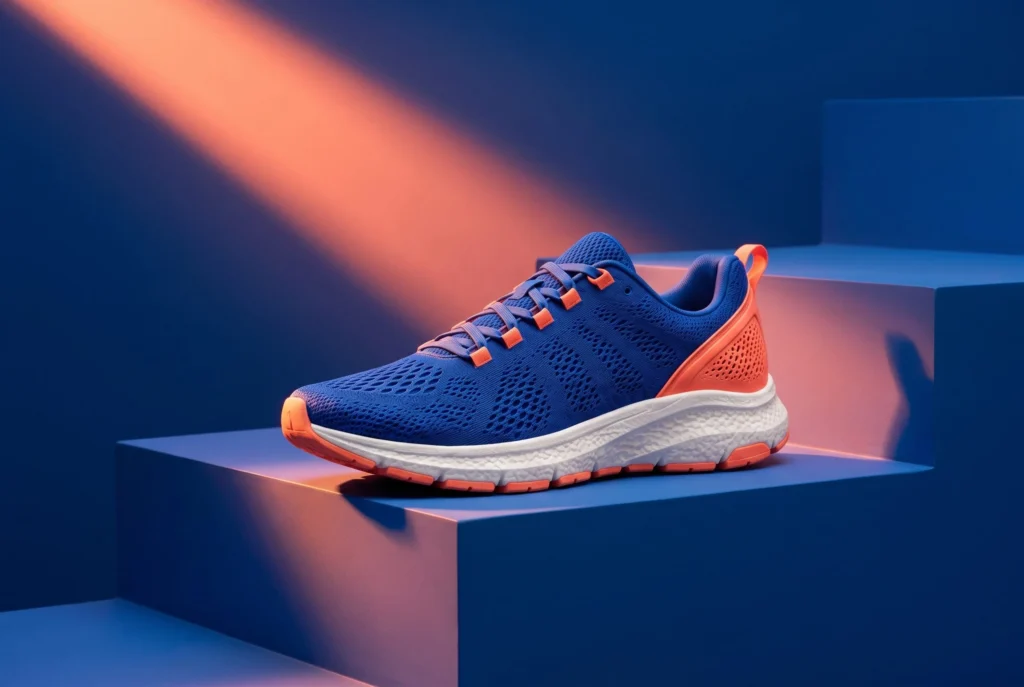 Kopersgids
Beste AI-tools voor productfotografie voor Shopify
Maak productpagina-afbeeldingen en campagnescènes voor je Shopify-catalogus.
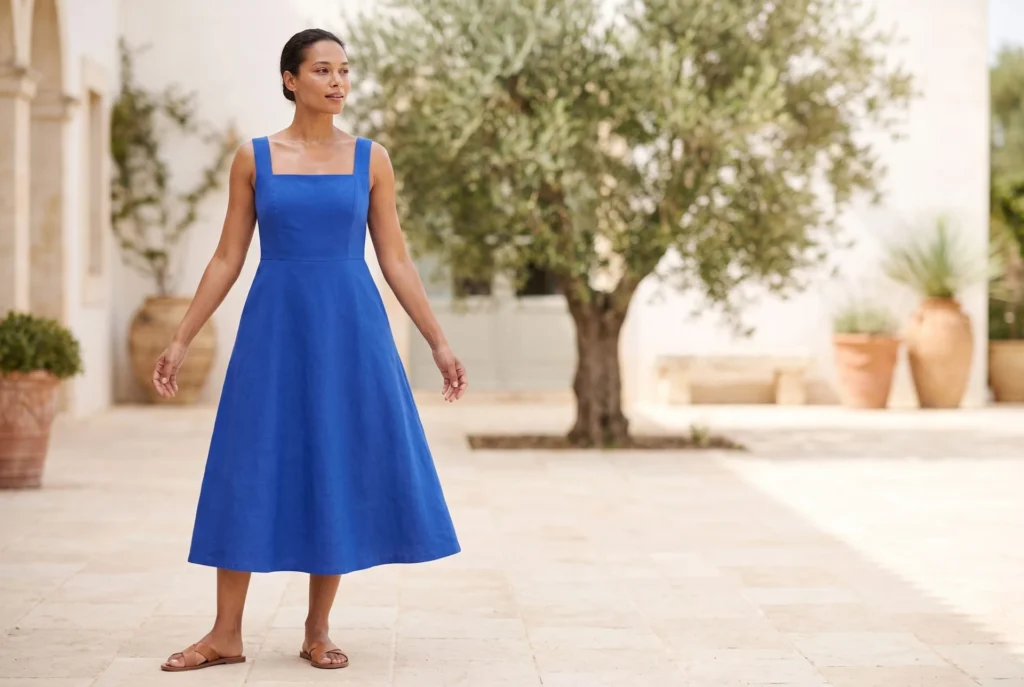 Vergelijk
Fotogenic AI vs Botika
Vergelijk de ondersteuning voor het omzetten en corrigeren van kledingstukken met de productgerichte creatieve workflow in Fotogenic AI.
 Rapport
Shopify-statistieken: groei van verkopers en afrekenproces
De schaal achter de winkelpui. Wat platformcijfers werkelijk meten.
Nieuwe foto's, direct in WooCommerce.
Maak productafbeeldingen en campagnesets aan in Fotogenic AI en voeg ze toe met de WooCommerce-plugin.