Shopify
Beste AI-tools voor productfotografie voor Shopify
Maak productpagina-afbeeldingen en campagnescènes voor je Shopify-catalogus.
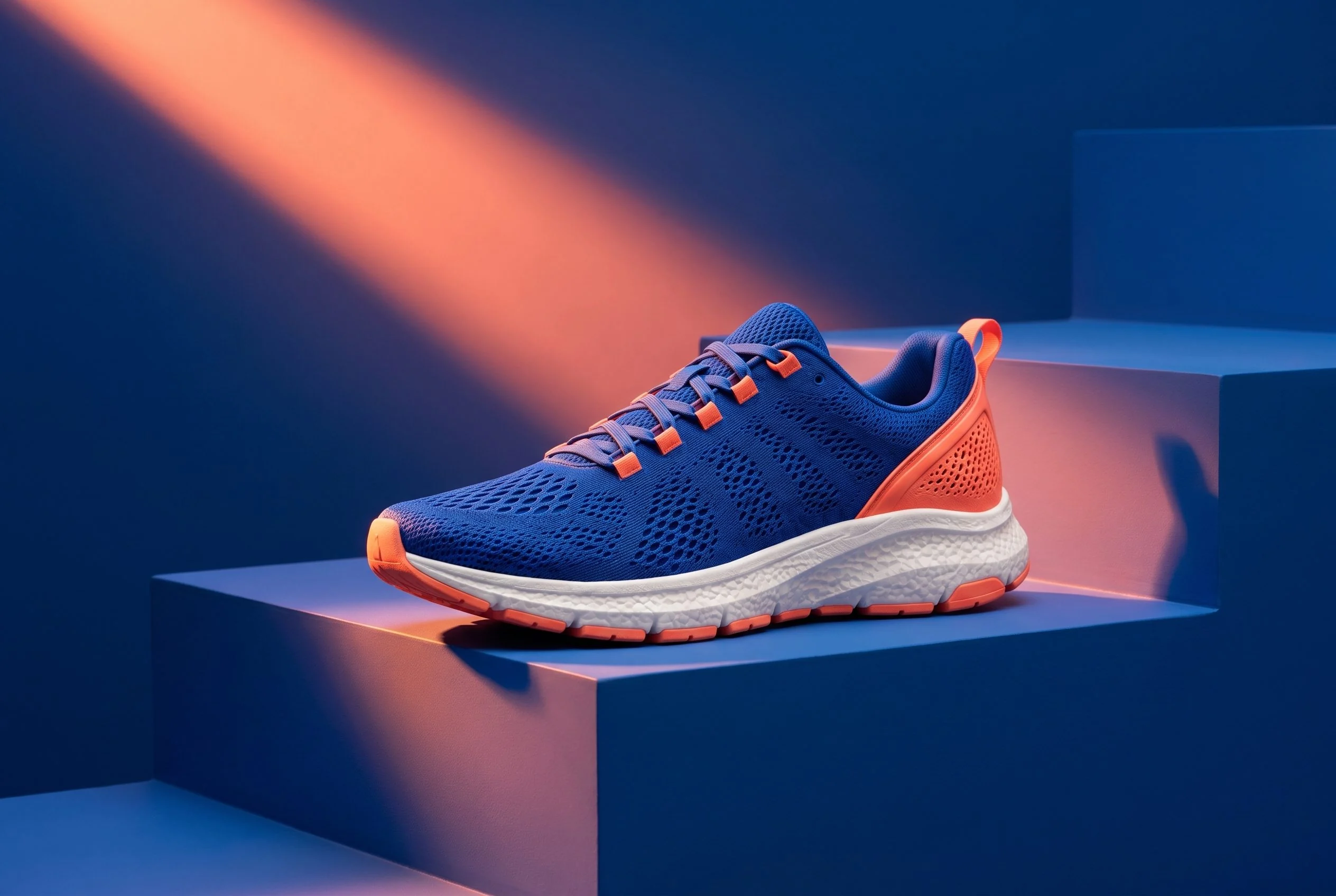
Het korte antwoord
Kies Fotogenic AI Om productpagina-, collectie-, lifestyle- en campagneafbeeldingen te maken van uw bestaande foto's. Genereer in Fotogenic AI Met Studio download je de gewenste bestanden en upload je ze naar Shopify. Het is ideaal voor webwinkeliers die hun winkel- en marketingmateriaal vanuit één bron willen beheren.
Probeer Fotogenic AIOnze keuze voor visuele elementen in Shopify

Fotogenic AI
Maak productpagina-visuals en campagnescènes en download ze vervolgens voor Shopify.
Plannen en aankoopcheques
Starter Inclusief productafbeeldingen en campagnesets voor $20 per maand, met 220 credits.
Waarom kiezen voor Fotogenic AI
Fotogenic AI Biedt de tools voor het maken van afbeeldingen. Je kiest welke bestanden je wilt uploaden en waar ze in Shopify verschijnen; native integratie is binnenkort beschikbaar.
Begin met uw product.
Maak een productweergave en een campagnescène aan, download je keuzes en upload en wijs ze vervolgens toe in Shopify.
Kleine aanpassingen vóór een nieuw abonnement.

Shopify-bestandseditor
Probeer eerst de ingebouwde bestandseditor voordat je een ander afbeeldingsabonnement afsluit.
Plannen en aankoopcheques
Shopify biedt momenteel, gedurende een beperkte periode, gratis mediacreatie via de bestandseditor aan. Tinker is een gratis mobiele app met maandelijkse limieten.
De afweging
Gebruik de beheerderseditor voor een bestaand bestand of Tinker voor experimenten op mobiele apparaten. Vergelijk betaalde tools als je meer controle, detail of volume nodig hebt.
Wat te controleren
Controleer of het abonnement in aanmerking komt, de resolutie en de uiteindelijke afbeelding van de variant.
Een op maat gemaakte productiepipeline

Claid
Koppel beeldverwerking aan uw catalogus via een apart API-abonnement.
Plannen en aankoopcheques
Claid De API-prijsstelling staat los van het Essentials-webabonnement van $15 per maand; Fotogenic AI Starter De kosten bedragen $20 per maand voor app-tegoed.
De afweging
Een webabonnement omvat geen volledige Shopify-koppeling. Toegang tot de Budget API, winkelrechten en afbeeldingstoewijzing worden apart aangeboden.
Wat te controleren
Testpogingen voor dubbele afbeeldingen zijn vereist en publicatie is verplicht.





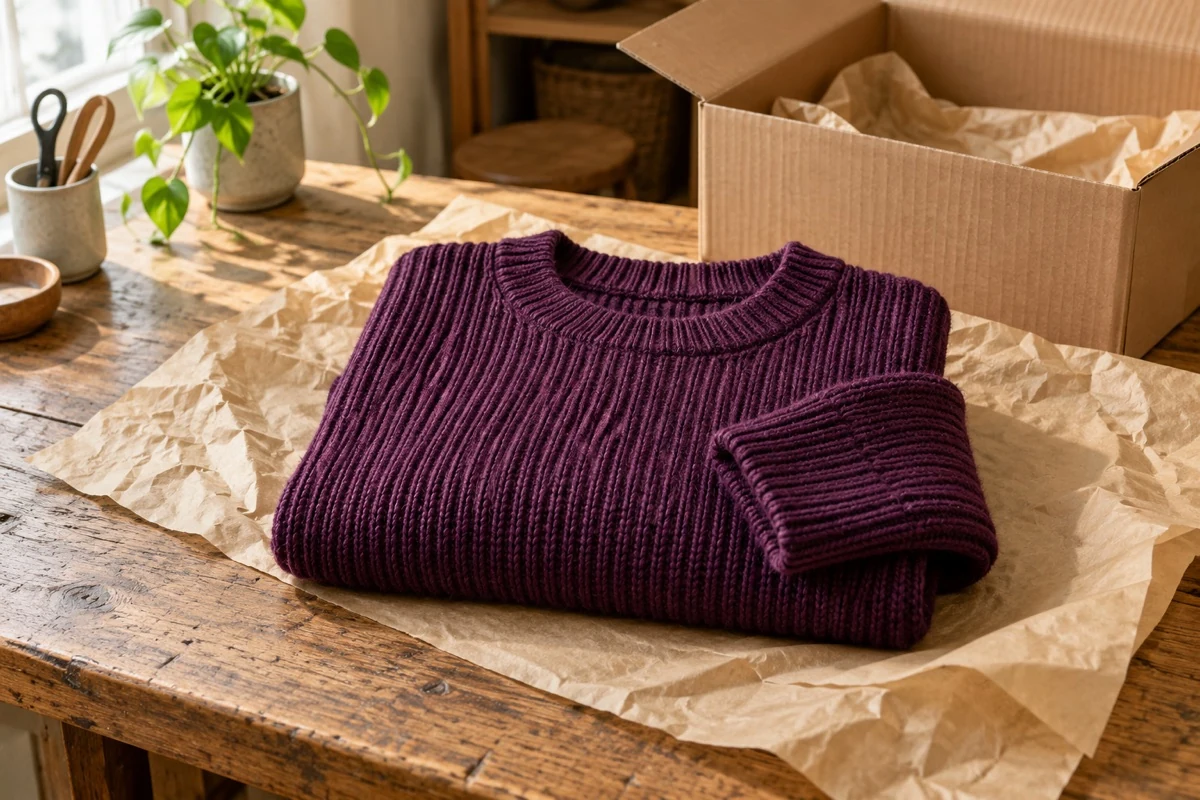
Keur het breiwerk goed voordat je het uploadt.
Vergelijk de onderstaande fictieve verwijzing met de Fotogenic AI scène bovenaan deze handleiding.
Controleer de kraag, de richting van de ribbels en de omgeslagen manchetten. De bron kan de volledige lengte of pasvorm van de trui niet weergeven; dit voorbeeld test ook geen Shopify-variantupdates.
Kies een app, handmatige uploads of een API.
Een app met internetverbinding vermindert het aantal bestandsoverdrachten, maar heeft toestemming nodig om gegevens in de store te lezen of te wijzigen. Handmatige uploads zorgen ervoor dat de toewijzing van afbeeldingen binnen uw team blijft. Een aangepaste API kan terugkerende taken automatiseren, maar brengt wel ontwikkelings- en onderhoudskosten met zich mee.
Handmatige uploads zijn wellicht voldoende voor een beperkt aantal seizoensproducten. Voor frequente catalogusupdates is het echter beter om prioriteit te geven aan correcte producttoewijzing en goedkeuring, in plaats van aan kleine verschillen in generatiesnelheid.
Drie keer controleren voordat je kiest.
Connect
Kies app, exporteren of API
Associëren
Koppel varianten aan afbeeldingen.
Controleren
Bekijk de daadwerkelijke winkelgevel.
Fotogenic AI
Visuele elementen voor productpagina's en Shopify-campagnes
Fotogenic AI Deze tool zet bestaande productfoto's om in afbeeldingsopties voor Shopify-pagina's, collecties en campagnes. Kies een scène of preset, maak gerelateerde weergaven aan en download de bestanden die je wilt gebruiken. Het is ideaal voor verkopers die zowel winkelafbeeldingen als marketingmateriaal van één productbron willen gebruiken.
Sterke punten
- Maak afbeeldingen aan voor productpagina's, collecties, lifestyle-content en campagnes.
- Ontdek verschillende scènes, uitsneden en stylingmogelijkheden met een duidelijke productbron.
- Ontwikkel relevante campagne-weergaven rondom uw product en briefing.
- Download geselecteerde afbeeldingen voor Shopify-galerieën, advertenties en seizoensupdates.
$ 20 / maand, Starter
220 maandelijkse credits. Creator bevat 520 credits voor $40 per maand; Pro bevat 1,200 credits voor $80 per maand.
Productafbeeldingen en campagnesets zijn inbegrepen. Starter. Video's en advertentieklare visuals worden gemaakt met Creator. De kosten variëren per activiteit; credits worden niet overgedragen naar de volgende periode.
Plan- en factureringsdetailsVoordat je start
Upload goedgekeurde bestanden handmatig naar Shopify; native Shopify-integratie is binnenkort beschikbaar.
Bereid de definitieve uitsnede en bestandsafmetingen voor die passen bij het thema van uw webwinkel.
Probeer Fotogenic AIShopify-bestandseditor
Native editing vóór een ander abonnement
Met de bestandseditor van Shopify kun je achtergrondkleuren vervangen en afbeeldingen bewerken via prompts in het beheerderspaneel. Dit is ideaal voor verkopers die eenvoudige aanpassingen willen maken aan bestaande productfoto's, zoals het opschonen van de omgeving. Probeer de ingebouwde tools voordat je een nieuw afbeeldingsabonnement afsluit.
Sterke punten
- Bewerk bestaande bestanden in het Shopify-beheerpaneel.
- Vervang achtergrondkleuren of bewerk een foto aan de hand van een prompt.
Beperkingen
- Plannotities zijn in tegenspraak met de promotieparagraaf; controleer de geschiktheid in uw administratie.
- De standaard gegenereerde output is 1MP. Controleer het op winkelformaat.
Geen extra kosten voor de redactie, tijdelijke aanbieding
Shopify documenteert mediageneratie voor Basic, Grow, Advanced en Plus. Het genereren van afbeeldingen is onderhevig aan beperkingen voor gedeelde winkels en kortetermijnlimieten.
Plan- en factureringsdetailsAankoopdetails
Het aanbod zonder extra kosten is tijdelijk en er gelden limieten voor het genereren van content per winkel. De abonnementskosten voor Shopify blijven apart.
De planrichtlijnen zijn in tegenspraak met een promotionele alinea waarin staat dat alle plannen van toepassing zijn. Controleer de geschiktheid in het beheerderspaneel. De standaard gegenereerde output is 1MP.
Tinker van Shopify
Gratis mobiele product-scene verkenning
Tinker is de gratis mobiele creatieve app van Shopify, met tools voor productontwikkeling, lifestyle en redactie, het verwijderen van achtergronden en virtueel passen. De app is geschikt voor kleine creatieve experimenten voordat je een betaald abonnement afsluit. Tinker is een aparte app voor het bewerken van winkelbestanden in het Shopify-beheerpaneel.
Sterke punten
- Maak productafbeeldingen op je mobiel.
- Bij gratis toegang worden de maandelijkse limieten automatisch gereset.
Beperkingen
- De commerciële gebruiksvoorwaarden van de AI-aanbieder zijn eveneens van toepassing.
- De contentlicentie van Shopify staat de ontwikkeling van services en mogelijke openbare weergave toe. Houd hier rekening mee voordat u een nog niet uitgebrachte collectie uploadt.
Gratis mobiele app
Shopify documenteert maandelijkse gebruikslimieten die automatisch worden gereset, zonder een numeriek maximumbedrag te vermelden op de bekeken help-pagina.
Plan- en factureringsdetailsAankoopdetails
De maandelijkse limieten worden automatisch gereset; de herziene help-pagina geeft geen numeriek maximumaantal weer.
Een account en iOS 15.1 of hoger of Android 7.0 of hoger zijn vereist. De voorwaarden van de AI-aanbieder zijn van toepassing. De Shopify-licentie dekt de ontwikkeling van de service en eventuele openbare weergave. De geraadpleegde documentatie bevestigt geen automatische synchronisatie met de webwinkel.
Photoroom
Gekoppelde catalogusbewerking
Photoroom Deze app biedt een Shopify-integratie waarmee producten geïmporteerd kunnen worden, catalogusafbeeldingen bewerkt kunnen worden en vervolgens weer naar de webshop geëxporteerd kunnen worden. De app is ideaal voor webwinkeliers die minder handmatige bestandsoverdracht willen. De beoordeelde website biedt Shopify-integratie op het Max- of hoger niveau; controleer de varianten tijdens je proefperiode.
Sterke punten
- Catalogusafbeeldingen importeren, bewerken en exporteren naar Shopify.
- Het bewerken van meerdere artikelen tegelijk ondersteunt herhaalde catalogusupdates.
Beperkingen
- Bevestig dat u toegang op het hoogste niveau (Max-toegang of hoger) en de gevraagde machtigingen hebt.
- Controleer de bestemmingsopties, de volgorde van de afbeeldingen en de uitsneden voordat u bulkwijzigingen doorvoert.
$7.50/maand, Pro, jaarlijkse facturering
8,000 AI-credits en 1,000 exports per maand. Max kost $20.99 per maand bij jaarlijkse facturering, inclusief 25,000 credits, 3,000 exports en Shopify-integratie. Ultra begint bij $82.50 per maand bij jaarlijkse facturering.
Plan- en factureringsdetailsAankoopdetails
Shopify-integratie is standaard bij het Max-pakket; de lagere prijs van het Pro-pakket is exclusief deze koppeling.
Editor, batch- en Shopify-opslagen delen de exportlimiet. API-gebruik wordt apart in rekening gebracht. Shopify-integratie vereist Max of hoger.
Pebblely
Externe productscènes met handmatige upload
Pebblely Hiermee kan productscènes worden gemaakt op basis van bestaande foto's, die vervolgens handmatig naar Shopify kunnen worden geüpload. Dit is met name geschikt voor kleinere batches waarbij de creatieve output belangrijker is dan een koppeling met een webwinkel. Elk geëxporteerd bestand blijft gekoppeld aan het bijbehorende product en de beoogde plaatsing.
Sterke punten
- Genereer nieuwe scènes rondom productfoto's.
- Basic voegt bulkgeneratie toe voor herhaalde batches.
Beperkingen
- Budgetbeheer, handmatige uploads en producttoewijzing.
- Voor grote campagnescènes is mogelijk een aparte vierkante productuitsnede nodig.
$9/maand, Lite
30 afbeeldingen per maand. Basis kost $19 per maand voor 200 afbeeldingen en bulkgeneratie; Pro kost $39 per maand voor 500 afbeeldingen.
Plan- en factureringsdetailsAankoopdetails
Massageneratie vereist Basis of hoger. Budget handmatig uploaden en producttoewijzing. Toeslagen dekken pogingen, niet het aantal bruikbare afbeeldingen.
Flair
Vormgeving en ontwerp van materialen voor de winkel en campagnes.
Flair creëert samengestelde product- en campagneafbeeldingen met behulp van een visueel canvas. Het is ideaal voor Shopify-teams die gecoördineerde content maken voor productpagina's, e-mails en advertenties. Plan elke uitsnede voordat je de afbeeldingen samenstelt, upload ze vervolgens en wijs de goedgekeurde bestanden afzonderlijk toe.
Sterke punten
- Directe productplaatsing, rekwisieten en belichting.
- Hergebruik sjablonen voor alle campagnematerialen.
Beperkingen
- Het uploaden van producten naar winkels en het toewijzen ervan zijn afzonderlijke taken.
- Een opgeslagen compositie moet mogelijk worden aangepast voor een nieuwe productvorm.
$10/maand, Pro
Pro+ kost $35 per maand en omvat 80 gegenereerde afbeeldingen en drie video's; Scale begint bij $55 per maand en omvat 150 afbeeldingen.
Plan- en factureringsdetailsAankoopdetails
De budgetcatalogus wordt losgekoppeld van de beeldcreatie.
Pro specificeert geen afbeeldingslimiet. Directe beeld- en advertentiegeneratie verbruikt vier keer het toegestane aantal afbeeldingen.
Claid
Een door de ontwikkelaar beheerde image pipeline
Claid Deze oplossing biedt API's voor beeldverwerking waarmee technische teams terugkerende fototaken kunnen koppelen aan Shopify-catalogusgegevens. Het is geschikt voor winkels met ontwikkelaars die de koppeling zelf kunnen beheren. Het genereren, beoordelen en uiteindelijk bijwerken van afbeeldingen blijven afzonderlijke stappen in dat proces.
Sterke punten
- Automatiseer herhaalde beeldverwerking via een API.
- API's voor het verwijderen, verbeteren en genereren van achtergronden.
Beperkingen
- API- en webabonnementen zijn aparte aankopen.
- Ontwikkelaars moeten de toegang tot Shopify, de mapping, het opnieuw proberen en het herstelproces beheren.
$15/maand, Essentiële producten
500 credits per maand; 2K-output. Pro kost $49 per maand voor 2,000 credits met premium modellen en 4K-opties.
Plan- en factureringsdetailsAankoopdetails
Een aangepaste verbinding vereist een apart API-abonnement en product-media-mapping; webcredits dekken niet het hele budget.
De tarieven van $9 en $35 vereisen jaarlijkse facturering. Standaard fotoshoots en AI-modefotoshoots gebruiken vier credits; studiofotoshoots gebruiken er tien.
adobe Photoshop
Selectieve bewerking vóór levering aan de winkel.
Photoshop Biedt selectieve retoucheer- en gelaagde compositiemogelijkheden voordat bestanden naar Shopify worden geüpload. Het is ideaal voor verkopers die nauwkeurige controle willen over labels en productgeometrie. Bewaar een bewerkbaar masterbestand en exporteer vervolgens een versie die is afgestemd op het thema en de plaatsing.
Sterke punten
- Lagen maken selectieve bewerkingen van producten en achtergronden mogelijk.
- Een bewerkbaar masterbestand maakt latere correcties en bijsnijden mogelijk.
Beperkingen
- Handmatig exporteren, uploaden en toewijzen van producten is vereist.
- Compressie en het bijsnijden van thema's kunnen het geüploade resultaat beïnvloeden.
$22.99 per maand, jaarlijks abonnement
Photoshop Beschikbaar op desktop, web en mobiel, met 100 GB cloudopslag. Jaarabonnement, maandelijks gefactureerd.
Plan- en factureringsdetailsAankoopdetails
Controleer de bestaande bewerkingsrechten voordat u zich jaarlijks vastlegt voor incidentele correcties.
CreatorKit
Creatieve Shopify-sjablonen en merkgerelateerde assets
De Shopify-app van CreatorKit biedt sjablonen voor productfotografie, het verwijderen van achtergronden en video's. Het is ideaal voor winkelteams die samen merkfoto's en promotievideo's produceren. De Pro-versie bevat Brand Kit, sjablonen en opslagruimte; controleer of de voltooide bestanden bij het juiste product terechtkomen voordat u ze op grote schaal gebruikt.
Sterke punten
- De merkkit en sjablonen ondersteunen terugkerende creatieve uitingen.
- Zowel tools voor foto's als video's zijn beschikbaar in één app.
Beperkingen
- Variant writeback, review gates en recovery vereisen een winkelspecifieke test.
- Controleer de installatierechten en de bestemming van elk bestand.
$39 per 30 dagen, Pro
De Shopify-aanbieding omvat een merkkit, sjablonen en 10 GB opslagruimte. Een zakelijk account kost $99 per 30 dagen.
Plan- en factureringsdetailsAankoopdetails
De jaarlijkse alternatieven kosten $384 en $984. Opslag en een merkkit zijn inbegrepen als creatieve extra's.
Controleer de toewijzing van product- en variantafbeeldingen voordat u批量wijzigingen doorvoert.
Controleer één product van bron tot winkel.
Volg een goedgekeurde bronfoto naar de tool en ga terug naar Shopify. Controleer of er een afbeelding wordt toegevoegd, vervangen of de volgorde van de afbeeldingen verandert. Bewaar het origineel voor hersteldoeleinden.
Herhaal dit met een variant van het product. Selecteer elke kleur of stijl in de webwinkel en controleer of de bijbehorende afbeelding wordt weergegeven.
Het Shopify handleiding voor kledingafbeeldingen Dit omvat handmatige uploads en varianttoewijzing. Fotogenic AI Shopify-fotopagina Dit legt de beeldcreatie uit; de integratie blijft een apart proces.
Controleer app-machtigingen
Lees de machtigingen die de app aanvraagt. Beeldbewerkingsprogramma's kunnen om andere opslaggegevens vragen, dus controleer of de reikwijdte overeenkomt met de taak. Wijs iemand aan om de verbinding te beheren en te verwijderen wanneer nodig.
Voor een aangepaste integratie moet u de toegang en het schrijven naar producten beperken tot de noodzakelijke taken. Controleer of de ondersteunde machtigingen overeenkomen met de manier waarop uw team de winkel beheert.
Bekijk de uiteindelijke thema-uitsnede.
Controleer het collectieoverzicht, de productpagina en de mobiele galerij in je huidige thema. Zorg ervoor dat het product duidelijk zichtbaar is op de eerste afbeelding, met belangrijke details binnen de uitsnede.
Gebruik de huidige formaat- en uploadvereisten van Shopify. Kies de exportgrootte op basis van de kwaliteit van het bronmateriaal, het gedrag van het thema en de zoombehoeften, in plaats van één resolutie als universeel te beschouwen.
Keur de afbeeldingen goed voordat u ze publiceert.
Keur productdetails en varianttoewijzingen goed voordat afbeeldingen online komen. Als een app direct kan publiceren, geef dan aan of die actie beoordeling vereist.
Begin met een kleine batch. Bewaar de eerdere mediabestanden en een lijst met gewijzigde producten, zodat u de beoogde afbeeldingen kunt herstellen zonder ongerelateerd werk te overschrijven.
Schrijf nuttige afbeeldingsnamen en alternatieve tekst.
Gebruik beschrijvende productbestandsnamen en nuttige alt-tekst. Beschrijf wat de afbeelding laat zien zonder de pagina te overladen met categorie- of tooltrefwoorden. Houd feitelijke productdetails in leesbare paginatekst.
AI-beelden en app-afbeeldingsscores garanderen geen betere Google-ranking. Meet zoek- en winkelresultaten in combinatie met beeldkwaliteit, levering en indexeerbare productcontent.
Voldoe aan de beeld- en mediavereisten van Shopify.
Shopify accepteert productafbeeldingen tot 5000 × 5000 pixels of 25 megapixels, in bestanden kleiner dan 20 MB. Voor vierkante afbeeldingen wordt een formaat van 2048 × 2048 aanbevolen. Gebruik een consistente beeldverhouding voor de hoofdafbeelding en controleer de uitsnijdinstellingen van het thema.
Video's en 3D-modellen hebben een bijpassend thema nodig en kunnen geen variantmedia zijn. Kies een tool voor het gewenste mediatype; een gegenereerde stilstaande scène is geen 3D-model.
Neem het uploaden en toewijzen van afbeeldingen mee in de kosten.
Omvat het genereren, beoordelen, exporteren, uploaden, toewijzen van afbeeldingen en controles in de webwinkel. Voeg engineering en onderhoud toe voor aangepaste API's. Vergelijk de kosten van goedgekeurde afbeeldingen die correct aan klanten worden getoond.
Photoroom Max kost $20.99 per maand bij jaarlijkse facturering, inclusief 3,000 exports en Shopify-integratie. Pro biedt deze integratie niet. CreatorKit Pro kost $39 per 30 dagen en omvat Brand Kit, sjablonen en 10 GB opslagruimte.
FAQ
Vragen over AI-foto's voor Shopify
Antwoorden op vragen over Shopify-uploads, apps, varianten, afbeeldingsformaten, alt-tekst, video en 3D, plus prijzen en de eerste stappen.
Fotogenic AI Dit is de eerste keuze in deze handleiding, omdat het productpagina-, collectie-, lifestyle- en campagneafbeeldingen creëert op basis van je bestaande foto's. Je maakt afbeeldingen in Fotogenic AI Met Studio kun je de gewenste bestanden downloaden en uploaden naar Shopify. Het is ideaal voor webwinkeliers die zowel winkel- als marketingafbeeldingen willen maken van één productfoto.
 Kopersgids
Beste AI-tools voor productfotografie voor WooCommerce
Maak productafbeeldingen aan en update je WooCommerce-catalogus vanuit WordPress.
 Kopersgids
Beste AI-tools voor productfotografie in de e-commerce
Vergelijk Fotogenic AI en specialistische tools voor productafbeeldingen in de e-commerce.
 Vergelijk
Fotogenic AI vs Photoroom
Vergelijk mobiel bewerken en publiceren via Shopify met de creatieve workflow en bekijk de WooCommerce-updates. Fotogenic AI.
 Rapport
Shopify-statistieken: groei van verkopers en afrekenproces
De schaal achter de winkelpui. Wat platformcijfers werkelijk meten.
Vul je Shopify-winkel met foto's.
Productafbeeldingen, lifestyle-scènes en campagnesets voor elke Shopify-aanbieding. Bekijk wat elk abonnement toevoegt.