실용적인 자료
AI 제품 이미지 생성기 사용 방법 의류
의류 사진을 올바른 필드에 매핑하세요. 먼저 유용한 장면 하나를 선택하세요.
의상 장면을 연출하기 위해 Fotogenic AI 웹 앱, 열기 사진 만들기, 옷을 아래에 추가하세요 제품 사진, 그리고 이미지를 다음과 같이 설명하세요. 맞춤 제작 지침. 사용 모델 모델 착용 요청 필드입니다. 이미지 하나로 시작하여 표시되는 견적을 확인한 후 선택하세요. 생성.
가장 먼저 필요한 정보는 구체적이어야 합니다. 제품 하나, 구성 하나, 그리고 믿을 만한 장소 하나. 이 가이드는 이러한 조건에 맞는 완벽한 청바지 참고 자료를 제공하며, 필요에 따라 수정할 수 있는 예시를 포함하고 있습니다.
의상을 장면에서 분리하세요
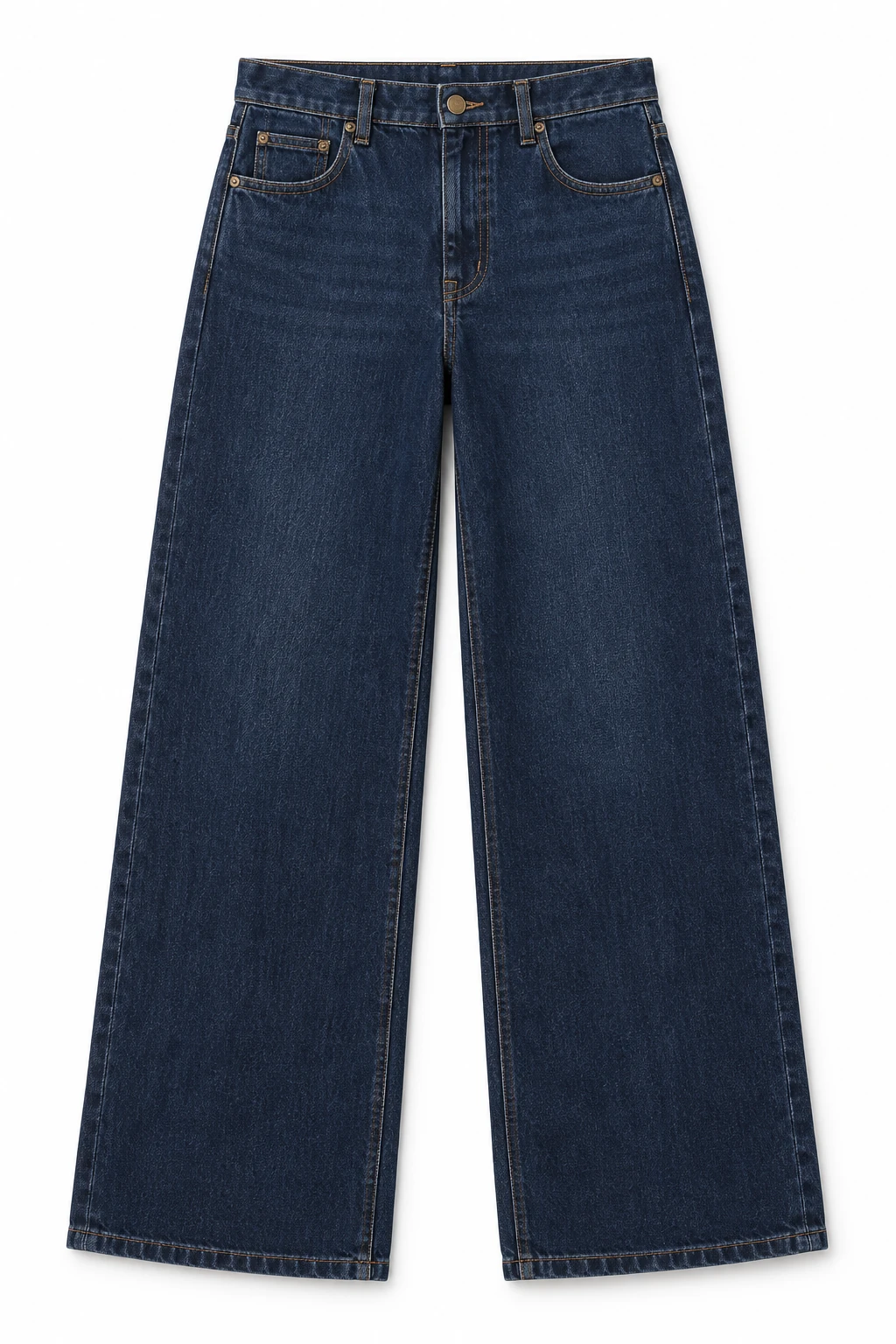
아래 이미지는 짙은 남색 와이드 레그 진의 앞면 전체를 보여줍니다. 허리 부분, 앞주머니, 지퍼, 그리고 양쪽 밑단을 통해 요청 사항을 명확하게 파악할 수 있습니다. 여러 제품이 담긴 무드보드 대신, 실제 제품 사진을 여기에 업로드해 주세요.
거리, 인물, 그리고 의상은 장면 요청에 포함되어야 합니다. 브리핑에서 이 부분을 명확히 구분하세요. 참고 자료는 청바지를 구체적으로 명시하고, 지침은 청바지를 어떻게 표현하고 싶은지를 설명합니다. 프린트된 의류의 경우, 프린트 의류 가이드를 참고하여 아트워크 관련 사항을 별도로 처리하세요.
웹 앱에서 무엇을 클릭해야 할까요?
- 엽니다 Fotogenic AI. 에서 둘러보기선택한다. 사진 만들기 열 수 제품 사진 만들기.
- $XNUMX Million 미만 제품 사진사용 제품 사진을 추가하세요 의상의 전체 참조 이미지를 추가하세요. 이 예시에는 소스 이미지 하나가 필요합니다.
- 엽니다 모델 착용 장면에 적합한 성인 모델을 선택하세요. 제품 사진에 있는 제품을 참고하세요. 모델 선택은 제품 사진과는 다른 역할을 합니다.
- 아래에 작성된 장면 요청 내용을 붙여넣으세요 맞춤 제작 지침. 정확한 브리핑은 추가 카메라 옵션에 의존하지 않고도 첫 번째 요청에 명확한 이미지 목적을 부여합니다.
- 체크 품질 이미지. 표시된 내용을 사용하세요. 높음 설정 및 시작 1 이미지를 확인하세요. 현재 신용 예상치를 읽은 후 선택하세요. 생성 설치가 완료되면.
제품 참조 개수와 출력 이미지 개수는 서로 다른 선택 사항입니다. 하나의 완전한 참조 이미지를 하나의 장면 입력으로 사용할 수 있습니다. '높음' 표시는 품질 선택 사항이며, 특정 픽셀 크기를 보장하는 것은 아닙니다.
사이트 편집기에서 작업하시나요? WordPress 이미지 생성기 사용법 안내에서는 WordPress 스튜디오, 저장된 미디어 라이브러리 파일, 그리고 생성된 이미지를 페이지에 삽입하는 방법을 다룹니다. 이러한 기능들은 위의 웹 앱 필드와는 별개의 컨트롤입니다.
이 첫 번째 요청 필드 맵을 복사하세요
- 제품 사진 : 짙은 남색 청바지의 정면 사진 한 장.
- 모델: 착용 장면을 위해 선정된 성인 모델.
- 맞춤 제작 지침: 아래는 전체 요청 내용입니다.
- 품질 : 양식에 표시된 대로 높습니다.
- 이미지 : 첫 번째 요청은 1입니다. 설정에 따른 예상 비용을 확인하세요.
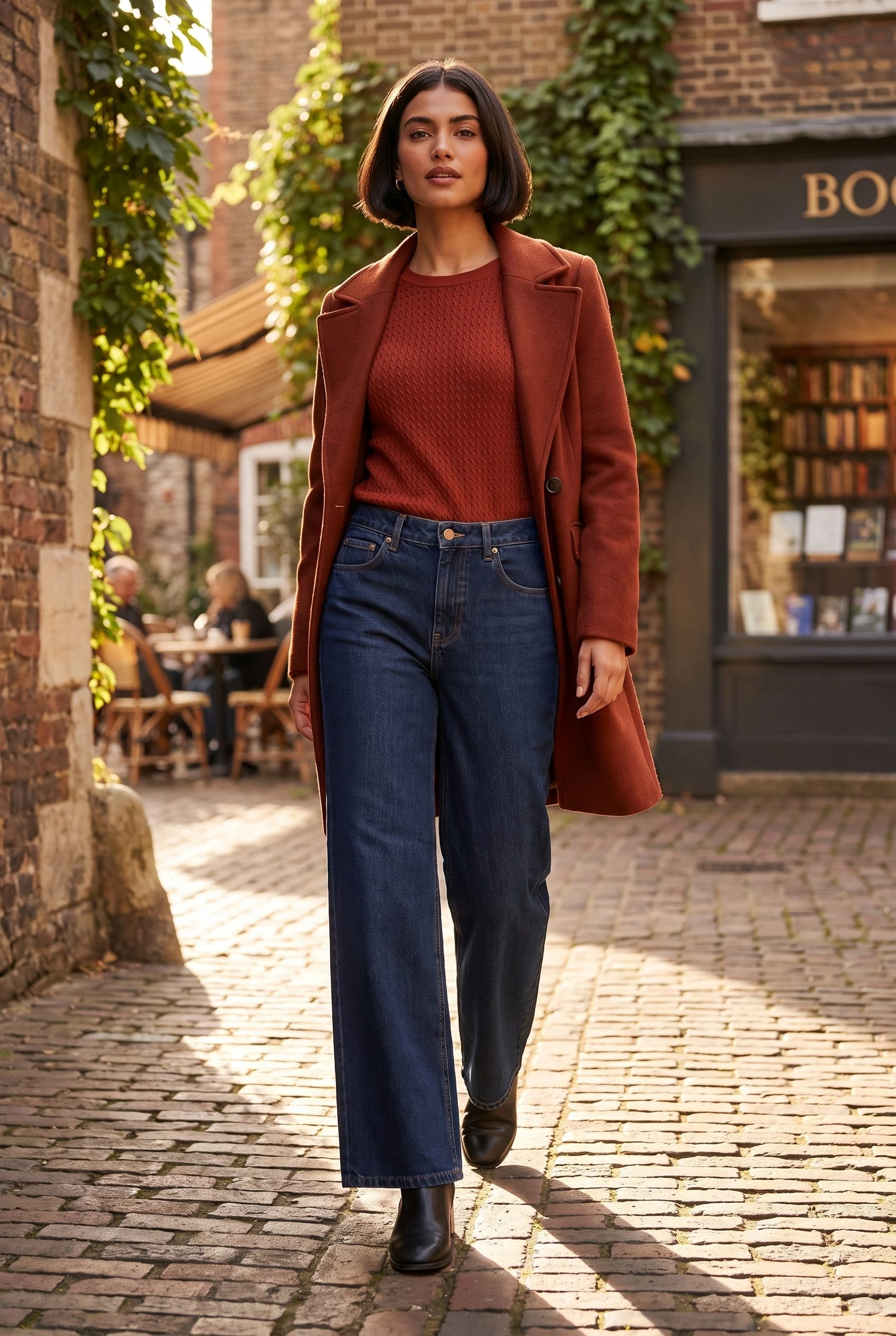
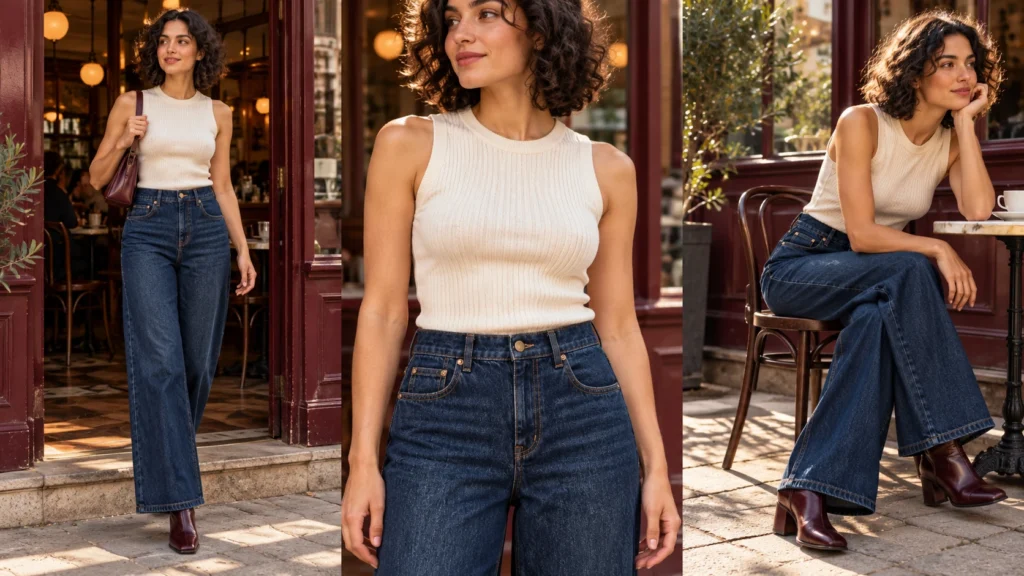
제공된 짙은 남색 와이드 팬츠를 참고하여 전신 이미지를 한 장 제작하세요. 선택한 성인 모델이 평범한 벽돌 매장 앞에 자연스럽게 서 있는 모습을 담으세요. 청바지에는 심플한 적갈색 니트와 부츠를 매치하고, 허리선과 밑단이 모두 드러나도록 하세요. 부드러운 측면 조명을 사용하여 데님 질감이 잘 보이도록 하세요. 전체적인 의상 주변에 여백을 두고 매장은 부차적인 요소로 배치하세요. 참고 이미지의 정면 디자인이 보이도록 하세요. 텍스트, 로고 또는 다른 청바지를 추가하지 마세요.
첫 번째 문장은 결과물을 제시합니다. 중간 문장은 착용자, 소재 및 장소를 설명합니다. 마지막 지시는 제공된 의류에 다시 한번 주목하도록 합니다. 이러한 세부 정보를 여러분의 제품과 캠페인에 필요한 설정으로 바꿔주세요.
다른 장소를 선택하려면 추가 지침을 입력하기 전에 이 브리핑에서 설정을 변경하세요. 다른 장면 연출이 필요할 때는 제품 사진 안내 가이드를 참고하세요.
두 번째 요청이 다른 작업을 수행하도록 하세요.
구매자가 전체적인 스타일링 방향을 파악해야 할 때는 착용한 모습 전체를 보여주는 사진부터 시작하세요. 만약 청바지 앞부분을 강조하고 싶다면, 첫 번째 사진에 모든 것을 한꺼번에 보여달라고 요청하기보다는 따로 클로즈업 사진을 요청하는 것이 좋습니다.
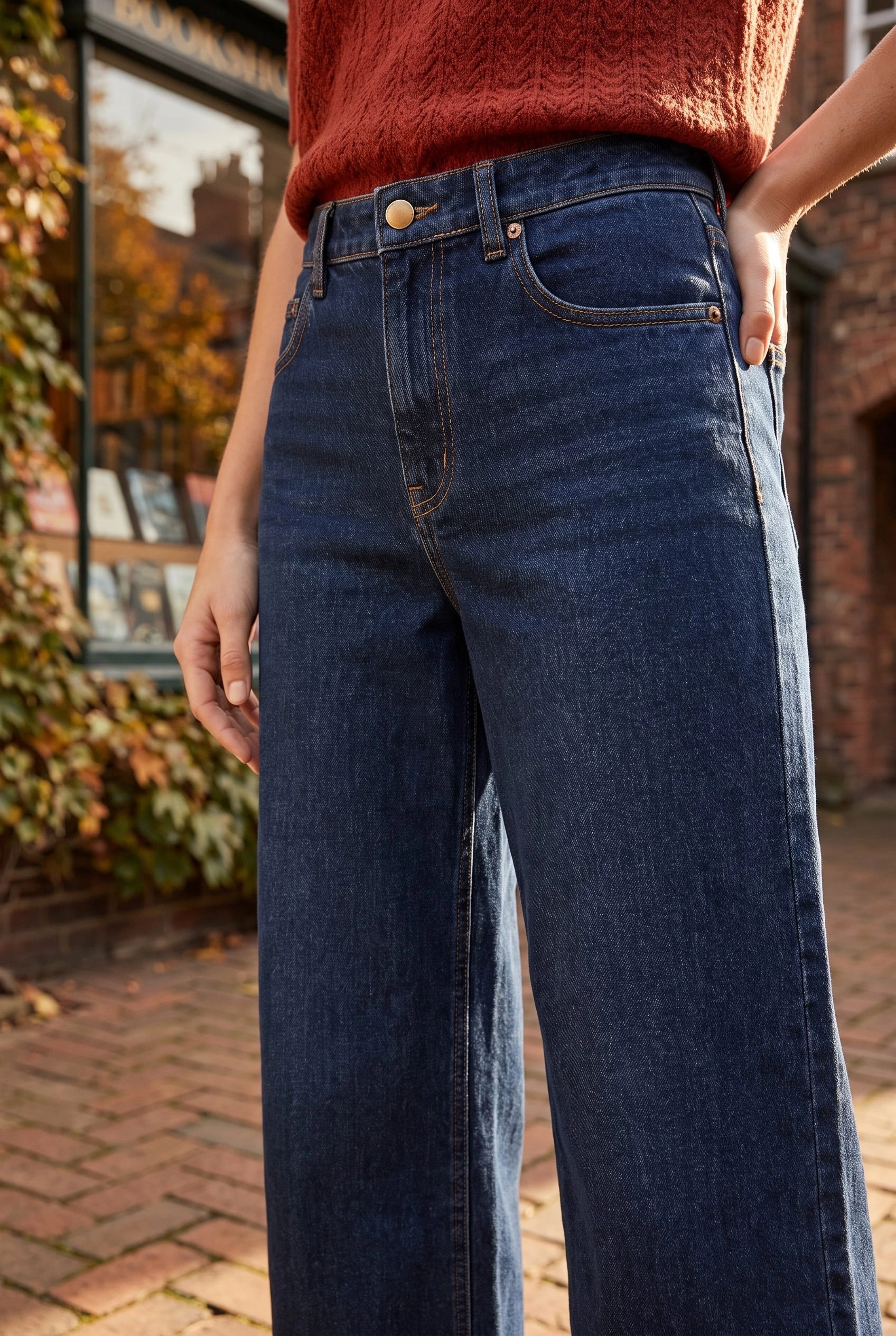
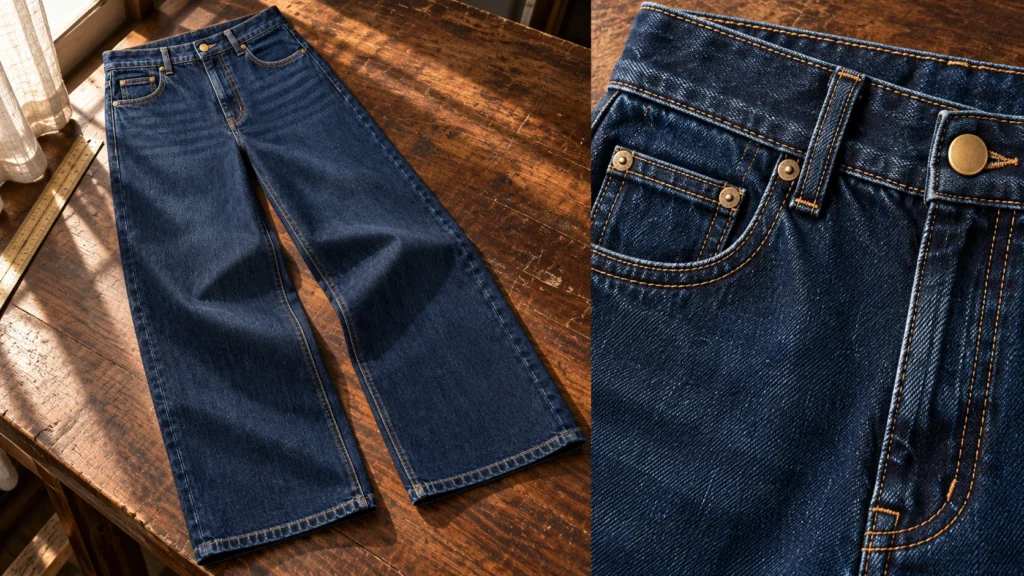
더 가까이 촬영해 달라는 요청에는 구도 문장을 다음과 같이 바꾸세요: 허리띠, 앞지퍼, 앞주머니를 눈에 띄게 담아주세요. 참고할 만한 세부 사항은 보이도록 하고, 거리는 배경으로 물러나게 하세요. 최종 결과물인 전신 사진과 클로즈업 사진을 비교해 보면 왜 이 두 가지 촬영 작업이 서로 다른지 알 수 있습니다.
생성된 착용 장면은 실제 측정된 핏, 사이즈 또는 보이지 않는 구조를 검증하지 않습니다. 고객이 해당 정보를 필요로 하는 경우 실제 의류 측정값과 정확한 제품 사진을 제공하십시오. AI 제품 사진 예시 가이드에서는 원본 자료에서 제공하는 내용과 생성된 장면이 추가하는 내용을 설명합니다.
같은 청바지를 참고하여 만든 두 가지 작품
아래의 전체 사진은 허리부터 밑단까지 여유로운 핏을 보여주며, 실제 쇼핑 거리에서의 일상적인 모습을 연출합니다. 반면, 확대 사진은 허리와 주머니에 시선을 집중시킵니다. 공간과 전달하고자 하는 메시지에 따라 두 가지 이미지 중 원하는 스타일을 선택하세요.
채워진 필드 맵을 사용하여 첫 번째 요청을 계획하세요. 제품을 명확하게 전달하는 유용한 결과물은 남겨두고, 추가적인 관점이나 강조점이 필요한 경우에만 두 번째 이미지를 요청하세요.
FAQ
AI를 이용한 의상 장면 제작에 관한 질문
어떤 이미지를 업로드해야 하는지, 각 항목을 어떻게 작성해야 하는지, 그리고 의상 장면을 위한 두 번째 이미지는 어떻게 계획해야 하는지 알아보세요.
판매하시는 의류의 앞면 전체 사진 한 장을 보내주세요. 청바지 예시의 경우 허리 부분, 앞주머니, 지퍼, 그리고 양쪽 밑단이 모두 나와야 합니다. Fotogenic AI 시작하는 데 필요한 모든 것이 갖춰져 있습니다. 제품 사진 필드에 해당 의류 사진을 하나 추가하고 장면을 별도로 설명하세요.
실제 장소에서 옷을 입은 모습을 보여주세요.
한 장의 의상 사진에서 라이프스타일 및 모델 착용 장면을 추출하고, 각 장면의 화질을 향상시켰습니다. Fotogenic AI 계획.