이미지 업스케일링
최고의 AI 이미지 업스케일러 전자상거래용
비교 자료 Fotogenic AI 또한 더 큰 제품 이미지를 위한 전문 업스케일링 도구도 있습니다.
짧은 대답
로 시작 Fotogenic AI WordPress 내 제품 사진의 해상도를 높이는 도구입니다. Increase Resolution은 WooCommerce 제품 및 미디어 라이브러리 이미지에 적용되며, 해상도가 향상된 별도의 파일을 저장합니다.
Fotogenic AI를 사용해 보세요.WordPress 확장을 위한 추천 솔루션

Fotogenic AI
기존 매장 이미지를 확대하여 향상된 버전을 별도로 저장하세요.
계획 및 구매 수표
Starter 월 20달러에 220크레딧이 제공됩니다. 기존 제품 또는 미디어 라이브러리 이미지의 해상도 높이기 기능을 사용하세요.
왜 선택 Fotogenic AI
제품 및 미디어 라이브러리 워크플로와 함께 개선 사항을 유지하고, 로컬 처리가 필요한 경우 데스크톱 전문가를 선택하십시오.
제품부터 시작하세요
최종 표시 크기에서 레이블과 텍스처를 원본과 비교하십시오.
로컬 배치 처리

Upscayl 데스크탑
구독 없이 로컬에서 일괄 처리량을 늘리세요.
계획 및 구매 수표
Upscayl 데스크톱 버전은 무료입니다. 기가픽셀은 월 29달러, 연 선불 149달러, 또는 12개월 약정 시 월 19달러입니다.
절충점
Upscayl 호환되는 GPU 하드웨어가 필요하며 구독료는 부과되지 않습니다. Gigapixel의 개인용/상업용 라이선스는 연간 매출 1만 달러 미만의 조직에 적용됩니다.
무엇을 확인해야 하나요?
대량 생산 계획을 세우기 전에 워크스테이션에서 텍스트와 원단을 미리 테스트해 보세요.
브라우저 업로드

강화하자
데스크톱 설정 없이 브라우저에서 이미지를 확대하세요.
계획 및 구매 수표
강화하자 Starter 100장의 이미지에 대해 월 12달러입니다. Claid Essentials는 월 15달러에 500크레딧이며, 업그레이드에는 1크레딧 이상이 소요됩니다.
절충점
작업별 완성 이미지 수를 비교해 보세요. 100개 이미지와 500크레딧은 서로 다른 허용량입니다.
무엇을 확인해야 하나요?
저장된 결과를 페이지 크기 및 100%에서 원본과 비교하십시오.



추가된 픽셀이 무엇을 바꿨는지 확인해 보세요.
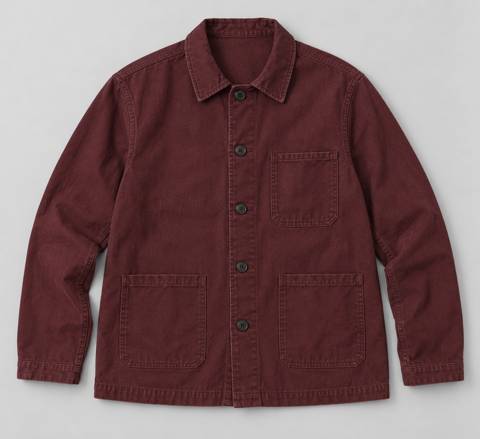
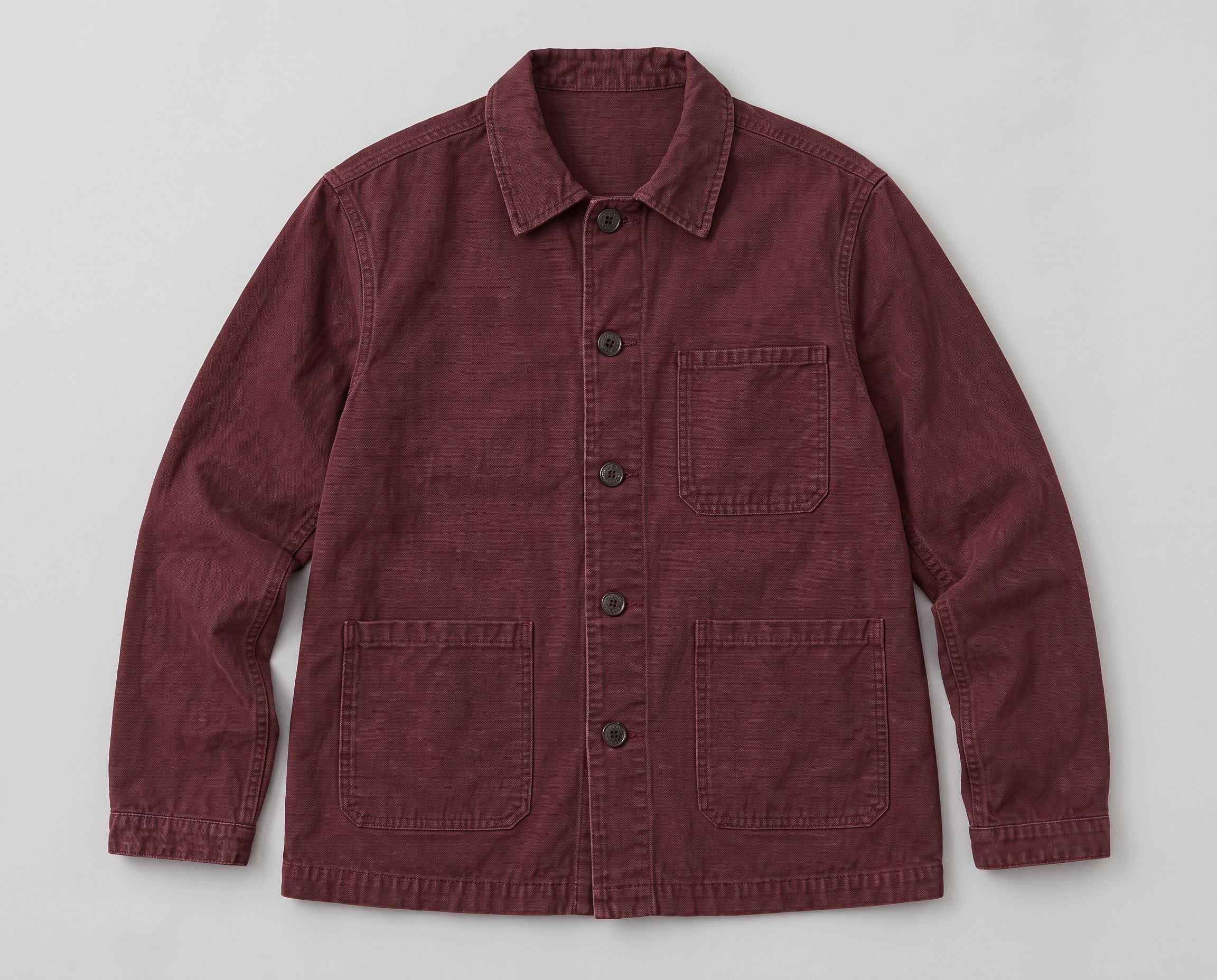
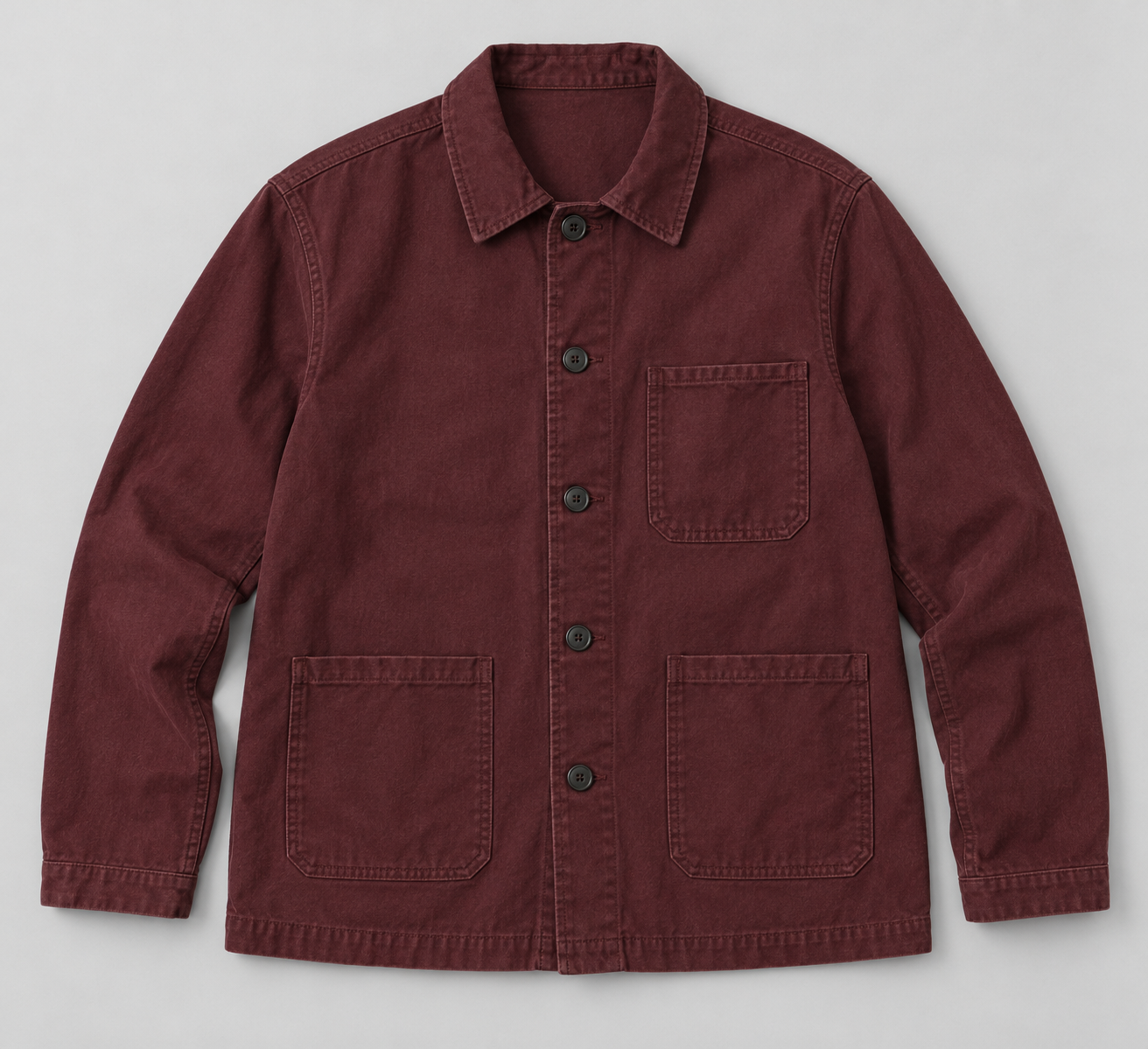
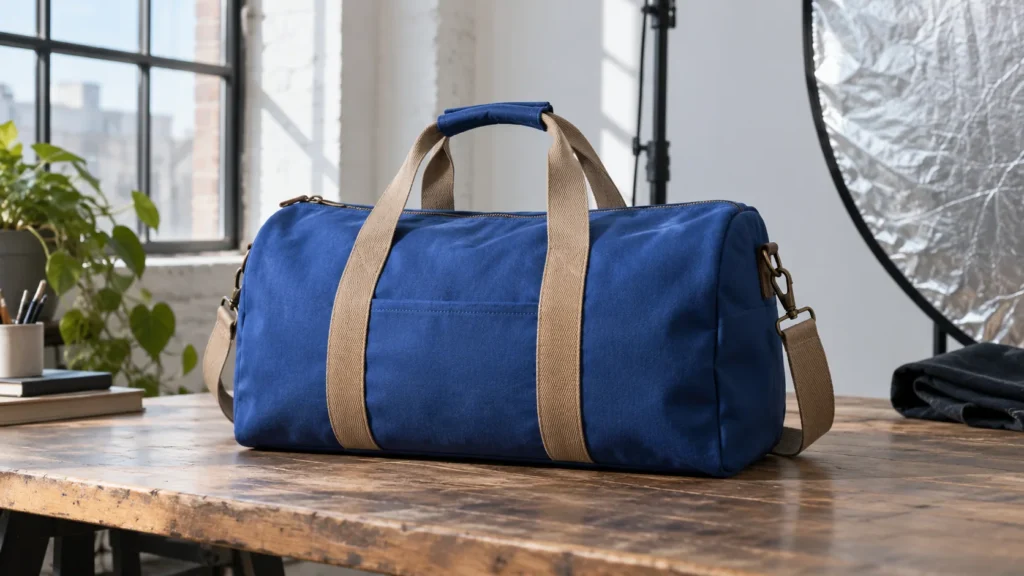
480 × 439 입력은 2304 × 1856 향상 결과를 반환했습니다. Fotogenic AI.
이 향상 작업에는 2크레딧이 소요되었으며, 직물 질감이 추가되었습니다. 화면 비율은 약 1.09:1에서 1.24:1로 확대되었으므로 픽셀 단위로 정렬된 확대는 아닙니다. 원본 이미지와 비교하여 이음매가 제대로 되었는지 확인하십시오. 페이지에 맞춘 예시 이미지들은 서로 다른 확대율을 사용하고 있으며, 다른 업스케일러 프로그램은 이 입력 데이터에 대해 테스트하지 않았습니다.
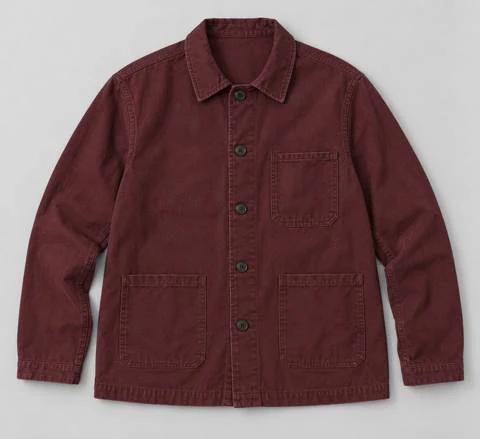
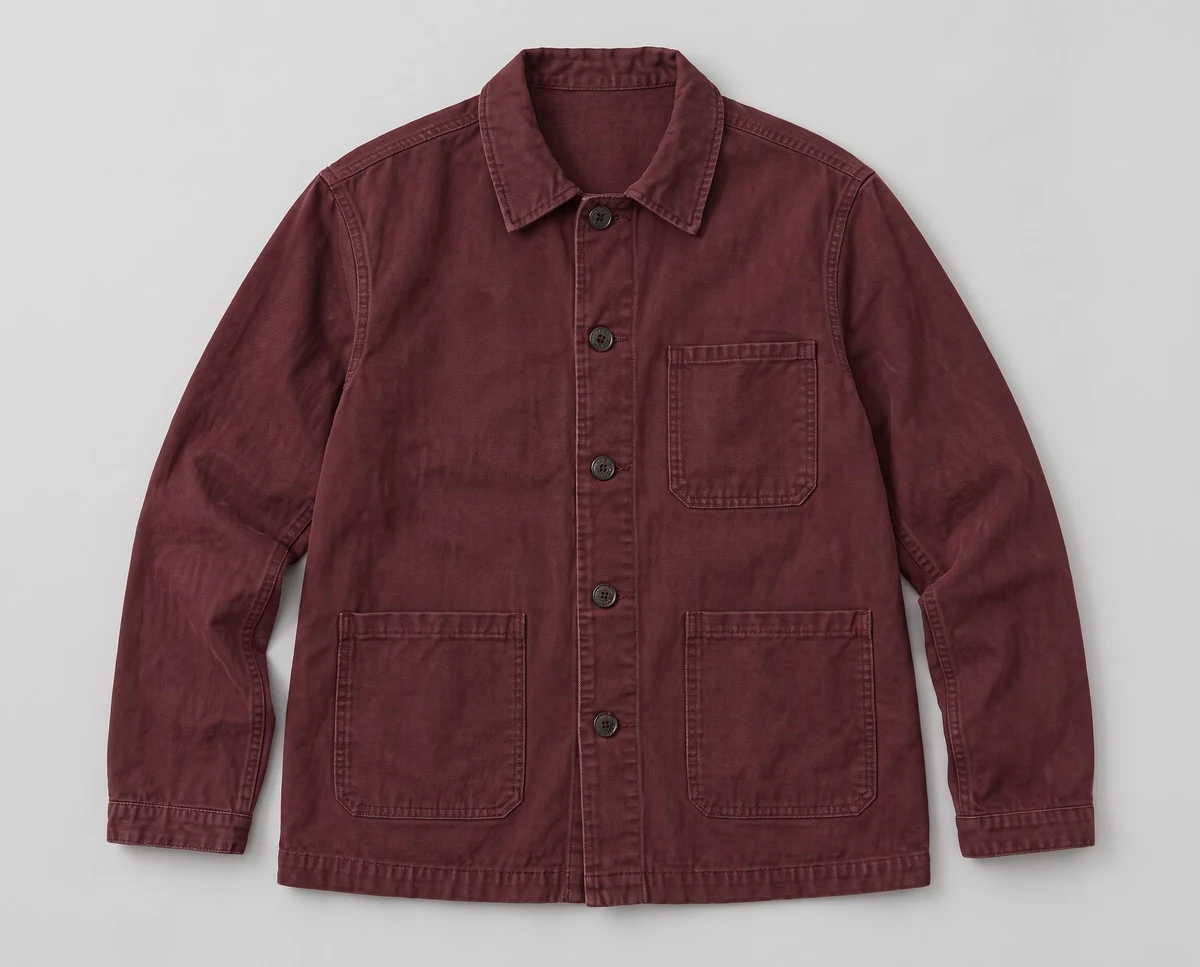
크기 조정, 선명도 향상 또는 보정 중에서 선택하세요.
크기 조정은 이미지의 크기를 변경합니다. 선명도 조정은 가장자리를 더욱 또렷하게 만듭니다. AI 향상 기능은 원본 이미지에는 없는 사실적인 디테일을 추가할 수 있습니다. 실제 이미지 문제를 해결하는 데 적합한 작업을 선택하세요.
제품 페이지에서 내보내기 크기를 설정하고 자르기 및 확대/축소 요구 사항을 조정하세요. 파일 크기가 이미 충분히 크다면 확대보다는 사진 품질을 개선하는 것이 더 효과적일 수 있습니다.
선택하기 전에 세 가지를 확인하세요
출처
실제로 보이는 것이 무엇인지 파악하십시오.
세부
인위적으로 만들어낸 텍스트나 텍스처를 거부합니다.
배송
페이지에 필요한 크기를 사용하세요
Fotogenic AI
워드프레스 내 고급 제품 사진
Fotogenic AI WordPress 이미지 워크플로에 해상도 향상 기능을 추가합니다. WooCommerce 제품 사진이나 미디어 라이브러리 사진을 선택하여 더 큰 버전을 만들고 저장된 결과와 원본을 비교해 보세요. 기존 스토어에서 사용 중인 이미지와 유사한 수준으로 해상도를 높이려면 이 기능을 선택하세요.
장점
- 고품질 제품 사진 및 미디어 라이브러리 이미지.
- 단일 이미지 또는 여러 이미지를 선택하여 작업할 수 있습니다.
- 보정된 결과를 별도의 미디어 라이브러리 파일로 저장하세요.
- 비교 및 재사용을 위해 원본 사진을 보관하십시오.
$20/월, Starter
월 220 크레딧 제공. 크리에이터 플랜은 월 40달러에 520 크레딧, 프로 플랜은 월 80달러에 1,200 크레딧을 제공합니다.
제품 이미지와 캠페인 세트가 포함되어 있습니다. Starter. 동영상 및 광고용 이미지 제작은 크리에이터 플랫폼에서 시작됩니다. 비용은 작업 종류에 따라 다르며, 크레딧은 이월되지 않습니다.
요금제 및 청구 정보시작하기 전에
세대는 연결된 것을 사용합니다. Fotogenic AI 계정 및 크레딧.
결과물을 적용하기 전에 글자체와 질감을 원본과 비교하십시오.
Fotogenic AI를 사용해 보세요.Topaz 기가 픽셀
전용 데스크톱 업스케일링
Topaz Gigapixel은 로컬 및 클라우드 렌더링을 지원하는 전용 AI 업스케일러입니다. 특히 최종 결과물을 확정하기 전에 여러 모델을 비교하고 싶을 때, 편집 워크스테이션에서 일반적인 이미지 보정 작업에 적합합니다.
장점
- 로컬 및 클라우드 옵션을 제공하는 전용 향상 모델.
- 독립형 데스크톱 편집 워크플로에 적합합니다.
제한 사항
- 로컬 렌더링에는 적합한 하드웨어가 필요합니다.
- 개인용 사업자 라이선스는 연간 매출이 1만 달러 이상인 조직에는 적용되지 않습니다.
구매 정보
29달러씩 12개월 할부 시 총 348달러이며, 연간 선납 시 149달러입니다. 월 19달러 납부 옵션은 12개월 약정이 필요합니다.
개인용 라이선스는 연간 매출 1만 달러 미만의 조직에 적용됩니다. 더 큰 규모의 조직은 적절한 라이선스가 필요합니다. 로컬 렌더링에는 적합한 하드웨어와 처리 시간이 필요합니다.
Upscayl 데스크탑
무료 로컬 배치 업스케일링
Upscayl Desktop은 Windows, macOS 및 Linux용 무료 오픈 소스 이미지 업스케일러입니다. 일괄 처리 및 모델 선택 기능을 통해 호환되는 워크스테이션에서 클라우드 사용량이나 월 구독료 없이 제품 이미지 작업을 반복적으로 수행할 수 있습니다.
장점
- 구독 없이 일괄 처리가 가능합니다.
- 다양한 원본 이미지에 맞는 모델을 선택할 수 있습니다.
- 데스크톱 처리는 유료 클라우드 서비스와 별개입니다.
제한 사항
- Vulkan 호환 GPU가 필요하며, 많은 내장 GPU는 지원되지 않습니다.
- 초점이 맞지 않는 소스를 복구할 수 없습니다.
- 추론된 질감은 아직 제품 검토가 필요합니다.
무료, Upscayl 데스크탑
일괄 처리 및 모델 선택 기능을 갖춘 Windows, macOS 및 Linux용 오픈 소스 데스크톱 애플리케이션입니다. 별도의 클라우드 서비스는 포함되어 있지 않습니다.
요금제 및 청구 정보구매 정보
예산에는 처리 시간, 검토 시간 및 하드웨어 업그레이드 비용이 포함됩니다. 처리량이나 이미지 품질 벤치마크는 실행하지 않았습니다.
Vulkan 호환 GPU가 필요하며, 많은 내장 GPU는 지원되지 않습니다. 초점이 맞지 않는 이미지를 복구할 수 없습니다.
강화하자
브라우저 기반 업스케일링
Let's Enhance는 브라우저에서 이미지 확대를 처리하며, 일괄 처리 기능과 미세한 디테일을 살리는 부드러운 모드도 제공합니다. 데스크톱 이미지 확대 프로그램을 설치하고 관리하고 싶지 않을 때, 공급업체 이미지의 화질을 가끔씩 개선해야 할 경우에 사용해 보세요.
장점
- 데스크톱 설정 없이 브라우저로 파일을 업로드할 수 있습니다.
- 미세한 디테일을 위한 보다 부드러운 향상 옵션입니다.
제한 사항
- 대량 생산 전에 수출 규격 및 가공 한도를 확인하십시오.
- 저장된 패턴과 텍스트를 검사하세요. 더 선명한 미리보기를 사용하면 변경 사항을 숨길 수 있습니다.
$12/월, Starter
100크레딧, 이미지 1장당 1크레딧이 소모됩니다. 프로 버전은 월 32달러에 300크레딧, 맥스 버전은 월 45달러에 500크레딧입니다.
요금제 및 청구 정보구매 정보
Starter 월 12달러에 이미지 100장을 제공합니다. 주기적인 이미지 정리 또는 정기적인 공급업체 피드 구독을 기준으로 결제 방식을 선택하세요.
$ 9 Starter 이 요금은 연간 청구를 전제로 합니다. 유료 데이터 이월은 월 허용량의 6배로 제한되며, 크레딧은 유료 기간 종료 시 소멸됩니다. 무료 체험판에는 워터마크가 표시됩니다.
Claid
이미지 파이프라인에서의 업스케일링
Claid 이 도구는 이미지 확대 기능을 다른 카탈로그 이미지 도구와 결합하고 별도 요금이 부과되는 API를 제공합니다. 몇 개의 개별 파일을 확대하기 위해 웹 구독을 구매하는 대신, 반복적인 처리 파이프라인에 이미지 향상 기능이 필요한 경우에 선택하십시오.
장점
- 배경 및 색상 도구와 함께 크기를 확대합니다.
- 반복적인 카탈로그 작업을 위한 API 경로입니다.
제한 사항
- API 가격은 웹 플랜 가격과 별개입니다.
- 통합 기능은 작업 실패 및 예상치 못한 출력 크기를 처리해야 합니다.
구매 정보
선택한 작업과 별도의 API 계약에 대한 예산을 책정하십시오. 웹 크레딧은 고정된 이미지 허용량이 아닙니다.
9달러 및 35달러 요금은 연간 결제가 필요합니다. 일반 사진 촬영 및 AI 패션 촬영에는 4크레딧이, 스튜디오 촬영에는 10크레딧이 사용됩니다. API 플랜은 별도입니다.
어도비 벽돌 Photoshop
Adobe 워크플로 내에서의 업스케일링
Adobe Camera Raw의 슈퍼 해상도 기능은 지원되는 사진을 Adobe 편집 워크플로 내에서 확대합니다. 이 기능은 원본 사진과 확대된 결과물을 다른 사진 조정 작업과 함께 동일한 환경에서 비교하려는 기존 Adobe 제품 사용자에게 적합합니다.
장점
- 슈퍼 해상도는 Camera Raw 향상 기능의 일부입니다.
- 기존 Adobe 워크플로 내에서 소스 비교를 유지합니다.
제한 사항
- 입력 유형 및 기능 접근 권한에는 특정 요구 사항이 있습니다.
- 카메라 RAW 필터 Photoshop 이는 동일한 개선 경로가 아닙니다.
월 22.99달러, 연간 약정
Photoshop 데스크톱, 웹, 모바일에서 이용 가능하며 100GB 클라우드 스토리지를 제공합니다. 연간 플랜이며 매월 청구됩니다.
요금제 및 청구 정보구매 정보
이미 Camera Raw를 워크플로우에 사용하고 있다면, 다른 앱을 구매하기 전에 Camera Raw의 기존 보정 도구와 비교해 보세요.
크기와 픽셀 수를 비교하세요.
가로와 세로를 두 배로 늘리면 픽셀 수가 네 배가 됩니다. 하지만 그렇다고 해서 제품의 세부 정보가 네 배로 복원되는 것은 아닙니다.
1000x1000 이미지가 2000x2000이 되고, 100만 픽셀이 400만 픽셀이 됩니다. 단순히 최대 배율만 보고 도구를 선택하기보다는, 이러한 변화가 실제 제품 페이지에 도움이 되는지 판단하세요.
원본 크기와 페이지 크기에서 텍스처를 확인하세요.
원단 직조, 가죽 결, 나무 및 금속 표면을 원본 또는 더 나은 제품과 비교하여 검사하십시오. 개선 작업을 통해 제품에 없는 규칙적인 패턴을 추가할 수 있습니다.
반복되는 패턴과 이음새를 전체 크기에서 확인한 다음, 원하는 페이지 크기에서 확인하세요. 고객이 볼 수 없거나, 불필요한 그래픽 요소나 파일 용량을 증가시키는 추가적인 질감은 유용하지 않습니다.
작은 글씨를 문자 하나하나 확인해 보세요.
글자, 숫자 및 로고는 모양이 바뀌면서도 더 선명하게 보일 수 있습니다. 각 문자를 원본과 비교하십시오. 읽을 수 없는 레이블은 추가 픽셀만으로는 정확하게 복원할 수 없습니다.
문구가 정확해야 하는 경우 검증된 이미지나 새로운 사진을 사용하십시오. 승인을 위해 수정된 파일 옆에 사실 관계를 명시한 자료를 보관하십시오.
처리 위치를 선택하세요
데스크톱 앱은 편집 워크스테이션에 적합하고, 브라우저 서비스는 여러 기기에서 작업하는 팀에 적합하며, API는 반복적인 카탈로그 작업에 적합합니다. 누가 파일을 처리하고 처리된 파일이 어디로 이동할지 결정하세요.
앱 이름뿐만 아니라 선택된 모드도 확인하세요. 로컬 모드와 클라우드 모드는 하드웨어 요구 사항, 파일 처리 방식 및 출력 설정이 다를 수 있습니다.
세 가지 소스 유형을 테스트합니다.
약간 작은 크기의 이미지, 심하게 압축된 파일, 그리고 제품의 세부 묘사가 선명한 사진을 비교해 보세요. 동일한 목표 크기를 사용하고 각 모델, 선명도, 노이즈 제거 및 생성 설정값을 기록하세요.
남아 있는 부드러움, 인위적인 질감, 변경된 텍스트, 후광 현상 및 과도한 파일 크기를 확인하십시오. 원본 이미지와 제품 페이지 요구 사항을 모두 비교하십시오.
매장용 내보내기
원본과 개선된 마스터 파일을 보관하고, 필요한 경우 더 작은 크기의 최종 파일을 내보내세요. 고객이 휴대폰에서 보게 되는 압축된 반응형 이미지를 확인하세요.
업로드 후 제품 그리드와 확대된 보기 모두를 확인하세요. 테마에 따른 자르기 및 이미지 처리로 인해 파일이 표시되는 방식이 달라질 수 있습니다.
을 참조 Fotogenic AI 업스케일러 워크플로우 향상을 위해, 그리고 우리의 전자상거래 사진 가이드 소스 준비 및 이미지 크기 조정용입니다.
동일한 출처의 모델들을 비교해 보세요
보간법은 인접한 픽셀을 이용하여 픽셀 크기를 추정합니다. 학습된 초해상도 모델은 그럴듯한 세부 정보를 추론합니다. Real-ESRGAN은 합성된 손상 데이터를 사용하여 저품질 입력값을 처리합니다. 재구성된 문자나 질감은 여전히 검증이 필요합니다.
Upscayl Real-ESRGAN 및 High Fidelity, Remacri, Ultramix 등의 모델을 사용했습니다. 확대하기 전에 동일한 소스에서 적합한 두 모델을 비교하십시오. 모델 이름이 제품의 정확성을 보장하는 것은 아닙니다.
사용 가능한 개선 사항 수 계산
처리, 재시도, 검토 및 내보내기 과정을 모두 포함하세요. 도구가 생성할 수 있는 가장 큰 파일 크기가 아니라 실제로 사용할 수 있는 이미지 수를 세어보세요. 인위적으로 만든 디테일을 수동으로 수정하는 비용도 포함됩니다.
강화하자 Starter 월 12달러에 이미지 100장을 사용할 수 있으며, 연간 결제 시에는 월 9달러입니다. 기가픽셀은 연간 선불 시 149달러이고, 월 29달러씩 12개월 할부 시 총 348달러입니다. 연간 결제는 도구를 계속 사용할 수 있는 동안에만 비용 절감 효과가 있습니다.
FAQ
AI 이미지 확대/축소 도구에 대한 질문
제품 사진 확대, 온라인 스토어용 사진 보정 도구, 파일 크기, 라벨, 로컬 도구 및 가격에 대한 답변입니다.
Fotogenic AI 이 가이드에서 워드프레스 스토어용으로 가장 먼저 추천하는 도구는 WooCommerce 제품 및 미디어 라이브러리 이미지와 직접 호환되는 업스케일링 기능을 제공합니다. 업스케일링된 이미지는 별도의 파일로 저장되므로 원본 사진은 그대로 유지됩니다. Topaz 기가픽셀은 전용 데스크톱 업스케일링에 적합하며, Upscayl 데스크톱 환경에서 무료 로컬 일괄 업스케일링을 지원합니다.
 구매 가이드
제품 사진 배경 제거에 가장 적합한 AI 도구
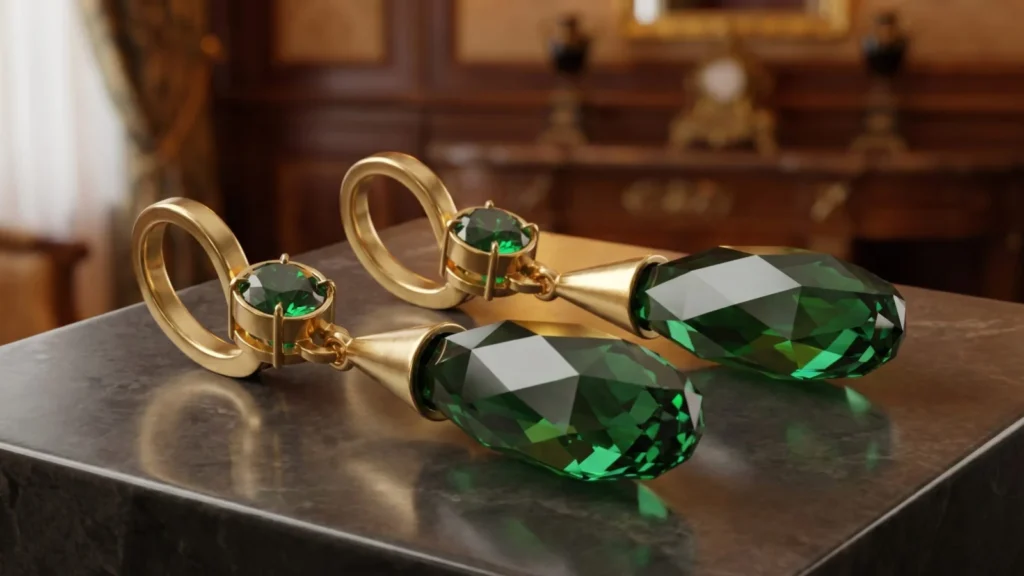
비교 자료 Fotogenic AI 제품 배경을 위한 전문 도구도 있습니다.
 구매 가이드
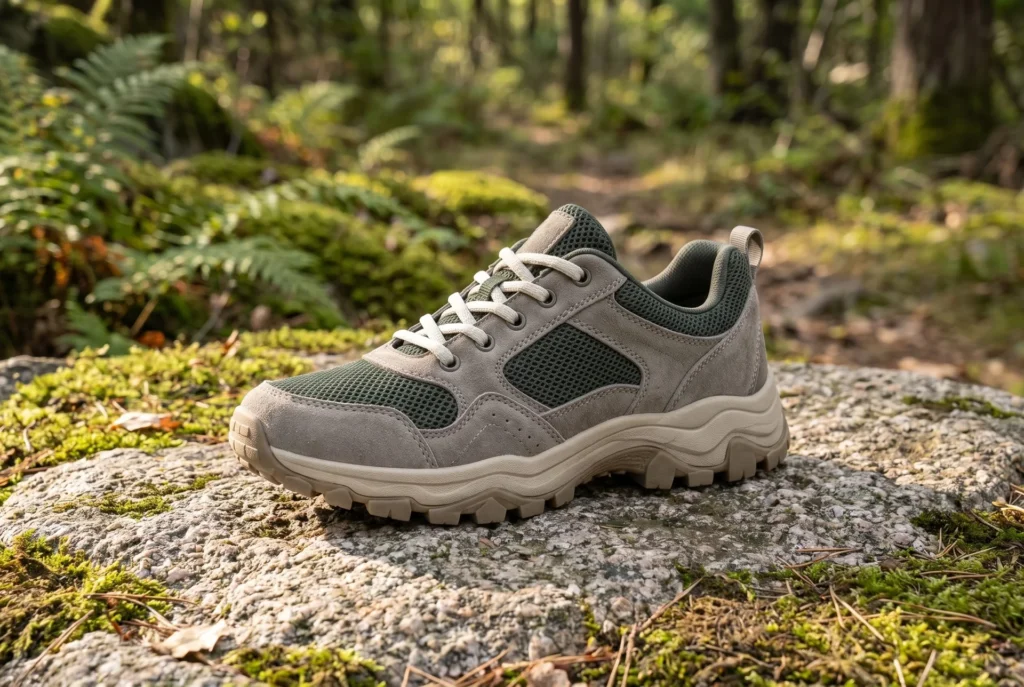
주얼리 제품 사진 촬영에 가장 적합한 AI 도구
주얼리 사진을 활용하여 제품 연출 장면, 착용 모습, 캠페인 등을 만들어 보세요.
 비교
Fotogenic AI vs Claid AI
새로운 장면과 기존 장면 개선 작업을 분리합니다. 창작 워크플로우를 비교합니다. Fotogenic AI 웹 및 API 작업과 함께 Claid 일체 포함.
 Report
제품 사진 통계
쇼핑객이 제품 이미지를 활용하는 방법. 갤러리에 표시해야 할 내용.
확대된 이미지
작은 사진을 선명하게 크게 만드세요.
제품 사진을 확대/축소하려면 Fotogenic AI, 그런 다음 새로운 장면으로 변환합니다. 모든 플랜에는 업스케일링이 포함되어 있습니다.