Risorsa illustrata
Come utilizzare un generatore di immagini di prodotti basato sull'intelligenza artificiale per l'abbigliamento
Associa la foto del tuo capo ai campi corretti. Inizia con una scena utile.
Per creare una scena di abbigliamento nel Fotogenic AI Applicazione Web, aperta Crea foto, aggiungi il capo sotto Foto del prodotto, e descrivere l'immagine in ISTRUZIONI PERSONALIZZATE. Usa il Modello campo per una richiesta su modello. Inizia con un'immagine e controlla la stima visualizzata prima di scegliere Generare.
La prima richiesta utile è specifica: un prodotto, una composizione e una location credibile. Questa guida traccia un percorso completo per la realizzazione di jeans in base a questi criteri, con un brief precompilato che puoi adattare.
Separare l'indumento dalla scena
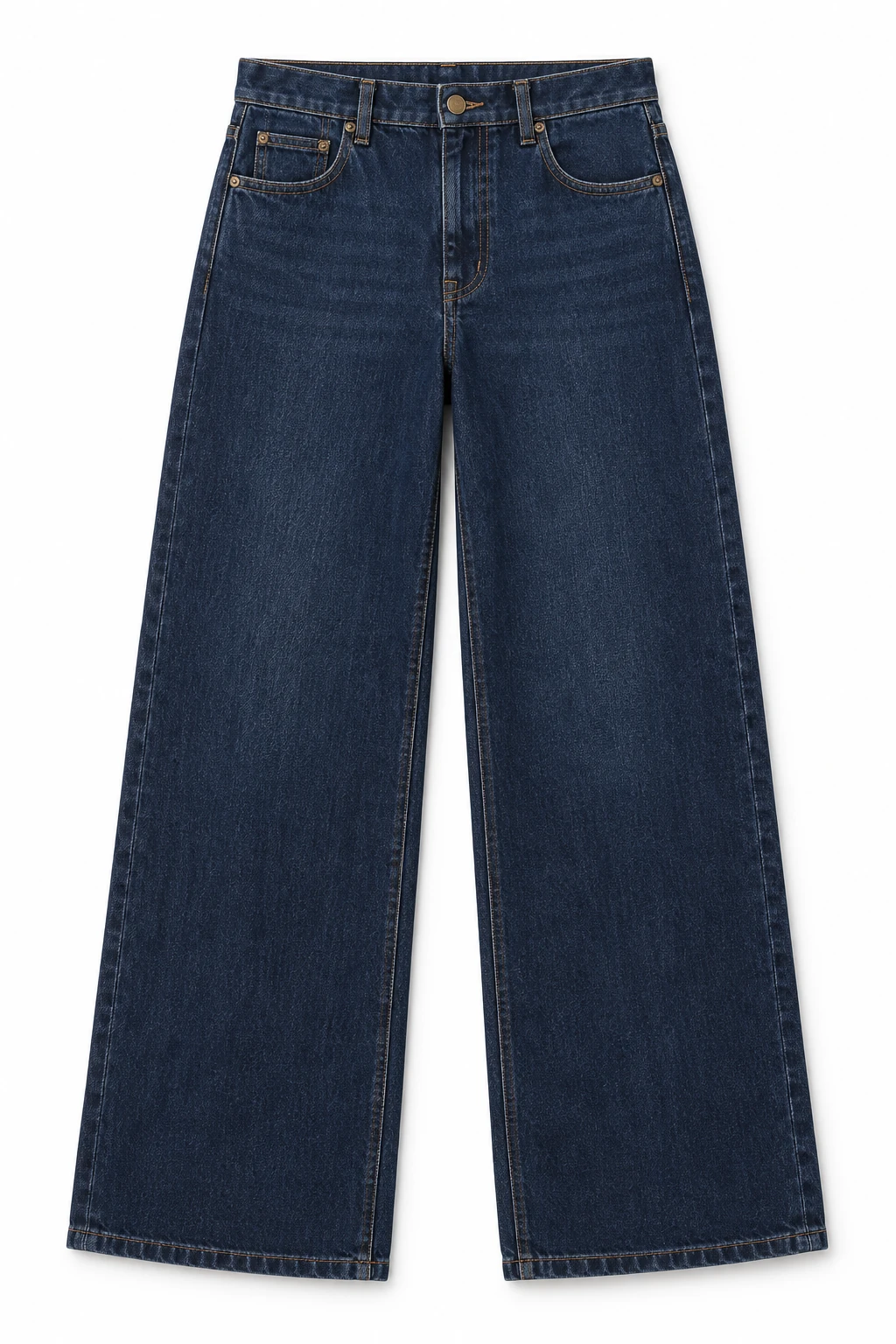
L'immagine di riferimento qui sotto mostra la parte anteriore completa di un paio di jeans a gamba larga color indaco scuro. La cintura, le tasche anteriori, la patta e entrambi gli orli forniscono un chiaro punto di partenza per la richiesta. Carica qui la foto del tuo capo, anziché una mood board contenente diversi prodotti.
La strada, la persona e l'abbigliamento sono elementi da includere nella richiesta di scena. Mantieni questa distinzione nel tuo brief: il riferimento identifica i jeans, mentre le istruzioni descrivono come desideri presentarli. Per un capo stampato, utilizza la guida per l'abbigliamento stampato per gestire separatamente la questione dell'illustrazione.
Su cosa cliccare nell'applicazione web
- Apri Fotogenic AI. Dalle Esplorascegli Crea foto aprire Crea foto di prodotto.
- Sotto Foto del prodotto, Utilizzare Aggiungi foto del prodotto e aggiungi il riferimento completo del capo di abbigliamento. Questo esempio richiede un'immagine di origine.
- Apri Modello e scegli un modello adulto disponibile per la scena in cui indossa il capo. Mantieni il riferimento al prodotto nelle foto del prodotto; la scelta del modello ha un ruolo diverso.
- Incolla la richiesta di scena compilata qui sotto in ISTRUZIONI PERSONALIZZATE. Un brief preciso conferisce alla prima richiesta uno scopo d'immagine definito, senza dover ricorrere a opzioni aggiuntive della fotocamera.
- Vedi Museale and Immagini. Utilizzare il visualizzato Alto impostazione e iniziare con 1 immagine. Leggi la stima del credito corrente, quindi scegli Generare quando l'installazione è pronta.
Il numero di riferimenti di prodotto e il numero di immagini di output sono due opzioni distinte. Un singolo riferimento completo può essere utilizzato come input per un'intera scena. L'etichetta "Alta" indica una qualità, non una garanzia di una specifica dimensione in pixel.
Preferisci lavorare all'interno dell'editor del sito? La guida al generatore di immagini di WordPress illustra Studio, i file salvati nella Libreria multimediale e l'inserimento di un risultato accettato in una pagina. Questi sono controlli separati dai campi dell'app Web menzionati sopra.
Copia questa mappa del campo della prima richiesta
- Foto del prodotto: una foto frontale completa dei jeans blu scuro.
- Modello: una modella adulta disponibile, selezionata per la scena in cui indossa il costume.
- ISTRUZIONI PERSONALIZZATE: la richiesta completa è riportata di seguito.
- Qualità: Elevato, come mostrato nel modulo.
- Immagini: 1 per la prima richiesta. Verifica la stima mostrata per la tua configurazione.
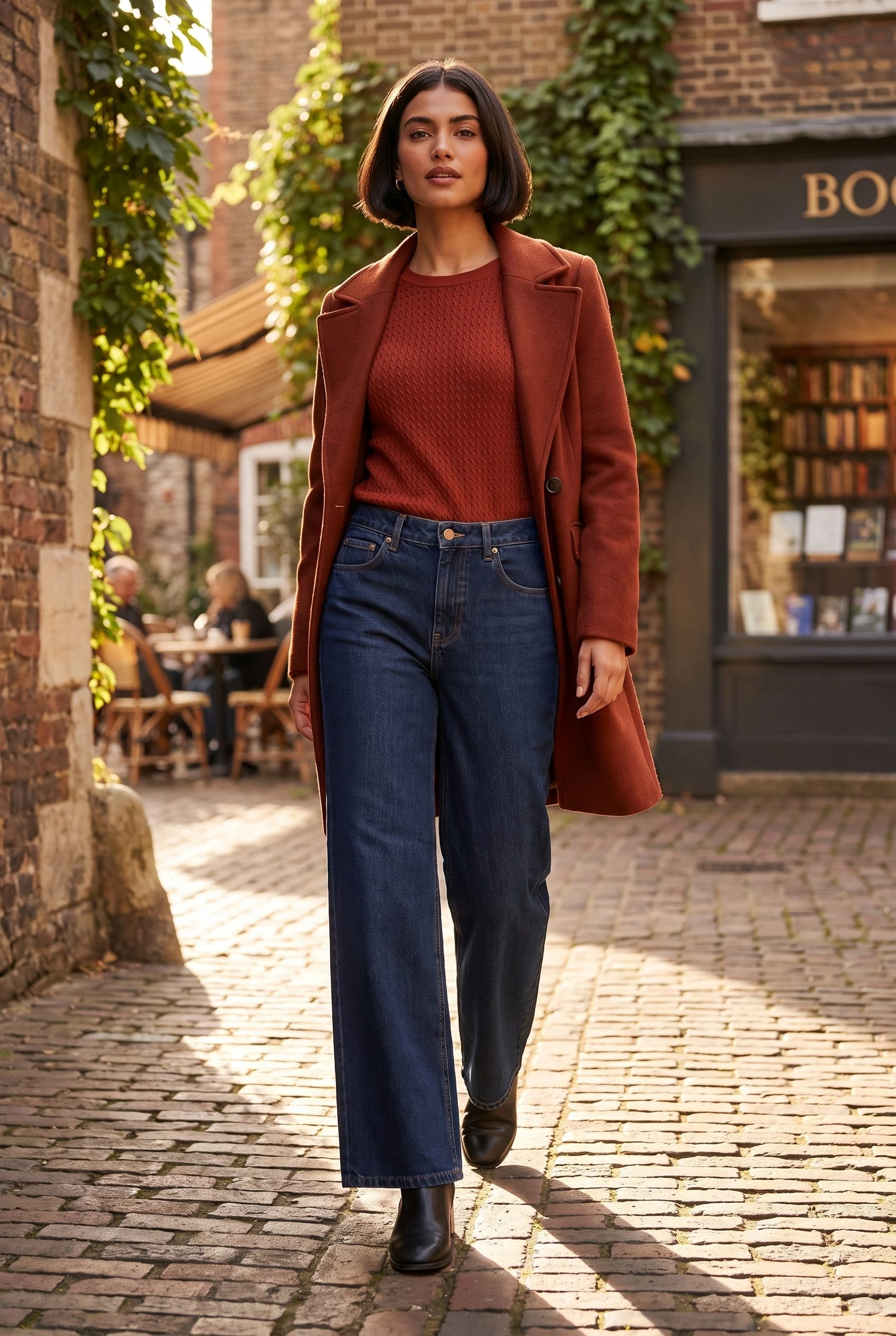
Crea un'immagine a figura intera del capo d'abbigliamento utilizzando i jeans a gamba larga blu indaco scuro forniti come riferimento. Mostra la modella adulta selezionata in posa naturale davanti a un normale negozio di abbigliamento con facciata in mattoni. Abbina i jeans a un semplice maglione color ruggine e a degli stivali; lascia che la cintura sia ben visibile su entrambi gli orli. Una luce laterale soffusa dovrebbe rendere visibile la trama del denim. Lascia spazio intorno all'intero outfit e mantieni il negozio in secondo piano. Mantieni visibile il design frontale del modello di riferimento. Non aggiungere testo, loghi o altri paia di jeans.
La prima frase definisce il risultato finale. La parte centrale descrive chi indosserà il capo, la composizione e il contesto. L'ultima istruzione mantiene l'attenzione sul capo fornito. Sostituisci questi dettagli con il tuo prodotto e il contesto richiesto dalla tua campagna.
Per un'altra location, modifica le impostazioni in questo brief prima di aggiungere ulteriori istruzioni. Utilizza la guida per le foto del prodotto quando hai bisogno di indicazioni diverse per la scena.
Fai in modo che la seconda richiesta svolga un lavoro diverso
Iniziate con una composizione completa del capo indossato quando l'acquirente ha bisogno di vedere l'intera direzione stilistica. Se poi avete bisogno di dare risalto alla parte superiore anteriore dei jeans, richiedete un'immagine separata con un primo piano, invece di chiedere che la prima immagine mostri tutto in una volta.
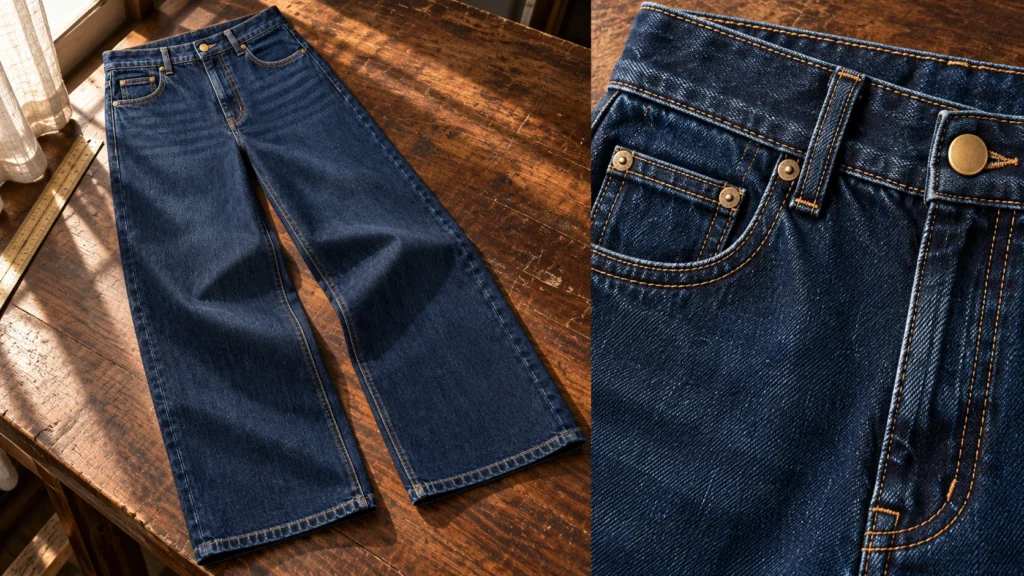
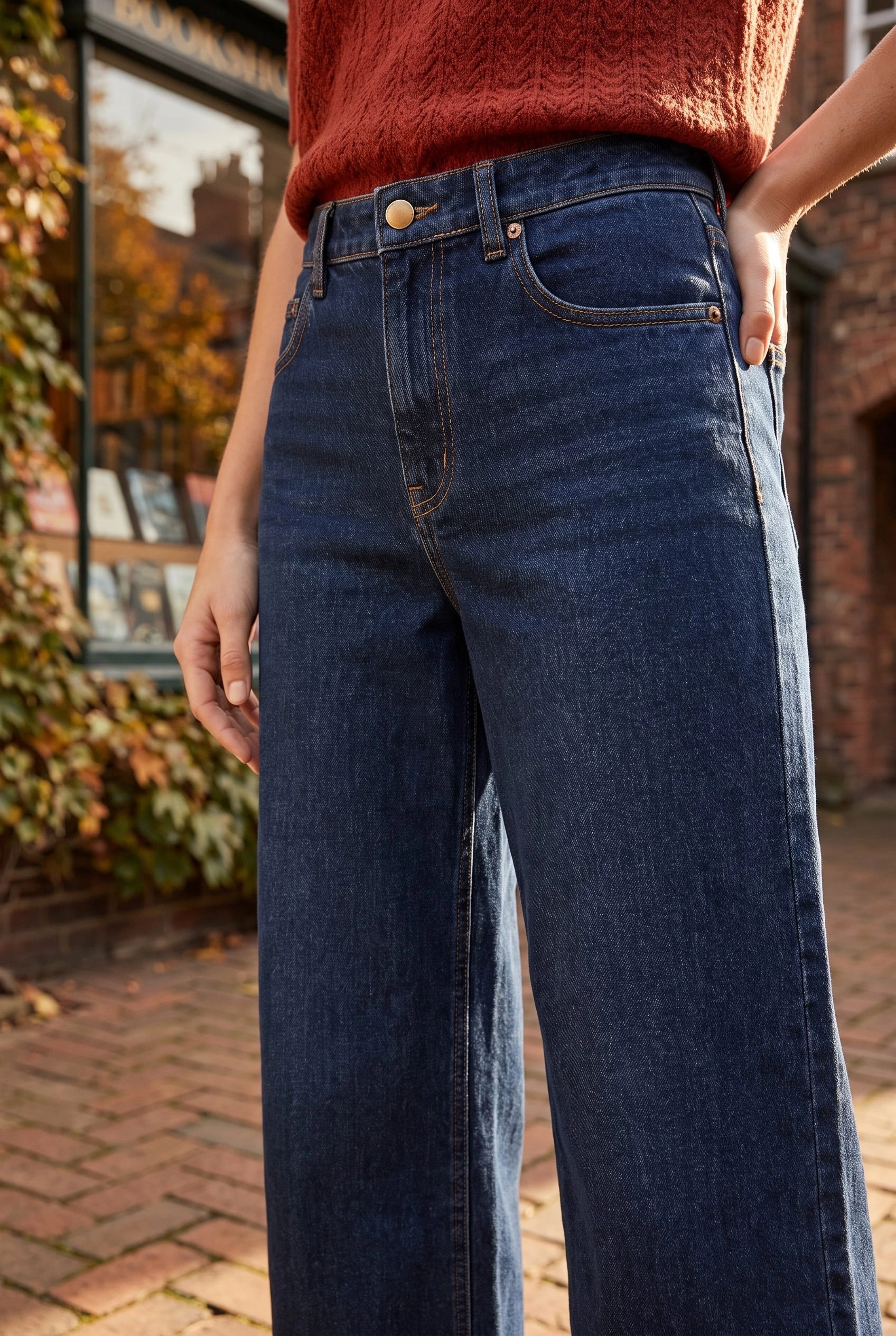
Per quella richiesta più ravvicinata, sostituite la frase di composizione con: Inquadrate in modo prominente la cintura, la patta e la tasca frontale. Mantenete visibili i dettagli di riferimento e lasciate che la strada si ritiri sullo sfondo. I risultati a figura intera e ravvicinata alla fine mostrano perché si tratta di lavori fotografici diversi.
Una scena di utilizzo generata automaticamente non verifica la vestibilità misurata, la taglia o la costruzione non visibile. Mantieni disponibili le misure effettive del capo e fotografie accurate del prodotto laddove il cliente necessiti di tali informazioni. La guida agli esempi di foto di prodotto generate dall'IA spiega cosa fornisce una fonte e cosa aggiunge una scena generata automaticamente.
Due composizioni dello stesso modello di jeans
L'immagine a figura intera qui sotto mostra i jeans in tutta la loro larghezza, dalla vita all'orlo, e ritrae un outfit quotidiano in una vera via dello shopping. L'immagine più ravvicinata, invece, concentra l'attenzione sulla vita e sulla tasca. Scegliete l'inquadratura più adatta in base allo spazio disponibile e al messaggio che desiderate trasmettere.
Utilizza la mappa con i campi compilati per pianificare la tua prima richiesta. Mantieni un risultato utile perché comunica chiaramente il prodotto, poi aggiungi una seconda immagine solo se offre una prospettiva diversa o enfatizza un aspetto specifico.
 alle taglie
Fotografia di prodotti di abbigliamento: una lista di scatti per il tuo negozio online.
Fotografa i dettagli che interessano agli acquirenti. Crea un'ambientazione adatta per lo styling.
 Workflow
Generatore di immagini basato sull'IA per WordPress: crea immagini per la pagina di abbigliamento
Crea immagini di abbigliamento con Fotogenic AI. Utilizzali nelle pagine e negli articoli di WordPress.
FAQ
Domande sulla creazione di scene di abbigliamento con l'IA
Cosa caricare, come compilare ogni campo e come pianificare una seconda immagine per la scena con gli abiti.
Una foto frontale completa del capo che vendi. L'esempio dei jeans mostra la cintura, le tasche anteriori, la cerniera e entrambi gli orli, che fornisce Fotogenic AI Tutto il necessario per iniziare. Aggiungi la foto del singolo capo nel campo delle foto del prodotto e descrivi la scena separatamente.
Mostra i tuoi abiti in un luogo reale.
Scene di lifestyle e su modelle da una foto di un capo, oltre all'upscaling su ogni Fotogenic AI pianificare.
Crea oggi stesso immagini di prodotto professionali.
Scene, modelli e brevi video. Guarda ogni progetto.