WooCommerce
I migliori strumenti di intelligenza artificiale per la fotografia di prodotti per WooCommerce
Crea immagini di prodotto e aggiorna il tuo catalogo WooCommerce direttamente da WordPress.

La risposta breve
Scegli Fotogenic AI Genera immagini di prodotto e set di campagne direttamente dal tuo catalogo WooCommerce. Seleziona prodotti o varianti, riutilizza un'impostazione creativa e applica i risultati approvati alle immagini in evidenza o alle gallerie da WordPress. Le tue foto originali rimangono nella Libreria multimediale.
Prova Fotogenic AILa nostra scelta per WooCommerce

Fotogenic AI
Genera immagini di prodotto e set di campagne dal tuo catalogo, quindi applica i risultati in WordPress.
Piani e assegni di acquisto
Starter Include immagini di prodotto e set per campagne pubblicitarie a 20 dollari al mese, con 220 crediti.
Perché scegliere Fotogenic AI
Fotogenic AI Collega la creazione con gli aggiornamenti del catalogo. Gli editor esterni aggiungono una fase separata di esportazione, caricamento e assegnazione del prodotto.
Inizia con il tuo prodotto
Scegli un prodotto o una variante, utilizza un modello o una configurazione salvata, quindi rivedi e applica le immagini desiderate.
Preparazione delle immagini in batch

Photoroom
Prepara i file in gruppi, quindi caricali sul tuo negozio.
Piani e assegni di acquisto
Photoroom Pro costa 7.50 dollari al mese con fatturazione annuale e 1,000 esportazioni; Claid L'API richiede un piano separato.
Il compromesso
La modifica in batch riduce le operazioni di preparazione ripetute; un'API, tuttavia, richiede anche sviluppo e manutenzione. Scegli la soluzione più adatta al tuo team.
Cosa controllare
Conserva gli identificativi del prodotto nei file esportati e verifica un errore parziale.
Modifiche precise alla campagna

Adobe Photoshop
Ritocca etichette, materiali o composizione prima di caricare il contenuto nel negozio.
Piani e assegni di acquisto
Flair Pro+ costa 35 dollari al mese; Photoshop Il costo è di 22.99 dollari al mese con un abbonamento annuale.
Il compromesso
Utilizza un editor esterno quando il controllo creativo dettagliato è più importante degli aggiornamenti diretti del negozio. Considera anche i tempi di caricamento.
Cosa controllare
Controlla il ritaglio finale dell'anteprima di WordPress e l'immagine della pagina del prodotto.



Controlla l'immagine prima di applicarla
Confronta l'immagine sorgente con l' Fotogenic AI-scena generata nella parte superiore della guida.
Controlla la base, il paralume e il cavo della lampada. L'immagine mostra il risultato, non una prova di integrazione; verifica l'assegnazione del prodotto e della variante all'interno del tuo negozio.

Scegli la modalità di consegna nativa, manuale o tramite API.
Un plugin nativo consente di selezionare i prodotti e applicare i risultati direttamente in WordPress. Un editor esterno permette di caricare e assegnare i file. Un'API richiede l'intervento di uno sviluppatore per collegare l'elaborazione delle immagini al catalogo.
Assegna un responsabile per la revisione, il caricamento, l'abbinamento dei prodotti e i controlli del negozio online. Includi il recupero per i lavori incompleti, indipendentemente dal percorso scelto.
Tre controlli prima di scegliere
Seleziona
Mappatura dei prodotti e delle varianti
Verifica
Approva prima delle modifiche al negozio
APPLICA
Verifica la galleria e l'immagine principale.
Fotogenic AI
Crea e applica immagini all'interno di WooCommerce
Fotogenic AI Collega la creazione di immagini al tuo catalogo WooCommerce. Seleziona prodotti o varianti, scegli un modello o una configurazione salvata, quindi genera immagini di prodotto o set di immagini per le campagne. Rivedi e applica i risultati alle immagini in evidenza e alle gallerie da WordPress, salvando gli originali separatamente.
Punti di forza
- Seleziona i prodotti e le varianti del catalogo senza ricaricare le relative foto.
- Riutilizza modelli e configurazioni salvate per i prodotti selezionati.
- Applica i risultati della revisione alle immagini e alle gallerie in evidenza oppure scegli gli aggiornamenti automatici.
- Salva le immagini generate come file separati nella Libreria multimediale, conservando gli originali.
$ 20/mese, Starter
220 crediti mensili. Il piano Creator include 520 crediti per 40 $/mese; il piano Pro include 1,200 crediti per 80 $/mese.
Le immagini dei prodotti e i set delle campagne sono inclusi su Starter. I video e gli elementi visivi pronti per la pubblicità sono disponibili su Creator. I costi variano a seconda dell'attività; i crediti non sono cumulabili.
Dettagli del piano tariffario e della fatturazionePrima che inizi
Connetti a Fotogenic AI conto con crediti di generazione disponibili.
Per aggiornare direttamente le immagini dei prodotti è necessario WooCommerce 9.4 o versioni successive.
Prova Fotogenic AIPhotoroom
Modifica in blocco prima del caricamento manuale
Photoroom Combina la rimozione dello sfondo, le scene prodotto e la modifica in batch con l'esportazione dei file. È ideale per i team WooCommerce che preparano le immagini in batch e dispongono già di un processo di denominazione e caricamento per inserire i file finali nel proprio negozio.
Punti di forza
- Modifica in batch per immagini di catalogo uniformi.
- Rimozione dello sfondo e impostazioni del prodotto generate.
Limiti
- L'assegnazione del prodotto e della variante avviene all'esterno Photoroom.
- L'utilizzo dell'app e delle API è soggetto a permessi separati.
7.50 $/mese, versione Pro, fatturazione annuale
8,000 crediti AI e 1,000 esportazioni al mese. Il piano Max costa $20.99 al mese con fatturazione annuale, include 25,000 crediti, 3,000 esportazioni e integrazione con Shopify. Il piano Ultra parte da $82.50 al mese con fatturazione annuale.
Dettagli del piano tariffario e della fatturazioneDettagli di acquisto
Mantieni gli identificativi del prodotto nei nomi dei file esportati per semplificare il caricamento e l'assegnazione.
L'editor, le elaborazioni in batch e i salvataggi su Shopify condividono la quota di esportazione. L'utilizzo delle API è a pagamento. L'integrazione con Shopify richiede Max o versioni successive.
Claid
Automazione personalizzata del catalogo
Claid Offre un'API adatta all'elaborazione ricorrente di immagini dei fornitori o alla standardizzazione del catalogo con un responsabile dello sviluppo. Fornisce l'elaborazione delle immagini; la tua integrazione deve collegare gli output ai prodotti WooCommerce, tenere traccia delle fasi di revisione e gestire gli aggiornamenti del catalogo.
Punti di forza
- Accesso tramite API per l'elaborazione ricorrente delle immagini.
- Un percorso verso la standardizzazione dei cataloghi personalizzati.
Limiti
- Richiede lo sviluppo dell'integrazione, il monitoraggio e la gestione degli errori.
- Una risposta API positiva non dovrebbe precludere la revisione del prodotto.
15 dollari al mese, Servizi essenziali
500 crediti al mese; output 2K. Il piano Pro costa 49 dollari al mese per 2,000 crediti con modelli premium e opzioni 4K.
Dettagli del piano tariffario e della fatturazioneDettagli di acquisto
Prevedi un budget separato per il piano API, gli aggiornamenti del catalogo e la manutenzione continua di WooCommerce.
Le tariffe da 9 e 35 dollari prevedono la fatturazione annuale. I piani Standard Photoshoot e AI Fashion utilizzano quattro crediti; il piano Studio ne utilizza dieci. I piani API sono separati.
Pebblely
Scene di prodotto con caricamento manuale
Pebblely Crea scene di prodotto che puoi scaricare e aggiungere a WooCommerce. Scegli questa opzione se desideri un'esplorazione creativa guidata e preferisci gestire autonomamente le modifiche al negozio. I piani Base e superiori includono la generazione in blocco per lotti di immagini più grandi.
Punti di forza
- Creazione di una scena a partire da una foto di prodotto esistente.
- Generazione di massa con i piani Base e superiori.
Limiti
- Il caricamento e l'assegnazione del prodotto sono fasi separate.
- Verifica le dimensioni esportate confrontandole con quelle dell'anteprima del tuo tema.
9 dollari al mese, Lite
30 immagini al mese. Il piano Base costa 19 dollari al mese per 200 immagini e la generazione in blocco; il piano Pro costa 39 dollari al mese per 500 immagini.
Dettagli del piano tariffario e della fatturazioneDettagli di acquisto
Includi l'esportazione manuale, il caricamento e l'assegnazione del prodotto quando utilizzi un editor di scena esterno.
La generazione in blocco richiede un livello base o superiore. Il numero di tentativi consentiti non garantisce la pubblicazione delle immagini.
Flair
Composizioni di campagne mirate
Flair è uno strumento creativo esterno per la creazione di scene di prodotto e composizioni di campagne. Sceglilo quando hai bisogno di un posizionamento e di formati specifici per i prodotti, sia per le pagine prodotto che per le promozioni, e poi utilizza il tuo flusso di lavoro abituale per caricare e assegnare i file finali.
Punti di forza
- Composizione creativa incentrata sul prodotto.
- Formati delle campagne preparati prima del caricamento sullo store.
Limiti
- In questo confronto non gestisce le associazioni di prodotti WooCommerce.
- Conserva gli ID prodotto e le versioni approvate durante l'esportazione.
10 dollari al mese, Pro
Il piano Pro+ costa 35 dollari al mese e include 80 immagini generate automaticamente e tre video; il piano Scale parte da 55 dollari al mese con 150 immagini.
Dettagli del piano tariffario e della fatturazioneDettagli di acquisto
Seleziona la modalità di generazione prima di calcolare una campagna con diversi formati per prodotto.
La carta Pro non prevede un limite di immagini. La generazione istantanea di immagini e annunci utilizza un numero di immagini quattro volte superiore alla quota, quindi un'azione potrebbe costare più di un'immagine.
Adobe Photoshop
Ritocco preciso prima dell'esportazione.
Photoshop Ideale per correzioni selettive e composizioni a strati, quando etichette, geometrie o materiali necessitano di un'attenta conservazione. Sceglietelo per ritocchi dettagliati e ricorrenti, quindi esportate i file di consegna con nome per il caricamento manuale o per una connessione separata a WordPress.
Punti di forza
- Master modificabili per correzioni selettive del prodotto.
- Esportazioni separate per i requisiti di immagine del negozio.
Limiti
- Il caricamento e l'assegnazione del prodotto rimangono processi separati.
- Verifica le dimensioni del file e ritaglia l'immagine dopo che WordPress l'ha elaborata.
22.99 dollari al mese, impegno annuale.
Photoshop Disponibile su desktop, web e dispositivi mobili, con 100 GB di spazio di archiviazione cloud. Piano annuale, fatturazione mensile.
Dettagli del piano tariffario e della fatturazioneDettagli di acquisto
Scegli il piano annuale per le modifiche ricorrenti. Il caricamento del catalogo esterno rimane un'operazione separata.
Assicurati che ogni immagine sia associata alla variante corretta
Testa un prodotto semplice e un prodotto variabile. Mantieni un identificativo di prodotto o di variante stabile per ogni origine ed esportazione, soprattutto quando colori e nomi sono simili.
Un'immagine blu sulla variante rossa rappresenta ancora un errore di catalogo. Collega la sorgente, l'output approvato e la destinazione nello stesso record.
Scegli l'immagine in evidenza o la galleria
Mantieni l'immagine principale nitida anche in formato miniatura. Utilizza le immagini della galleria per dettagli, dimensioni e contesto della campagna. Decidi dove inserire una nuova scena prima di sostituire l'immagine principale.
WooCommerce gestisce le immagini dei prodotti e le gallerie in modo separato. Verifica le estensioni del tuo tema e della galleria: lo stesso file potrebbe essere ritagliato in modo diverso nella griglia, nella pagina del prodotto e nel layout per dispositivi mobili.
Segui il nostro Flusso di lavoro per le immagini dei prodotti WooCommerce per la selezione e gli aggiornamenti del negozio. Per i contenuti generali di WordPress, utilizzare Guida alle immagini di abbigliamento su WordPress. Controlla il Fotogenic AI pagina del plugin WooCommerce per i requisiti del prodotto.
Prima di tutto, rivedi e poi aggiorna il negozio.
Prima di applicare i risultati, rivedi i dettagli del prodotto, il ritaglio e l'assegnazione delle varianti. Abilita gli aggiornamenti automatici solo dopo aver verificato che il processo funzioni correttamente per il tuo negozio.
Conserva gli originali e registra l'immagine in evidenza precedente e l'ordine della galleria. Conferma la procedura di ripristino prima di procedere con un blocco di grandi dimensioni.
Verifica gli elementi non riusciti e incompleti
Un batch può contenere elementi completati, non riusciti e incompleti. Verificare che i risultati finali rimangano disponibili e che i tentativi di ripetizione non duplichino i supporti di memorizzazione né sostituiscano una scelta approvata in seguito.
L'operatore del catalogo deve essere in grado di identificare i prodotti modificati, gli articoli in sospeso e le attività che richiedono attenzione. Una semplice percentuale di avanzamento non è sufficiente a dimostrare se l'assegnazione è stata corretta.
Controlla l'immagine che i clienti ricevono
Dopo il caricamento, controlla le dimensioni, la compressione e ritaglia. Se necessario, mantieni un file master di grandi dimensioni, ma fornisci file responsive di dimensioni adeguate. Il tema continua a gestire la visualizzazione delle immagini nel negozio online.
Controlla la griglia dei prodotti, l'immagine principale e i dettagli della galleria su dispositivi mobili. Aggiungi un testo alternativo significativo e mantieni le informazioni essenziali sul prodotto nel testo della pagina, anziché incorporarle direttamente nell'immagine.
Confronta il costo di un aggiornamento del catalogo completato
Includi la pianificazione, la revisione, il caricamento, l'assegnazione del prodotto e i controlli del negozio online. Aggiungi lo sviluppo e il supporto per un'API personalizzata. Confronta i percorsi allo stesso endpoint: un'immagine approvata sul prodotto corretto.
Pebblely Il pacchetto base include 200 tentativi di elaborazione delle immagini e la generazione in blocco al costo di 19 dollari al mese, con caricamento e assegnazione separati. Fotogenic AI Starter Dispone di 220 crediti per 20 dollari al mese; la capacità produttiva dipende dall'operazione. Claid Il piano Essentials, che costa 15 dollari per il sito web, non include una connessione API personalizzata a WooCommerce.
FAQ
Domande sulle foto generate dall'IA per WooCommerce
Risposte sul plugin di WordPress, varianti, foto originali, immagini in evidenza, batch, velocità di caricamento e costi.
Fotogenic AI è la prima scelta in questa guida perché crea immagini di prodotto e set di campagne direttamente dal tuo catalogo WooCommerce. Selezioni prodotti o varianti, riutilizzi un'impostazione creativa e applichi i risultati approvati alle immagini in evidenza o alle gallerie da WordPress. Le tue foto originali rimangono nella Libreria multimediale.
 Guida all'acquisto
I migliori strumenti di intelligenza artificiale per la fotografia di prodotti nell'e-commerce.
Confronta Fotogenic AI e strumenti specializzati per le immagini dei prodotti nell'e-commerce.
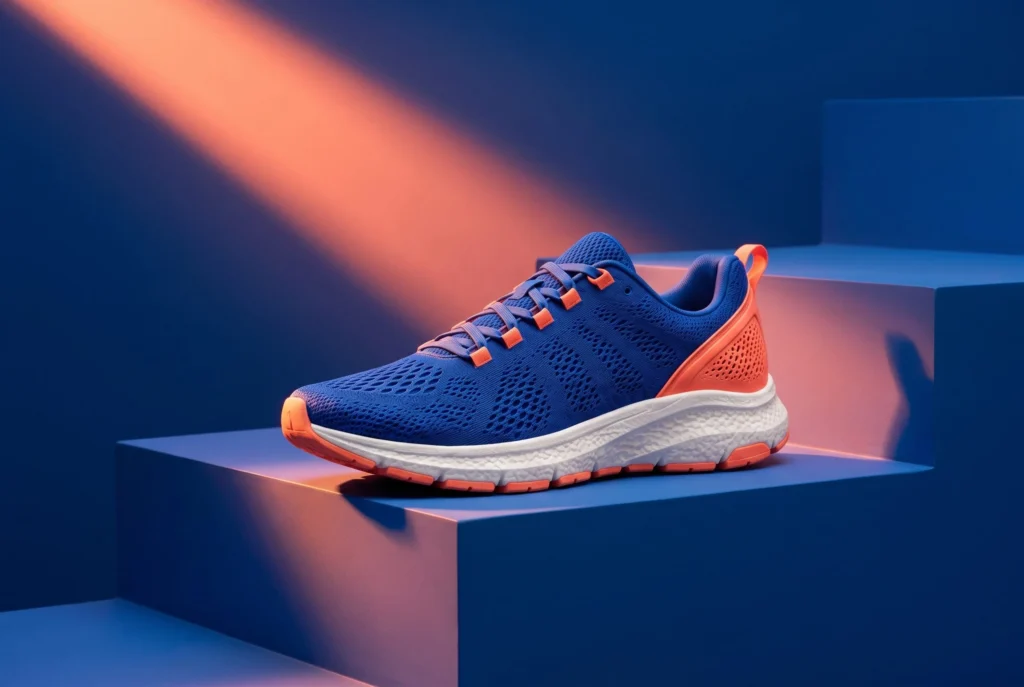 Guida all'acquisto
I migliori strumenti di intelligenza artificiale per la fotografia di prodotti su Shopify.
Crea immagini per le pagine prodotto e scenari di campagna per il tuo catalogo Shopify.
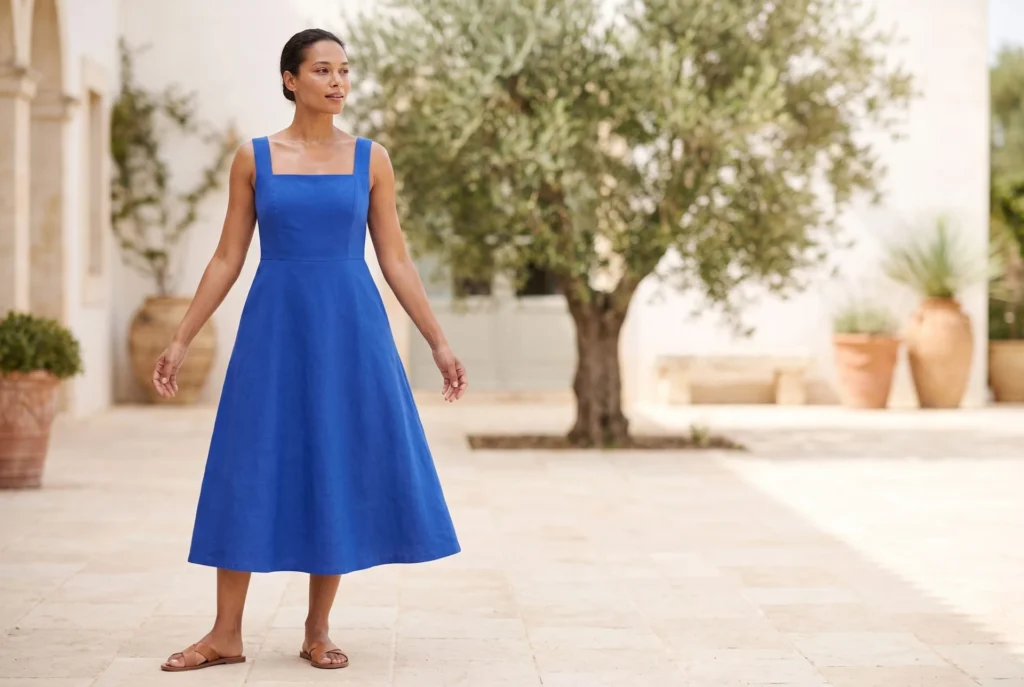 Confronto
Fotogenic AI vs Botika
Confronta il supporto per la conversione e la correzione dell'abbigliamento con il flusso di lavoro creativo orientato al prodotto in Fotogenic AI.
 Relazione
Statistiche di Shopify: crescita dei venditori e checkout
La portata che si cela dietro la vetrina. Cosa misurano realmente i numeri della piattaforma.
Nuove foto, direttamente su WooCommerce.
Crea immagini di prodotto e set di campagne in Fotogenic AI e aggiungerli tramite il plugin WooCommerce.