Sumber daya praktis
Cara menggunakan generator gambar produk berbasis AI untuk pakaian
Petakan foto pakaian Anda ke kolom yang tepat. Mulailah dengan satu adegan yang bermanfaat.
Untuk menciptakan adegan pakaian di Fotogenic AI Aplikasi web, buka Buat Foto, tambahkan pakaian di bawahnya Foto Produk, dan jelaskan gambar tersebut di INSTRUKSI KUSTOM. Menggunakan Pilih Model Kolom untuk permintaan model yang sesuai. Mulailah dengan satu gambar dan periksa perkiraan yang ditampilkan sebelum memilih. Menghasilkan.
Permintaan pertama yang bermanfaat bersifat spesifik: satu produk, satu komposisi, dan satu lokasi yang dapat dipercaya. Panduan ini memetakan referensi jeans lengkap ke bidang-bidang tersebut, dengan uraian singkat yang dapat Anda adaptasi.
Pisahkan pakaian dari tempat kejadian.
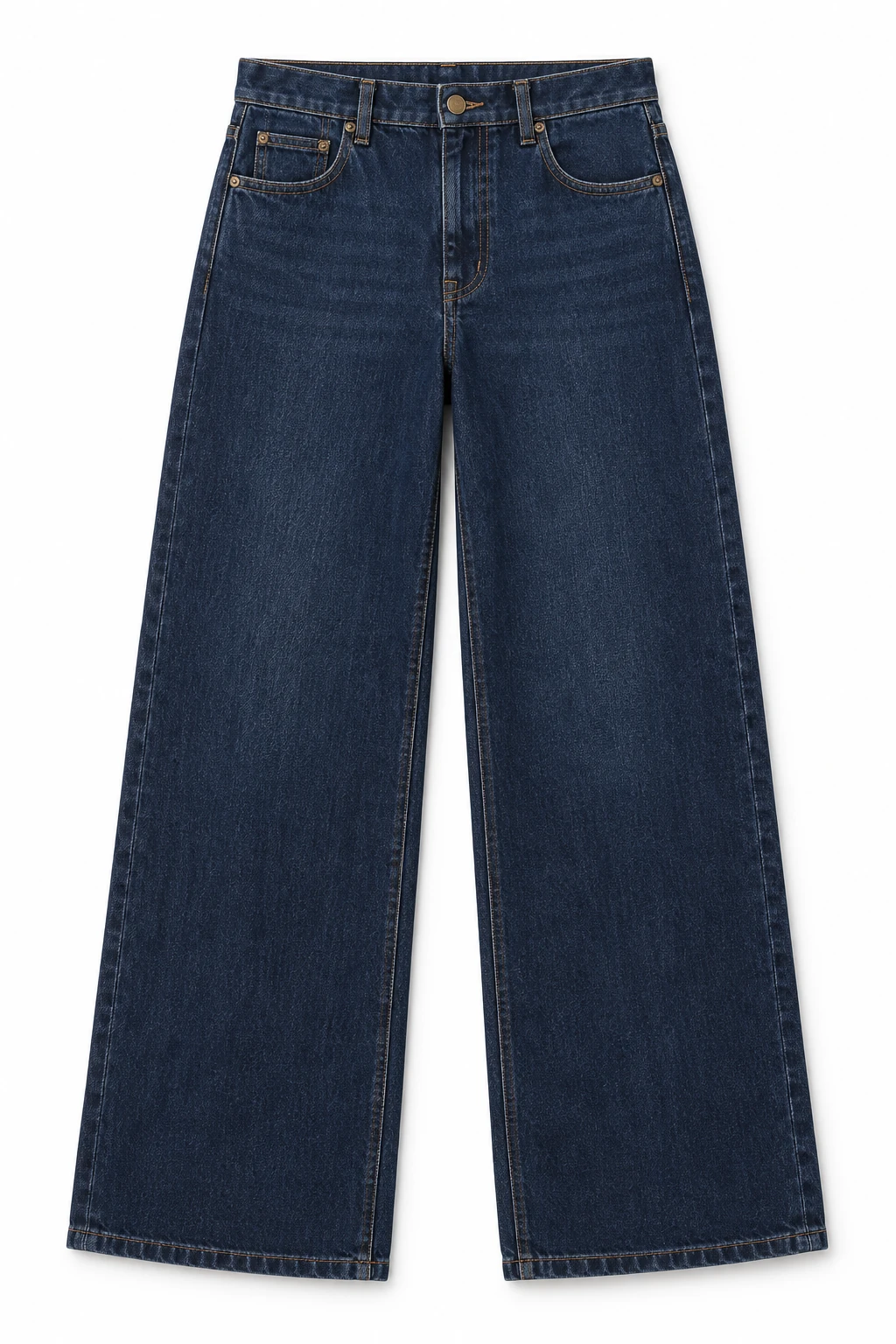
Referensi di bawah ini menunjukkan bagian depan lengkap celana jeans lebar berwarna indigo gelap. Bagian pinggang, saku depan, resleting, dan kedua ujung celana memberikan titik awal yang jelas untuk permintaan ini. Unggah foto pakaian Anda di sini, bukan papan inspirasi yang berisi beberapa produk berbeda.
Jalan, orang, dan pakaian termasuk dalam permintaan adegan. Pertahankan perbedaan itu dalam uraian singkat Anda: referensi mengidentifikasi celana jeans, sementara instruksi menjelaskan bagaimana Anda ingin menampilkannya. Untuk pakaian bercetak, gunakan panduan pakaian bercetak untuk menangani masalah desain secara terpisah.
Apa yang harus diklik di Aplikasi Web
- Open Fotogenic AI. Dari Jelajahi, pilih Buat Foto untuk membuka Buat foto produk.
- Bawah Foto Produk, Gunakan Tambahkan foto produk dan tambahkan referensi pakaian lengkapnya. Contoh ini membutuhkan satu gambar sumber.
- Open Pilih Model dan pilih model dewasa yang tersedia untuk adegan pemakaian. Simpan referensi produk di Foto Produk; pilihan model memiliki peran yang berbeda.
- Tempelkan permintaan adegan yang sudah diisi di bawah ini ke dalam INSTRUKSI KUSTOM. Sebuah arahan yang tepat memberikan tujuan gambar yang jelas pada permintaan pertama tanpa bergantung pada opsi kamera tambahan.
- Memeriksa Kualitas ke Foto. Gunakan yang ditampilkan High pengaturan dan mulai dengan 1 gambar. Baca perkiraan kredit saat ini, lalu pilih Menghasilkan saat pengaturan sudah siap.
Jumlah referensi produk dan jumlah gambar keluaran adalah pilihan yang berbeda. Satu referensi lengkap dapat menjadi masukan untuk satu adegan. Label "High" adalah pilihan kualitas, bukan janji ukuran piksel tertentu.
Apakah Anda bekerja di dalam editor situs? Panduan pembuatan gambar WordPress mencakup Studio, file Perpustakaan Media yang tersimpan, dan menyisipkan hasil yang diterima ke dalam halaman. Itu adalah kontrol terpisah dari bidang Aplikasi Web di atas.
Salin peta bidang permintaan pertama ini
- Foto produk: satu foto tampak depan lengkap dari celana jeans indigo gelap.
- Model: Model dewasa yang tersedia dipilih untuk adegan pemakaian.
- INSTRUKSI KHUSUS: Permintaan lengkapnya ada di bawah ini.
- Kualitas: Tinggi, seperti yang tertera pada formulir.
- Gambar: 1 untuk permintaan pertama. Periksa perkiraan yang ditampilkan untuk pengaturan Anda.
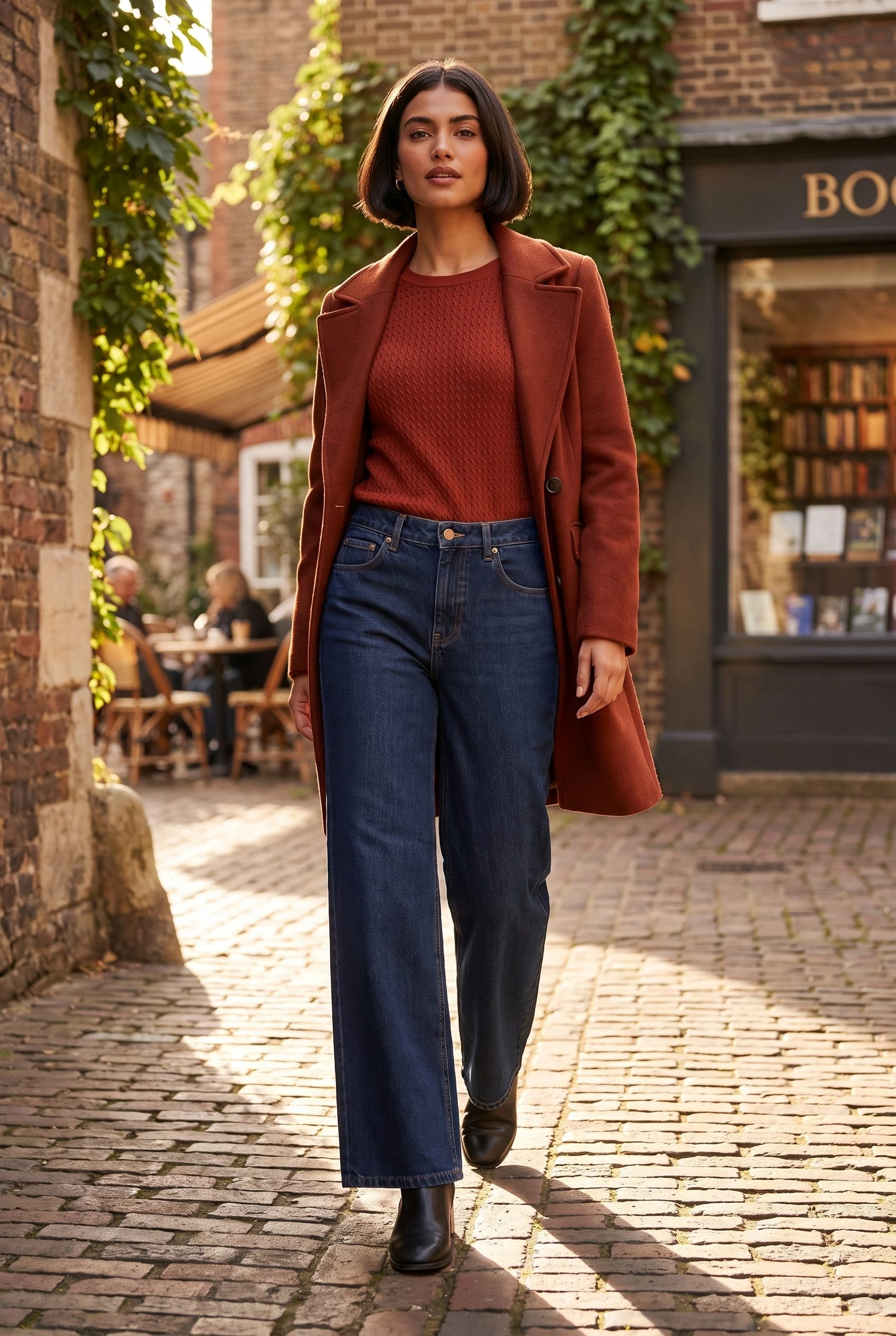
Buat satu gambar pakaian berukuran penuh menggunakan celana jeans lebar berwarna indigo gelap yang disediakan sebagai referensi produk. Tampilkan model dewasa yang dipilih berdiri secara alami di luar toko pakaian biasa dengan fasad bata. Padukan jeans dengan rajutan sederhana berwarna karat dan sepatu bot; biarkan bagian pinggang di kedua ujungnya tidak terhalang. Cahaya matahari lembut dari samping akan membuat tekstur denim terlihat jelas. Sisakan ruang di sekitar keseluruhan pakaian dan jadikan toko sebagai elemen sekunder. Pertahankan desain depan yang terlihat dari referensi. Jangan menambahkan teks, logo, atau jeans lain.
Kalimat pertama menetapkan hasil yang diinginkan. Kalimat tengah menjelaskan pemakai, komposisi, dan lokasi. Instruksi terakhir memfokuskan perhatian pada pakaian yang disediakan. Ganti detail tersebut dengan produk Anda sendiri dan latar yang dibutuhkan kampanye Anda.
Untuk lokasi lain, ubah pengaturan dalam uraian singkat ini sebelum menambahkan instruksi lebih lanjut. Gunakan panduan petunjuk foto produk jika Anda memerlukan arahan adegan yang berbeda.
Buat permintaan kedua melakukan tugas yang berbeda.
Mulailah dengan komposisi pemakaian lengkap ketika pembeli perlu melihat keseluruhan arahan gaya. Jika Anda kemudian perlu menekankan bagian depan atas celana jeans, buat permintaan detail terpisah daripada meminta gambar pertama untuk menunjukkan semuanya sekaligus.
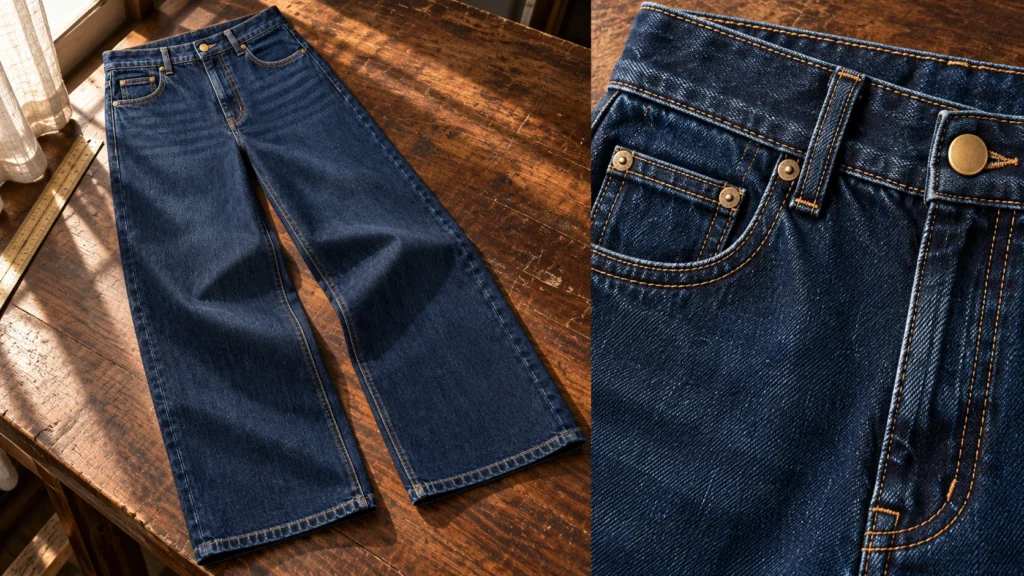
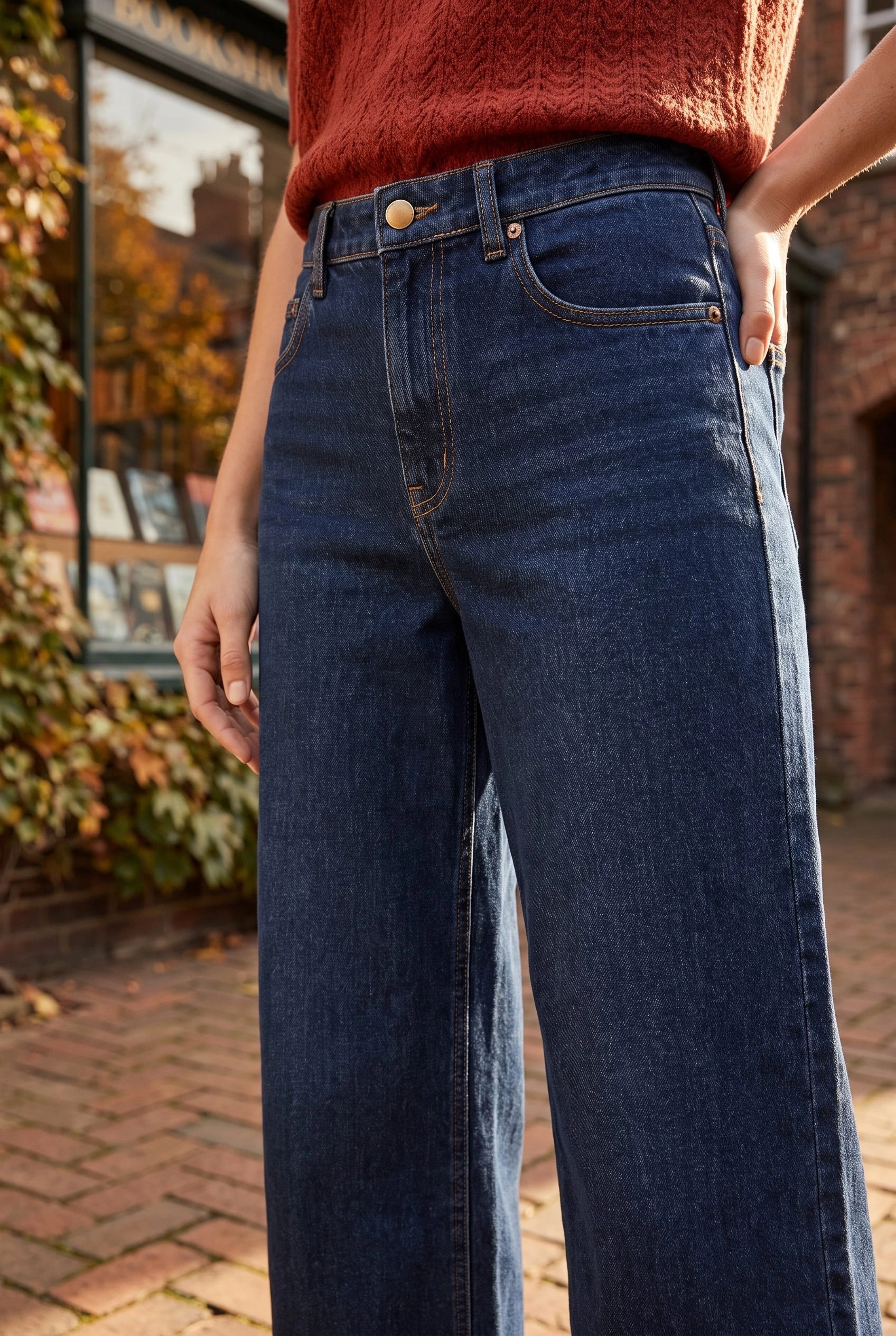
Untuk permintaan foto yang lebih dekat, ganti kalimat komposisi dengan: Bingkai bagian pinggang, resleting, dan saku depan dengan jelas. Pertahankan detail referensi agar tetap terlihat dan biarkan jalanan menjadi latar belakang. Hasil foto seluruh tubuh dan foto yang lebih dekat di akhir menunjukkan mengapa itu adalah pekerjaan fotografi yang berbeda.
Adegan pemakaian yang dihasilkan secara otomatis tidak memverifikasi kesesuaian ukuran, pengukuran, atau konstruksi yang tidak terlihat. Sediakan pengukuran pakaian sebenarnya dan foto produk yang akurat jika pelanggan membutuhkan informasi tersebut. Panduan contoh foto produk AI menjelaskan apa yang disediakan oleh sumber dan apa yang ditambahkan oleh adegan yang dihasilkan secara otomatis.
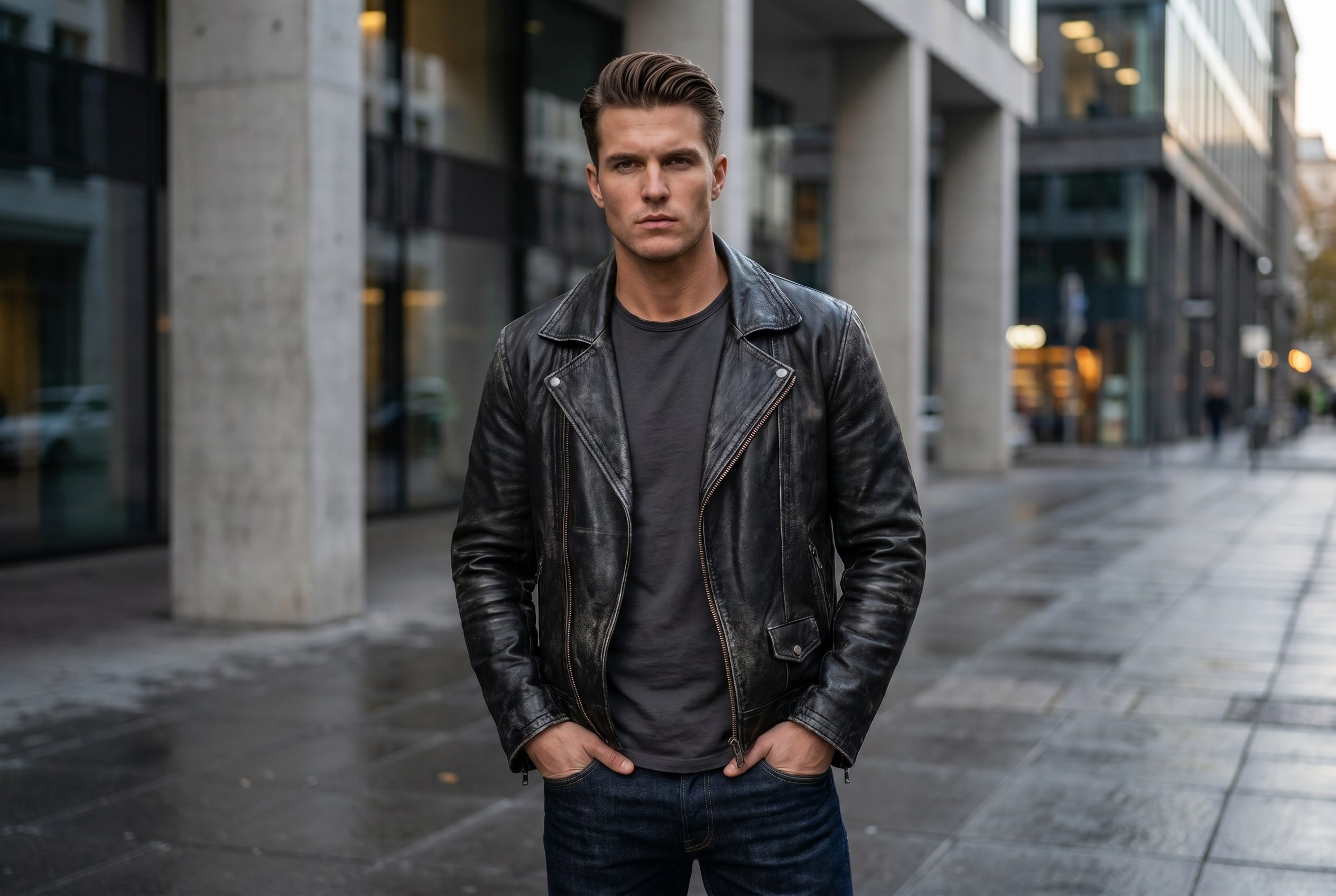
Dua komposisi yang terinspirasi dari referensi jeans yang sama.
Hasil tampilan penuh di bawah ini memberikan ruang pada celana jeans dari pinggang hingga ujung bawah dan menunjukkan pakaian sehari-hari di jalanan perbelanjaan yang tampak nyata. Hasil tampilan lebih dekat mengalihkan perhatian ke pinggang dan saku. Pilih di antara kedua tampilan tersebut sesuai dengan ruang dan pesan yang ingin Anda sampaikan.
Gunakan peta bidang yang sudah terisi untuk merencanakan permintaan pertama Anda. Pertahankan hasil yang bermanfaat karena mengkomunikasikan produk dengan jelas, lalu berikan gambar kedua hanya jika menambahkan sudut pandang atau penekanan lain.
 Panduan
Fotografi produk pakaian: daftar bidikan untuk toko online Anda.
Abadikan detail yang dibutuhkan pembeli melalui foto. Ciptakan suasana untuk penataan gaya.
 Workflow
Generator gambar AI untuk WordPress: buat gambar untuk halaman pakaian.
Buat gambar pakaian dengan Fotogenic AI. Gunakanlah di halaman dan postingan WordPress.
FAQ (Pertanyaan Umum)
Pertanyaan tentang membuat adegan pakaian dengan AI
Apa yang perlu diunggah, bagaimana cara mengisi setiap kolom, dan bagaimana merencanakan gambar kedua untuk adegan pakaian Anda.
Satu foto tampak depan lengkap dari pakaian yang Anda jual. Contoh celana jeans menunjukkan bagian pinggang, saku depan, resleting, dan kedua ujung bawah, yang memberikan Fotogenic AI Semua yang dibutuhkan untuk memulai. Tambahkan foto pakaian tersebut di kolom foto produk dan jelaskan adegannya secara terpisah.
Pamerkan pakaianmu di tempat yang sebenarnya.
Adegan gaya hidup dan model dari satu foto pakaian, ditambah peningkatan resolusi pada setiap Fotogenic AI rencana.
Buat gambar produk profesional hari ini.
Adegan, model, dan video pendek. Lihat setiap rencana.