Kuvan skaalaus
Parhaat tekoälyllä skaalaavat kuvanlaadun nostajat verkkokauppaa varten
Verrata Fotogenic AI ja erikoistuneet skaalaajat suurempia tuotekuvia varten.
Lyhyt vastaus
Aloita Fotogenic AI skaalaamaan tuotekuvia WordPressin sisällä. Resoluution lisääminen toimii WooCommerce-tuotteiden ja mediakirjaston kuvien kanssa ja tallentaa erillisen parannetun tiedoston.
Kokeile Fotogenic AIValintamme WordPressin skaalaukseen

Fotogenic AI
Skaalaa olemassa olevia kauppakuvia ylöspäin ja tallenna erillinen parannettu versio.
Suunnitelmat ja ostosekit
Starter Hinta on 20 dollaria kuukaudessa ja sisältää 220 krediittiä. Käytä resoluution lisäämistä olemassa oleviin tuote- tai mediakirjastokuviin.
Miksi valita Fotogenic AI
Pidä parannus tuotteen ja mediakirjaston työnkulun ohella; valitse työpöytäasiantuntija, kun paikallinen käsittely on välttämätöntä.
Aloita tuotteestasi
Vertaa otsikoita ja tekstuuria lähteeseen lopullisessa näyttökoossa.
Paikallinen eräkäsittely

Upscayl pöytä-
Suurenna eriä paikallisesti ilman tilausta.
Suunnitelmat ja ostosekit
Upscayl Työpöytäversio on ilmainen. Gigapixel maksaa 29 dollaria kuukaudessa, 149 dollaria vuodessa ennakkoon maksettuna tai 19 dollaria kuukaudessa 12 kuukauden sitoumuksella.
Kompromissi
Upscayl vaatii yhteensopivan näytönohjainlaitteiston eikä sillä ole tilausmäärärahaa. Gigapixelin henkilökohtainen kaupallinen lisenssi kattaa alle miljoonan dollarin vuositulojen organisaatiot.
Mitä tarkistaa
Kokeile tekstiä ja kangasta työasemallasi ennen erämäärän suunnittelua.
Selainlataukset

Tehostetaan
Suurenna kuvia selaimessasi ilman työpöytäasennusta.
Suunnitelmat ja ostosekit
Tehostetaan Starter on 12 dollaria kuukaudessa 100 kuvasta. Claid Essentials maksaa 15 dollaria kuukaudessa ja saa 500 krediittiä. Palvelun skaalaaminen maksaa useamman kuin yhden krediitin.
Kompromissi
Vertaa valmiita kuvia operaatioittain: 100 kuvaa ja 500 krediittiä ovat eri kiintiöitä.
Mitä tarkistaa
Vertaa tallennettua tulosta lähteeseen sivun koossa ja 100 %:n asetuksilla.



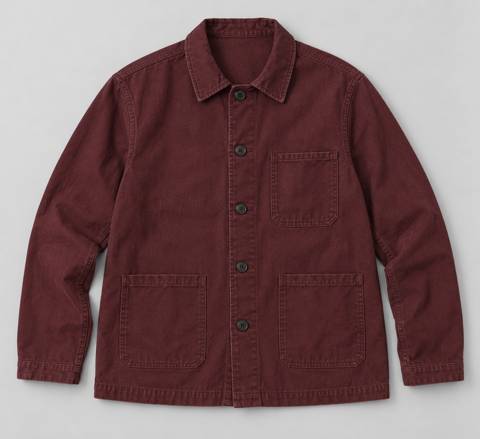
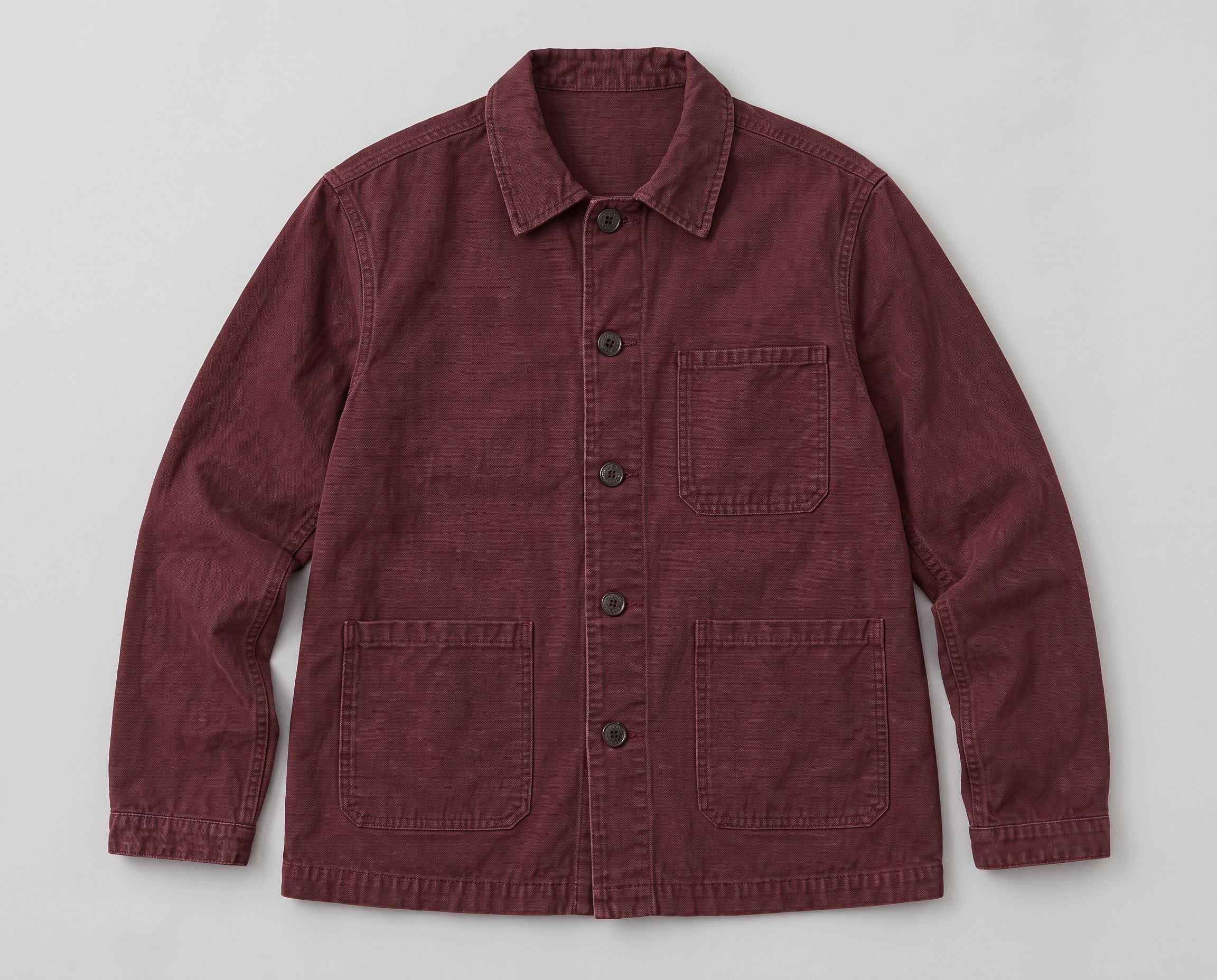
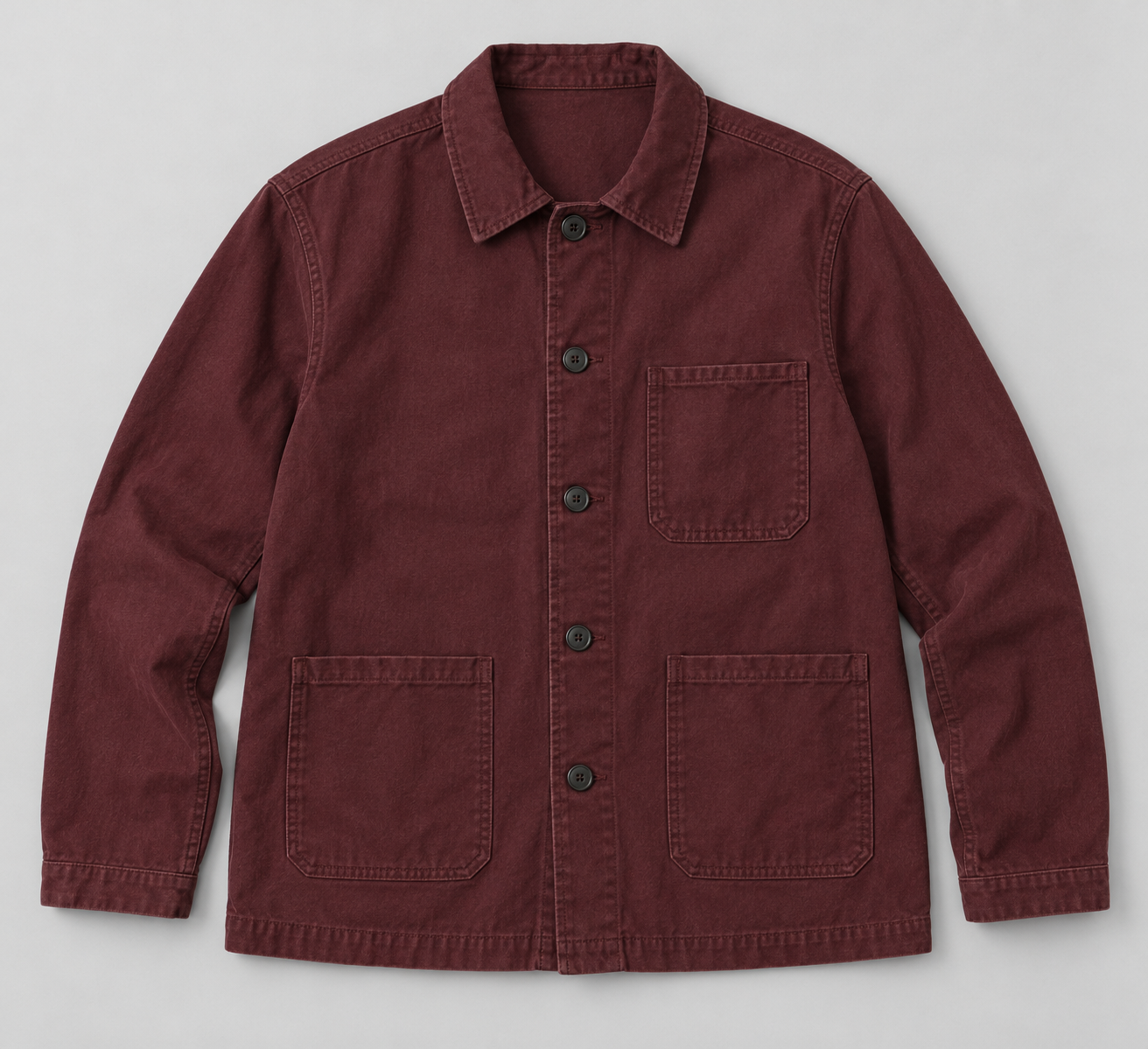
Katso, mitä ylimääräiset pikselit muuttuivat
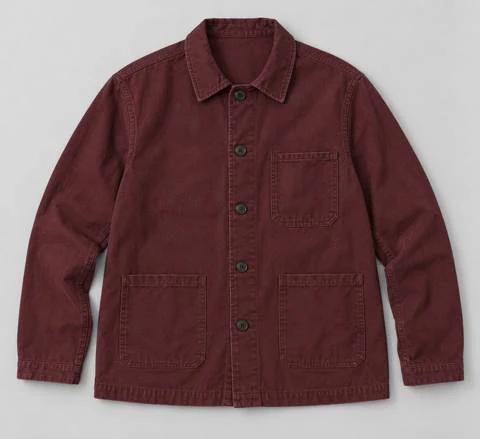
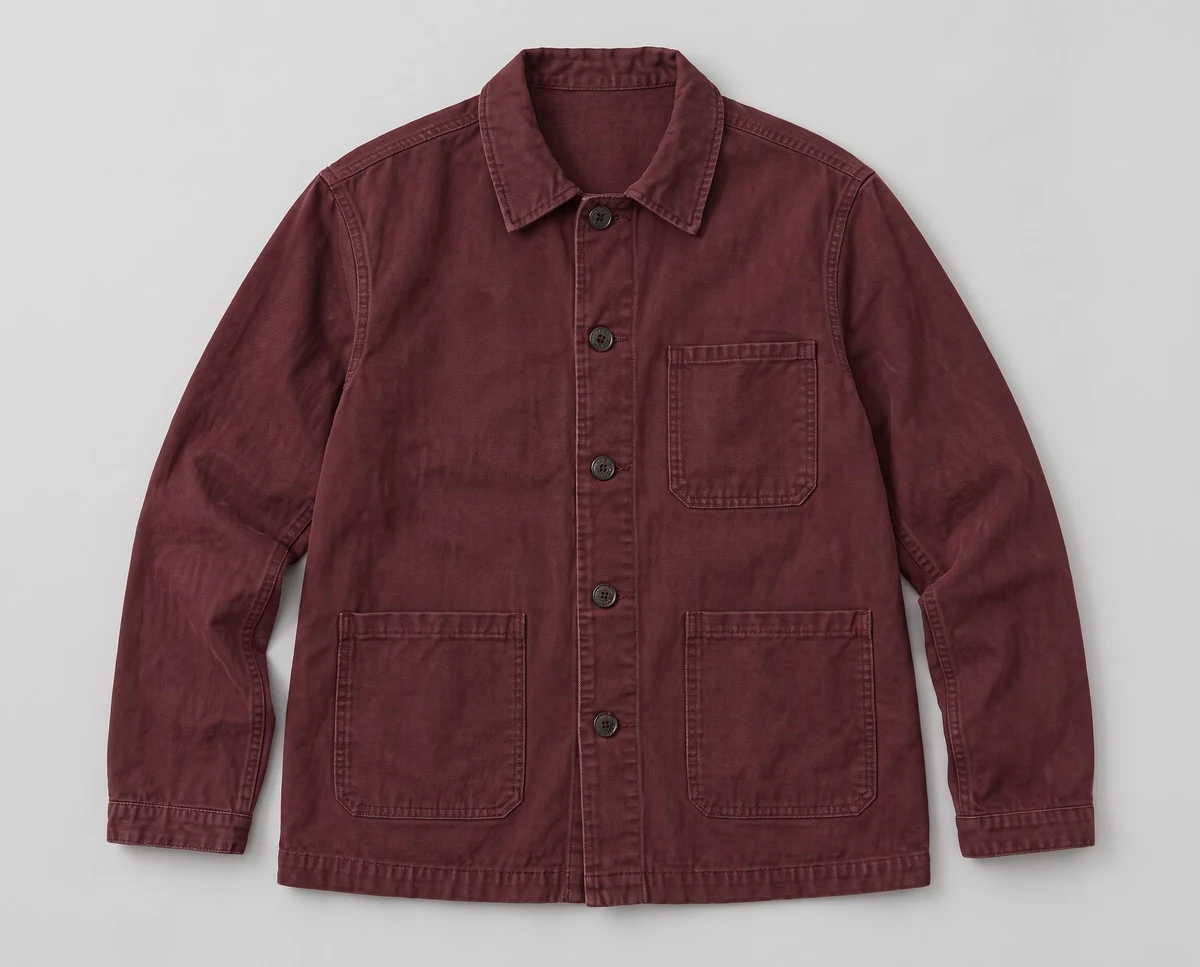
480 × 439 -syöttö palautti 2304 × 1856 -parannusarvon Fotogenic AI.
Parannus maksoi kaksi krediittiä ja lisäsi tekstiilitekstuuria. Sen kangas leveni noin suhteesta 1.09:1 suhteeseen 1.24:1, joten tämä ei ole pikselitasattu suurennus. Tarkista ompelu säilytettyä alkuperäistä vasten. Näissä sivulle sovitetuissa esimerkeissä käytetään eri suurennoksia; tällä syötteellä ei testattu kilpailevaa skaalaajaa.
Valitse koon muuttaminen, terävöittäminen tai parannus
Koon muuttaminen muuttaa mittoja. Terävöitys tekee reunoista selkeämpiä. Tekoälyn avulla voidaan lisätä uskottavia yksityiskohtia, joita lähde ei näytä. Valitse toiminto, joka korjaa todellisen kuvaongelman.
Aseta vientikoko tuotesivulta, rajaa ja zoomaa. Jos tiedosto on jo riittävän suuri, parempi valokuva voi auttaa enemmän kuin suurentaminen.
Kolme tarkistusta ennen valintaa
Lähde
Tunnista, mikä on oikeasti näkyvissä
Yksityiskohta
Hylkää keksitty teksti tai tekstuuri
Toimitus
Käytä sivun tarvitsemaa kokoa
Fotogenic AI
Laadukkaat tuotekuvat WordPressin sisällä
Fotogenic AI tuo WordPress-kuvien työnkulkuusi suuremman resoluution. Valitse WooCommerce-tuotteen tai mediakirjaston kuvat, luo suurempi versio ja tarkastele tallennettua tulosta alkuperäisen rinnalla. Valitse tämä pitääksesi parannuksen lähellä kauppasi jo käyttämiä kuvia.
Vahvuudet
- Laadukkaita tuotekuvia ja mediakirjaston kuvia.
- Työskentele yksittäisten kuvien tai useiden valintojen kanssa.
- Tallenna parannetut tulokset erillisiksi mediakirjastotiedostoiksi.
- Pidä alkuperäiset valokuvat saatavilla vertailua ja uudelleenkäyttöä varten.
20 $/kk, Starter
220 krediittiä kuukaudessa. Creator-jäsenyys sisältää 520 krediittiä hintaan 40 dollaria/kk; Pro-jäsenyys sisältää 1 200 krediittiä hintaan 80 dollaria/kk.
Tuotekuvat ja kampanjasarjat ovat mukana Starter. Videoiden ja mainosvalmiiden kuvien saatavuus alkaa Creatorilta. Hinnat vaihtelevat toimintokohtaisesti; krediittejä ei voi siirtää seuraavalle käyttäjälle.
Sopimus- ja laskutustiedotEnnen kuin aloitat
Sukupolvi käyttää yhdistettyä Fotogenic AI tili ja luottotiedot.
Vertaa kirjaimia ja hienoa tekstuuria alkuperäiseen ennen tuloksen levittämistä.
Kokeile Fotogenic AITopaz Gigapikseliä
Dedikoitu työpöydän skaalaus
Topaz Gigapixel on erillinen tekoälyyn perustuva skaalain, joka tukee paikallista ja pilvirenderöintiä. Valitse se säännölliseen kuvankäsittelytyöhön editointityöasemalla, erityisesti silloin, kun haluat vertailla eri malleja ennen lopulliseen tulokseen sitoutumista.
Vahvuudet
- Dedikoidut parannusmallit, joissa on paikalliset ja pilvivaihtoehdot.
- Sopii itsenäiseen työpöytämuokkaustyönkulkuun.
Rajoitukset
- Paikallinen renderöinti vaatii sopivan laitteiston.
- Henkilökohtainen kaupallinen lisenssi ei koske organisaatioita, joiden vuotuinen liikevaihto on vähintään miljoona dollaria.
29 dollaria/kk, gigapikseli
Rajoittamaton paikallinen renderöinti. Vaihtoehtoisesti hinta on 149 dollaria/vuosi ennakkoon maksettuna tai 19 dollaria/kuukausi 12 kuukauden sitoumuksella.
Sopimus- ja laskutustiedotOstotiedot
Kaksitoista 29 dollarin maksuerää maksavat 348 dollaria, kun taas vuosittainen ennakkoon maksettava maksu on 149 dollaria. 19 dollarin kuukausierä vaatii 12 kuukauden sitoumuksen.
Henkilökohtainen kaupallinen lisenssi kattaa alle miljoonan dollarin vuosituloja omaavat organisaatiot. Suuremmat organisaatiot tarvitsevat asianmukaisen lisenssin. Paikallinen renderöinti vaatii sopivan laitteiston ja käsittelyajan.
Upscayl pöytä-
Ilmainen paikallinen eräskaalaus
Upscayl Desktop on ilmainen, avoimen lähdekoodin skaalaustyökalu Windowsille, macOS:lle ja Linuxille. Eräajoprosessointi ja valittavat mallit sopivat toistuvaan tuotekuvien käsittelyyn yhteensopivalla työasemalla ilman pilvikäyttöoikeuden tai kuukausitilauksen ostamista.
Vahvuudet
- Eräkäsittely ilman tilausta.
- Valittavat mallit eri lähdekuville.
- Työpöytäkäsittely on erillinen maksullisesta pilvipalvelusta.
Rajoitukset
- Vaatii Vulkan-yhteensopivan näytönohjaimen; monia integroituja näytönohjaimia ei tueta.
- Epätarkkaa lähdettä ei voi korjata.
- Päätelty koostumus vaatii vielä tuotearvioinnin.
vapaa, Upscayl pöytä-
Avoimen lähdekoodin työpöytäsovellus Windowsille, macOS:lle ja Linuxille, jossa on eräajo ja valittavissa olevat mallit. Erillisiä pilvipalveluita ei sisälly hintaan.
Sopimus- ja laskutustiedotOstotiedot
Budjetin käsittelyaika, tarkistus ja mahdolliset laitteistopäivitykset. Tässä ei suoritettu läpimeno- tai kuvanlaadun vertailuarvoja.
Vaatii Vulkan-yhteensopivan näytönohjaimen; monia integroituja näytönohjaimia ei tueta. Se ei voi korjata epätarkkaa kuvaa.
Tehostetaan
Selainpohjainen skaalaus
Let's Enhance käsittelee kuvien suurentamisen selaimessa, mukaan lukien erätyöt ja hellävaraisempi tila hienoille yksityiskohdille. Valitse se satunnaiseen toimittajan kuvien puhdistukseen, kun et halua asentaa ja hallita työpöydän skaalausohjelmaa.
Vahvuudet
- Selainlataukset ilman työpöytäasetuksia.
- Hienovaraisempi parannusvaihtoehto hienoille yksityiskohdille.
Rajoitukset
- Vahvista vientimitat ja käsittelyrajoitukset ennen suuren erän lähettämistä.
- Tarkasta tallennetut kuviot ja teksti; terävämpi esikatselu voi piilottaa muutokset.
12 $/kk, Starter
100 krediittiä; yksi kuva käyttää yhden krediitin. Pro-tilaus maksaa 32 dollaria/kk 300 krediitistä; Max-tilaus 45 dollaria/kk 500 krediitistä.
Sopimus- ja laskutustiedotOstotiedot
Starter Tarjoaa 100 kuvaa hintaan 12 dollaria kuukaudessa. Voit valita laskutuksen satunnaisen siivouksen tai toistuvan toimittajasyötteen mukaan.
$ 9 Starter Hinta edellyttää vuosittaista laskutusta. Maksettu siirto on rajoitettu kuusinkertaiseen kuukausikiintiöön; krediitit vanhenevat maksetun kauden päättyessä. Ilmainen kokeilujakso on vesileimattu.
Claid
Skaalaus ylöspäin kuvaputkessa
Claid yhdistää skaalauksen muihin luettelokuvien työkaluihin ja tarjoaa erikseen laskutettavan API:n. Valitse se, kun parannus kuuluu toistuvaan käsittelyputkeen sen sijaan, että ostaisit verkkotilauksen muutaman yksittäisen tiedoston suurentamiseksi.
Vahvuudet
- Skaalaus tausta- ja värityökalujen rinnalla.
- API-reitti toistuvalle luettelotyölle.
Rajoitukset
- API-hinnoittelu on erillinen verkkopaketista.
- Integraatiosi on käsiteltävä epäonnistuneita töitä ja odottamattomia tuloskokoja.
15 dollaria/kk, välttämättömät tarvikkeet
500 krediittiä kuukaudessa; 2 000 krediittiä. Pro maksaa 49 dollaria kuukaudessa ja tarjoaa 2 000 krediittiä premium-malleilla ja 4 000-vaihtoehdoilla.
Sopimus- ja laskutustiedotOstotiedot
Budjetoi valittu toiminto ja mahdolliset erilliset API-sopimukset; verkkokrediitit eivät ole kiinteä kuvamäärä.
9 ja 35 dollarin hinnat laskutetaan vuosittain. Standard Photoshoot ja AI Fashion käyttävät neljä krediittiä; Studio käyttää kymmenen. API-paketit ovat erillisiä.
Adobe Photoshop
Skaalaus Adoben työnkulussa
Adobe Camera Raw'n Super Resolution suurentaa tuettuja valokuvia Adoben muokkaustyönkulussa. Se sopii tiimeille, jotka jo käyttävät Adobea ja haluavat verrata lähdettä ja suurennettua tulosta samassa ympäristössä muiden valokuvien säätöjen rinnalla.
Vahvuudet
- Super Resolution on osa Camera Raw -parannuksia.
- Säilyttää lähteiden vertailun olemassa olevan Adobe-työnkulun sisällä.
Rajoitukset
- Syöttötyypeillä ja ominaisuuksien käyttöoikeuksilla on erityisvaatimukset.
- Camera Raw -suodin Photoshop ei ole sama parannusreitti.
22.99 $/kk, vuosittainen sitoumus
Photoshop tietokoneella, verkossa ja mobiilissa, 100 Gt pilvitallennustilaa. Vuositilaus, laskutus kuukausittain.
Sopimus- ja laskutustiedotOstotiedot
Jos Camera Raw on jo osa työnkulkuasi, vertaa sen olemassa olevia parannustyökaluja ennen uuden sovelluksen ostamista.
Vertaa mittoja ja pikselimäärää
Leveyden ja korkeuden kaksinkertaistaminen luo neljä kertaa enemmän pikseleitä. Se ei kuitenkaan palauta neljää kertaa enemmän tuotetietoja.
1000 x 1000 kuvasta tulee 2000 x 2000: miljoonasta pikselistä tulee neljä miljoonaa. Arvioi, auttaako tämä varsinaista tuotesivua, sen sijaan, että valitsisit työkalun sen suurimman kertoimen perusteella.
Tarkista tekstuuri täydessä koossa ja sivukoossa
Tarkista kankaan kudonta, nahan syykuvio, puu ja harjattu metalli alkuperäiseen tai parempaan tuotereferenssiin verrattuna. Parannuksilla voidaan lisätä tavallisen näköinen kuvio, jota tuotteessa ei ole.
Tarkista toistuvat kuviot ja saumat täydessä koossa ja sitten aiotussa sivukoossa. Lisätekstuurista ei ole hyötyä, jos asiakkaat eivät näe sitä tai se lisää artefakteja ja tiedoston painoa.
Tarkista pieni teksti merkki merkiltä
Kirjaimet, numerot ja logot voivat näyttää terävämmiltä muuttaessaan muotoaan. Vertaa jokaista merkkiä alkuperäiseen; lukukelvotonta etikettiä ei voida luotettavasti rekonstruoida ylimääräisistä pikseleistä.
Käytä varmennettua taideteosta tai uutta valokuvaa, kun sanamuodon on oltava täsmällinen. Säilytä tosiseikat parannetun tiedoston vieressä hyväksyntää varten.
Valitse, missä käsittely tapahtuu
Työpöytäsovellus sopii editointityöasemalle, selainpalvelu sopii tiimeille eri laitteilla ja API sopii toistuvaan luettelointityöhön. Päätä, kuka käsittelee tiedostot ja minne ne menevät seuraavaksi.
Tarkista valittu tila, äläkä pelkästään sovelluksen nimeä. Paikallisilla ja pilviasetuksilla voi olla erilaiset laitteistovaatimukset, tiedostojen käsittely ja tulostusasetukset.
Testaa kolmea lähdetyyppiä
Vertaa hieman alikokoista kuvaa, voimakkaasti pakattua tiedostoa ja valokuvaa, jossa on tarkat tuotetiedot. Käytä samaa kohdekokoa ja tallenna jokainen malli, terävöinti, kohinanpoisto ja generatiivinen asetus.
Tarkista jäljellä olevan pehmeyden, keinotekoisen tekstuurin, muuttuneen tekstin, halojen ja liiallisen tiedostokoon varalta. Vertaa sekä alkuperäiseen että tuotesivun vaatimukseen.
Vienti myymälään
Säilytä alkuperäinen ja parannettu päätiedosto ja vie sitten pienempi toimitustiedosto tarvittaessa. Tarkista pakattu, responsiivinen kuva, jonka asiakkaat saavat puhelimella.
Tarkista sekä tuoteruudukko että zoomattu näkymä latauksen jälkeen. Teeman rajaukset ja kuvankäsittely voivat muuttaa tiedoston ulkoasua.
Katso Fotogenic AI skaalaustyönkulku parannusta varten, ja meidän verkkokaupan valokuvausopas lähteen valmistelua ja kuvakokoja varten.
Vertaile malleja samasta lähteestä
Interpolointi arvioi pikseleitä naapuripikseleistä. Opitut superresoluutiomallit päättelevät uskottavia yksityiskohtia. Real-ESRGAN käyttää synteettistä hajoamista heikkolaatuisten syötteiden korjaamiseen; rekonstruoitu kirjain tai tekstuuri vaatii vielä varmennusta.
Upscayl Kiitokset Real-ESRGANille ja malleille, kuten High Fidelity, Remacri ja Ultramix. Vertaa kahta sopivaa mallia samasta lähteestä ennen mittakaavan suurentamista. Mallien nimet eivät takaa tuotteen tarkkuutta.
Laske käyttökelpoiset parannukset
Sisällytä käsittely, uudelleenyritykset, tarkistus ja vienti. Laske käytettävissä olevat kuvat sen sijaan, että laskisit työkalun luomien suurimpien tiedostojen määrän. Keinotekoisten yksityiskohtien manuaalinen korjaaminen on osa kustannuksia.
Tehostetaan Starter sisältää 100 kuvaa hintaan 12 dollaria/kk; 9 dollarin hinta edellyttää vuosilaskutusta. Gigapixel maksaa 149 dollaria ennakkoon maksettuna vuodessa, kun taas 12 kuvan kuukausierä maksaa 29 dollaria ja maksaa 348 dollaria. Vuosilaskutus säästää rahaa vain niin kauan kuin työkalu on hyödyllinen.
FAQ
Kysymyksiä tekoälyllä skaalattavista kuvista
Vastauksia tuotekuvien skaalaamisesta, verkkokauppojen kuvankäsittelyohjelmista, tiedostokooista, etiketeistä, paikallisista työkaluista ja hinnoittelusta.
Fotogenic AI on tämän oppaan ensimmäinen valinta WordPress-kaupoille, koska sen skaalaus toimii suoraan WooCommerce-tuotteiden ja mediakirjaston kuvien kanssa. Se tallentaa erillisen parannetun tiedoston, joten alkuperäinen valokuvasi pysyy koskemattomana. Topaz Gigapixel sopii erilliseen työpöytätietokoneiden skaalaukseen ja Upscayl Työpöytä sopii ilmaiseen paikalliseen eräskaalaukseen.
 Ostajan opas
Parhaat tekoälyllä tehdyt taustanpoistajat tuotekuville
Verrata Fotogenic AI ja tuotetaustojen erikoistyökaluja.
 Ostajan opas
Parhaat tekoälytyökalut korujen tuotekuvaukseen
Luo tuotekohtauksia, käytettyjä asuja ja kampanjoita korukuvistasi.
 Vertailu
Fotogenic AI vs Claid AI
Erota parannukset uusista kohtauksista. Vertaa luovaa työnkulkua Fotogenic AI verkko- ja API-toimintojen kanssa Claid AI.
 raportti
Tuotekuvauksen tilastot
Miten ostajat käyttävät tuotekuvia. Mitä galleriasi tulee näyttää.
Skaalatut kuvat
Tee pienistä kuvista teräviä ja suuria.
Paranna mitä tahansa tuotekuvaa Fotogenic AI, ja sitten muuta se uusiksi kohtauksiksi. Jokainen suunnitelma sisältää skaalauksen ylöspäin.