Shopify
Las mejores herramientas de fotografía de productos con IA para Shopify
Crea imágenes para las páginas de productos y escenas de campaña para tu catálogo de Shopify.

La respuesta corta
Elija Fotogenic AI para crear opciones de imágenes de página de producto, colección, estilo de vida y campaña a partir de sus fotos existentes. Generar en Fotogenic AI Studio, descarga los archivos que elijas y súbelos a Shopify. Es ideal para comerciantes que desean tener todos los elementos visuales de su tienda y de marketing en una sola plataforma.
Prueba Fotogenic AINuestra selección de elementos visuales para Shopify

Fotogenic AI
Crea elementos visuales para las páginas de productos y escenas de campaña, y luego descárgalos para Shopify.
Planes y cheques de compra
Starter Incluye imágenes de productos y conjuntos de campañas por 20 $/mes, con 220 créditos.
¿Por qué elegir Fotogenic AI
Fotogenic AI Proporciona las herramientas para crear imágenes. Tú eliges qué archivos subir y dónde aparecerán en Shopify; la integración nativa estará disponible próximamente.
Empieza con tu producto.
Crea una vista de producto y una escena de campaña, descarga tus selecciones y luego súbelas y asígnalas en Shopify.
Ediciones sencillas antes de otra suscripción.

editor de archivos de Shopify
Pruebe el editor de archivos nativo antes de contratar otra suscripción de imágenes.
Planes y cheques de compra
Actualmente, Shopify ofrece la generación de contenido multimedia mediante editor de archivos sin costo adicional por tiempo limitado. Tinker es una aplicación móvil gratuita con límites mensuales.
El equilibrio
Utiliza el editor de administración para archivos existentes o Tinker para experimentos móviles. Compara las herramientas de pago si necesitas mayor control, detalle o capacidad de procesamiento.
Que comprobar
Verifique la elegibilidad del plan, la resolución y la imagen de la variante final.
Una línea de producción personalizada

Claid
Conecte el procesamiento de imágenes a su catálogo mediante un plan de API independiente.
Planes y cheques de compra
Claid El precio de la API es independiente de su plan web Essentials de 15 dólares al mes; Fotogenic AI Starter El costo es de $20 al mes por créditos para la aplicación.
El equilibrio
La suscripción web no incluye una conexión completa con Shopify. El acceso a la API de presupuesto, los permisos de la tienda y la asignación de imágenes se gestionan por separado.
Que comprobar
Se realizan pruebas de reintento para detectar imágenes duplicadas y se requiere aprobación antes de su publicación.





Aprueba el tejido antes de subirlo.
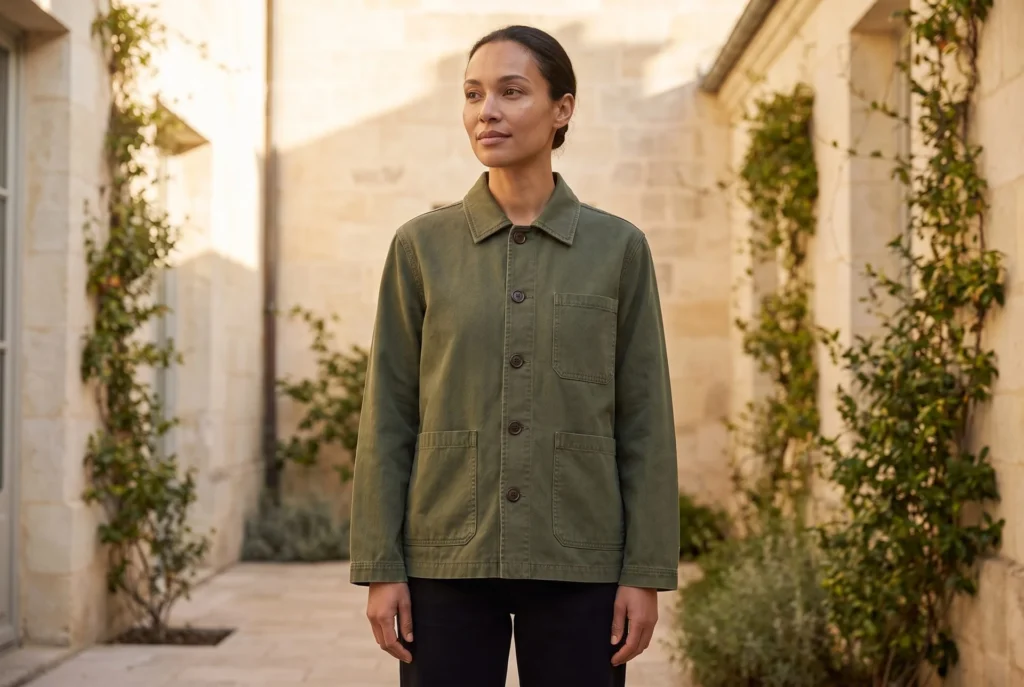
Compare la referencia ficticia a continuación con la Fotogenic AI Escena que aparece al principio de esta guía.
Comprueba el cuello, la dirección de las nervaduras y el puño doblado. La fuente no puede mostrar el largo ni el ajuste completos del suéter; este ejemplo tampoco prueba las actualizaciones de variantes de Shopify.

Elige una aplicación, cargas manuales o una API.
Una aplicación conectada reduce la transferencia de archivos, pero necesita permiso para leer o modificar los datos almacenados. Las cargas manuales mantienen la asignación de imágenes a tu equipo. Una API personalizada puede automatizar tareas repetitivas, aunque conlleva costes de desarrollo y mantenimiento.
Para algunos productos de temporada, la carga manual puede ser suficiente. Para actualizaciones frecuentes del catálogo, priorice la correcta asignación y aprobación de productos sobre pequeñas diferencias en la velocidad de generación.
Tres comprobaciones antes de elegir
Conectar
Seleccione aplicación, exportación o API
Asociado
Mantén las variantes vinculadas a las imágenes.
Verificar
Inspeccione la fachada de la tienda.
Fotogenic AI
Imágenes de páginas de productos y campañas de Shopify
Fotogenic AI Convierte las fotos de productos existentes en opciones de imagen para páginas, colecciones y campañas de Shopify. Elige una escena o un ajuste predefinido, crea vistas relacionadas y descarga los archivos que quieras usar. Es ideal para comerciantes que preparan tanto imágenes para su tienda online como material de marketing desde una única fuente de productos.
Ventajas
- Crea opciones de imágenes para páginas de productos, colecciones, estilos de vida y campañas.
- Explora diferentes escenas, cortes y estilos desde una fuente de productos clara.
- Crea vistas de campaña relacionadas con tu producto y tu brief.
- Descarga las imágenes seleccionadas para las galerías, anuncios y actualizaciones de temporada de Shopify.
$ 20 / mes, Starter
220 créditos mensuales. El plan Creator incluye 520 créditos por $40 al mes; el plan Pro incluye 1,200 por $80 al mes.
Las imágenes de productos y los conjuntos de campaña se incluyen en Starter. Los vídeos y los elementos visuales listos para publicidad comienzan en Creator. Los costes varían según la plataforma; los créditos no son acumulables.
Detalles del plan y de facturaciónAntes de Comenzar
Sube manualmente los archivos aprobados a Shopify; la integración nativa con Shopify estará disponible próximamente.
Prepara el recorte final y las dimensiones del archivo para el tema de tu tienda.
Prueba Fotogenic AIeditor de archivos de Shopify
Edición nativa antes de otra suscripción
El editor de archivos de Shopify reemplaza los colores de fondo y transforma las imágenes a partir de las indicaciones en el panel de administración. Es ideal para comerciantes que realizan cambios sencillos o retoques en las fotos de sus productos. Prueba las herramientas integradas antes de añadir otra suscripción de imágenes.
Ventajas
- Edita los archivos existentes dentro del panel de administración de Shopify.
- Reemplaza los colores de fondo o transforma una foto a partir de una sugerencia.
Limitaciones
- Las notas del plan entran en conflicto con el párrafo promocional; confirme la elegibilidad en su panel de administración.
- El tamaño de salida generado por defecto es de 1 MP. Compruébelo en el tamaño de la tienda.
Sin cargo adicional por edición, oferta por tiempo limitado.
Shopify documenta la generación de contenido multimedia para los planes Básico, Crecimiento, Avanzado y Plus. La generación de imágenes está sujeta a limitaciones de la tienda compartida y a plazos cortos.
Detalles del plan y de facturaciónDetalles de compra
La oferta sin cargo adicional es temporal y tiene límites de generación a nivel de tienda. Los costos de suscripción a Shopify siguen siendo independientes.
Las directrices del plan entran en conflicto con un párrafo promocional que indica que todos los planes son válidos. Confirme la elegibilidad en la administración. El resultado generado por defecto es de 1 MP.
Tinker de Shopify
Exploración gratuita del panorama de productos móviles
Tinker es la aplicación móvil gratuita de Shopify para la creación de contenido, con herramientas de estudio de productos, estilo de vida y edición, eliminación de fondos y prueba virtual. Es ideal para pequeños experimentos creativos antes de una suscripción de pago. Funciona de forma independiente de la edición de archivos de la tienda en el panel de administración de Shopify.
Ventajas
- Crea imágenes de productos para dispositivos móviles.
- El acceso gratuito tiene límites mensuales que se restablecen automáticamente.
Limitaciones
- También se aplican las condiciones de uso comercial del proveedor de IA.
- La licencia de contenido de Shopify permite el desarrollo de servicios y su posible exhibición pública. Ten esto en cuenta antes de subir una colección aún no publicada.
Aplicación móvil gratuita
En la página de ayuda revisada, Shopify documenta los límites de uso mensuales que se restablecen automáticamente, sin especificar un límite numérico.
Detalles del plan y de facturaciónDetalles de compra
Los límites mensuales se restablecen automáticamente; la página de ayuda consultada no proporciona ningún límite numérico.
Requiere una cuenta y iOS 15.1 o superior, o Android 7.0 o superior. Se aplican los términos del proveedor de IA. La licencia de Shopify cubre el desarrollo del servicio y su posible exhibición pública. La documentación revisada no confirma la sincronización automática de la tienda.
Photoroom
Edición de catálogos conectados
Photoroom Ofrece una aplicación para Shopify que importa productos, edita imágenes del catálogo y las exporta de nuevo a la tienda. Es ideal para comerciantes que desean reducir las transferencias manuales de archivos. La oferta web analizada requiere la integración con Shopify en la versión Max o superior; compruebe las asignaciones de variantes durante su período de prueba.
Ventajas
- Importa, edita y exporta las imágenes del catálogo de vuelta a Shopify.
- La edición masiva permite actualizar el catálogo repetidamente.
Limitaciones
- Confirme el acceso máximo o superior y los permisos solicitados.
- Verifique los destinos de las variantes, el orden de las imágenes y los recortes antes de realizar cambios masivos.
7.50 $/mes, Pro, facturación anual
8,000 créditos de IA y 1,000 exportaciones al mes. El plan Máximo cuesta 20.99 $/mes con facturación anual, incluye 25 000 créditos, 3,000 exportaciones e integración con Shopify. El plan Ultra comienza en 82.50 $/mes con facturación anual.
Detalles del plan y de facturaciónDetalles de compra
La integración con Shopify comienza en el plan Max; el precio más bajo del plan Pro no incluye la conexión.
El editor, los lotes y los guardados de Shopify comparten el límite de exportación. El uso de la API tiene un precio aparte. La integración con Shopify requiere la versión Max o superior.
Pebblely
Escenas de productos externos con carga manual
Pebblely Crea escenas de productos a partir de fotos existentes para subirlas manualmente a Shopify. Es ideal para lotes pequeños donde la creatividad es más importante que la conexión con la tienda. Mantén cada archivo exportado vinculado a su producto y ubicación prevista.
Ventajas
- Genera nuevas escenas a partir de fotos de productos.
- La versión básica añade la generación masiva para lotes repetidos.
Limitaciones
- Carga manual de presupuestos y asignación de productos.
- Las escenas de campaña amplias pueden requerir un recorte de producto cuadrado por separado.
$9/mes, Lite
30 imágenes al mes. El plan Básico cuesta 19 $/mes e incluye 200 imágenes y generación masiva; el plan Pro cuesta 39 $/mes e incluye 500.
Detalles del plan y de facturaciónDetalles de compra
La generación masiva requiere la versión Básica o superior. Carga manual del presupuesto y asignación de productos. Los límites cubren los intentos, no garantizan imágenes utilizables.
Flair
Recursos gráficos con dirección artística para tiendas y campañas.
Flair crea imágenes de productos y campañas utilizando un lienzo visual. Es ideal para equipos de Shopify que necesitan recursos coordinados para páginas de productos, correos electrónicos y anuncios. Planifica cada recorte antes de componer, luego sube y asigna los archivos aprobados por separado.
Ventajas
- Colocación directa de productos, atrezzo e iluminación.
- Reutiliza las plantillas en todos los elementos de la campaña.
Limitaciones
- La carga de productos en la tienda y la asignación de productos son tareas independientes.
- Es posible que sea necesario ajustar la composición guardada para adaptarla a la forma de un nuevo producto.
$10/mes, Pro
El plan Pro+ cuesta 35 dólares al mes e incluye 80 imágenes generadas y tres vídeos; el plan Scale comienza en 55 dólares al mes con 150 imágenes.
Detalles del plan y de facturaciónDetalles de compra
La asignación del catálogo de presupuesto se realiza por separado de la creación de la imagen.
La versión Pro no especifica un límite de imágenes. La generación instantánea de imágenes y anuncios consume cuatro veces la cuota de imágenes.
Claid
Una canalización de imágenes propiedad del desarrollador
Claid Ofrece API de procesamiento de imágenes para equipos técnicos que conectan tareas fotográficas repetitivas con los datos del catálogo de Shopify. Es ideal para tiendas con desarrolladores que pueden gestionar la conexión. La generación de imágenes, la revisión y la actualización final del producto siguen siendo pasos independientes en este proceso.
Ventajas
- Automatice el procesamiento repetitivo de imágenes mediante una API.
- API para la eliminación, mejora y generación de escenas de fondo.
Limitaciones
- Los planes de API y web se adquieren por separado.
- Los desarrolladores deben gestionar el acceso a Shopify, la asignación de permisos, los reintentos y la recuperación.
$15/mes, Essentials
500 créditos al mes; salida 2K. La versión Pro cuesta 49 $ al mes e incluye 2,000 créditos con modelos premium y opciones 4K.
Detalles del plan y de facturaciónDetalles de compra
Una conexión personalizada requiere un plan de API y una asignación de productos y medios por separado; los créditos web no constituyen la totalidad del presupuesto.
Las tarifas de $9 y $35 requieren facturación anual. Las sesiones fotográficas estándar y de moda con IA utilizan cuatro créditos; el estudio utiliza diez.
Adobe Photoshop
Edición selectiva antes de la entrega en tienda.
Photoshop Ofrece retoque selectivo y composición por capas antes de subir los archivos a Shopify. Es ideal para comerciantes que necesitan un control preciso sobre las etiquetas y la geometría del producto. Conserva una imagen maestra editable y luego exporta una versión que se ajuste al tema y la ubicación.
Ventajas
- Las capas permiten realizar ediciones selectivas del producto y del fondo.
- Una plantilla maestra editable permite realizar correcciones y recortes posteriores.
Limitaciones
- Se requiere la exportación, la carga y la asignación manual del producto.
- La compresión y el recorte de temas pueden modificar el resultado de la carga.
$22.99/mes, compromiso anual
Photoshop Disponible para ordenador, web y dispositivos móviles, con 100 GB de almacenamiento en la nube. Plan anual con facturación mensual.
Detalles del plan y de facturaciónDetalles de compra
Verifique el acceso de edición existente antes de comprometerse anualmente para realizar correcciones ocasionales.
CreadorKit
Plantillas creativas y recursos de marca para Shopify
La aplicación de CreatorKit para Shopify ofrece fotografía de productos, eliminación de fondo y plantillas de vídeo. Es ideal para equipos de tienda que crean conjuntamente imágenes fijas y vídeos promocionales de marca. La versión Pro incluye un kit de marca, plantillas y almacenamiento; verifica cómo se adaptan los recursos finales al producto correcto antes de su uso masivo.
Ventajas
- El kit de marca y las plantillas admiten recursos creativos recurrentes.
- Las herramientas para fotografía y vídeo están disponibles en una sola aplicación.
Limitaciones
- La reescritura de variantes, las puertas de revisión y la recuperación requieren una prueba específica para cada tienda.
- Verifique los permisos de instalación y el destino de cada recurso.
$39 por 30 días, Pro
El anuncio en Shopify incluye un kit de marca, plantillas y 10 GB de almacenamiento. El plan Business cuesta 99 dólares por 30 días.
Detalles del plan y de facturaciónDetalles de compra
Las opciones anuales son de $384 y $984. El almacenamiento y el kit de marca son características creativas incluidas.
Confirme la asignación de imágenes de productos y variantes antes de realizar cambios masivos.
Verifica un producto desde su origen hasta su venta en tienda.
Sigue una foto de origen aprobada hasta la herramienta y luego regresa a Shopify. Verifica si agrega una imagen, reemplaza una o cambia el orden de las imágenes. Guarda la original para recuperarla.
Repita el proceso con una variante del producto. Seleccione cada color o estilo en la página principal de la tienda y confirme que aparece la imagen correspondiente.
Nuestros Guía de imágenes de ropa de Shopify cubre cargas manuales y asignación de variantes. Fotogenic AI Página de fotografía de Shopify Explica la creación de imágenes; la integración permanece separada.
Revisar los permisos de la aplicación
Lee los permisos que solicita la aplicación. Las herramientas de edición de imágenes pueden solicitar acceso a otros datos de la tienda, así que confirma que el alcance se ajuste a la tarea. Asigna a alguien para que gestione y elimine la conexión cuando sea necesario.
Para una integración personalizada, limita el acceso y las escrituras de productos a las tareas necesarias. Verifica que los permisos admitidos se ajusten a la forma en que tu equipo administra la tienda.
Compruebe el recorte del tema final
Comprueba la cuadrícula de la colección, la página del producto y la galería móvil en tu tema actual. Asegúrate de que el producto se vea claramente en la primera imagen, con los detalles importantes dentro del área recortada.
Utiliza el formato y los requisitos de carga actuales de Shopify. Elige el tamaño de exportación en función de la calidad del archivo original, el comportamiento del tema y las necesidades de zoom, en lugar de considerar una resolución como universal.
Aprueba las imágenes antes de publicarlas.
Aprueba los detalles del producto y las asignaciones de variantes antes de que las imágenes se publiquen. Si una aplicación puede publicarse inmediatamente, elige si esa acción requiere revisión.
Empiece con un lote pequeño. Conserve los archivos anteriores y una lista de los productos modificados para poder restaurar las imágenes deseadas sin sobrescribir trabajos que no tengan relación.
Escribe nombres de imágenes útiles y texto alternativo.
Utilice nombres de archivo descriptivos y texto alternativo útil. Describa lo que muestra la imagen sin saturarla con palabras clave de categoría o herramienta. Mantenga los detalles del producto en un texto legible.
Las imágenes generadas por IA y las puntuaciones de las imágenes de las aplicaciones no garantizan mejores posiciones en Google. Mide los resultados de búsqueda y de la tienda junto con la calidad de la imagen, la entrega y el contenido indexable del producto.
Cumplir con los requisitos de imagen y multimedia de Shopify
Shopify acepta imágenes de productos de hasta 5000 × 5000 píxeles o 25 megapíxeles, en archivos de menos de 20 MB. Recomienda 2048 × 2048 para imágenes cuadradas. Utilice una proporción consistente para la imagen principal y verifique el recorte del tema.
Los vídeos y los modelos 3D necesitan un tema de apoyo y no pueden ser medios variantes. Elija la herramienta adecuada para el tipo de medio que necesite; una escena estática generada no es un modelo 3D.
Incluir las cargas y la asignación de imágenes en el costo.
Incluye generación, revisión, exportación, carga, asignación de imágenes y comprobaciones en tiendas online. Añade ingeniería y mantenimiento para API personalizadas. Compara el coste de las imágenes aprobadas que se muestran correctamente a los clientes.
Photoroom Max cuesta $20.99 al mes con facturación anual, 3,000 exportaciones e integración con Shopify. Pro no incluye dicha integración. CreatorKit Pro cuesta $39 cada 30 días e incluye Brand Kit, plantillas y 10 GB de almacenamiento.
Preguntas frecuentes
Preguntas sobre fotos con IA para Shopify
Respuestas sobre cargas de productos en Shopify, aplicaciones, variantes, tamaños de imagen, texto alternativo, vídeo y 3D, además de precios y primeros pasos.
Fotogenic AI es la primera opción en esta guía porque crea imágenes de página de producto, colección, estilo de vida y campaña a partir de tus fotos existentes. Creas imágenes en Fotogenic AI Studio, descarga los archivos que elijas y súbelos a Shopify. Es ideal para comerciantes que desean imágenes para su tienda y marketing a partir de una sola foto de producto.
 Guía del comprador
Las mejores herramientas de fotografía de productos con IA para WooCommerce
Crea imágenes de productos y actualiza tu catálogo de WooCommerce desde WordPress.
 Guía del comprador
Las mejores herramientas de fotografía de productos con IA para comercio electrónico
Compara Fotogenic AI y herramientas especializadas para imágenes de productos de comercio electrónico.
 Comparación
Fotogenic AI vs Photoroom
Comparar la edición móvil y la publicación de Shopify con el flujo de trabajo creativo y las actualizaciones revisadas de WooCommerce en Fotogenic AI.
 Reportes
Estadísticas de Shopify: crecimiento de los comerciantes y proceso de pago.
La magnitud que se esconde tras el escaparate. Lo que realmente miden las cifras de la plataforma.
Llena tu tienda Shopify de fotos.
Imágenes de productos, escenas de estilo de vida y conjuntos de campañas para cada ficha de Shopify. Descubre qué incluye cada plan.