WooCommerce
Las mejores herramientas de fotografía de productos con IA para WooCommerce
Crea imágenes de productos y actualiza tu catálogo de WooCommerce desde WordPress.

La respuesta corta
Elija Fotogenic AI Genera imágenes de productos y conjuntos de campañas directamente desde tu catálogo de WooCommerce. Selecciona productos o variaciones, reutiliza una configuración creativa y aplica los resultados aprobados a las imágenes destacadas o galerías de WordPress. Tus fotos originales permanecen en la Biblioteca de medios.
Prueba Fotogenic AINuestra elección para WooCommerce

Fotogenic AI
Genera imágenes de productos y conjuntos de campañas a partir de tu catálogo y, a continuación, aplica los resultados en WordPress.
Planes y cheques de compra
Starter Incluye imágenes de productos y conjuntos de campañas por 20 $/mes, con 220 créditos.
¿Por qué elegir Fotogenic AI
Fotogenic AI Conecta la creación con las actualizaciones del catálogo. Los editores externos añaden un paso independiente de exportación, carga y asignación de productos.
Empieza con tu producto.
Seleccione un producto o una variante, utilice una plantilla o una configuración guardada, y luego revise y aplique las imágenes que desee.
Preparación de imágenes por lotes

Photoroom
Prepara los archivos por lotes y luego súbelos a tu tienda.
Planes y cheques de compra
Photoroom Pro cuesta $7.50/mes con facturación anual y 1,000 exportaciones; Claid La API requiere un plan aparte.
El equilibrio
La edición por lotes reduce la necesidad de realizar preparativos repetidos; una API también requiere desarrollo y mantenimiento. Elija la opción que su equipo pueda gestionar.
Que comprobar
Conserve los identificadores de producto con los archivos exportados y pruebe un fallo parcial.
Ediciones precisas de la campaña

Adobe Photoshop
Retoca las etiquetas, los materiales o la composición antes de subirlos a la tienda.
Planes y cheques de compra
Flair Pro+ cuesta 35 dólares al mes; Photoshop El precio es de 22.99 dólares al mes con un compromiso anual.
El equilibrio
Utilice un editor externo cuando el control creativo detallado sea más importante que las actualizaciones directas en la tienda. Incluya el tiempo de carga.
Que comprobar
Comprueba el recorte final de la miniatura de WordPress y la imagen de la página del producto.



Comprueba la imagen antes de aplicarla.
Compare la imagen de origen con la Fotogenic AI-Escena generada en la parte superior de la guía.
Comprueba la base, la pantalla y el cable de la lámpara. La imagen mostrada es solo una representación gráfica, no una prueba de integración; verifica la asignación del producto y la variante en tu tienda.

Elija entrega nativa, manual o mediante API.
Un plugin nativo permite seleccionar productos y aplicar los resultados en WordPress. Un editor externo permite subir y asignar archivos. Una API requiere un desarrollador para conectar el procesamiento de imágenes con el catálogo.
Asigne un responsable para la revisión, la carga, la comparación de productos y las comprobaciones de la tienda online. Incluya la recuperación para trabajos incompletos, independientemente de la opción que elija.
Tres comprobaciones antes de elegir
Seleccionar
Mapeo de productos y variaciones
Revisar
Aprobar antes de realizar cambios en la tienda.
Aplicar
Verificar la galería y la imagen principal
Fotogenic AI
Crea y aplica imágenes dentro de WooCommerce.
Fotogenic AI Conecta la creación de imágenes con tu catálogo de WooCommerce. Selecciona productos o variaciones, elige una plantilla o una configuración guardada y genera imágenes de producto o conjuntos de imágenes para campañas. Revisa y aplica los resultados a las imágenes destacadas y galerías de WordPress, guardando las originales por separado.
Ventajas
- Seleccione los productos y variantes del catálogo sin necesidad de volver a subir sus fotos.
- Reutiliza las plantillas y las configuraciones guardadas en los productos seleccionados.
- Aplique los resultados revisados a las imágenes y galerías destacadas, o elija las actualizaciones automáticas.
- Guarda las imágenes generadas como archivos separados en la biblioteca multimedia, conservando los originales.
$ 20 / mes, Starter
220 créditos mensuales. El plan Creator incluye 520 créditos por $40 al mes; el plan Pro incluye 1,200 por $80 al mes.
Las imágenes de productos y los conjuntos de campaña se incluyen en Starter. Los vídeos y los elementos visuales listos para publicidad comienzan en Creator. Los costes varían según la plataforma; los créditos no son acumulables.
Detalles del plan y de facturaciónAntes de Comenzar
Conectar un Fotogenic AI cuenta con créditos de generación disponibles.
Las actualizaciones directas de imágenes de productos requieren WooCommerce 9.4 o posterior.
Prueba Fotogenic AIPhotoroom
Edición por lotes antes de la carga manual
Photoroom Combina la eliminación de fondo, la creación de escenas de producto y la edición por lotes con la exportación de archivos. Es ideal para equipos de WooCommerce que preparan imágenes en lotes y ya cuentan con un proceso establecido para nombrar y cargar los archivos finales en su tienda.
Ventajas
- Edición por lotes para obtener imágenes de catálogo uniformes.
- Eliminación del fondo y configuración del producto generado.
Limitaciones
- La asignación de productos y variaciones se realiza externamente. Photoroom.
- El uso de la aplicación y de la API tiene límites de uso independientes.
7.50 $/mes, Pro, facturación anual
8,000 créditos de IA y 1,000 exportaciones al mes. El plan Máximo cuesta 20.99 $/mes con facturación anual, incluye 25 000 créditos, 3,000 exportaciones e integración con Shopify. El plan Ultra comienza en 82.50 $/mes con facturación anual.
Detalles del plan y de facturaciónDetalles de compra
Mantenga los identificadores de producto en los nombres de archivo exportados para simplificar la carga y la asignación.
El editor, los lotes y los guardados de Shopify comparten el límite de exportación. El uso de la API tiene un precio aparte. La integración con Shopify requiere la versión Max o superior.
Claid
Automatización de catálogos personalizados
Claid Ofrece una API ideal para el procesamiento recurrente de imágenes de proveedores o la estandarización de catálogos con un desarrollador a cargo. Proporciona procesamiento de imágenes; su integración debe conectar los resultados con los productos de WooCommerce, mantener los pasos de revisión y gestionar las actualizaciones del catálogo.
Ventajas
- Acceso a la API para el procesamiento recurrente de imágenes.
- Una vía para la estandarización de catálogos personalizados.
Limitaciones
- Requiere desarrollo de integración, monitorización y gestión de errores.
- Una respuesta exitosa a la API no debería obviar la revisión del producto.
$15/mes, Essentials
500 créditos al mes; salida 2K. La versión Pro cuesta 49 $ al mes e incluye 2,000 créditos con modelos premium y opciones 4K.
Detalles del plan y de facturaciónDetalles de compra
Presupuestar por separado el plan de API, las actualizaciones del catálogo y el mantenimiento continuo para WooCommerce.
Las tarifas de $9 y $35 requieren facturación anual. Las sesiones fotográficas estándar y las sesiones de moda con IA utilizan cuatro créditos; el estudio utiliza diez. Los planes API son independientes.
Pebblely
Escenas de producto con carga manual
Pebblely Crea escenas de productos que puedes descargar y añadir a WooCommerce. Elige esta opción si deseas una exploración creativa guiada y prefieres gestionar tú mismo los cambios de tu tienda. Los planes Básico y Superior incluyen la generación masiva de imágenes para lotes más grandes.
Ventajas
- Creación de escenas a partir de una fotografía de producto existente.
- Generación masiva en planes Básicos y superiores.
Limitaciones
- La carga de archivos y la asignación del producto son pasos separados.
- Comprueba las dimensiones exportadas comparándolas con el recorte de la miniatura de tu tema.
$9/mes, Lite
30 imágenes al mes. El plan Básico cuesta 19 $/mes e incluye 200 imágenes y generación masiva; el plan Pro cuesta 39 $/mes e incluye 500.
Detalles del plan y de facturaciónDetalles de compra
Incluya la exportación manual, la carga y la asignación de productos cuando utilice un editor de escenas externo.
La generación masiva requiere Basic o superior. Los permisos contabilizan los intentos, pero no garantizan la publicación de las imágenes.
Flair
Composiciones de campaña dirigidas
Flair es una herramienta creativa externa para escenas de productos y composiciones de campañas. Elígela cuando necesites una colocación precisa de los productos y formatos adecuados tanto para páginas de productos como para promociones. Luego, utiliza tu proceso habitual para cargar y asignar los archivos finales.
Ventajas
- Composición creativa en torno al producto.
- Los formatos de campaña se preparan antes de subirlos a la tienda.
Limitaciones
- En esta comparación, no gestiona las asociaciones de productos de WooCommerce.
- Conserve los identificadores de producto y las versiones aprobadas con las exportaciones.
$10/mes, Pro
El plan Pro+ cuesta 35 dólares al mes e incluye 80 imágenes generadas y tres vídeos; el plan Scale comienza en 55 dólares al mes con 150 imágenes.
Detalles del plan y de facturaciónDetalles de compra
Seleccione el modo de generación antes de calcular una campaña con varios formatos por producto.
La tarjeta Pro no incluye imágenes. La generación instantánea de imágenes y anuncios consume cuatro veces la cuota de imágenes, por lo que una acción puede costar más de una imagen.
Adobe Photoshop
Retoque preciso antes de la exportación
Photoshop Ideal para correcciones selectivas y composiciones por capas cuando se requiere una conservación minuciosa de etiquetas, geometría o materiales. Selecciónelo para retoques detallados recurrentes y luego exporte archivos de entrega con nombre para cargarlos manualmente o mediante una conexión independiente a WordPress.
Ventajas
- Plantillas editables para correcciones selectivas del producto.
- Exportaciones separadas para cumplir con los requisitos de imagen de la tienda.
Limitaciones
- La carga de archivos y la asignación del producto permanecen separadas.
- Comprueba el tamaño del archivo y recórtalo después de que WordPress procese la imagen.
$22.99/mes, compromiso anual
Photoshop Disponible para ordenador, web y dispositivos móviles, con 100 GB de almacenamiento en la nube. Plan anual con facturación mensual.
Detalles del plan y de facturaciónDetalles de compra
Seleccione el plan anual para trabajos de edición recurrentes. La carga del catálogo externo sigue siendo una tarea aparte.
Mantén cada imagen vinculada a la variación correcta.
Pruebe un producto simple y un producto variable. Mantenga un identificador de producto o variación estable para cada origen y exportación, especialmente cuando los colores y nombres sean similares.
Una imagen azul sobre la variante roja sigue siendo un error de catálogo. Conecte el origen, la salida aprobada y el destino en el mismo registro.
Seleccione la imagen destacada o la galería.
Mantén la imagen principal nítida en tamaño miniatura. Usa las imágenes de la galería para mostrar detalles, escala y contexto de la campaña. Decide dónde ubicar una nueva escena antes de reemplazar la vista principal.
WooCommerce gestiona las imágenes de productos y las galerías por separado. Comprueba tu tema y las extensiones de galería: el mismo archivo puede recortarse de forma diferente en la cuadrícula, la página de producto y la versión para móviles.
Sigue nuestras páginas de Flujo de trabajo de imágenes de productos de WooCommerce para la selección y las actualizaciones de la tienda. Para el contenido general de WordPress, utilice el Guía de imágenes de prendas de vestir para WordPress. Comprobar el Fotogenic AI Página del plugin WooCommerce para los requisitos del producto.
Primero revisa, luego actualiza la tienda.
Revisa los detalles del producto, el cultivo y la asignación de variaciones antes de aplicar los resultados. Habilita las actualizaciones automáticas solo después de confirmar que el proceso funciona correctamente en tu tienda.
Conserva los originales y registra la imagen destacada anterior y el orden de la galería. Confirma cómo restaurarlos antes de procesar un lote grande.
Verifique los elementos fallidos y sin terminar.
Un lote puede contener elementos completados, fallidos e incompletos. Confirme que los resultados finalizados permanezcan disponibles y que los reintentos no dupliquen los archivos multimedia ni reemplacen una opción aprobada posteriormente.
El operador del catálogo debe poder identificar los productos modificados, los artículos pendientes y el trabajo que requiere atención. Un porcentaje de progreso por sí solo no permite determinar si la asignación fue correcta.
Compruebe la imagen que reciben los clientes.
Inspeccione las dimensiones, la compresión y el recorte después de la carga. Conserve un archivo maestro grande si es necesario, pero sirva archivos responsivos del tamaño adecuado. El tema aún controla la gestión de imágenes de la tienda.
Comprueba la cuadrícula de productos, la imagen principal y los detalles de la galería en dispositivos móviles. Añade texto alternativo descriptivo y mantén la información esencial del producto en el texto de la página, en lugar de integrarla en la imagen.
Compare el costo de una actualización de catálogo terminada
Incluye el plan, la revisión, la carga, la asignación de productos y las comprobaciones de la tienda online. Añade desarrollo y soporte para una API personalizada. Compara rutas en el mismo punto final: una imagen aprobada en el producto correcto.
Pebblely El plan básico incluye 200 intentos de imagen y generación masiva por 19 $/mes, con la carga y asignación por separado. Fotogenic AI Starter Tiene 220 créditos por $20 al mes; la capacidad de producción depende de la operación. Claid El plan web Essentials, de 15 dólares, no incluye una conexión API personalizada de WooCommerce.
Preguntas frecuentes
Preguntas sobre fotos con IA para WooCommerce
Respuestas sobre el plugin de WordPress, variaciones, fotos originales, imágenes destacadas, lotes, velocidad de la tienda y coste.
Fotogenic AI Es la primera opción de esta guía porque crea imágenes de productos y conjuntos de campañas directamente desde tu catálogo de WooCommerce. Seleccionas productos o variaciones, reutilizas una configuración creativa y aplicas los resultados aprobados a las imágenes destacadas o galerías de WordPress. Tus fotos originales permanecen en la Biblioteca de medios.
 Guía del comprador
Las mejores herramientas de fotografía de productos con IA para comercio electrónico
Compara Fotogenic AI y herramientas especializadas para imágenes de productos de comercio electrónico.
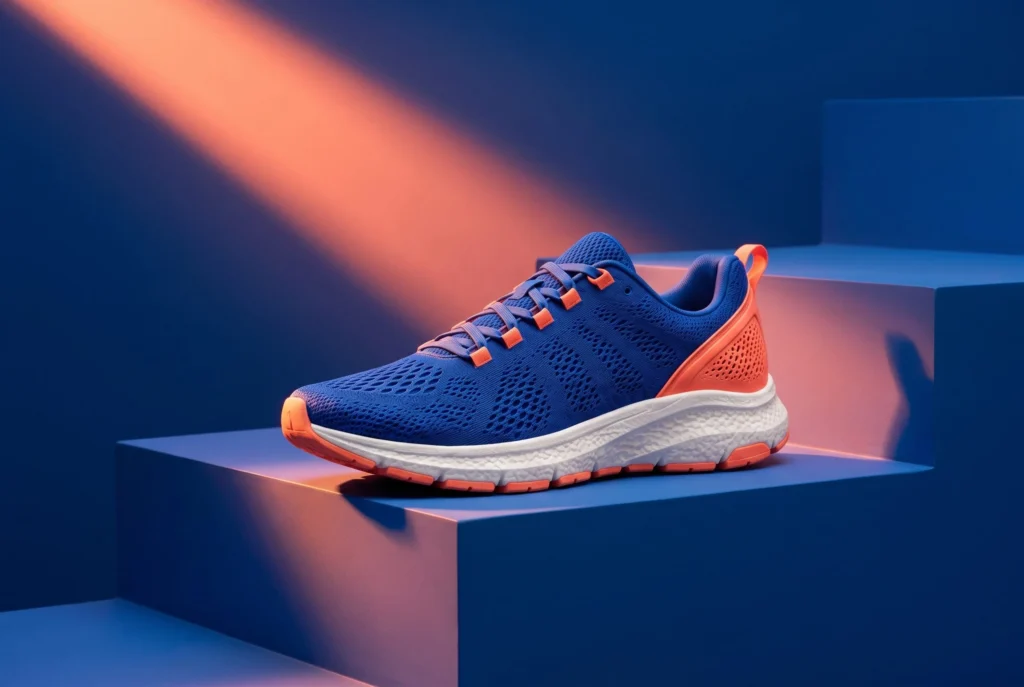 Guía del comprador
Las mejores herramientas de fotografía de productos con IA para Shopify
Crea imágenes para las páginas de productos y escenas de campaña para tu catálogo de Shopify.
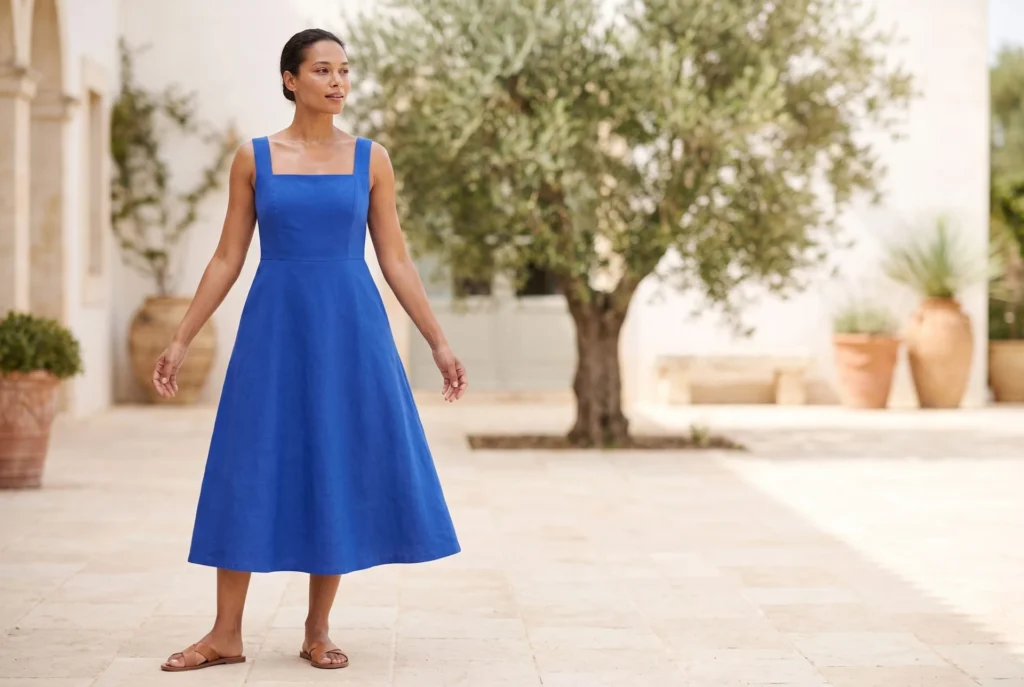 Comparación
Fotogenic AI vs Botika
Compare la compatibilidad con la conversión y corrección de prendas con el flujo de trabajo creativo orientado al producto en Fotogenic AI.
 Reportes
Estadísticas de Shopify: crecimiento de los comerciantes y proceso de pago.
La magnitud que se esconde tras el escaparate. Lo que realmente miden las cifras de la plataforma.
Nuevas fotos, directamente en WooCommerce.
Crea imágenes de productos y conjuntos de campañas en Fotogenic AI y agréguelos con el plugin WooCommerce.