Shopify
De bedste AI-produktfotograferingsværktøjer til Shopify
Opret produktsidebilleder og kampagnescener til dit Shopify-katalog.
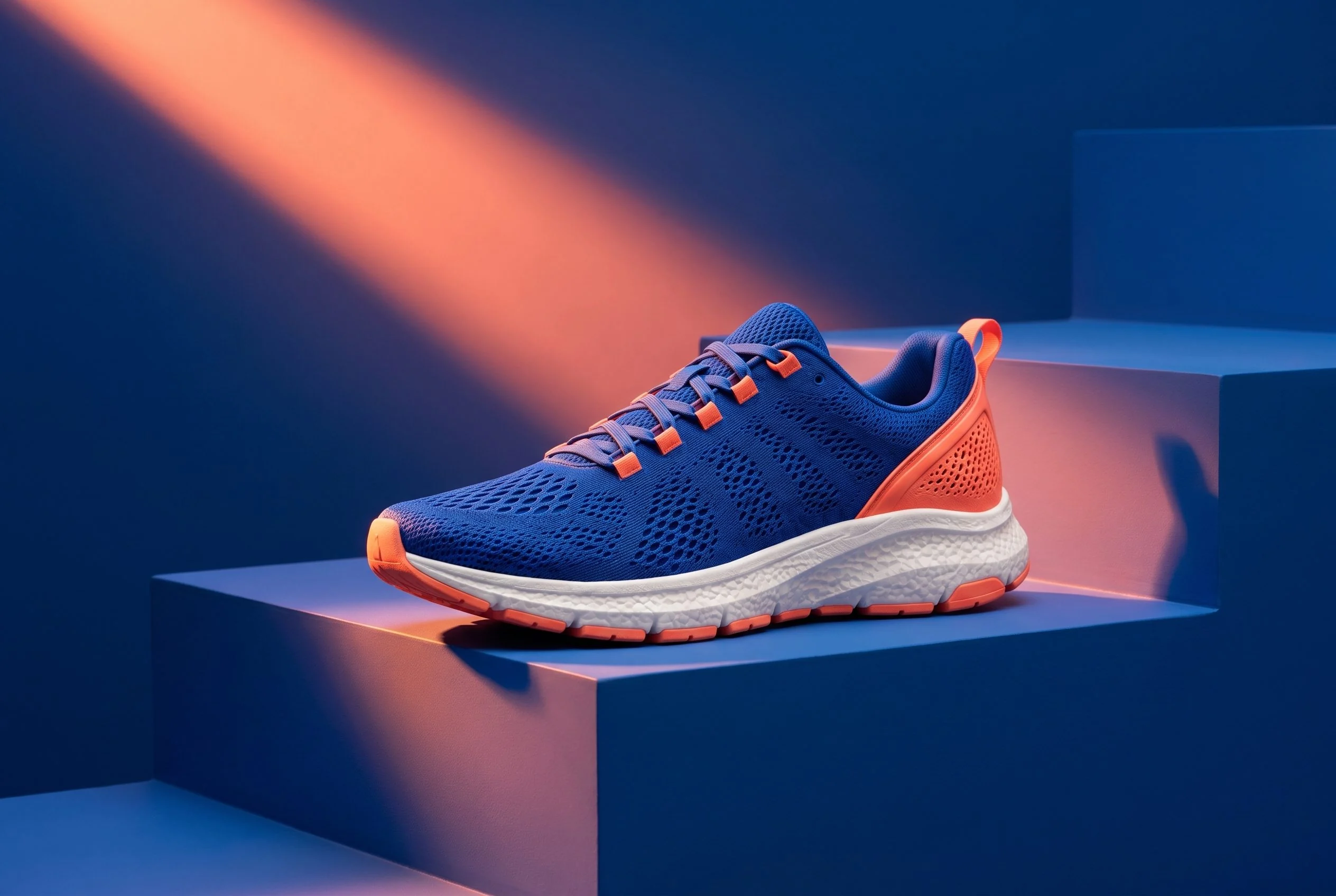
Det korte svar
Vælg Fotogenic AI at oprette produktside-, kollektions-, livsstils- og kampagnebilledmuligheder ud fra dine eksisterende fotos. Generer i Fotogenic AI Studio, download dine valgte filer og upload dem til Shopify. Det passer til handlende, der ønsker butiks- og marketingvisualiseringer fra én produktkilde.
Prøv Fotogenic AIVores valg til Shopify-visuals

Fotogenic AI
Opret visuelle elementer til produktsiden og kampagnescener, og download dem derefter til Shopify.
Planer og køb af checks
Starter inkluderer produktbilleder og kampagnesæt for 20 USD/måned med 220 kreditter.
Hvorfor vælge Fotogenic AI
Fotogenic AI leverer værktøjerne til billedoprettelse. Du vælger, hvilke filer der skal uploades, og hvor de vises i Shopify; native integration kommer snart.
Start med dit produkt
Opret en produktvisning og en kampagnescene, download dine valg, upload og tildel dem derefter i Shopify.
Enkle redigeringer før et nyt abonnement

Shopify-filredigeringsprogram
Prøv den indbyggede fileditor, før du abonnerer på et andet billede.
Planer og køb af checks
Shopify tilbyder i øjeblikket mediegenerering i filredigeringsprogrammer uden ekstra omkostninger i en begrænset periode. Tinker er en gratis mobilapp med månedlige begrænsninger.
Afvejningen
Brug administratorredigeringsværktøjet til en eksisterende fil eller Tinker til mobile eksperimenter. Sammenlign betalte værktøjer, hvis du har brug for mere kontrol, detaljer eller volumen.
Hvad skal man kontrollere
Tjek planberettigelse, opløsning og det endelige variantbillede.
En brugerdefineret produktionspipeline

Claid
Forbind billedbehandling til dit katalog via en separat API-plan.
Planer og køb af checks
Claid API-priser er adskilt fra Essentials-webabonnementet på $15/måned; Fotogenic AI Starter er $20/måned for app-kreditter.
Afvejningen
Et webabonnement inkluderer ikke en komplet Shopify-forbindelse. Adgang til Budget API, butikstilladelser og billedtildeling separat.
Hvad skal man kontrollere
Test nye forsøg for dubletter, og kræv godkendelse før publicering.





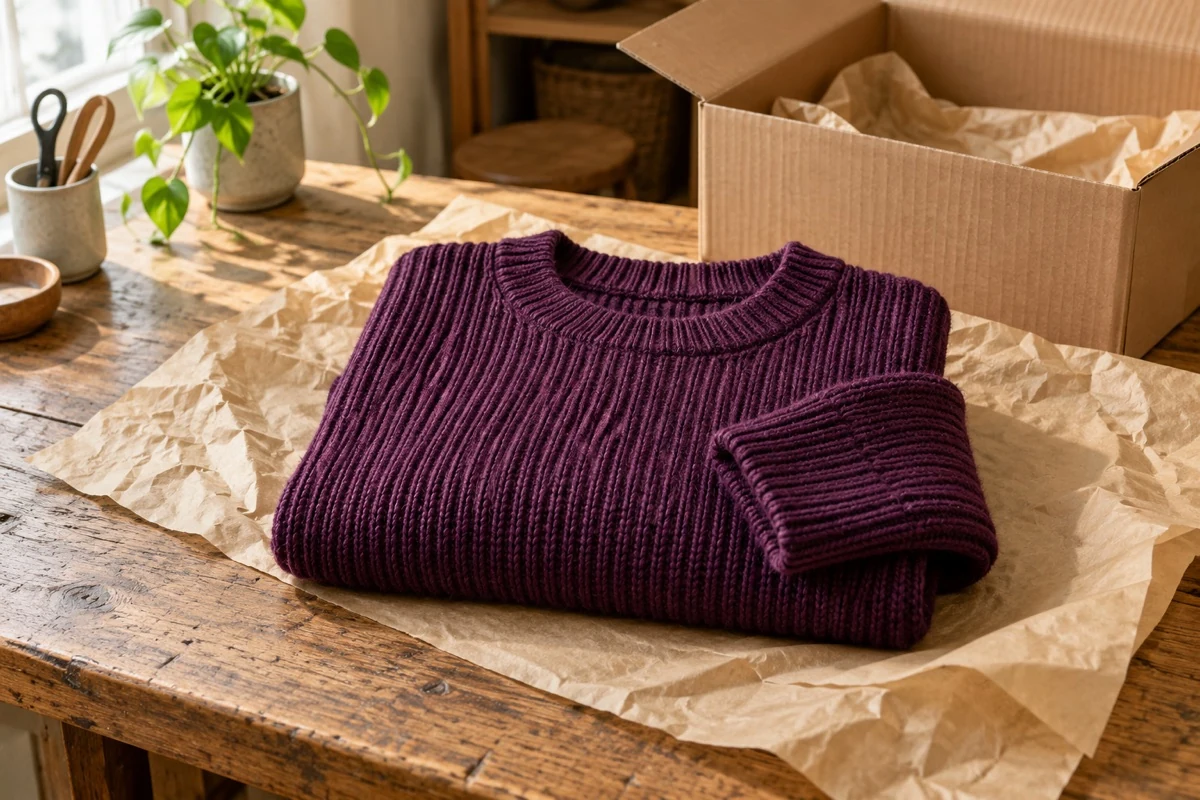
Godkend strikkematerialet før upload
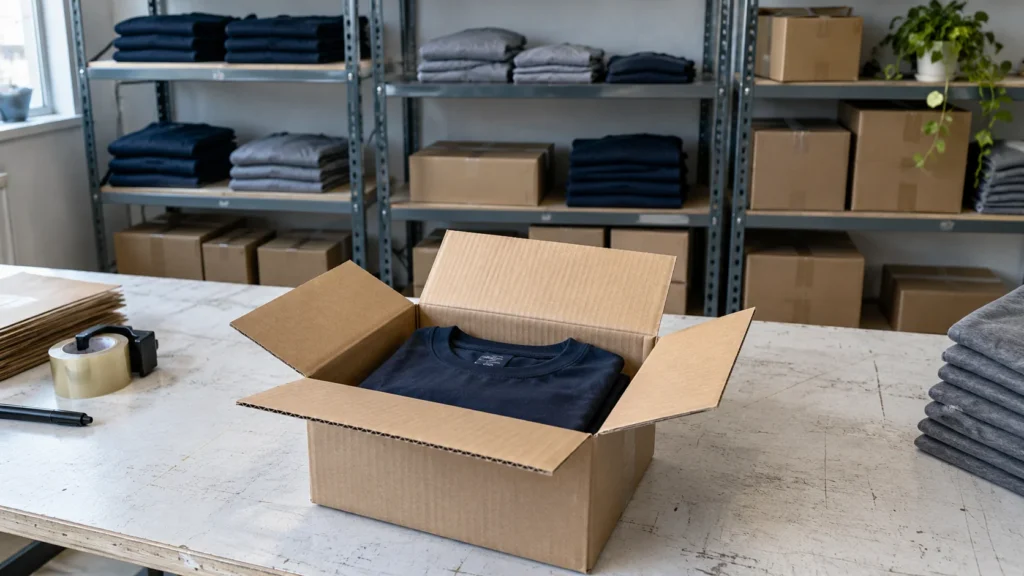
Sammenlign den fiktive reference nedenfor med Fotogenic AI scenen øverst i denne guide.
Tjek kraven, ribbens retning og den foldede manchet. Kilden kan ikke vise trøjens fulde længde eller pasform; dette eksempel tester heller ikke Shopify-variantopdateringer.
Vælg en app, manuelle uploads eller en API
En tilsluttet app reducerer filoverførsler, men kræver tilladelse til at læse eller ændre data fra butikken. Manuelle uploads holder billedtildelingen hos dit team. En brugerdefineret API kan automatisere gentagne opgaver med udviklings- og vedligeholdelsesomkostninger.
Manuelle uploads kan være tilstrækkelige for et par sæsonbestemte produkter. For hyppige katalogopdateringer, prioriter korrekt produktkortlægning og godkendelse frem for små forskelle i genereringshastighed.
Tre tjek før du vælger
Tilslut
Vælg app, eksport eller API
Associate
Hold varianter knyttet til billeder
Bekræft
Undersøg den faktiske butiksfacade
Fotogenic AI
Visuelle elementer på produktsiden og Shopify-kampagner
Fotogenic AI omdanner eksisterende produktbilleder til billedmuligheder for Shopify-sider, kollektioner og kampagner. Vælg en scene eller forudindstilling, opret relaterede visninger, og download de filer, du vil bruge. Det er egnet til handlende, der forbereder både butiksbilleder og marketingaktiver fra én produktkilde.
Styrker
- Opret billedmuligheder for produktside, kollektion, livsstil og kampagne.
- Udforsk forskellige scener, beskæringer og styling fra en tydelig produktkilde.
- Byg relaterede kampagnevisninger omkring dit produkt og din briefing.
- Download udvalgte billeder til Shopify-gallerier, annoncer og sæsonbestemte opdateringer.
$20/måned, Starter
220 månedlige kreditter. Creator inkluderer 520 kreditter for $40/måned; Pro inkluderer 1,200 for $80/måned.
Produktbilleder og kampagnesæt er inkluderet på Starter. Video og reklameklare visuelle elementer starter på Creator. Priserne varierer afhængigt af operationen; kreditter overføres ikke.
Plan- og faktureringsoplysningerFør du starter
Upload godkendte filer manuelt til Shopify; native Shopify-integration kommer snart.
Forbered den endelige beskæring og fildimensioner til dit butikstema.
Prøv Fotogenic AIShopify-filredigeringsprogram
Native redigering før et andet abonnement
Shopifys filredigeringsprogram erstatter baggrundsfarver og transformerer billeder fra prompts i administratorpanelet. Det er egnet til handlende, der foretager simple ændringer af scener eller oprydninger af eksisterende produktbilleder. Prøv de indbyggede værktøjer, før du tilføjer et nyt billedabonnement.
Styrker
- Rediger eksisterende filer i Shopify-administratorpanelet.
- Erstat baggrundsfarver eller transformer et foto fra en prompt.
Begrænsninger
- Plannoter er i konflikt med reklameafsnittet; bekræft berettigelse i din administrator.
- Standard genereret output er 1 MP. Tjek det ved butiksstørrelse.
Ingen ekstra redaktørgebyr, tidsbegrænset tilbud
Shopify dokumenterer mediegenerering for Basic, Grow, Advanced og Plus. Billedgenerering er underlagt begrænsninger for delt butik og kortsigtede begrænsninger.
Plan- og faktureringsoplysningerKøbsoplysninger
Tilbuddet uden ekstra omkostninger er midlertidigt med genereringsgrænser på butiksniveau. Shopify-abonnementsomkostningerne forbliver separate.
Planvejledningen er i konflikt med et reklameafsnit, der siger alle planer. Bekræft berettigelse i administrator. Standard genereret output er 1 MP.
Tinker af Shopify
Gratis udforskning af mobil produktscene
Tinker er Shopifys gratis kreative mobilapp med værktøjer til produktstudie, livsstil og redaktionelle funktioner, fjerning af baggrund og virtuel prøveperiode. Den er egnet til små kreative eksperimenter før et betalt sceneabonnement. Den er adskilt fra redigering af butiksfiler i Shopify-administratoren.
Styrker
- Opret produktbilleder på mobilen.
- Gratis adgang har automatisk nulstillede månedlige grænser.
Begrænsninger
- Vilkår for kommerciel brug af AI-udbydere gælder også.
- Shopifys indholdslicens tillader serviceudvikling og mulig offentlig visning. Overvej dette, før du uploader en uudgivet samling.
Gratis mobilapp
Shopify dokumenterer månedlige forbrugsgrænser, der nulstilles automatisk uden en numerisk kvote på den gennemgåede hjælpeside.
Plan- og faktureringsoplysningerKøbsoplysninger
Månedlige grænser nulstilles automatisk; den gennemgåede hjælpeside giver ingen numerisk grænse.
Kræver en konto og iOS 15.1+ eller Android 7.0+. Vilkår for AI-udbydere gælder. Shopifys licens dækker serviceudvikling og mulig offentlig visning. Den gennemgåede dokumentation bekræfter ikke automatisk butikssynkronisering.
Photoroom
Redigering af tilknyttet katalog
Photoroom tilbyder en Shopify-app, der importerer produkter, redigerer katalogbilleder og eksporterer dem tilbage til butikken. Den passer til handlende, der ønsker færre manuelle filoverførsler. Det anmeldte webtilbud sætter Shopify-integration på Max eller højere; tjek varianttildelinger under din prøveperiode.
Styrker
- Importér, rediger og eksportér katalogbilleder tilbage til Shopify.
- Masseredigering understøtter gentagne katalogopdateringer.
Begrænsninger
- Bekræft maksimal eller højere adgang og anmodede tilladelser.
- Tjek variantdestinationer, billedrekkefølge og beskæringer før masseændringer.
7.50 USD/måned, Pro, årlig fakturering
8,000 AI-kreditter og 1,000 eksporter pr. måned. Maksimalt er $20.99/måned med årlig fakturering, 25,000 kreditter, 3,000 eksporter og Shopify-integration. Ultra starter ved $82.50/måned med årlig fakturering.
Plan- og faktureringsoplysningerKøbsoplysninger
Shopify-integrationen starter på Max; Pros lavere pris ekskluderer forbindelsen.
Editor, batch og Shopify-gemte applikationer deler eksporttilladelsen. API-brug prissættes separat. Shopify-integration kræver Maks. eller højere.
Pebblely
Eksterne produktscener med manuel upload
Pebblely opretter produktscener fra eksisterende fotos til manuel upload til Shopify. Det er egnet til mindre partier, hvor kreativt output betyder mere end en butiksforbindelse. Hold hver eksporteret fil knyttet til sit produkt og den tilsigtede placering.
Styrker
- Generer nye scener omkring produktbilleder.
- Basic tilføjer massegenerering til gentagne batches.
Begrænsninger
- Upload af budgetmanualer og produkttildeling.
- Brede kampagnescener kan have brug for en separat firkantet produktbeskæring.
9 kr./måned, Lite
30 billeder om måneden. Basic koster $19/måned for 200 billeder og massegenerering; Pro koster $39/måned for 500.
Plan- og faktureringsoplysningerKøbsoplysninger
Massegenerering kræver Basic eller højere. Budget for manuel upload og produkttildeling. Godtgørelser dækker forsøg, ikke garanteret brugbare billeder.
flair
Kunstnerisk dirigerede aktiver til butik og kampagner
Flair skaber sammensatte produkt- og kampagnebilleder ved hjælp af et visuelt lærred. Det er egnet til Shopify-teams, der laver koordinerede aktiver til produktsider, e-mails og annoncer. Planlæg hver beskæring før sammensætning, og upload og tildel derefter de godkendte filer separat.
Styrker
- Direkte produktplacering, rekvisitter og belysning.
- Genbrug skabeloner på tværs af kampagneaktiver.
Begrænsninger
- Uploads til butikken og produkttildeling er separate opgaver.
- En gemt komposition skal muligvis justeres for en ny produktform.
10 kr./måned, Pro
Pro+ koster $35/måned med 80 genererede billeder og tre videoer; Scale starter ved $55/måned med 150 billeder.
Plan- og faktureringsoplysningerKøbsoplysninger
Budgetkatalogtildeling separat fra billedoprettelse.
Pro specificerer ikke en billedgrænse. Øjeblikkelig billed- og annoncegenerering bruger fire gange billedkvoten.
Claid
En udviklerejet billedpipeline
Claid tilbyder billedbehandlings-API'er til tekniske teams, der forbinder gentagne fotoopgaver med Shopify-katalogdata. Det passer til butikker med udviklere, der kan eje forbindelsen. Billedgenerering, gennemgang og den endelige produktopdatering forbliver separate trin i den build.
Styrker
- Automatiser gentagen billedbehandling via en API.
- API'er til fjernelse af baggrund, forbedring og scenegenerering.
Begrænsninger
- API- og webabonnementer er separate køb.
- Udviklere skal håndtere Shopify-adgang, kortlægning, genforsøg og gendannelse.
15 USD/måned, Essentielle ting
500 kreditter pr. måned; 2K-output. Pro koster $49/måned for 2,000 kreditter med premium-modeller og 4K-muligheder.
Plan- og faktureringsoplysningerKøbsoplysninger
En brugerdefineret forbindelse kræver en separat API-plan og produkt-medie-tilknytning; webkreditter dækker ikke hele budgettet.
Priserne på $9 og $35 kræver årlig fakturering. Standard Photoshoot og AI Fashion bruger fire kreditter; Studio bruger ti.
Adobe Photoshop
Selektiv redigering før levering i butikken
Photoshop tilbyder selektiv retouchering og lagdelt komposition, før filer uploades til Shopify. Det er egnet til handlende, der har brug for tæt kontrol over etiketter og produktgeometri. Behold en redigerbar master, og eksporter derefter en version, der matcher temaet og placeringen.
Styrker
- Lag understøtter selektive produkt- og baggrundsredigeringer.
- En redigerbar master understøtter senere rettelser og beskæringer.
Begrænsninger
- Manuel eksport, upload og produkttildeling er påkrævet.
- Komprimering og temabeskæringer kan ændre det uploadede resultat.
22.99 USD/måned, årlig binding
Photoshop på desktop, web og mobil, med 100 GB cloud-lagerplads. Årlig plan, faktureres månedligt.
Plan- og faktureringsoplysningerKøbsoplysninger
Tjek eksisterende redigeringsadgang, før du forpligter dig årligt for lejlighedsvise rettelser.
CreatorKit
Shopify kreative skabeloner og brandede aktiver
CreatorKits Shopify-app tilbyder produktfotografering, baggrundsfjerning og videoskabeloner. Den er egnet til butiksteams, der producerer brandede stillbilleder og reklamevideoer sammen. Pro inkluderer Brand Kit, skabeloner og lagerplads; verificer, hvordan færdige aktiver når det rigtige produkt før massebrug.
Styrker
- Brand Kit og skabeloner understøtter tilbagevendende kreative aktiver.
- Værktøjer til stillbilleder og video er tilgængelige i én app.
Begrænsninger
- Varianttilbageskrivning, gennemgangsporte og gendannelse kræver en butiksspecifik prøveperiode.
- Kontrollér installationstilladelser og hvert aktivs destination.
39 USD pr. 30 dage, Pro
Shopify-listen inkluderer Brand Kit, skabeloner og 10 GB lagerplads. Business koster $99 per 30 dage.
Plan- og faktureringsoplysningerKøbsoplysninger
Årlige alternativer koster $384 og $984. Lagerplads og brandkit er inkluderede kreative funktioner.
Bekræft tildeling af produkt- og variantbilleder før masseændringer.
Tjek ét produkt fra kilde til butik
Følg et godkendt kildefoto ind i værktøjet og tilbage til Shopify. Tjek om det tilføjer et billede, erstatter et eller ændrer billedernes rækkefølge. Gem originalen til gendannelse.
Gentag med et variantprodukt. Vælg hver farve eller stil i butiksfacaden, og bekræft, at det tildelte billede vises.
Vores Shopify tøj-billedguide dækker manuelle uploads og varianttildeling. Fotogenic AI Shopify fotoside forklarer billedoprettelse; integrationen forbliver separat.
Gennemgå app-tilladelser
Læs appens anmodede tilladelser. Billedværktøjer kan bede om andre lagerdata, så bekræft, at omfanget matcher jobbet. Udpeg en person til at administrere og fjern forbindelsen, når det er nødvendigt.
For en brugerdefineret integration skal du begrænse adgang og produktskrivninger til de nødvendige opgaver. Kontroller, at de understøttede tilladelser passer til, hvordan dit team administrerer butikken.
Tjek den endelige temabeskæring
Tjek kollektionsgitteret, produktsiden og mobilgalleriet i dit faktiske tema. Sørg for, at produktet er tydeligt i det første billede, med vigtige detaljer i beskæringen.
Brug Shopifys nuværende format og uploadkrav. Vælg eksportstørrelse ud fra kildekvalitet, temaadfærd og zoombehov i stedet for at behandle én opløsning som universel.
Godkend billeder før publicering
Godkend produktoplysninger og varianttildelinger, før billederne går live. Hvis en app kan udgives med det samme, skal du vælge, om handlingen skal kræve gennemgang.
Start med en lille batch. Gem de tidligere medier og en liste over ændrede produkter, så du kan gendanne de ønskede billeder uden at overskrive urelateret arbejde.
Skriv nyttige billednavne og alt-tekst
Brug beskrivende produktfilnavne og nyttig alt-tekst. Beskriv, hvad billedet viser, uden at udtømme kategori- eller værktøjsnøgleord. Sørg for, at faktuelle produktoplysninger er skrevet i læsbar sidetekst.
AI-billeder og app-billedscorer garanterer ikke bedre Google-placeringer. Mål søge- og butiksresultater sammen med billedkvalitet, levering og crawlbart produktindhold.
Match Shopifys image- og mediekrav
Shopify accepterer produktbilleder op til 5000 × 5000 pixels eller 25 megapixels i filer mindre end 20 MB. De anbefaler 2048 × 2048 til firkantede billeder. Brug et ensartet hovedbillede-forhold, og tjek temabeskæringen.
Videoer og 3D-modeller skal have et understøttende tema og må ikke være variantmedier. Vælg et værktøj til den medietype, du har brug for; en genereret stillscene er ikke en 3D-model.
Inkluder uploads og billedtildeling i prisen
Inkluder generering, gennemgang, eksport, uploads, billedtildeling og kontrol af butiksfacade. Tilføj udvikling og vedligeholdelse af brugerdefinerede API'er. Sammenlign omkostningerne ved godkendte billeder, der vises korrekt til kunderne.
Photoroom Maks. er 20.99 USD/måned med årlig fakturering, 3,000 eksporter og Shopify-integration. Pro ekskluderer denne integration. CreatorKit Pro koster 39 USD pr. 30 dage med Brand Kit, skabeloner og 10 GB lagerplads.
Ofte stillede spørgsmål
Spørgsmål om AI-fotos til Shopify
Svar på Shopify-uploads, apps, varianter, billedstørrelser, alt-tekst, video og 3D, plus priser og de første skridt.
Fotogenic AI er det første valg i denne guide, fordi den opretter produktside-, kollektions-, livsstils- og kampagnebilleder ud fra dine eksisterende fotos. Du opretter billeder i Fotogenic AI Studio, download de filer, du vælger, og upload dem til Shopify. Det er egnet til handlende, der ønsker butiks- og marketingbilleder fra ét produktfoto.
 Købervejledning
De bedste AI-produktfotograferingsværktøjer til WooCommerce
Opret produktbilleder og opdater dit WooCommerce-katalog fra WordPress.
 Købervejledning
De bedste AI-produktfotograferingsværktøjer til e-handel
Sammenlign Fotogenic AI og specialværktøjer til billeder af e-handelsprodukter.
 Sammenligning
Fotogenic AI vs Photoroom
Sammenlign mobilredigering og Shopify-udgivelse med den kreative arbejdsgang og de gennemgåede WooCommerce-opdateringer i Fotogenic AI.
 Rapport
Shopify-statistik: vækst i forhandlere og betaling
Skalaen bag butiksfacaden. Hvad platformtal virkelig måler.
Fyld din Shopify-butik med billeder.
Produktbilleder, livsstilsscener og kampagnesæt for hver Shopify-liste. Se, hvad hver plan tilføjer.