Billedopskalering
De bedste AI-billedopskaleringsværktøjer til e-handel
Sammenlign Fotogenic AI og specialiserede opskaleringsværktøjer til større produktbilleder.
Det korte svar
Begynd med Fotogenic AI til at skalere produktbilleder i WordPress. Increase Resolution fungerer med WooCommerce-produkter og billeder i Media Library og gemmer en separat forbedret fil.
Prøv Fotogenic AIVores valg til WordPress-opskalering

Fotogenic AI
Opskaler eksisterende butiksbilleder og gem en separat forbedret version.
Planer og køb af checks
Starter koster 20 USD/måned med 220 kreditter. Brug "Øg opløsning" på eksisterende produkt- eller mediebiblioteksbilleder.
Hvorfor vælge Fotogenic AI
Hold forbedringen ved siden af produktet og mediebibliotekets arbejdsgang; vælg en desktop-specialist, når lokal behandling er påkrævet.
Start med dit produkt
Sammenlign etiketter og tekstur med kilden ved den endelige visningsstørrelse.
Lokal batchbehandling

Upscayl desktop
Forstør batches lokalt uden abonnement.
Planer og køb af checks
Upscayl Desktop er gratis. Gigapixel koster $29/måned, $149/år forudbetalt eller $19/måned med en 12-måneders binding.
Afvejningen
Upscayl kræver kompatibel GPU-hardware og har ingen abonnementstilladelse. Gigapixels personlige kommercielle licens dækker organisationer med en årlig omsætning under 1 million dollars.
Hvad skal man kontrollere
Prøv tekst og stof på din arbejdsstation, før du planlægger batchvolumen.
Browseruploads

Lad os forbedre
Forstør billeder i din browser uden en desktopopsætning.
Planer og køb af checks
Lad os forbedre Starter er 12 dollars/måned for 100 billeder. Claid Essentials koster $15/måned for 500 credits, hvor opskalering koster mere end én credit.
Afvejningen
Sammenlign færdige billeder pr. operation: 100 billeder og 500 kreditter er forskellige kvoter.
Hvad skal man kontrollere
Sammenlign det gemte resultat med kilden ved sidestørrelse og 100 %.



Se hvad de ekstra pixels ændrede
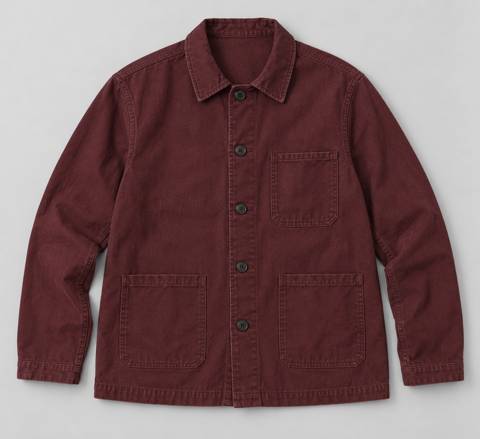
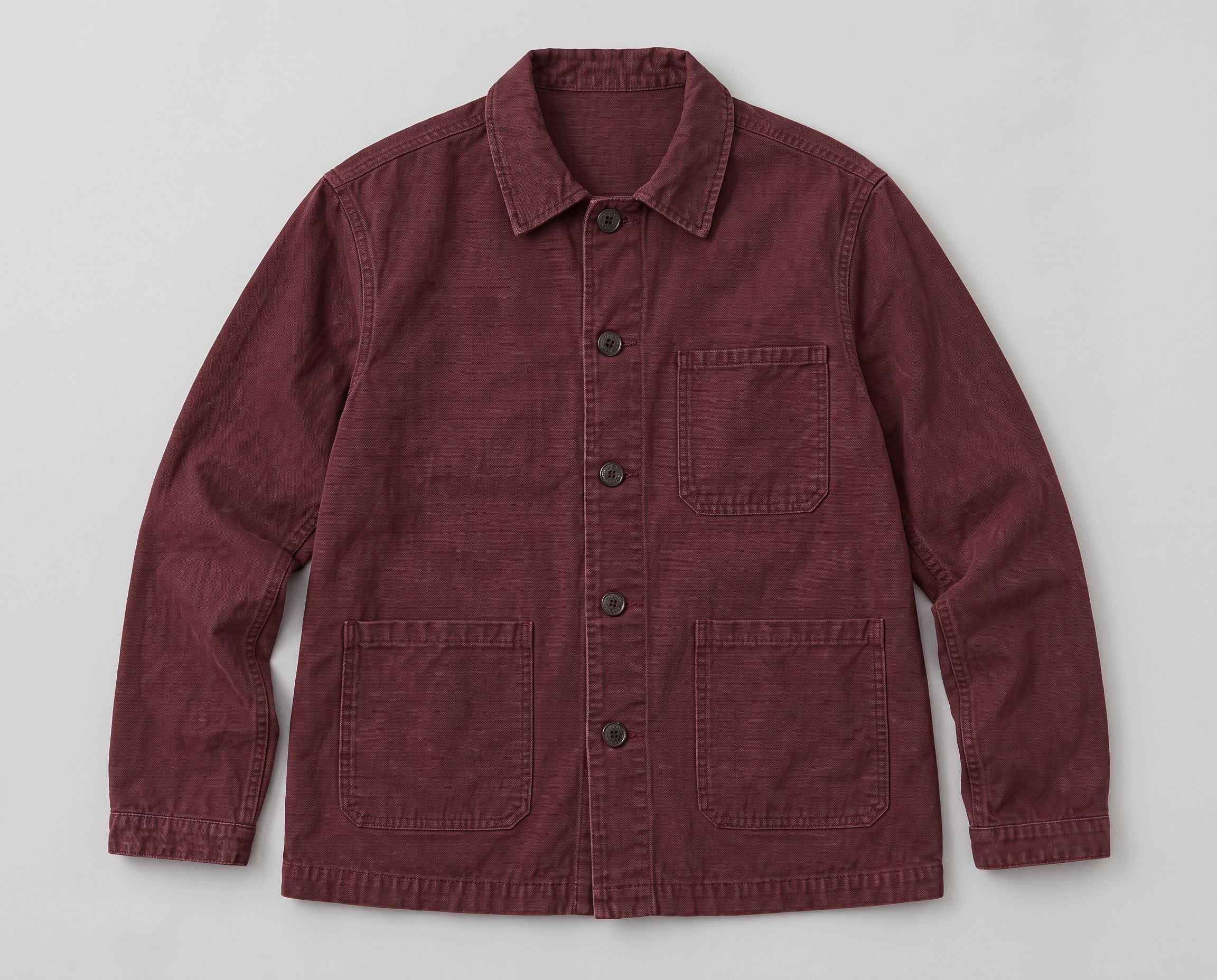
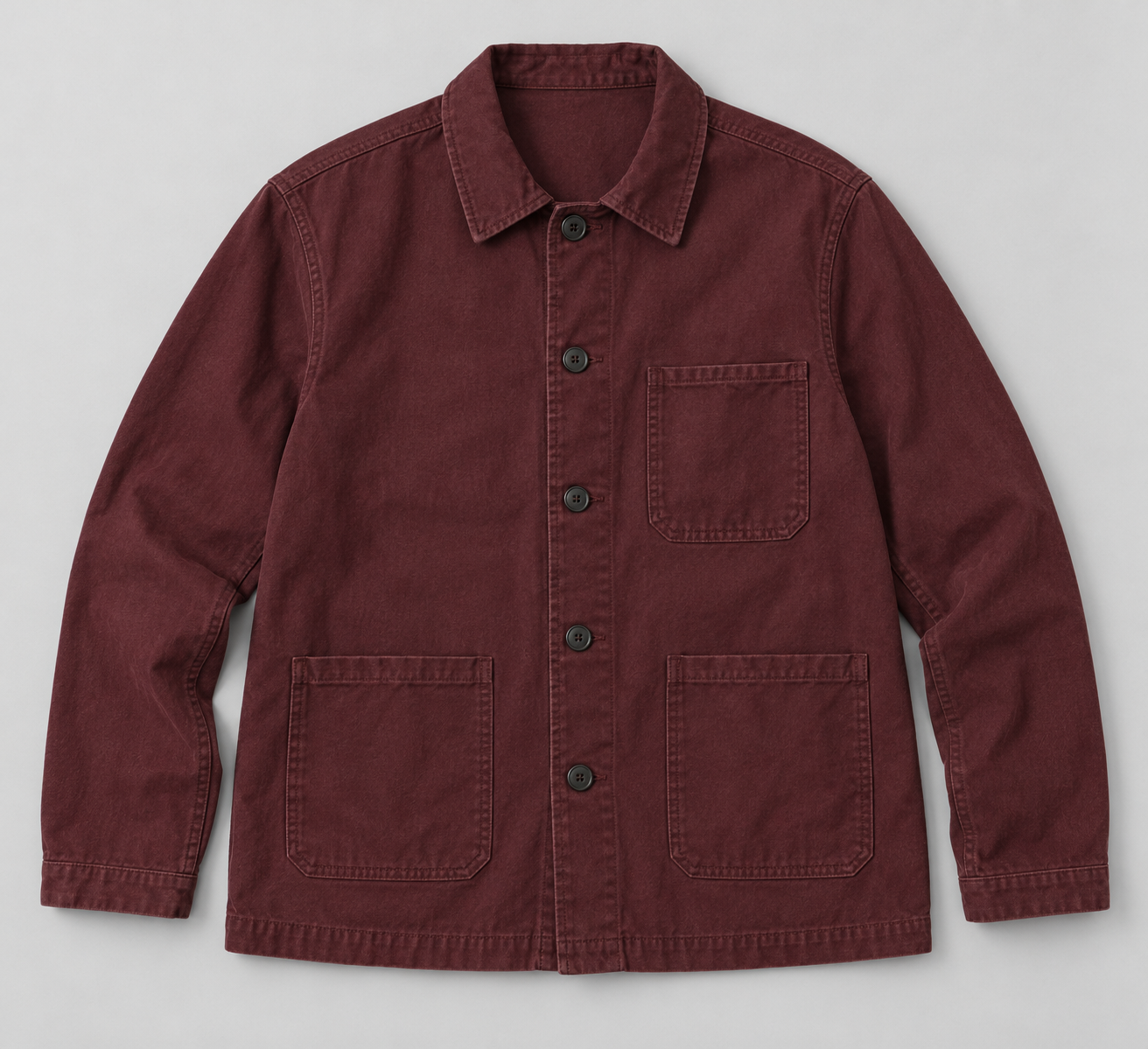
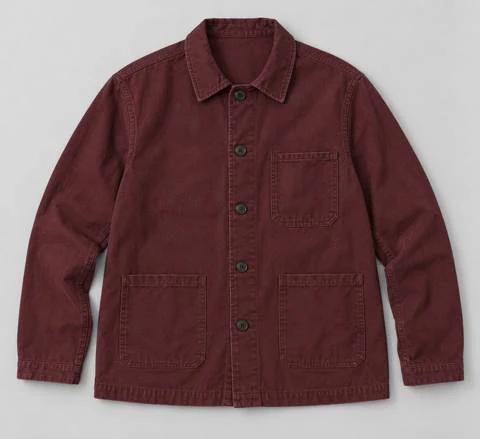
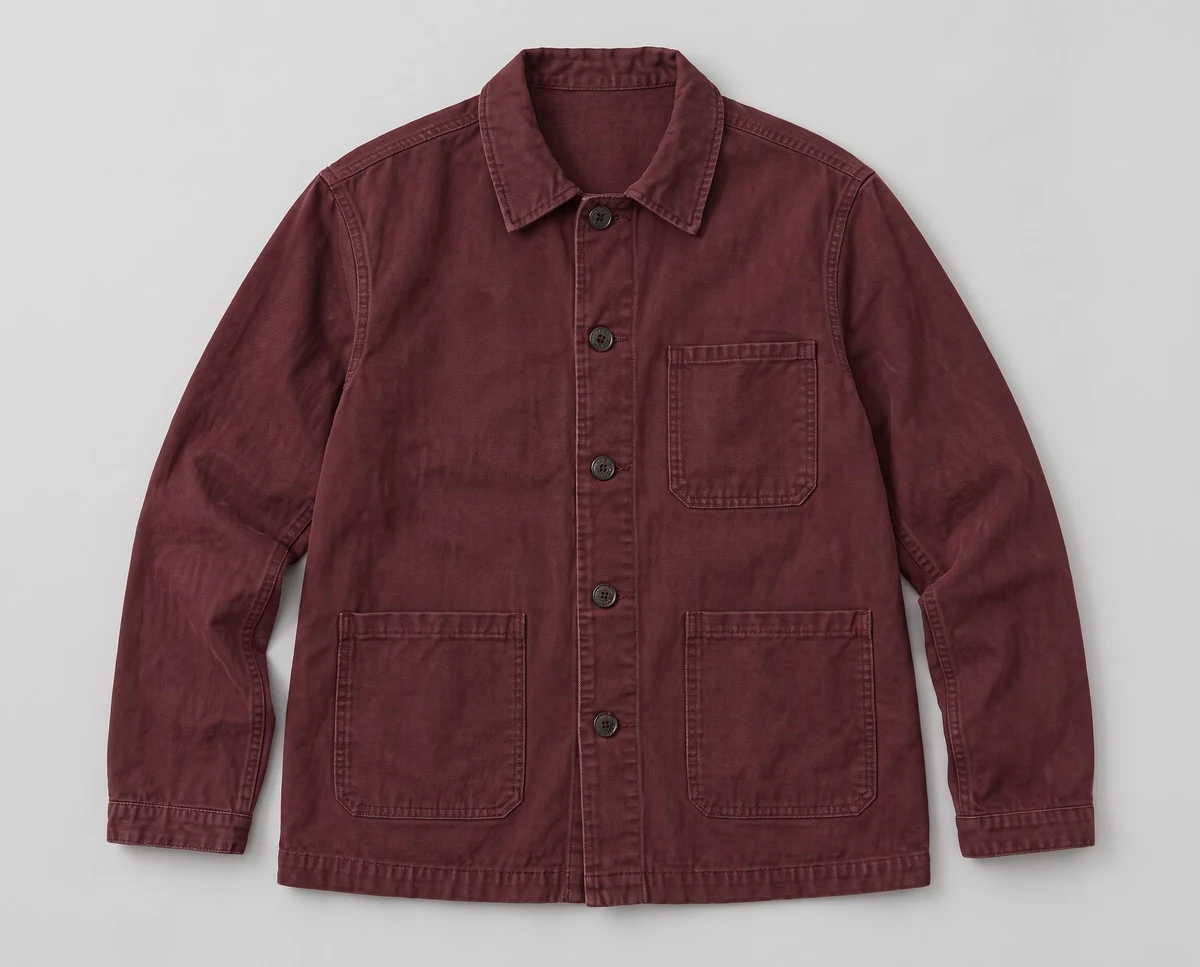
Et 480 × 439 input returnerede en 2304 × 1856 forbedring gennem Fotogenic AI.
Forbedringen kostede to kreditter og tilføjede tekstiltekstur. Lærredet blev udvidet fra cirka 1.09:1 til 1.24:1, så dette er ikke en pixeljusteret forstørrelse. Kontroller stingene mod den bevarede original. Disse sidetilpassede eksempler bruger forskellige forstørrelser; ingen konkurrerende opskaleringsværktøjer blev testet på dette input.
Vælg størrelsesændring, skarphed eller forbedring
Ændring af størrelse ændrer dimensioner. Skærpning får kanterne til at se mere definerede ud. AI-forbedring kan tilføje plausible detaljer, som kilden ikke viser. Vælg den handling, der løser dit faktiske billedproblem.
Indstil eksportstørrelsen fra produktsiden, beskær og zoom krav. Hvis filen allerede er stor nok, kan bedre fotografering være mere gavnlig end forstørrelse.
Tre tjek før du vælger
Kilde
Identificer hvad der rent faktisk er synligt
Detalje
Afvis opfundet tekst eller tekstur
Levering
Brug den størrelse, siden har brug for
Fotogenic AI
Luksuriøse produktbilleder i WordPress
Fotogenic AI bringer Øget opløsning til din WordPress-billedworkflow. Vælg WooCommerce-produkt- eller mediebiblioteksbilleder, opret en større version, og gennemgå det gemte resultat sammen med originalen. Vælg det for at holde forbedringen tæt på de billeder, din butik allerede bruger.
Styrker
- Eksklusive produktfotos og billeder fra mediebiblioteket.
- Arbejd med enkelte billeder eller flere markeringer.
- Gem forbedrede resultater som separate mediebiblioteksfiler.
- Hold originale fotos tilgængelige til sammenligning og genbrug.
$20/måned, Starter
220 månedlige kreditter. Creator inkluderer 520 kreditter for $40/måned; Pro inkluderer 1,200 for $80/måned.
Produktbilleder og kampagnesæt er inkluderet på Starter. Video og reklameklare visuelle elementer starter på Creator. Priserne varierer afhængigt af operationen; kreditter overføres ikke.
Plan- og faktureringsoplysningerFør du starter
Generation bruger en forbundet Fotogenic AI konto og kreditter.
Sammenlign bogstaver og fin tekstur med originalen, før du anvender resultatet.
Prøv Fotogenic AITopaz gigapixel
Dedikeret desktop-opskalering
Topaz Gigapixel er en dedikeret AI-opskalering med lokal og cloud-rendering. Vælg den til regelmæssigt forbedringsarbejde på en redigeringsarbejdsstation, især når du vil sammenligne forskellige modeller, før du forpligter dig til et resultat.
Styrker
- Dedikerede forbedringsmodeller med lokale og cloud-muligheder.
- Passer til en separat redigeringsarbejdsgang på skrivebordet.
Begrænsninger
- Lokal rendering kræver passende hardware.
- Den personlige kommercielle licens udelukker organisationer med en årlig omsætning på 1 million dollars eller derover.
29 USD/måned, gigapixel
Ubegrænset lokal rendering. Alternativer er $149/år forudbetalt eller $19/måned med en 12-måneders binding.
Plan- og faktureringsoplysningerKøbsoplysninger
Tolv betalinger på 29 dollars koster 348 dollars, mod 149 dollars forudbetalt årligt. Den månedlige option på 19 dollars kræver en 12-måneders binding.
Den personlige kommercielle licens dækker organisationer med en årlig omsætning på under 1 million dollars. Større organisationer skal bruge den relevante licens. Lokal gengivelse kræver passende hardware og behandlingstid.
Upscayl desktop
Gratis lokal batch-opskalering
Upscayl Desktop er en gratis open source-opskaleringssoftware til Windows, macOS og Linux. Batchbehandling og valgbare modeller muliggør tilbagevendende produktbilledearbejde på en kompatibel arbejdsstation uden at skulle købe en cloud-tillægsordning eller et månedligt abonnement.
Styrker
- Batchbehandling uden abonnement.
- Valgbare modeller til forskellige kildebilleder.
- Desktop-behandling er adskilt fra det betalte Cloud-tilbud.
Begrænsninger
- Kræver en Vulkan-kompatibel GPU; mange integrerede GPU'er understøttes ikke.
- Kan ikke reparere en kilde, der er ude af fokus.
- Den udledte tekstur skal stadig gennemgås.
Gratis, Upscayl desktop
Open source-skrivebordsapplikation til Windows, macOS og Linux med batchbehandling og valgbare modeller. Separate cloud-tjenester er ikke inkluderet.
Plan- og faktureringsoplysningerKøbsoplysninger
Budgetbehandlingstid, gennemgang og eventuel hardwareopgradering. Der blev ikke kørt nogen benchmark for gennemløbshastighed eller billedkvalitet her.
Kræver en Vulkan-kompatibel GPU; mange integrerede GPU'er understøttes ikke. Den kan ikke reparere et billede, der er ude af fokus.
Lad os forbedre
Browserbaseret opskalering
Let's Enhance håndterer billedforstørrelse i browseren, inklusive batcharbejde og en mere skånsom tilstand til fine detaljer. Vælg den til lejlighedsvis billedoprydning fra leverandører, når du ikke ønsker at installere og administrere en desktop-opskalering.
Styrker
- Browseruploads uden opsætning af skrivebord.
- En blidere forbedringsmulighed for fine detaljer.
Begrænsninger
- Bekræft eksportdimensioner og behandlingsgrænser før et stort parti.
- Undersøg gemte mønstre og tekst; en skarpere forhåndsvisning kan skjule ændringer.
$12/måned, Starter
100 kreditter; ét billede bruger én kredit. Pro koster 32 USD/måned for 300; Maks. er 45 USD/måned for 500.
Plan- og faktureringsoplysningerKøbsoplysninger
Starter Giver 100 billeder for 12 USD/måned. Vælg fakturering omkring lejlighedsvis oprydning eller et tilbagevendende leverandørfeed.
$ 9 Starter Prisen kræver årlig fakturering. Betalt rollover er begrænset til seks gange den månedlige kvote; kreditter udløber, når den betalte periode slutter. Den gratis prøveperiode er vandmærket.
Claid
Opskalering i en billedpipeline
Claid Kombinerer opskalering med andre værktøjer til katalogbilleder og tilbyder en separat faktureret API. Vælg den, når forbedringen hører hjemme i en tilbagevendende behandlingspipeline, i stedet for at købe et webabonnement for at forstørre et par individuelle filer.
Styrker
- Opskalering sammen med baggrunds- og farveværktøjer.
- En API-rute til tilbagevendende katalogarbejde.
Begrænsninger
- API-priser er separate fra webabonnementet.
- Din integration skal håndtere mislykkede job og uventede outputstørrelser.
15 USD/måned, Essentielle ting
500 kreditter pr. måned; 2K-output. Pro koster $49/måned for 2,000 kreditter med premium-modeller og 4K-muligheder.
Plan- og faktureringsoplysningerKøbsoplysninger
Budgetter den valgte operation og enhver separat API-aftale; webkreditter er ikke en fast billedgodtgørelse.
Priserne på $9 og $35 kræver årlig fakturering. Standard Photoshoot og AI Fashion bruger fire kreditter; Studio bruger ti. API-abonnementer er separate.
Adobe Photoshop
Opskalering i en Adobe-arbejdsgang
Adobe Camera Raws Super Resolution forstørrer understøttede fotografier i en Adobe-redigeringsworkflow. Det er egnet til teams, der allerede bruger Adobe, og som ønsker at sammenligne kilden og det forstørrede resultat i samme miljø sammen med deres andre fotojusteringer.
Styrker
- Superopløsning er en del af Camera Raw-forbedringen.
- Bevarer kildesammenligning i en eksisterende Adobe-arbejdsgang.
Begrænsninger
- Inputtyper og funktionsadgang har specifikke krav.
- Camera Raw-filteret i Photoshop er ikke den samme forbedringsrute.
22.99 USD/måned, årlig binding
Photoshop på desktop, web og mobil, med 100 GB cloud-lagerplads. Årlig plan, faktureres månedligt.
Plan- og faktureringsoplysningerKøbsoplysninger
Hvis Camera Raw allerede er en del af din arbejdsgang, skal du sammenligne de eksisterende forbedringsværktøjer, før du køber en ny app.
Sammenlign dimensioner og pixelantal
Fordobling af bredde og højde skaber fire gange så mange pixels. Det gendanner ikke fire gange så mange produktdetaljer.
Et billede på 1000 x 1000 bliver til 2000 x 2000: en million pixels bliver til fire millioner. Bedøm, om det hjælper den faktiske produktside, i stedet for at vælge et værktøj ud fra dets maksimale multiplikator.
Tjek tekstur i fuld størrelse og sidestørrelse
Undersøg stoffets vævning, læderets årer, træ og børstet metal i forhold til originalen eller en bedre produktreference. Forbedring kan tilføje et regelmæssigt mønster, som varen ikke har.
Tjek gentagne mønstre og sømme i fuld størrelse og derefter i den tilsigtede sidestørrelse. Ekstra tekstur er ikke nyttig, hvis kunderne ikke kan se den, eller det tilføjer artefakter og filvægt.
Tjek lille tekst tegn for tegn
Bogstaver, tal og logoer kan se skarpere ud, når de ændrer form. Sammenlign hvert tegn med originalen; en ulæselig etiket kan ikke pålideligt rekonstrueres ud fra ekstra pixels.
Brug verificeret grafik eller et nyt fotografi, når formuleringen skal være præcis. Gem den faktuelle reference ved siden af den forbedrede fil til godkendelse.
Vælg hvor behandlingen finder sted
En desktop-app passer til en redigeringsarbejdsstation, en browsertjeneste passer til teams på tværs af enheder, og en API passer til gentaget katalogarbejde. Bestem, hvem der behandler filerne, og hvor de skal hen næste gang.
Kontrollér den valgte tilstand, ikke kun appnavnet. Lokale og cloud-baserede muligheder kan have forskellige hardwarebehov, filhåndtering og outputindstillinger.
Test tre kildetyper
Sammenlign et lidt for lille billede, en kraftigt komprimeret fil og et foto med fine produktdetaljer. Brug den samme målstørrelse, og registrer hver model, skarphed, støjreduktion og generativ indstilling.
Tjek for resterende blødhed, kunstig tekstur, ændret tekst, glorier og for stor filstørrelse. Sammenlign med både originalen og kravene på produktsiden.
Eksport til butiksfacaden
Behold originalen og en forbedret master, og eksporter derefter en mindre leveringsfil, hvor det er nødvendigt. Tjek det komprimerede, responsive billede, som kunderne modtager på en telefon.
Undersøg både produktgitteret og den zoomede visning efter upload. Temabeskæringer og billedbehandling kan ændre, hvordan filen vises.
se Fotogenic AI opskalerende arbejdsgang til forbedring, og vores Guide til e-handelsfotografering til kildeforberedelse og billedstørrelser.
Sammenlign modeller på samme kilde
Interpolation estimerer pixels fra nærliggende pixels. Lærte superopløsningsmodeller udleder plausible detaljer. Real-ESRGAN bruger syntetisk nedbrydning til at håndtere input af lav kvalitet; rekonstrueret bogstaver eller tekstur skal stadig verificeres.
Upscayl Kreditering af Real-ESRGAN og modeller, herunder High Fidelity, Remacri og Ultramix. Sammenlign to passende modeller på én kilde, før du øger skalaen. Modelnavne garanterer ikke produktets nøjagtighed.
Tæl brugbare forbedringer
Inkluder behandling, genforsøg, gennemgang og eksport. Tæl de billeder, du kan bruge, i stedet for de største filer, et værktøj kan generere. Manuel reparation af kunstige detaljer er en del af omkostningerne.
Lad os forbedre Starter inkluderer 100 billeder for 12 USD/måned; 9 USD kræver årlig fakturering. Gigapixel koster 149 USD forudbetalt årligt, mod 348 USD for tolv månedlige betalinger på 29 USD. Årlig fakturering sparer kun penge, mens værktøjet forbliver nyttigt.
Ofte stillede spørgsmål
Spørgsmål om AI-billedopskalering
Svar på opskalering af produktbilleder, forbedringsværktøjer til onlinebutikker, filstørrelser, etiketter, lokale værktøjer og priser.
Fotogenic AI er det første valg i denne guide til WordPress-butikker, fordi dens opskalering fungerer direkte med WooCommerce-produkter og billeder i mediebiblioteket. Den gemmer en separat forbedret fil, så dit originale billede forbliver uændret. Topaz Gigapixel passer til opskalering af dedikerede desktops, og Upscayl Desktop-applikationer er velegnede til gratis lokal batch-opskalering.
 Købervejledning
De bedste AI-baggrundsfjernere til produktbilleder
Sammenlign Fotogenic AI og specialværktøjer til produktbaggrunde.
 Købervejledning
De bedste AI-værktøjer til smykkeproduktfotografering
Skab produktscener, slidte looks og kampagner ud fra dine smykkebilleder.
 Sammenligning
Fotogenic AI vs Claid AI
Adskil forbedringer fra nye scener. Sammenlign den kreative arbejdsgang i Fotogenic AI med web- og API-operationerne i Claid TIL.
 Rapport
Statistik over produktfotografering
Hvordan kunder bruger produktbilleder. Hvad dit galleri skal vise.
Gør små billeder skarpe og store.
Opskaler ethvert produktfoto i Fotogenic AI, og derefter lave det om til nye scener. Alle planer inkluderer opskalering.