Byg et billedkit til produktlister.
Brug en til fire produktreferencer til at oprette et sæt annonceringsbilleder via din AI-assistent.
- Sæt med kun billeder
- Produktreferencer
- MCP-arbejdsgang
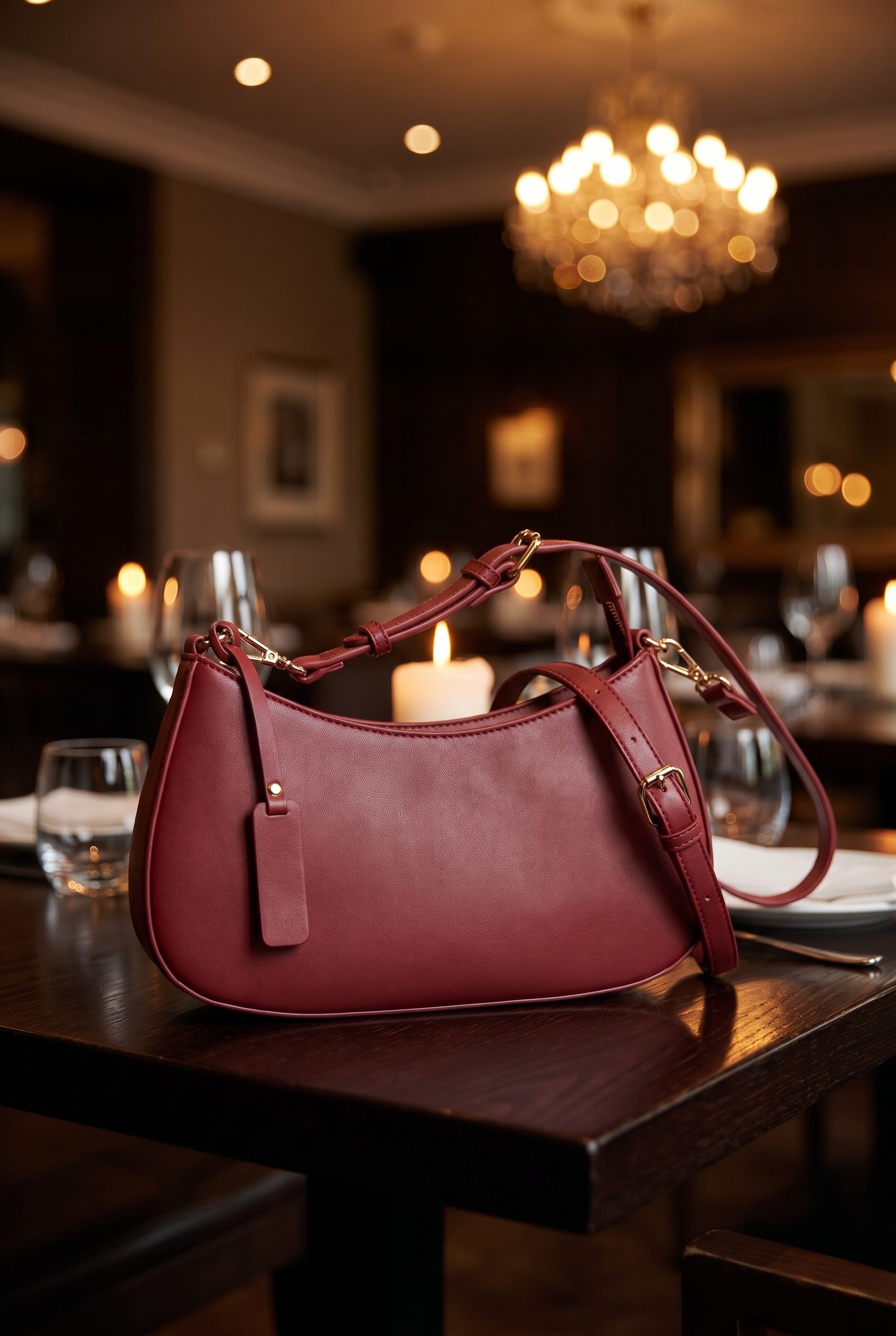
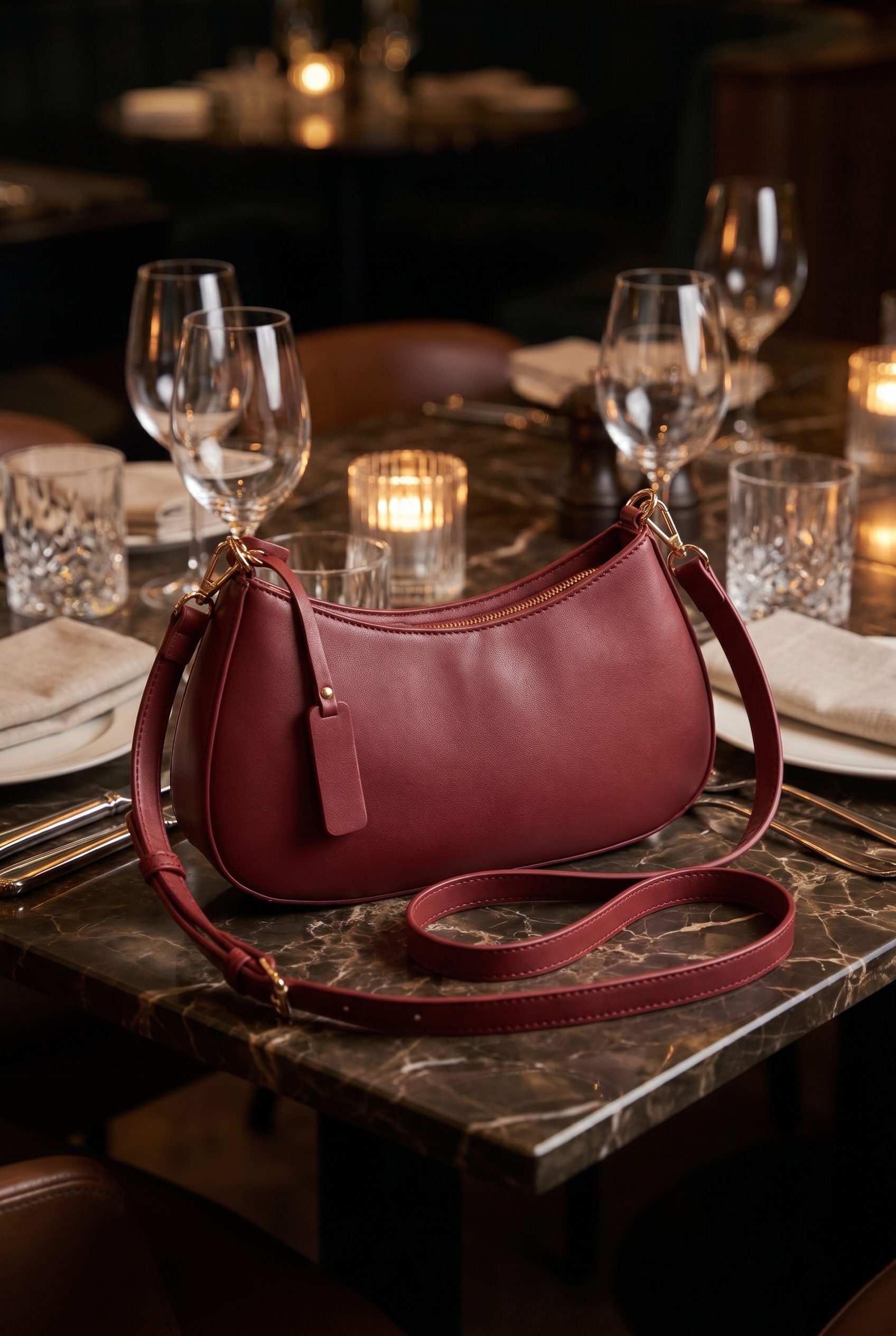
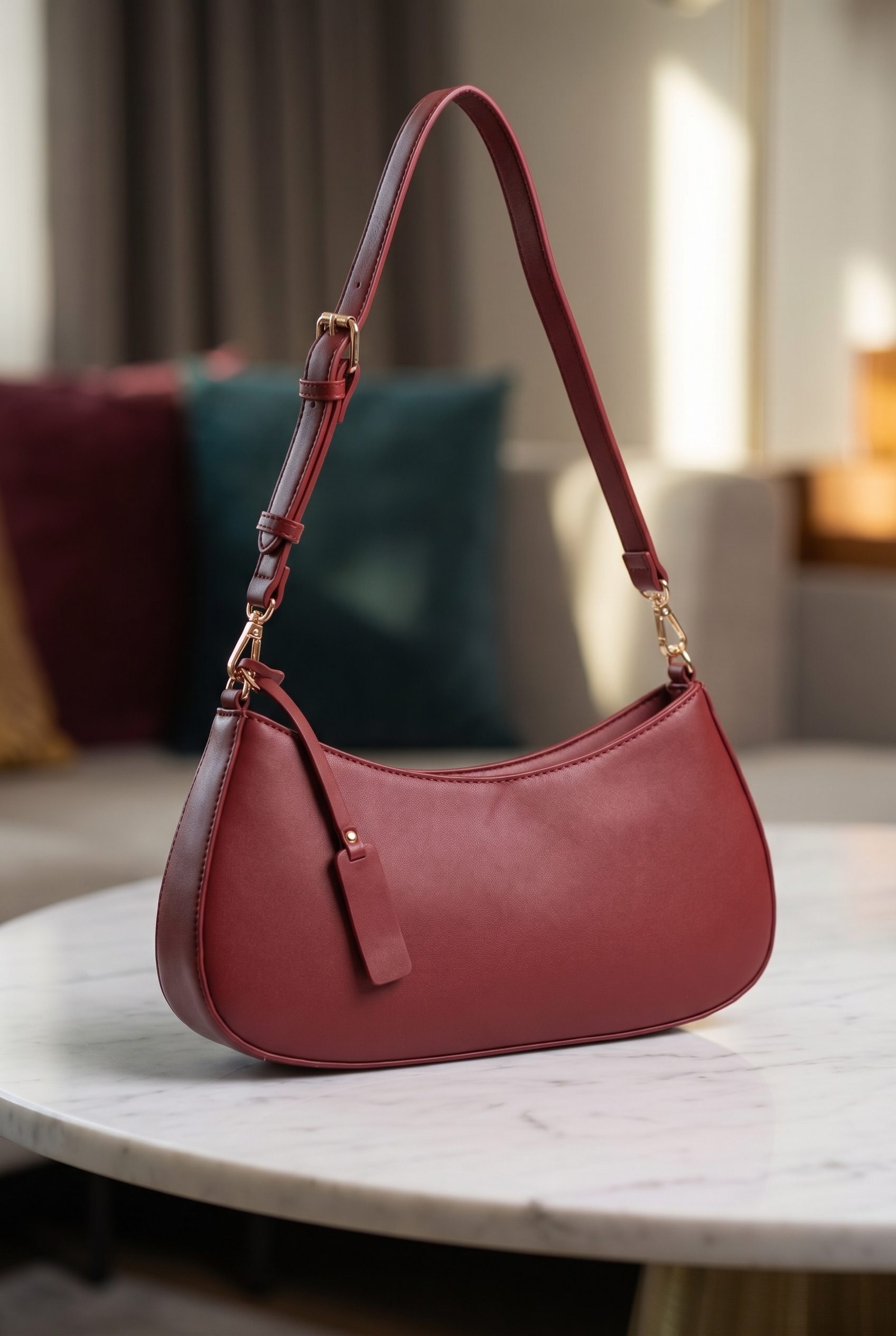
Eksempler på produktbilleder
Giv hvert produktbillede et formål.
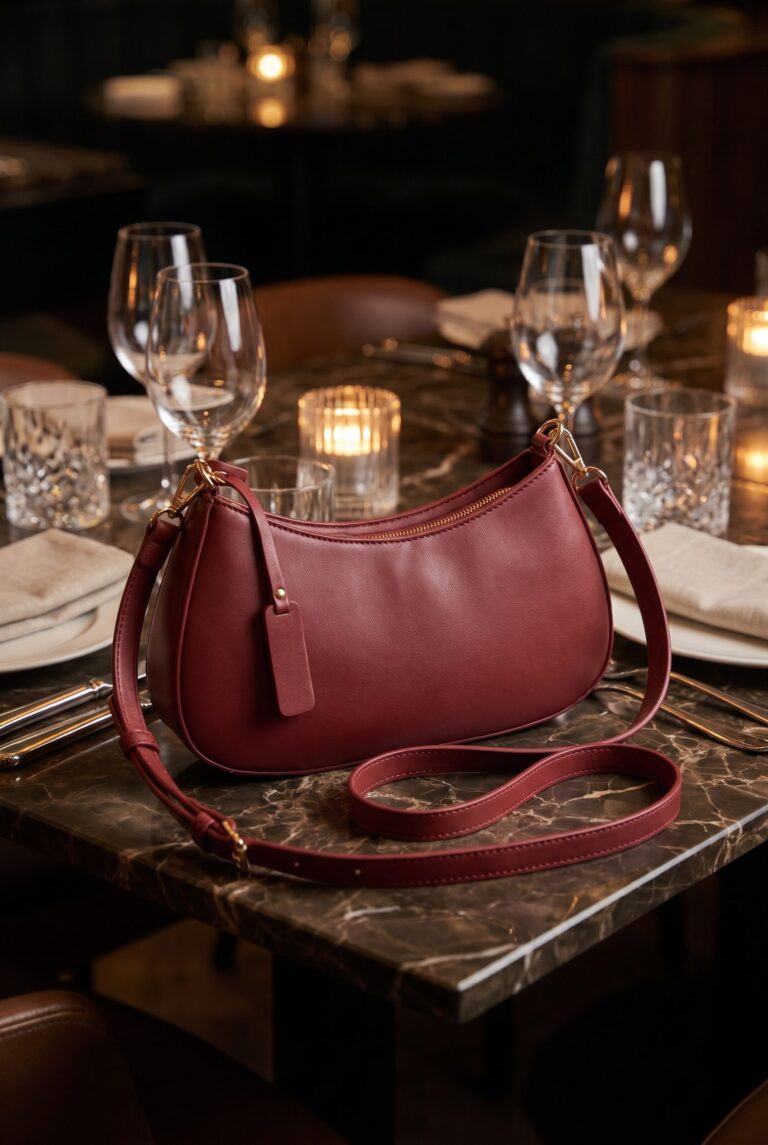
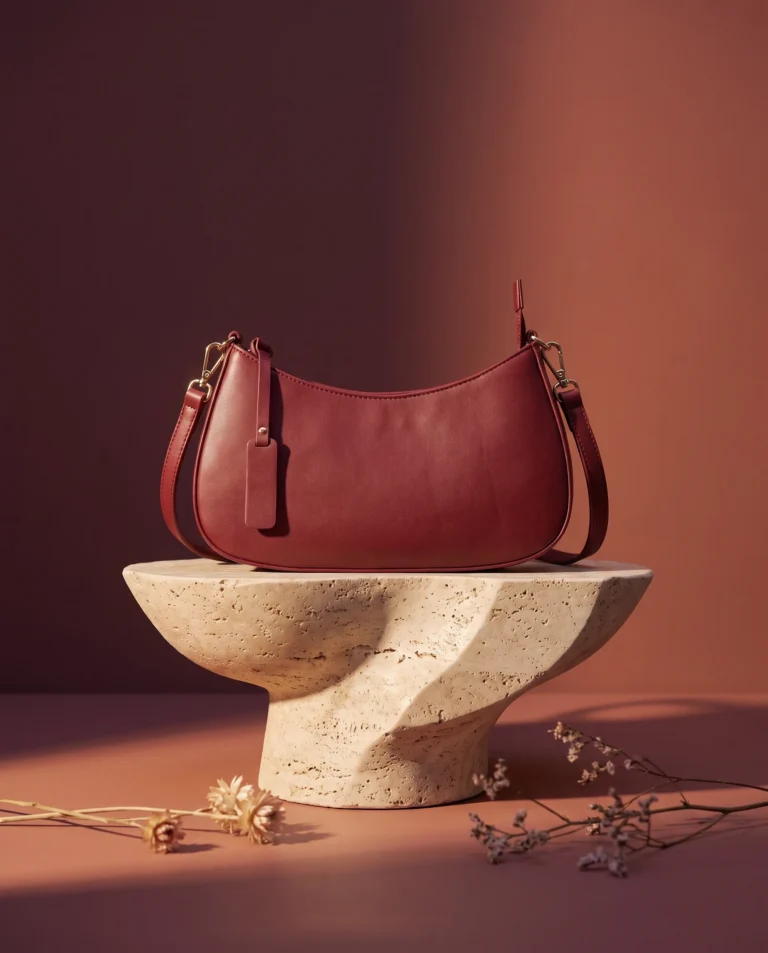
Disse eksisterende Fotogenic-eksempler illustrerer forskellige produktvisninger. Vælg billeder, der gør produktet tydeligt, viser nyttige detaljer og passer til din annonce.
Sådan fungerer det
Fra produktreferencer til et listesæt.
Tilslut din assistent, angiv tydelige referencer og gennemgå de returnerede billeder.
-
Trin 1
Tilføj dine produktreferencer
Sørg for at have et til fire tydelige billeder, der viser det produkt, du ønsker at bevare genkendeligheden.
-
Trin 2
Beskriv annoncen
Forklar produktet, og vælg den baggrund og stil, der passer til din annonce.
-
Trin 3
Kør Content Kit via MCP
Bed din tilsluttede assistent om at køre den understøttede Content Kit-workflow med dine referencer.
-
Trin 4
Gennemgå dit billedsæt
Tjek hvert billede for produktidentitet, detaljer, beskæring og din butiks krav.
Ofte stillede spørgsmål
Indholdssæt spørgsmål
Content Kit opretter et produktlistesæt med kun billeder ud fra produktreferencer. Det er adskilt fra kampagnesæt og produktvideoer.
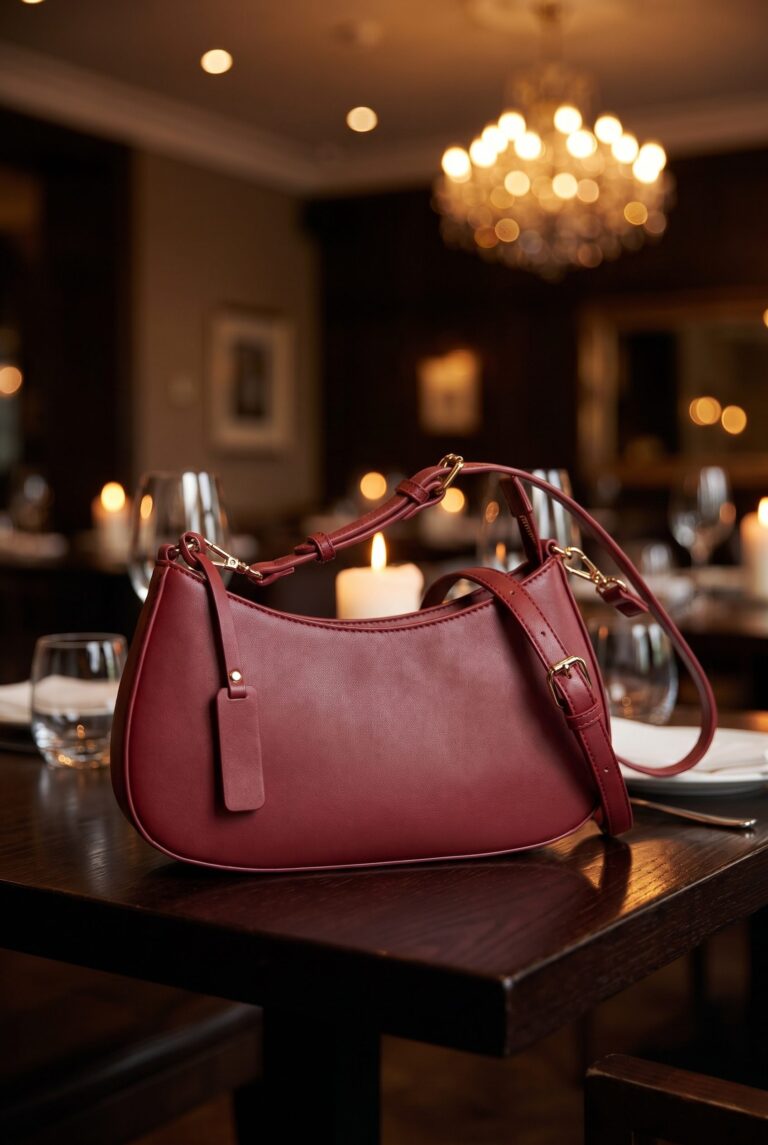
Billeder og video i én anmodning
Produktliste-billedsæt fra din AI-assistent.
Spørg din AI-assistent én gang, og få de billeder og videoer, din annonce har brug for.
- 1 til 4 produktbilleder
- MCP-adgang