বিষয়শ্রেণী
সেরা এআই পণ্য ফটোগ্রাফি টুল Shopify এর জন্য
আপনার Shopify ক্যাটালগের জন্য প্রোডাক্ট-পেজের ছবি এবং ক্যাম্পেইন সিন তৈরি করুন।
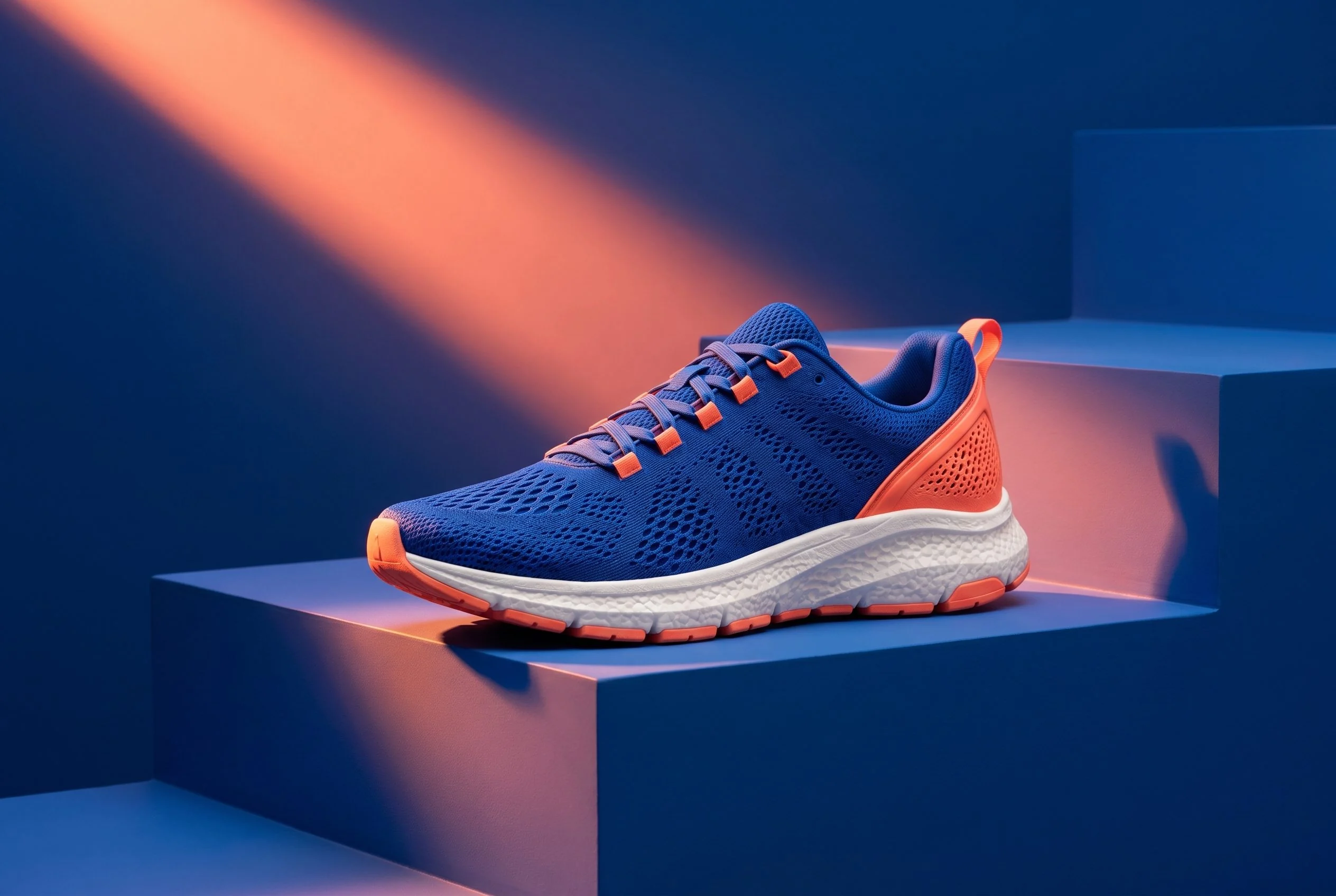
সংক্ষিপ্ত উত্তর
বেছে নিন Fotogenic AI আপনার বিদ্যমান ছবিগুলো থেকে প্রোডাক্ট-পেজ, কালেকশন, লাইফস্টাইল এবং ক্যাম্পেইন ইমেজ অপশন তৈরি করতে। এতে জেনারেট করুন Fotogenic AI স্টুডিও থেকে আপনার নির্বাচিত ফাইলগুলো ডাউনলোড করে শপিফাই-এ আপলোড করুন। এটি সেইসব ব্যবসায়ীদের জন্য উপযুক্ত, যারা একটিমাত্র প্রোডাক্ট সোর্স থেকেই স্টোর ও মার্কেটিং-এর ভিজ্যুয়াল চান।
Fotogenic AI ব্যবহার করে দেখুনShopify ভিজ্যুয়ালের জন্য আমাদের পছন্দ

Fotogenic AI
প্রোডাক্ট-পেজের ভিজ্যুয়াল এবং ক্যাম্পেইন সিন তৈরি করুন, তারপর সেগুলো Shopify-এর জন্য ডাউনলোড করুন।
পরিকল্পনা এবং ক্রয় চেক
Starter মাসিক ২০ ডলারে পণ্যের ছবি এবং ক্যাম্পেইন সেট অন্তর্ভুক্ত, সাথে ২২০ ক্রেডিট।
কেন নির্বাচন? Fotogenic AI
Fotogenic AI ছবি তৈরির টুল সরবরাহ করে। আপনি বেছে নিতে পারেন কোন ফাইলগুলো আপলোড করবেন এবং শপিফাই-এ সেগুলো কোথায় প্রদর্শিত হবে; নেটিভ ইন্টিগ্রেশন শীঘ্রই আসছে।
আপনার পণ্য দিয়ে শুরু করুন
একটি প্রোডাক্ট ভিউ এবং একটি ক্যাম্পেইন সিন তৈরি করুন, আপনার পছন্দগুলো ডাউনলোড করুন, তারপর সেগুলো Shopify-এ আপলোড ও অ্যাসাইন করুন।
অন্য সাবস্ক্রিপশনের আগে সাধারণ সম্পাদনা

শপিফাই ফাইল এডিটর
আরেকটি ইমেজ সাবস্ক্রিপশন নেওয়ার আগে নেটিভ ফাইল এডিটরটি ব্যবহার করে দেখুন।
পরিকল্পনা এবং ক্রয় চেক
শপিফাই বর্তমানে সীমিত সময়ের জন্য কোনো অতিরিক্ত চার্জ ছাড়াই ফাইল-এডিটর মিডিয়া জেনারেশনের সুবিধা দিচ্ছে। টিঙ্কার একটি বিনামূল্যের মোবাইল অ্যাপ, তবে এর মাসিক ব্যবহারের সীমা রয়েছে।
বিনিময়
বিদ্যমান ফাইলের জন্য অ্যাডমিন এডিটর অথবা মোবাইলে পরীক্ষা-নিরীক্ষার জন্য টিঙ্কার ব্যবহার করুন। আপনার যদি আরও বেশি নিয়ন্ত্রণ, বিস্তারিত তথ্য বা ব্যাপকতার প্রয়োজন হয়, তবে অর্থপ্রদত্ত টুলগুলোর মধ্যে তুলনা করে দেখুন।
কী যাচাই করবো
প্ল্যানের যোগ্যতা, রেজোলিউশন এবং চূড়ান্ত ভ্যারিয়েন্ট ইমেজ যাচাই করুন।
একটি কাস্টম উৎপাদন পাইপলাইন

Claid
একটি পৃথক এপিআই প্ল্যানের মাধ্যমে আপনার ক্যাটালগের সাথে ইমেজ প্রসেসিং সংযুক্ত করুন।
পরিকল্পনা এবং ক্রয় চেক
Claid এপিআই-এর মূল্য এর মাসিক $১৫ ডলারের এসেনশিয়ালস ওয়েব প্ল্যান থেকে আলাদা; Fotogenic AI Starter অ্যাপ ক্রেডিটের জন্য প্রতি মাসে ২০ ডলার লাগবে।
বিনিময়
ওয়েব সাবস্ক্রিপশনে সম্পূর্ণ শপিফাই সংযোগ অন্তর্ভুক্ত নয়। বাজেট এপিআই অ্যাক্সেস, স্টোরের অনুমতি এবং ছবি নির্ধারণ আলাদাভাবে করতে হয়।
কী যাচাই করবো
সদৃশ ছবির জন্য পুনরায় চেষ্টা করা হতে পারে এবং প্রকাশের আগে অনুমোদনের প্রয়োজন।





আপলোড করার আগে বুননটি অনুমোদন করুন।
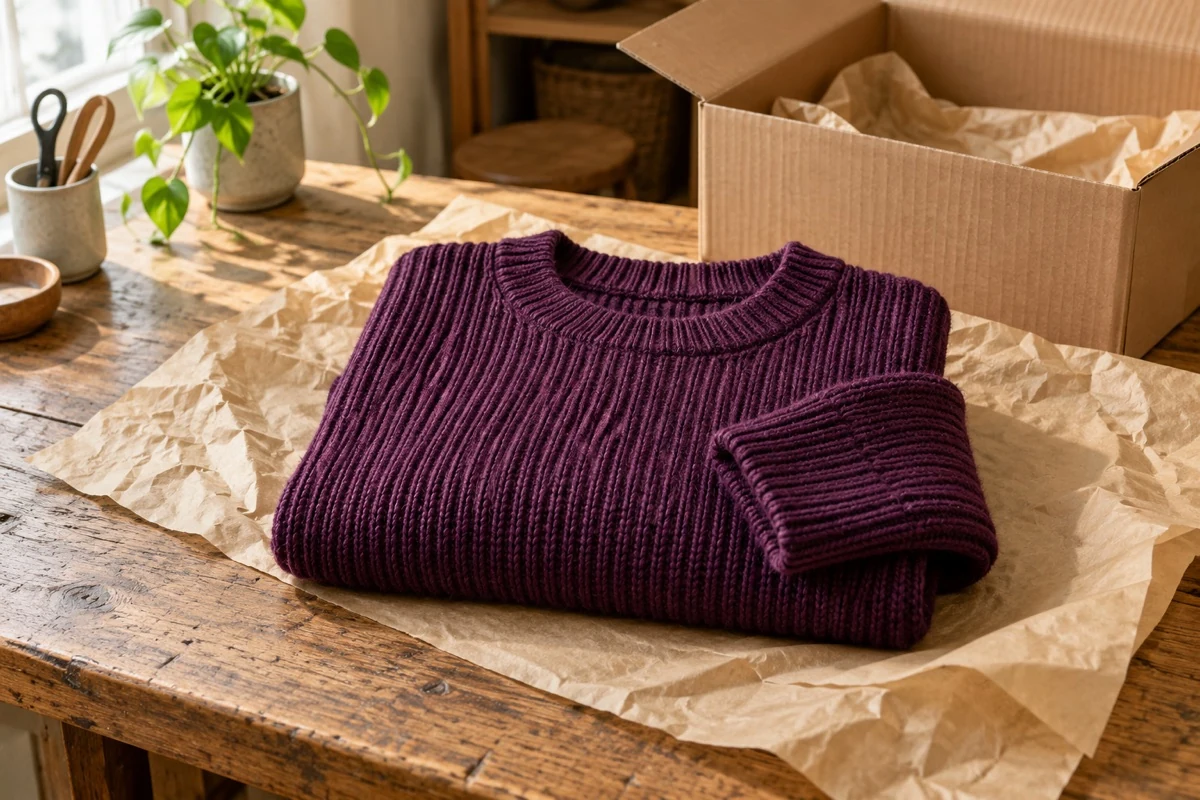
নীচের কাল্পনিক প্রসঙ্গটি তুলনা করুন Fotogenic AI এই নির্দেশিকার শীর্ষে থাকা দৃশ্য।
কলার, রিবের দিক এবং ভাঁজ করা কাফ পরীক্ষা করুন। উৎসটি সোয়েটারটির সম্পূর্ণ দৈর্ঘ্য বা ফিট দেখাতে পারে না; এই উদাহরণটি Shopify ভ্যারিয়েন্ট আপডেটগুলোও পরীক্ষা করে না।
একটি অ্যাপ, ম্যানুয়াল আপলোড অথবা একটি এপিআই বেছে নিন।
একটি সংযুক্ত অ্যাপ ফাইল স্থানান্তর কমায়, কিন্তু স্টোরের ডেটা পড়তে বা পরিবর্তন করতে এর অনুমতির প্রয়োজন হয়। ম্যানুয়াল আপলোডের মাধ্যমে ছবির বরাদ্দ আপনার দলের কাছেই থাকে। একটি কাস্টম এপিআই পুনরাবৃত্তিমূলক কাজগুলোকে স্বয়ংক্রিয় করতে পারে, তবে এর জন্য উন্নয়ন ও রক্ষণাবেক্ষণ খরচ রয়েছে।
কিছু মৌসুমী পণ্যের জন্য ম্যানুয়াল আপলোডই যথেষ্ট হতে পারে। ঘন ঘন ক্যাটালগ আপডেটের ক্ষেত্রে, তৈরির গতির সামান্য পার্থক্যের চেয়ে সঠিক পণ্য ম্যাপিং এবং অনুমোদনকে অগ্রাধিকার দিন।
বেছে নেওয়ার আগে তিনটি যাচাই।
সংযোগ করা
অ্যাপ, এক্সপোর্ট বা এপিআই বেছে নিন
সহযোগী
ছবির সাথে ভ্যারিয়েন্টগুলো সংযুক্ত রাখুন
যাচাই করুন
আসল দোকানের সম্মুখভাগ পরিদর্শন করুন
Fotogenic AI
প্রোডাক্ট-পেজের ভিজ্যুয়াল এবং শপিফাই ক্যাম্পেইন
Fotogenic AI বিদ্যমান পণ্যের ছবিগুলোকে শপিফাই পেজ, কালেকশন এবং ক্যাম্পেইনের জন্য ইমেজ অপশনে রূপান্তরিত করে। একটি সিন বা প্রিসেট বেছে নিন, সম্পর্কিত ভিউ তৈরি করুন এবং আপনার পছন্দের ফাইলগুলো ডাউনলোড করুন। এটি সেইসব ব্যবসায়ীদের জন্য উপযুক্ত, যারা একটিমাত্র পণ্যের উৎস থেকে স্টোরফ্রন্ট ইমেজ এবং মার্কেটিং অ্যাসেট উভয়ই প্রস্তুত করেন।
শক্তি
- প্রোডাক্ট-পেজ, কালেকশন, লাইফস্টাইল এবং ক্যাম্পেইন ইমেজ অপশন তৈরি করুন।
- একটি সুস্পষ্ট প্রোডাক্ট সোর্স থেকে বিভিন্ন সিন, ক্রপ এবং স্টাইলিং অন্বেষণ করুন।
- আপনার পণ্য এবং ব্রিফকে কেন্দ্র করে প্রাসঙ্গিক ক্যাম্পেইন ভিউ তৈরি করুন।
- Shopify গ্যালারি, বিজ্ঞাপন এবং মৌসুমী আপডেটের জন্য নির্বাচিত ছবিগুলো ডাউনলোড করুন।
$20/মাস, Starter
মাসিক ২২০ ক্রেডিট। ক্রিয়েটর প্ল্যানে প্রতি মাসে ৪০ ডলারে ৫২০ ক্রেডিট এবং প্রো প্ল্যানে প্রতি মাসে ৮০ ডলারে ১,২০০ ক্রেডিট অন্তর্ভুক্ত।
পণ্যের ছবি এবং ক্যাম্পেইন সেট অন্তর্ভুক্ত আছে Starter। ভিডিও এবং বিজ্ঞাপনের জন্য প্রস্তুত ভিজ্যুয়াল 'ক্রিয়েটর' থেকে শুরু হয়। কার্যক্রম অনুযায়ী খরচ ভিন্ন হয়; অর্জিত ক্রেডিট পরবর্তী ধাপে স্থানান্তরিত হয় না।
পরিকল্পনা এবং বিলিংয়ের বিবরণশুরু করার আগে
অনুমোদিত ফাইলগুলো শপিফাই-এ ম্যানুয়ালি আপলোড করুন; নেটিভ শপিফাই ইন্টিগ্রেশন শীঘ্রই আসছে।
আপনার স্টোর থিমের জন্য চূড়ান্ত ক্রপ এবং ফাইলের মাপ প্রস্তুত করুন।
Fotogenic AI ব্যবহার করে দেখুনশপিফাই ফাইল এডিটর
অন্য সাবস্ক্রিপশনের আগে নেটিভ এডিটিং
শপিফাই-এর ফাইল এডিটর অ্যাডমিনের ভেতরের প্রম্পট থেকে ব্যাকগ্রাউন্ডের রঙ পরিবর্তন করে এবং ছবির রূপান্তর ঘটায়। এটি সেইসব ব্যবসায়ীদের জন্য উপযোগী যারা বিদ্যমান পণ্যের ছবিতে সাধারণ দৃশ্য পরিবর্তন বা পরিষ্করণ করতে চান। আরেকটি ইমেজ সাবস্ক্রিপশন যোগ করার আগে বিল্ট-ইন টুলগুলো ব্যবহার করে দেখুন।
শক্তি
- Shopify অ্যাডমিনের ভেতরে বিদ্যমান ফাইলগুলো সম্পাদনা করুন।
- প্রম্পট থেকে ব্যাকগ্রাউন্ডের রং পরিবর্তন করুন বা একটি ছবিকে রূপান্তর করুন।
সীমাবদ্ধতা
- পরিকল্পনার নোটগুলো প্রচারমূলক অনুচ্ছেদের সাথে সাংঘর্ষিক; আপনার অ্যাডমিনে যোগ্যতা যাচাই করুন।
- ডিফল্টরূপে তৈরি হওয়া আউটপুট হলো ১ মেগাপিক্সেল। স্টোরফ্রন্ট সাইজে এটি যাচাই করে নিন।
অতিরিক্ত কোনো এডিটর চার্জ নেই, সীমিত সময়ের অফার।
শপিফাই বেসিক, গ্রো, অ্যাডভান্সড এবং প্লাস-এর জন্য মিডিয়া তৈরি করে। ছবি তৈরি করা শেয়ার্ড স্টোর এবং স্বল্প-মেয়াদী সীমাবদ্ধতার অধীন।
পরিকল্পনা এবং বিলিংয়ের বিবরণক্রয়ের বিবরণ
কোনো অতিরিক্ত চার্জ ছাড়া এই অফারটি অস্থায়ী এবং স্টোর-স্তরে তৈরির সীমাবদ্ধতা রয়েছে। Shopify সাবস্ক্রিপশনের খরচ আলাদা থাকবে।
পরিকল্পনার নির্দেশিকাটি 'সকল পরিকল্পনা' সম্পর্কিত একটি প্রচারমূলক অনুচ্ছেদের সাথে সাংঘর্ষিক। অ্যাডমিনে যোগ্যতা নিশ্চিত করুন। ডিফল্টরূপে তৈরি হওয়া আউটপুট হলো ১এমপি।
শপিফাই দ্বারা টিঙ্কার
বিনামূল্যে মোবাইল পণ্যের দৃশ্য অন্বেষণ
টিঙ্কার হলো শপিফাই-এর একটি বিনামূল্যের মোবাইল ক্রিয়েটিভ অ্যাপ, যেখানে প্রোডাক্ট-স্টুডিও, লাইফস্টাইল ও এডিটোরিয়াল টুলস, ব্যাকগ্রাউন্ড রিমুভাল এবং ভার্চুয়াল ট্রাই-অন-এর সুবিধা রয়েছে। পেইড সিন সাবস্ক্রিপশন নেওয়ার আগে ছোটখাটো ক্রিয়েটিভ পরীক্ষা-নিরীক্ষার জন্য এটি উপযুক্ত। এটি শপিফাই অ্যাডমিনে স্টোর ফাইল এডিট করা থেকে সম্পূর্ণ আলাদা।
শক্তি
- মোবাইলে পণ্যের ছবি তৈরি করুন।
- বিনামূল্যে অ্যাক্সেসের জন্য মাসিক সীমা স্বয়ংক্রিয়ভাবে রিসেট হয়।
সীমাবদ্ধতা
- এআই প্রদানকারীর বাণিজ্যিক ব্যবহারের শর্তাবলীও প্রযোজ্য।
- শপিফাই-এর কন্টেন্ট লাইসেন্স সার্ভিস ডেভেলপমেন্ট এবং সম্ভাব্য পাবলিক ডিসপ্লের অনুমতি দেয়। কোনো অপ্রকাশিত কালেকশন আপলোড করার আগে এই বিষয়টি বিবেচনা করুন।
বিনামূল্যে মোবাইল অ্যাপ্লিকেশন
শপিফাই তাদের পর্যালোচিত হেল্প পেজে মাসিক ব্যবহারের সীমা উল্লেখ করেছে যা স্বয়ংক্রিয়ভাবে রিসেট হয় এবং এতে কোনো সংখ্যাগত সীমা দেওয়া নেই।
পরিকল্পনা এবং বিলিংয়ের বিবরণক্রয়ের বিবরণ
মাসিক সীমা স্বয়ংক্রিয়ভাবে রিসেট হয়; পর্যালোচিত সাহায্য পৃষ্ঠায় কোনো সংখ্যাগত সীমা উল্লেখ করা নেই।
একটি অ্যাকাউন্ট এবং iOS 15.1+ অথবা Android 7.0+ প্রয়োজন। এআই-প্রোভাইডারের শর্তাবলী প্রযোজ্য। Shopify-এর লাইসেন্স পরিষেবাটির উন্নয়ন এবং সম্ভাব্য সর্বজনীন প্রদর্শনকে আওতাভুক্ত করে। পর্যালোচিত ডকুমেন্টেশন স্বয়ংক্রিয় স্টোর সিঙ্ক নিশ্চিত করে না।
Photoroom
সংযুক্ত ক্যাটালগ সম্পাদনা
Photoroom একটি Shopify অ্যাপ অফার করে যা প্রোডাক্ট ইম্পোর্ট করে, ক্যাটালগ ইমেজ এডিট করে এবং সেগুলোকে আবার স্টোরে এক্সপোর্ট করে। এটি সেইসব ব্যবসায়ীদের জন্য উপযুক্ত যারা ম্যানুয়াল ফাইল ট্রান্সফারের ঝামেলা কমাতে চান। পর্যালোচিত ওয়েব অফারটি Max বা তার উচ্চতর সংস্করণে Shopify ইন্টিগ্রেশন প্রদান করে; আপনার ট্রায়াল চলাকালীন বিভিন্ন সংস্করণের অ্যাসাইনমেন্ট যাচাই করে নিন।
শক্তি
- ক্যাটালগের ছবিগুলো শপিফাই-এ ইম্পোর্ট, এডিট এবং এক্সপোর্ট করুন।
- বাল্ক এডিটিং বারবার ক্যাটালগ আপডেট করা সমর্থন করে।
সীমাবদ্ধতা
- সর্বোচ্চ বা উচ্চতর অ্যাক্সেস এবং অনুরোধকৃত অনুমতিসমূহ নিশ্চিত করুন।
- একসাথে অনেক পরিবর্তন করার আগে বিভিন্ন সংস্করণের গন্তব্য, ছবির ক্রম এবং ক্রপ যাচাই করে নিন।
মাসিক ৭.৫০ ডলার, প্রো, বার্ষিক বিলিং
প্রতি মাসে ৮,০০০ এআই ক্রেডিট এবং ১,০০০ এক্সপোর্ট। বার্ষিক বিলিং সহ ম্যাক্স-এর মূল্য প্রতি মাসে $২০.৯৯, যাতে রয়েছে ২৫,০০০ ক্রেডিট, ৩,০০০ এক্সপোর্ট এবং শপিফাই ইন্টিগ্রেশন। বার্ষিক বিলিং সহ আলট্রা-এর মূল্য প্রতি মাসে $৮২.৫০ থেকে শুরু।
পরিকল্পনা এবং বিলিংয়ের বিবরণক্রয়ের বিবরণ
Max-এ Shopify ইন্টিগ্রেশন শুরু হয়; Pro-এর কম দামে এই সংযোগটি অন্তর্ভুক্ত নয়।
এডিটর, ব্যাচ এবং শপিফাই সেভ একই এক্সপোর্ট সীমা ব্যবহার করে। এপিআই ব্যবহারের মূল্য আলাদাভাবে নির্ধারিত। শপিফাই ইন্টিগ্রেশনের জন্য ম্যাক্স বা তার উচ্চতর সংস্করণ প্রয়োজন।
Pebblely
ম্যানুয়াল আপলোড সহ বাহ্যিক পণ্যের দৃশ্য
Pebblely শপিফাই-এ ম্যানুয়ালি আপলোড করার জন্য বিদ্যমান ছবি থেকে প্রোডাক্ট সিন তৈরি করে। এটি অল্প সংখ্যক কাজের জন্য উপযোগী, যেখানে স্টোরের সাথে সংযোগের চেয়ে সৃজনশীল ফলাফল বেশি গুরুত্বপূর্ণ। প্রতিটি এক্সপোর্ট করা ফাইলকে তার প্রোডাক্ট এবং উদ্দিষ্ট স্থানের সাথে সংযুক্ত রাখুন।
শক্তি
- পণ্যের ছবির চারপাশে নতুন দৃশ্য তৈরি করুন।
- বেসিক সংস্করণে পুনরাবৃত্ত ব্যাচের জন্য বাল্ক জেনারেশনের সুবিধা যোগ করা হয়েছে।
সীমাবদ্ধতা
- বাজেট ম্যানুয়াল আপলোড এবং পণ্য বরাদ্দ।
- বিস্তৃত প্রচারণার দৃশ্যগুলির জন্য একটি পৃথক বর্গাকার পণ্য ক্রপের প্রয়োজন হতে পারে।
$৯/মাস, লাইট
প্রতি মাসে ৩০টি ছবি। বেসিক প্ল্যানে ২০০টি ছবি এবং একসাথে অনেক ছবি তৈরির সুবিধা রয়েছে, যার মূল্য প্রতি মাসে ১৯ ডলার; প্রো প্ল্যানে ৫০০টি ছবির জন্য প্রতি মাসে ৩৯ ডলার।
পরিকল্পনা এবং বিলিংয়ের বিবরণক্রয়ের বিবরণ
একসাথে অনেক ছবি তৈরির জন্য বেসিক বা উচ্চতর সংস্করণ প্রয়োজন। বাজেট ম্যানুয়ালি আপলোড এবং প্রোডাক্ট অ্যাসাইনমেন্ট করতে হবে। বরাদ্দকৃত অর্থ দিয়ে চেষ্টা করা যাবে, তবে ব্যবহারযোগ্য ছবির কোনো নিশ্চয়তা নেই।
বিচারবুদ্ধি
স্টোর এবং ক্যাম্পেইনের জন্য শৈল্পিকভাবে নির্দেশিত সম্পদ
ফ্লেয়ার একটি ভিজ্যুয়াল ক্যানভাস ব্যবহার করে পণ্য এবং ক্যাম্পেইনের সুবিন্যস্ত ছবি তৈরি করে। এটি শপিফাই টিমের জন্য উপযোগী, যারা প্রোডাক্ট পেজ, ইমেল এবং বিজ্ঞাপনের জন্য সমন্বিত অ্যাসেট তৈরি করে। ছবি সাজানোর আগে প্রতিটি ক্রপের পরিকল্পনা করুন, তারপর অনুমোদিত ফাইলগুলো আলাদাভাবে আপলোড ও অ্যাসাইন করুন।
শক্তি
- সরাসরি পণ্য স্থাপন, প্রপস এবং আলোকসজ্জা।
- ক্যাম্পেইন অ্যাসেট জুড়ে টেমপ্লেট পুনরায় ব্যবহার করুন।
সীমাবদ্ধতা
- স্টোরে আপলোড এবং পণ্য নির্ধারণ দুটি পৃথক কাজ।
- নতুন পণ্যের আকৃতির জন্য সংরক্ষিত নকশায় সমন্বয়ের প্রয়োজন হতে পারে।
মাসিক ১০ ডলার, প্রো
Pro+ এর মূল্য প্রতি মাসে ৩৫ ডলার, যার সাথে ৮০টি জেনারেটেড ইমেজ এবং তিনটি ভিডিও পাওয়া যায়; Scale শুরু হয় প্রতি মাসে ৫৫ ডলার থেকে, যার সাথে ১৫০টি ইমেজ অন্তর্ভুক্ত।
পরিকল্পনা এবং বিলিংয়ের বিবরণক্রয়ের বিবরণ
ইমেজ তৈরি থেকে বাজেট ক্যাটালগ বরাদ্দ আলাদাভাবে করতে হবে।
প্রো সংস্করণে ছবির কোনো নির্দিষ্ট কোটা নেই। তাৎক্ষণিক ছবি এবং বিজ্ঞাপন তৈরির ক্ষেত্রে নির্ধারিত কোটার চারগুণ ছবি ব্যবহৃত হয়।
Claid
ডেভেলপারের মালিকানাধীন একটি ইমেজ পাইপলাইন
Claid টেকনিক্যাল টিমের জন্য ইমেজ-প্রসেসিং এপিআই অফার করে, যা বারবার করা ফটোর কাজগুলোকে শপিফাই ক্যাটালগ ডেটার সাথে সংযুক্ত করে। এটি এমন স্টোরগুলোর জন্য উপযুক্ত, যেখানে ডেভেলপাররা এই সংযোগের সম্পূর্ণ দায়িত্ব নিতে পারেন। এই বিল্ডে ইমেজ তৈরি, পর্যালোচনা এবং চূড়ান্ত প্রোডাক্ট আপডেট আলাদা আলাদা ধাপ হিসেবেই থাকে।
শক্তি
- একটি এপিআই (API)-এর মাধ্যমে পুনরাবৃত্তিমূলক ইমেজ প্রসেসিং স্বয়ংক্রিয় করুন।
- ব্যাকগ্রাউন্ড অপসারণ, উন্নতকরণ এবং দৃশ্য তৈরির এপিআই।
সীমাবদ্ধতা
- এপিআই এবং ওয়েব প্ল্যান আলাদাভাবে কিনতে হয়।
- ডেভেলপারদের অবশ্যই শপিফাই অ্যাক্সেস, ম্যাপিং, রিট্রাই এবং রিকভারি পরিচালনা করতে হবে।
মাসিক ১৫ ডলার, অত্যাবশ্যকীয়
প্রতি মাসে ৫০০ ক্রেডিট; ২কে আউটপুট। প্রো সংস্করণে প্রতি মাসে ৪৯ ডলার খরচে ২,০০০ ক্রেডিট, প্রিমিয়াম মডেল এবং ৪কে অপশন রয়েছে।
পরিকল্পনা এবং বিলিংয়ের বিবরণক্রয়ের বিবরণ
একটি কাস্টম সংযোগের জন্য আলাদা এপিআই প্ল্যান এবং প্রোডাক্ট-মিডিয়া ম্যাপিং প্রয়োজন; ওয়েব ক্রেডিটই সম্পূর্ণ বাজেট নয়।
৯ ডলার এবং ৩৫ ডলারের রেটের জন্য বার্ষিক বিলিং প্রয়োজন। স্ট্যান্ডার্ড ফটোশুট এবং এআই ফ্যাশনের জন্য চারটি ক্রেডিট লাগে; স্টুডিওর জন্য দশটি।
রৌদ্রপক্ব ইষ্টক Photoshop
দোকানে ডেলিভারির আগে বাছাইকৃত সম্পাদনা
Photoshop Shopify-তে ফাইল আপলোড করার আগে এটি নির্দিষ্ট অংশের রিটাচিং এবং স্তরভিত্তিক বিন্যাসের সুবিধা দেয়। এটি সেইসব ব্যবসায়ীদের জন্য উপযুক্ত, যাদের লেবেল এবং পণ্যের জ্যামিতিক গঠনের উপর নিবিড় নিয়ন্ত্রণ প্রয়োজন। একটি সম্পাদনাযোগ্য মূল ফাইল রাখুন, তারপর থিম এবং অবস্থানের সাথে মিলিয়ে একটি সংস্করণ এক্সপোর্ট করুন।
শক্তি
- লেয়ারের মাধ্যমে নির্দিষ্ট পণ্য এবং পটভূমি সম্পাদনা করা যায়।
- সম্পাদনাযোগ্য মূল ফাইলটি পরবর্তীকালে সংশোধন ও ক্রপ করার সুযোগ দেয়।
সীমাবদ্ধতা
- ম্যানুয়াল পদ্ধতিতে এক্সপোর্ট, আপলোড এবং প্রোডাক্ট অ্যাসাইনমেন্ট করা প্রয়োজন।
- কম্প্রেশন এবং থিম ক্রপ আপলোড করা ফলাফল পরিবর্তন করতে পারে।
মাসিক ২২.৯৯ ডলার, বার্ষিক প্রতিশ্রুতি
Photoshop ডেস্কটপ, ওয়েব ও মোবাইলে ব্যবহারের সুবিধা, সাথে ১০০ জিবি ক্লাউড স্টোরেজ। বার্ষিক প্ল্যান, বিল মাসিক ভিত্তিতে পরিশোধযোগ্য।
পরিকল্পনা এবং বিলিংয়ের বিবরণক্রয়ের বিবরণ
মাঝেমধ্যে সংশোধনের জন্য বার্ষিকভাবে কমিট করার আগে বিদ্যমান সম্পাদনার অ্যাক্সেস যাচাই করে নিন।
ক্রিয়েটরকিট
শপিফাই ক্রিয়েটিভ টেমপ্লেট এবং ব্র্যান্ডেড অ্যাসেট
CreatorKit-এর Shopify অ্যাপটি প্রোডাক্ট ফটোগ্রাফি, ব্যাকগ্রাউন্ড রিমুভাল এবং ভিডিও টেমপ্লেট অফার করে। এটি সেইসব স্টোর টিমের জন্য উপযুক্ত যারা একসাথে ব্র্যান্ডেড স্টিল ও প্রোমোশনাল ভিডিও তৈরি করে। প্রো সংস্করণে ব্র্যান্ড কিট, টেমপ্লেট এবং স্টোরেজ অন্তর্ভুক্ত; একসাথে অনেক ব্যবহারের আগে যাচাই করে নিন যে তৈরি করা অ্যাসেটগুলো সঠিক প্রোডাক্টে কীভাবে পৌঁছাবে।
শক্তি
- ব্র্যান্ড কিট এবং টেমপ্লেটগুলো পুনরাবৃত্তিমূলক সৃজনশীল সম্পদ সমর্থন করে।
- স্থিরচিত্র ও ভিডিও তৈরির টুলগুলো একটি অ্যাপেই পাওয়া যায়।
সীমাবদ্ধতা
- ভ্যারিয়েন্ট রাইটব্যাক, রিভিউ গেট এবং রিকভারির জন্য স্টোর-নির্দিষ্ট ট্রায়াল প্রয়োজন।
- ইনস্টলেশনের অনুমতি এবং প্রতিটি অ্যাসেটের গন্তব্য যাচাই করুন।
প্রতি ৩০ দিনে ৩৯ ডলার, প্রো
শপিফাই লিস্টিং-এর সাথে ব্র্যান্ড কিট, টেমপ্লেট এবং ১০ জিবি স্টোরেজ অন্তর্ভুক্ত। বিজনেসের জন্য প্রতি ৩০ দিনে খরচ ৯৯ ডলার।
পরিকল্পনা এবং বিলিংয়ের বিবরণক্রয়ের বিবরণ
বার্ষিক বিকল্পগুলির মূল্য ৩৮৪ ডলার এবং ৯৮৪ ডলার। স্টোরেজ এবং ব্র্যান্ড কিট অন্তর্ভুক্ত সৃজনশীল বৈশিষ্ট্য।
একসাথে অনেক পরিবর্তনের আগে পণ্য এবং ভ্যারিয়েন্টের ছবি নির্ধারণ নিশ্চিত করুন।
উৎস থেকে দোকান পর্যন্ত একটি পণ্য যাচাই করুন
অনুমোদিত উৎস ফটোগুলোর মধ্যে একটিকে টুলটিতে অনুসরণ করে Shopify-তে ফিরে আসুন। এটি কোনো ছবি যোগ করে, কোনো ছবি প্রতিস্থাপন করে, বা ছবির ক্রম পরিবর্তন করে কিনা তা পরীক্ষা করুন। পুনরুদ্ধারের জন্য মূল ছবিটি সংরক্ষণ করুন।
একটি ভিন্ন ধরনের পণ্যের ক্ষেত্রে প্রক্রিয়াটি পুনরাবৃত্তি করুন। স্টোরফ্রন্ট থেকে প্রতিটি রঙ বা স্টাইল নির্বাচন করুন এবং নিশ্চিত করুন যে সেটির জন্য নির্ধারিত ছবিটি প্রদর্শিত হচ্ছে।
আমাদের শপিফাই পোশাক-ছবি নির্দেশিকা ম্যানুয়াল আপলোড এবং ভ্যারিয়েন্ট অ্যাসাইনমেন্ট অন্তর্ভুক্ত। Fotogenic AI শপিফাই ফটোগ্রাফি পেজ ইমেজ তৈরি প্রক্রিয়া ব্যাখ্যা করে; ইন্টিগ্রেশন আলাদা থাকে।
অ্যাপের অনুমতি পর্যালোচনা করুন
অ্যাপটির অনুরোধ করা অনুমতিগুলো পড়ুন। ইমেজ টুলগুলো অন্যান্য স্টোর ডেটা চাইতে পারে, তাই নিশ্চিত করুন যে এর পরিধি কাজের সাথে মেলে। প্রয়োজনে সংযোগটি পরিচালনা ও অপসারণ করার জন্য কাউকে দায়িত্ব দিন।
কাস্টম ইন্টিগ্রেশনের জন্য, প্রয়োজনীয় টাস্কগুলিতে অ্যাক্সেস এবং প্রোডাক্ট রাইট সীমিত করুন। সমর্থিত পারমিশনগুলো আপনার টিম যেভাবে স্টোর পরিচালনা করে তার সাথে সামঞ্জস্যপূর্ণ কিনা তা যাচাই করুন।
চূড়ান্ত থিম ক্রপ পরীক্ষা করুন
আপনার বর্তমান থিমের কালেকশন গ্রিড, প্রোডাক্ট পেজ এবং মোবাইল গ্যালারি পরীক্ষা করুন। প্রথম ছবিতে প্রোডাক্টটি স্পষ্ট রাখুন এবং গুরুত্বপূর্ণ বিবরণগুলো ক্রপের ভেতরে রাখুন।
Shopify-এর বর্তমান ফরম্যাট এবং আপলোডের শর্তাবলী ব্যবহার করুন। একটি রেজোলিউশনকে সার্বজনীন হিসেবে বিবেচনা না করে, সোর্সের গুণমান, থিমের আচরণ এবং জুমের প্রয়োজন অনুযায়ী এক্সপোর্ট সাইজ বেছে নিন।
প্রকাশ করার আগে ছবিগুলো অনুমোদন করুন।
ছবি লাইভ হওয়ার আগে পণ্যের বিবরণ এবং ভ্যারিয়েন্ট নির্ধারণ অনুমোদন করুন। যদি কোনো অ্যাপ অবিলম্বে প্রকাশ করা যায়, তবে সেই কাজের জন্য পর্যালোচনার প্রয়োজন হবে কিনা তা বেছে নিন।
অল্প পরিমাণে দিয়ে শুরু করুন। আগের মিডিয়া এবং পরিবর্তিত প্রোডাক্টগুলোর একটি তালিকা রাখুন, যাতে অপ্রাসঙ্গিক কাজ ওভাররাইট না করে আপনি উদ্দিষ্ট ইমেজগুলো পুনরুদ্ধার করতে পারেন।
দরকারি ছবির নাম এবং অল্ট টেক্সট লিখুন
পণ্যের বর্ণনামূলক ফাইলের নাম এবং দরকারি অল্ট টেক্সট ব্যবহার করুন। ক্যাটাগরি বা টুলের কীওয়ার্ড অতিরিক্ত ব্যবহার না করে ছবিতে কী দেখানো হচ্ছে তা বর্ণনা করুন। পৃষ্ঠার পাঠযোগ্য টেক্সটে পণ্যের বাস্তব বিবরণ রাখুন।
এআই ইমেজারি এবং অ্যাপ ইমেজ স্কোর গুগলে ভালো র্যাঙ্কিংয়ের নিশ্চয়তা দেয় না। ইমেজের গুণমান, ডেলিভারি এবং ক্রলযোগ্য প্রোডাক্ট কনটেন্টের পাশাপাশি সার্চ ও স্টোরের ফলাফল পরিমাপ করুন।
Shopify-এর ছবি এবং মিডিয়ার প্রয়োজনীয়তা পূরণ করুন
Shopify 20 MB-এর কম ফাইলের মধ্যে 5000 × 5000 পিক্সেল বা 25 মেগাপিক্সেল পর্যন্ত পণ্যের ছবি গ্রহণ করে। এটি বর্গাকার ছবির জন্য 2048 × 2048 রেজোলিউশন সুপারিশ করে। মূল ছবির অনুপাত সামঞ্জস্যপূর্ণ রাখুন এবং থিম ক্রপ চেক করুন।
ভিডিও এবং 3D মডেলের জন্য একটি সহায়ক থিম প্রয়োজন এবং এগুলো বিকল্প মিডিয়া হতে পারে না। আপনার প্রয়োজনীয় মিডিয়ার ধরনের জন্য একটি টুল বেছে নিন; তৈরি করা একটি স্থির দৃশ্য কোনো 3D মডেল নয়।
খরচের মধ্যে আপলোড এবং ছবি বরাদ্দ অন্তর্ভুক্ত করুন।
জেনারেশন, রিভিউ, এক্সপোর্ট, আপলোড, ইমেজ অ্যাসাইনমেন্ট এবং স্টোরফ্রন্ট চেক অন্তর্ভুক্ত করুন। কাস্টম এপিআই-এর জন্য ইঞ্জিনিয়ারিং এবং রক্ষণাবেক্ষণ যোগ করুন। গ্রাহকদের কাছে সঠিকভাবে প্রদর্শিত অনুমোদিত ছবিগুলোর খরচ তুলনা করুন।
Photoroom বার্ষিক বিলিং সহ ম্যাক্স-এর মূল্য প্রতি মাসে $২০.৯৯, এতে ৩,০০০ এক্সপোর্ট এবং শপিফাই ইন্টিগ্রেশন অন্তর্ভুক্ত। প্রো সংস্করণে এই ইন্টিগ্রেশনটি নেই। ক্রিয়েটরকিট প্রো-এর মূল্য প্রতি ৩০ দিনে $৩৯, যার সাথে ব্র্যান্ড কিট, টেমপ্লেট এবং ১০ জিবি স্টোরেজ রয়েছে।
FAQ
Shopify-এর জন্য AI ফটো সম্পর্কিত প্রশ্নাবলী
শপিফাই আপলোড, অ্যাপ, ভ্যারিয়েন্ট, ছবির সাইজ, অল্ট টেক্সট, ভিডিও ও থ্রিডি, সেইসাথে মূল্য নির্ধারণ এবং প্রাথমিক পদক্ষেপ সম্পর্কিত উত্তর।
Fotogenic AI এই গাইডের প্রথম পছন্দ হলো এটি, কারণ এটি আপনার বিদ্যমান ছবিগুলো থেকে প্রোডাক্ট-পেজ, কালেকশন, লাইফস্টাইল এবং ক্যাম্পেইন ইমেজ তৈরি করে। আপনি এতে ইমেজ তৈরি করেন। Fotogenic AI স্টুডিও থেকে আপনার পছন্দের ফাইলগুলো ডাউনলোড করে শপিফাই-এ আপলোড করুন। এটি সেইসব ব্যবসায়ীদের জন্য উপযুক্ত, যারা একটি মাত্র পণ্যের ছবি থেকে স্টোর ও মার্কেটিং-এর জন্য ছবি তৈরি করতে চান।
 ক্রেতা নির্দেশিকা
WooCommerce-এর জন্য সেরা AI প্রোডাক্ট ফটোগ্রাফি টুল
ওয়ার্ডপ্রেস থেকে পণ্যের ছবি তৈরি করুন এবং আপনার WooCommerce ক্যাটালগ আপডেট করুন।
 ক্রেতা নির্দেশিকা
ইকমার্সের জন্য সেরা এআই প্রোডাক্ট ফটোগ্রাফি টুল
তুলনা করা Fotogenic AI এবং ইকমার্স পণ্যের ছবির জন্য বিশেষায়িত সরঞ্জাম।
 তুলনা
Fotogenic AI vs Photoroom
ক্রিয়েটিভ ওয়ার্কফ্লো এবং পর্যালোচিত WooCommerce আপডেটগুলির সাথে মোবাইল এডিটিং এবং Shopify পাবলিশিং-এর তুলনা করুন Fotogenic AI.
 রিপোর্ট
শপিফাই পরিসংখ্যান: মার্চেন্ট বৃদ্ধি এবং চেকআউট
দোকানের আড়ালের পরিধি। প্ল্যাটফর্মের সংখ্যাগুলো আসলে কী পরিমাপ করে।
আপনার Shopify স্টোরটি ছবি দিয়ে ভরিয়ে তুলুন।
প্রতিটি Shopify লিস্টিংয়ের জন্য পণ্যের ছবি, লাইফস্টাইল সিন এবং ক্যাম্পেইন সেট। দেখুন প্রতিটি প্ল্যানে কী কী অতিরিক্ত সুবিধা রয়েছে।