Shopify
Найлепшыя інструменты для фатаграфавання прадуктаў са штучным інтэлектам для Shopify
Стварыце выявы старонак прадуктаў і сцэны рэкламных кампаній для вашага каталога Shopify.
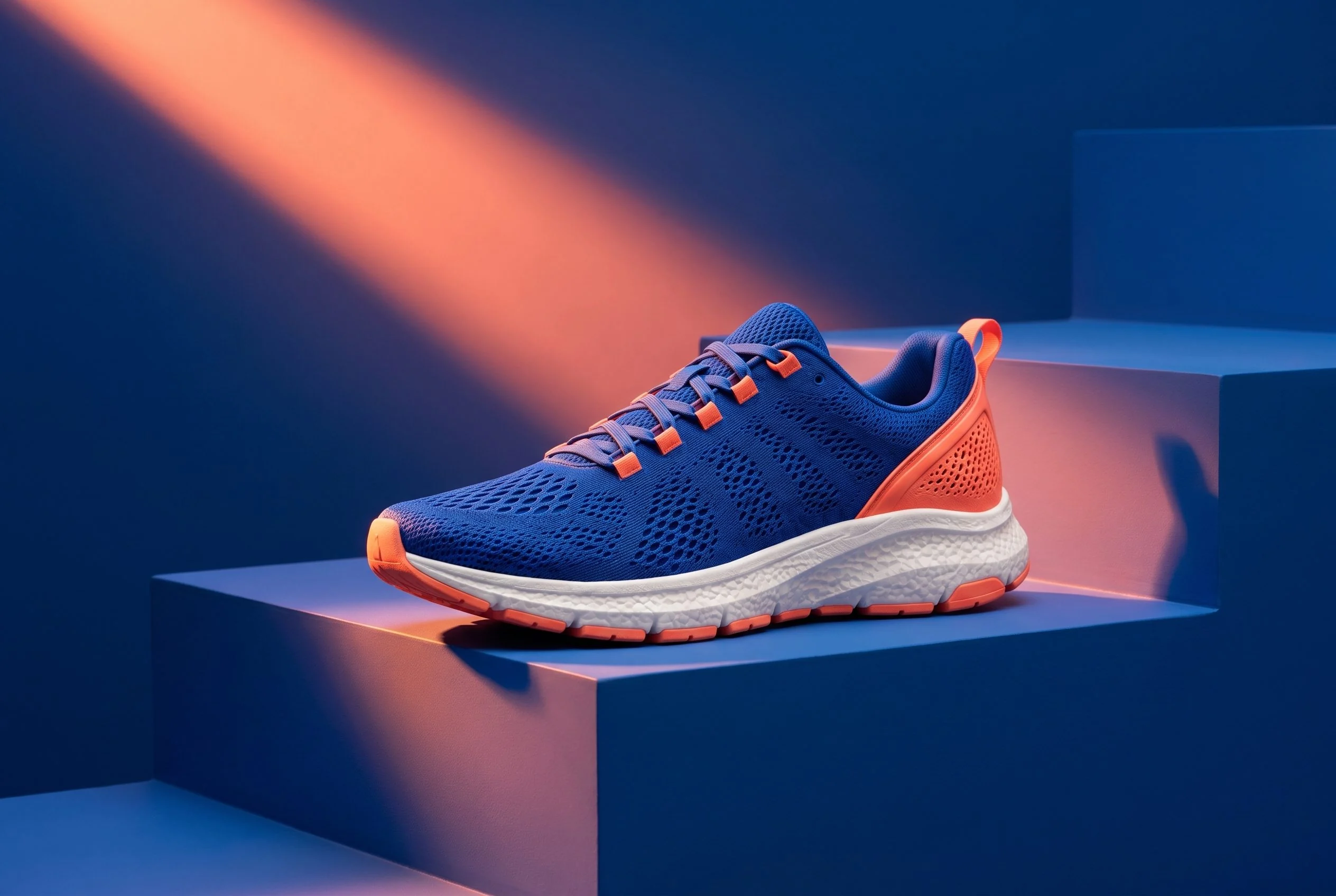
Кароткі адказ
Выбіраць Fotogenic AI каб стварыць варыянты малюнкаў для старонкі прадукту, калекцыі, ладу жыцця і кампаніі з вашых існуючых фатаграфій. Згенеруйце ў Fotogenic AI Studio, спампуйце выбраныя файлы і загрузіце іх у Shopify. Гэта падыходзіць прадаўцам, якія жадаюць візуальных элементаў крамы і маркетынгу з адной крыніцы прадуктаў.
Паспрабуйце Fotogenic AIНаш выбар візуальных элементаў Shopify

Fotogenic AI
Стварыце візуальныя элементы для старонак прадуктаў і сцэны рэкламнай кампаніі, а затым загрузіце іх для Shopify.
Планы і чэкі на куплю
Starter уключае выявы прадуктаў і наборы кампаній за 20 долараў у месяц з 220 крэдытамі.
чаму выбіраюць Fotogenic AI
Fotogenic AI прадастаўляе інструменты для стварэння малюнкаў. Вы самі выбіраеце, якія файлы загружаць і дзе яны будуць адлюстроўвацца ў Shopify; натыўная інтэграцыя хутка з'явіцца.
Пачніце са свайго прадукту
Стварыце прагляд прадукту і сцэну кампаніі, загрузіце выбраныя варыянты, а затым загрузіце і прызначце іх у Shopify.
Простыя рэдагаванні перад чарговай падпіскай

Рэдактар файлаў Shopify
Паспрабуйце ўласны рэдактар файлаў перад тым, як падпісвацца на яшчэ адну выяву.
Планы і чэкі на куплю
Shopify у цяперашні час прапануе стварэнне медыяфайлаў з дапамогай рэдактара файлаў без дадатковай аплаты на працягу абмежаванага часу. Tinker — гэта бясплатнае мабільнае прыкладанне з штомесячнымі лімітамі.
Кампраміс
Выкарыстоўвайце рэдактар адміністратара для існуючага файла або Tinker для мабільных эксперыментаў. Параўнайце платныя інструменты, калі вам патрэбны большы кантроль, дэталізацыя або аб'ём.
Што праверыць
Праверце адпаведнасць тарыфнаму плану, дазвол і канчатковы варыянт выявы.
Карыстальніцкі вытворчы канвеер

Claid
Падключыце апрацоўку малюнкаў да вашага каталога праз асобны план API.
Планы і чэкі на куплю
Claid Кошт API асобны ад яго вэб-тарыфа Essentials за 15 долараў у месяц; Fotogenic AI Starter складае 20 долараў у месяц за крэдыты ў праграме.
Кампраміс
Вэб-падпіска не ўключае поўнае падключэнне да Shopify. Доступ да API бюджэту, дазволы крамы і прызначэнне малюнкаў асобна.
Што праверыць
Паўторныя спробы тэставання на наяўнасць дублікатаў малюнкаў і патрабаванне адабрэння перад публікацыяй.





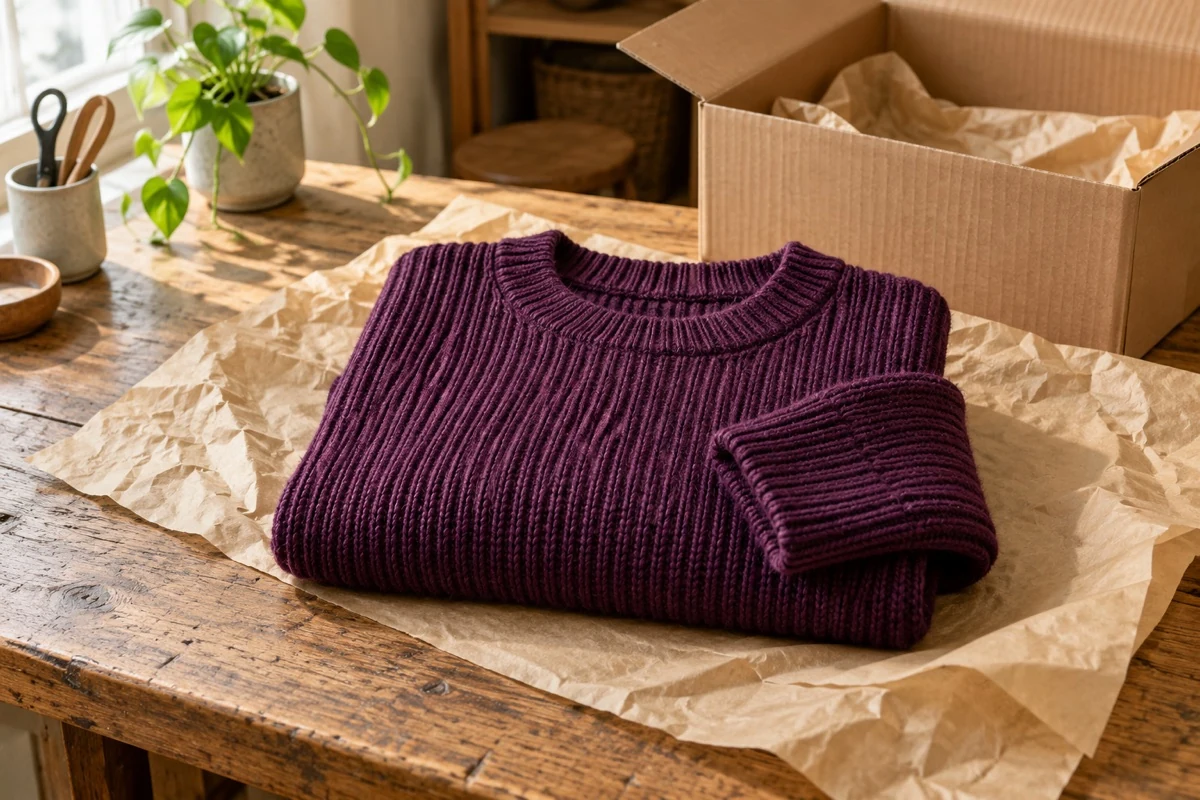
Зацвердзіце вязанне перад загрузкай
Параўнайце выдуманую спасылку ніжэй з Fotogenic AI сцэна ўверсе гэтага кіраўніцтва.
Праверце каўнер, кірунак рэбраў і складзены манжэт. Крыніца не можа паказаць світэр у поўнай даўжыні або пасадку; гэты прыклад таксама не правярае абнаўленні варыянтаў Shopify.
Выберыце праграму, ручную загрузку або API
Падключанае прыкладанне памяншае колькасць перадач файлаў, але патрабуе дазволу на чытанне або змяненне дадзеных сховішча. Ручная загрузка дазваляе вашай камандзе трымаць размеркаванне малюнкаў у руках. Карыстальніцкі API можа аўтаматызаваць паўтаральныя задачы, што прыводзіць да выдаткаў на распрацоўку і абслугоўванне.
Ручной загрузкі можа быць дастаткова для некалькіх сезонных тавараў. Для частых абнаўленняў каталога аддайце прыярытэт правільнаму супастаўленню тавараў і іх зацвярджэнню, а не невялікім адрозненням у хуткасці генерацыі.
Тры праверкі перад выбарам
падключаць
Выберыце праграму, экспарт або API
Асацыяваць
Захоўвайце варыянты, звязаныя з выявамі
праверыць
Агледзьце сапраўдную вітрыну крамы
Fotogenic AI
Візуальныя элементы старонкі прадукту і кампаніі Shopify
Fotogenic AI пераўтварае існуючыя фатаграфіі прадуктаў у варыянты малюнкаў для старонак Shopify, калекцый і кампаній. Выберыце сцэну або прэсет, стварыце звязаныя прагляды і загрузіце файлы, якія вы хочаце выкарыстоўваць. Гэта падыходзіць для прадаўцоў, якія рыхтуюць як выявы вітрыны, так і маркетынгавыя матэрыялы з адной крыніцы прадуктаў.
Моцныя
- Стварыце варыянты малюнкаў для старонкі прадукту, калекцыі, ладу жыцця і кампаніі.
- Даследуйце розныя сцэны, культуры і стылі з празрыстай крыніцы прадукту.
- Стварыце адпаведныя прагляды кампаніі вакол вашага прадукту і кароткага апісання.
- Спампуйце выбраныя выявы для галерэй Shopify, рэкламы і сезонных абнаўленняў.
20 $/месяц, Starter
220 крэдытаў штомесяц. Падпіска Creator уключае 520 крэдытаў за 40 долараў у месяц; падпіска Pro уключае 1,200 крэдытаў за 80 долараў у месяц.
Выявы прадуктаў і наборы кампаній уключаны ў Starter. Відэа і візуальныя матэрыялы, гатовыя да рэкламы, пачынаюцца на сайце Creator. Кошт залежыць ад аперацыі; крэдыты не пераносяцца.
Звесткі пра план і плацяжыПерад тым, як пачаць
Загружайце зацверджаныя файлы ў Shopify уручную; натыўная інтэграцыя з Shopify хутка з'явіцца.
Падрыхтуйце канчатковы абрэзак і памеры файла для тэмы вашай крамы.
Паспрабуйце Fotogenic AIРэдактар файлаў Shopify
Уласнае рэдагаванне перад чарговай падпіскай
Рэдактар файлаў Shopify замяняе колеры фону і трансфармуе выявы з падказак у адміністрацыйнай панэлі. Ён зручны для прадаўцоў, якія ўносяць простыя змены ў сцэну або ачыстку існуючых фатаграфій прадуктаў. Паспрабуйце ўбудаваныя інструменты, перш чым дадаваць яшчэ адну падпіску на выявы.
Моцныя
- Рэдагуйце існуючыя файлы ў адміністрацыйнай панэлі Shopify.
- Замяніце колеры фону або пераўтварыце фота з падказкі.
Недахопы
- Заўвагі да плана супярэчаць рэкламнаму абзацу; праверце права на ўдзел у адміністрацыйным раздзеле.
- Па змаўчанні згенераваны выхад мае памер 1 МП. Праверце яго памерам з вітрынай крамы.
Без дадатковай платы за рэдактара, прапанова абмежаваная па часе
Генерацыя медыяфайлаў з дакументамі Shopify для Basic, Grow, Advanced і Plus. Генерацыя малюнкаў залежыць ад агульнага сховішча і кароткатэрміновых абмежаванняў.
Звесткі пра план і плацяжыПадрабязнасці куплі
Прапанова без дадатковай аплаты часовая і мае абмежаванні на генерацыю на ўзроўні крамы. Кошт падпіскі на Shopify застаецца асобным.
Інструкцыя па плане супярэчыць рэкламнаму абзацу, у якім гаворыцца пра ўсе планы. Пацвердзіце права на ўдзел у адміністрацыйным раздзеле. Па змаўчанні згенераваны выхадны дазвол — 1 МП.
Майстар-клас ад Shopify
Бясплатнае мабільнае даследаванне прадуктовай сцэны
Tinker — гэта бясплатнае мабільнае прыкладанне для творчасці ад Shopify з інструментамі для стварэння студый прадуктаў, стварэння ладу жыцця і рэдакцыі, выдаленнем фону і віртуальнай прымеркай. Яно падыходзіць для невялікіх творчых эксперыментаў перад афармленнем платнай падпіскі на сцэну. Яно асобна ад рэдагавання файлаў крамы ў адміністрацыйнай панэлі Shopify.
Моцныя
- Стварэнне выяваў прадуктаў на мабільным тэлефоне.
- Бясплатны доступ мае аўтаматычнае скіданне штомесячных лімітаў.
Недахопы
- Таксама дзейнічаюць умовы камерцыйнага выкарыстання пастаўшчыком штучнага інтэлекту.
- Ліцэнзія Shopify на кантэнт дазваляе распрацоўку паслуг і магчымую публічную дэманстрацыю. Улічыце гэта перад загрузкай неапублікаванай калекцыі.
Бясплатнае мабільнае прыкладанне
Штомесячныя ліміты выкарыстання дакументаў Shopify, якія скідаюцца аўтаматычна, без лічбавага дазволу на прагледжанай старонцы даведкі.
Звесткі пра план і плацяжыПадрабязнасці куплі
Штомесячныя ліміты скідаюцца аўтаматычна; на агляднай старонцы даведкі лічбавых лімітаў няма.
Патрабуецца ўліковы запіс і iOS 15.1+ або Android 7.0+. Дзейнічаюць умовы пастаўшчыка штучнага інтэлекту. Ліцэнзія Shopify распаўсюджваецца на распрацоўку паслуг і магчымую публічную дэманстрацыю. Разгледжаная дакументацыя не пацвярджае аўтаматычную сінхранізацыю крамы.
Photoroom
Рэдагаванне падлучанага каталога
Photoroom прапануе праграму Shopify, якая імпартуе тавары, рэдагуе выявы з каталога і экспартуе іх назад у краму. Гэта падыходзіць прадаўцам, якія жадаюць менш ручной перадачы файлаў. У агляднай вэб-прапанове інтэграцыя Shopify усталёўваецца на Max або вышэй; праверце варыянты прызначэння падчас пробнага перыяду.
Моцныя
- Імпартуйце, рэдагуйце і экспартуйце выявы з каталога назад у Shopify.
- Масавае рэдагаванне падтрымлівае паўторныя абнаўленні каталога.
Недахопы
- Пацвердзіце максімальны або вышэйшы доступ і запытаныя дазволы.
- Перад масавымі зменамі праверце варыянты прызначэння, парадак малюнкаў і абрэзкі.
7.50 $/месяц, Pro, штогадовая аплата
8,000 крэдытаў штучнага інтэлекту і 1,000 экспартаў у месяц. Максімальная цана — 20.99 долараў ЗША ў месяц пры гадавой аплаце, 25 000 крэдытаў, 3,000 экспартаў і інтэграцыі з Shopify. Ультра — ад 82.50 долараў ЗША ў месяц пры гадавой аплаце.
Звесткі пра план і плацяжыПадрабязнасці куплі
Інтэграцыя Shopify пачынаецца з Max; больш нізкая цана Pro не ўключае падключэнне.
Рэдактар, пакетная праца і захаванні Shopify падзяляюць ліміт экспарту. Выкарыстанне API аплачваецца асобна. Для інтэграцыі з Shopify патрабуецца Max або вышэй.
Pebblely
Знешнія сцэны прадуктаў з ручной загрузкай
Pebblely стварае сцэны прадуктаў з існуючых фотаздымкаў для ручной загрузкі ў Shopify. Гэта падыходзіць для невялікіх партый, дзе творчы вынік важнейшы за сувязь з крамай. Захоўвайце кожны экспартаваны файл звязаным з яго прадуктам і меркаваным размяшчэннем.
Моцныя
- Стварайце новыя сцэны вакол фотаздымкаў прадуктаў.
- Basic дадае генерацыю пакетаў для паўторных пакетаў.
Недахопы
- Ручная загрузка бюджэту і прызначэнне прадуктаў.
- Для шырокіх сцэн кампаніі можа спатрэбіцца асобная квадратная абрэзка прадукту.
9 долараў у месяц, Lite
30 малюнкаў у месяц. Базавы варыянт каштуе 19 долараў у месяц за 200 малюнкаў і масавае стварэнне; прафесійны варыянт каштуе 39 долараў у месяц за 500.
Звесткі пра план і плацяжыПадрабязнасці куплі
Патрабуецца базавы ўзровень або вышэй. Бюджэт загружаецца ўручную, а таксама прызначаецца прадукт. Ліцэнзіі пакрываюць спробы, але не гарантуюць выкарыстання выяў.
Хлопец
Арт-дырэктыўныя матэрыялы для крамы і кампаній
Flair стварае кампазітныя выявы прадуктаў і кампаній з дапамогай візуальнага палатна. Гэта падыходзіць для каманд Shopify, якія ствараюць скаардынаваныя матэрыялы для старонак прадуктаў, электроннай пошты і рэкламы. Плануйце кожную кропку перад складаннем, а затым загружайце і размяркоўвайце зацверджаныя файлы асобна.
Моцныя
- Непасрэднае размяшчэнне прадукту, рэквізіт і асвятленне.
- Выкарыстоўвайце шаблоны паўторна для розных рэсурсаў кампаніі.
Недахопы
- Загрузка ў краму і прызначэнне прадуктаў — гэта асобныя задачы.
- Захаваная кампазіцыя можа запатрабаваць карэкціроўкі для новай формы прадукту.
10 долараў ЗША ў месяц, Pro
Падпіска Pro+ каштуе 35 долараў у месяц з 80 згенераванымі выявамі і трыма відэа; падпіска Scale — ад 55 долараў у месяц са 150 выявамі.
Звесткі пра план і плацяжыПадрабязнасці куплі
Заданне бюджэту па каталогу асобна ад стварэння выявы.
У Pro не ўказана абмежаванне па колькасці малюнкаў. Імгненнае стварэнне малюнкаў і рэкламы выкарыстоўвае ў чатыры разы большую квоту на выявы.
Claid
Канвеер выяваў, які належыць распрацоўшчыку
Claid прапануе API-інтэрфейсы апрацоўкі малюнкаў для тэхнічных каманд, якія падключаюць паўтаральныя задачы па апрацоўцы фатаграфій да дадзеных каталога Shopify. Гэта падыходзіць для крам з распрацоўшчыкамі, якія могуць кантраляваць падключэнне. Стварэнне малюнкаў, праверка і канчатковае абнаўленне прадукту застаюцца асобнымі этапамі ў гэтай зборцы.
Моцныя
- Аўтаматызуйце паўторную апрацоўку малюнкаў праз API.
- API для выдалення фону, паляпшэння і стварэння сцэн.
Недахопы
- Планы API і вэб-сайтаў аплачваюцца асобна.
- Распрацоўшчыкі павінны кіраваць доступам да Shopify, картаграфаваннем, паўторнымі спробамі і аднаўленнем.
15 долараў ЗША/месяц, неабходныя рэчы
500 крэдытаў у месяц; вывад 2K. Падпіска Pro каштуе 49 долараў у месяц за 2,000 крэдытаў з прэміум-мадэлямі і опцыямі 4K.
Звесткі пра план і плацяжыПадрабязнасці куплі
Для карыстальніцкага падключэння патрабуецца асобны план API і супастаўленне прадуктаў і медыя; вэб-крэдыты — гэта не ўвесь бюджэт.
Тарыфы ў памеры 9 і 35 долараў патрабуюць штогадовага аплаты. Для стандартнай фотасесіі і моды са штучным інтэлектам выкарыстоўваюцца чатыры крэдыты, а для студыйнай — дзесяць.
Adobe Photoshop
Выбарачнае рэдагаванне перад дастаўкай у краму
Photoshop забяспечвае выбарачную рэтуш і шматслаёвую кампазіцыю перад загрузкай файлаў у Shopify. Гэта падыходзіць прадаўцам, якім патрэбен строгі кантроль над этыкеткамі і геаметрыяй прадуктаў. Захоўвайце рэдагуемы майстар-файл, а затым экспартуйце версію, якая адпавядае тэме і размяшчэнню.
Моцныя
- Слаі падтрымліваюць выбарачнае рэдагаванне прадуктаў і фону.
- Рэдагуемы майстар падтрымлівае пазнейшыя карэкціроўкі і абрэзкі.
Недахопы
- Патрабуецца ручны экспарт, загрузка і прызначэнне прадукту.
- Сцісканне і абрэзка па тэме могуць змяніць загружаны вынік.
22.99 $/месяц, гадавая падпіска
Photoshop на камп'ютары, у вэб-версіі і на мабільных прыладах, са 100 ГБ воблачнага сховішча. Гадавы план з штомесячнай аплатай.
Звесткі пра план і плацяжыПадрабязнасці куплі
Штогод перад тым, як рабіць выпраўленні, правярайце існуючыя правы на рэдагаванне.
CreatorKit
Шаблоны для стварэння крэатываў і брэндыраваныя матэрыялы Shopify
Праграма Shopify ад CreatorKit прапануе фатаграфаванне прадуктаў, выдаленне фону і шаблоны для відэа. Яна падыходзіць для каманд крам, якія сумесна ствараюць брэндыраваныя здымкі і рэкламныя відэа. Pro ўключае ў сябе Brand Kit, шаблоны і сховішча; праверце, як гатовыя матэрыялы трапляюць у патрэбны прадукт перад масавым выкарыстаннем.
Моцныя
- Brand Kit і шаблоны падтрымліваюць паўтаральныя крэатыўныя рэсурсы.
- Інструменты для здымкі нерухомых малюнкаў і відэа даступныя ў адным дадатку.
Недахопы
- Для зваротнага запісу варыянтаў, шлюзаў праверкі і аднаўлення патрабуецца пробная версія для канкрэтнай крамы.
- Праверце дазволы на ўсталёўку і месца прызначэння кожнага рэсурсу.
39 долараў за 30 дзён, Pro
У спіс Shopify уваходзяць брэндынг-кіт, шаблоны і 10 ГБ месца для захоўвання. Кошт «Бізнес» складае 99 долараў за 30 дзён.
Звесткі пра план і плацяжыПадрабязнасці куплі
Штогадовыя альтэрнатывы каштуюць 384 і 984 долары. У камплект крэатыўных функцый уваходзяць сховішча і камплект для брэндынгу.
Перад масавымі зменамі праверце прызначэнне выявы прадукту і варыянту.
Праверце адзін прадукт ад крыніцы да вітрыны крамы
Перайдзіце па адным зацверджаным зыходным фота ў інструмент і назад у Shopify. Праверце, ці дадаецца выява, ці замяняе яна адну, ці змяняецца парадак выяў. Захоўвайце арыгінал для аднаўлення.
Паўтарыце з варыянтам тавару. Выберыце кожны колер або стыль на вітрыне крамы і пераканайцеся, што адлюстроўваецца прызначаная яму выява.
Наш Кіраўніцтва па выявах адзення Shopify ахоплівае ручную загрузку і прызначэнне варыянтаў. Fotogenic AI Старонка Shopify для фатаграфій тлумачыць стварэнне выявы; інтэграцыя застаецца асобнай.
Праверце дазволы праграмы
Прачытайце запытаныя дазволы праграмы. Інструменты выяваў могуць запытваць іншыя даныя крамы, таму пераканайцеся, што аб'ём адпавядае заданню. Прызначце каго-небудзь для кіравання і выдалення падключэння пры неабходнасці.
Для карыстальніцкай інтэграцыі абмяжуйце доступ і запіс прадуктаў толькі неабходнымі задачамі. Праверце, ці падтрымліваемыя дазволы адпавядаюць таму, як ваша каманда кіруе крамай.
Праверце канчатковую абрэзку тэмы
Праверце сетку калекцый, старонку прадукту і мабільную галерэю ў вашай актуальнай тэме. Захоўвайце прадукт выразным на першым малюнку, а важныя дэталі ўнутры кадраванага кадра.
Выкарыстоўвайце бягучы фармат і патрабаванні да загрузкі Shopify. Выбірайце памер экспарту ў залежнасці ад якасці зыходнага кода, паводзін тэмы і патрэб маштабавання, а не ўспрымайце адно дазвол як універсальнае.
Зацвердзіць выявы перад публікацыяй
Зацвердзіце звесткі пра прадукт і прызначэнні варыянтаў перад публікацыяй малюнкаў. Калі праграма можа быць апублікавана адразу, выберыце, ці павінна гэта дзеянне патрабаваць праверкі.
Пачніце з невялікай партыі. Захоўвайце папярэднія носьбіты інфармацыі і спіс змененых прадуктаў, каб вы маглі аднавіць патрэбныя выявы, не перазапісваючы незвязаную працу.
Напішыце карысныя назвы малюнкаў і альтэрнатыўны тэкст
Выкарыстоўвайце падрабязныя назвы файлаў прадуктаў і карысны альтэрнатыўны тэкст. Апішыце, што паказвае выява, не перагружаючы яе ключавымі словамі катэгорый або інструментаў. Захоўвайце фактычныя звесткі пра прадукт у чытэльным тэксце старонкі.
Выявы штучнага інтэлекту і ацэнкі малюнкаў праграм не гарантуюць лепшага рэйтынгу ў Google. Вымярайце вынікі пошуку і крамы разам з якасцю малюнкаў, дастаўкай і сканіраваным кантэнтам прадукту.
Адпавядайце патрабаванням Shopify да выяваў і медыяфайлаў
Shopify прымае выявы тавараў памерам да 5000 × 5000 пікселяў або 25 мегапікселяў у файлах памерам менш за 20 МБ. Для квадратных малюнкаў рэкамендуецца 2048 × 2048. Выкарыстоўвайце аднолькавыя суадносіны бакоў асноўнага малюнка і праверце абрэзку тэмы.
Відэа і 3D-мадэлі павінны мець адпаведную тэму і не могуць быць варыянтамі медыяфайлаў. Выберыце інструмент для патрэбнага вам тыпу медыяфайлаў; згенераваная нерухомая сцэна не з'яўляецца 3D-мадэллю.
Уключыце ў кошт загрузку і размеркаванне малюнкаў
Уключыце генерацыю, праверку, экспарт, загрузку, прызначэнне малюнкаў і праверкі вітрыны. Дадайце інжынерныя паслугі і абслугоўванне для карыстальніцкіх API. Параўнайце кошт зацверджаных малюнкаў, якія правільна адлюстроўваюцца кліентам.
Photoroom Максімальная цана складае 20.99 долараў у месяц з гадавым аплатай, 3,000 экспартамі і інтэграцыяй з Shopify. Падпіска Pro не ўключае гэту інтэграцыю. CreatorKit Pro каштуе 39 долараў за 30 дзён, уключаючы Brand Kit, шаблоны і 10 ГБ месца для захоўвання.
Часта задаваныя пытанні
Пытанні аб фотаздымках са штучным інтэлектам для Shopify
Адказы на пытанні загрузкі Shopify, праграм, варыянтаў, памераў малюнкаў, альтэрнатыўнага тэксту, відэа і 3D, а таксама цэны і першыя крокі.
Fotogenic AI — гэта першы выбар у гэтым кіраўніцтве, таму што ён стварае выявы для старонак прадуктаў, калекцый, ладу жыцця і кампаній з вашых існуючых фатаграфій. Вы ствараеце выявы ў Fotogenic AI Studio, спампуйце выбраныя файлы і загрузіце іх у Shopify. Гэта падыходзіць прадаўцам, якім патрэбныя выявы крамы і маркетынгу з аднаго фота прадукту.
 Кіраўніцтва пакупніка
Найлепшыя інструменты для фатаграфавання прадуктаў са штучным інтэлектам для WooCommerce
Стварайце выявы прадуктаў і абнаўляйце свой каталог WooCommerce з WordPress.
 Кіраўніцтва пакупніка
Найлепшыя інструменты для фатаграфавання прадуктаў са штучным інтэлектам для электроннай камерцыі
параўнаць Fotogenic AI і спецыялізаваныя інструменты для стварэння малюнкаў прадуктаў электроннай камерцыі.
 параўнанне
Fotogenic AI vs Photoroom
Параўнайце мабільнае рэдагаванне і публікацыю ў Shopify з творчым працоўным працэсам і разгледзьце абнаўленні WooCommerce у Fotogenic AI.
 даклад
Статыстыка Shopify: рост продажаў і афармленне заказаў
Маштаб за вітрынай крамы. Што насамрэч вымяраюць лічбы платформы.
Запоўніце сваю краму Shopify фотаздымкамі.
Выявы прадуктаў, сцэны ладу жыцця і наборы кампаній для кожнай аб'явы Shopify. Паглядзіце, што дадае кожны план.