قم بإنشاء مجموعة صور لعرض المنتج.
استخدم من مرجع واحد إلى أربعة مراجع للمنتجات لإنشاء مجموعة من صور قوائم المنتجات من خلال مساعد الذكاء الاصطناعي الخاص بك.
- مجموعة صور فقط
- مراجع المنتج
- سير عمل MCP
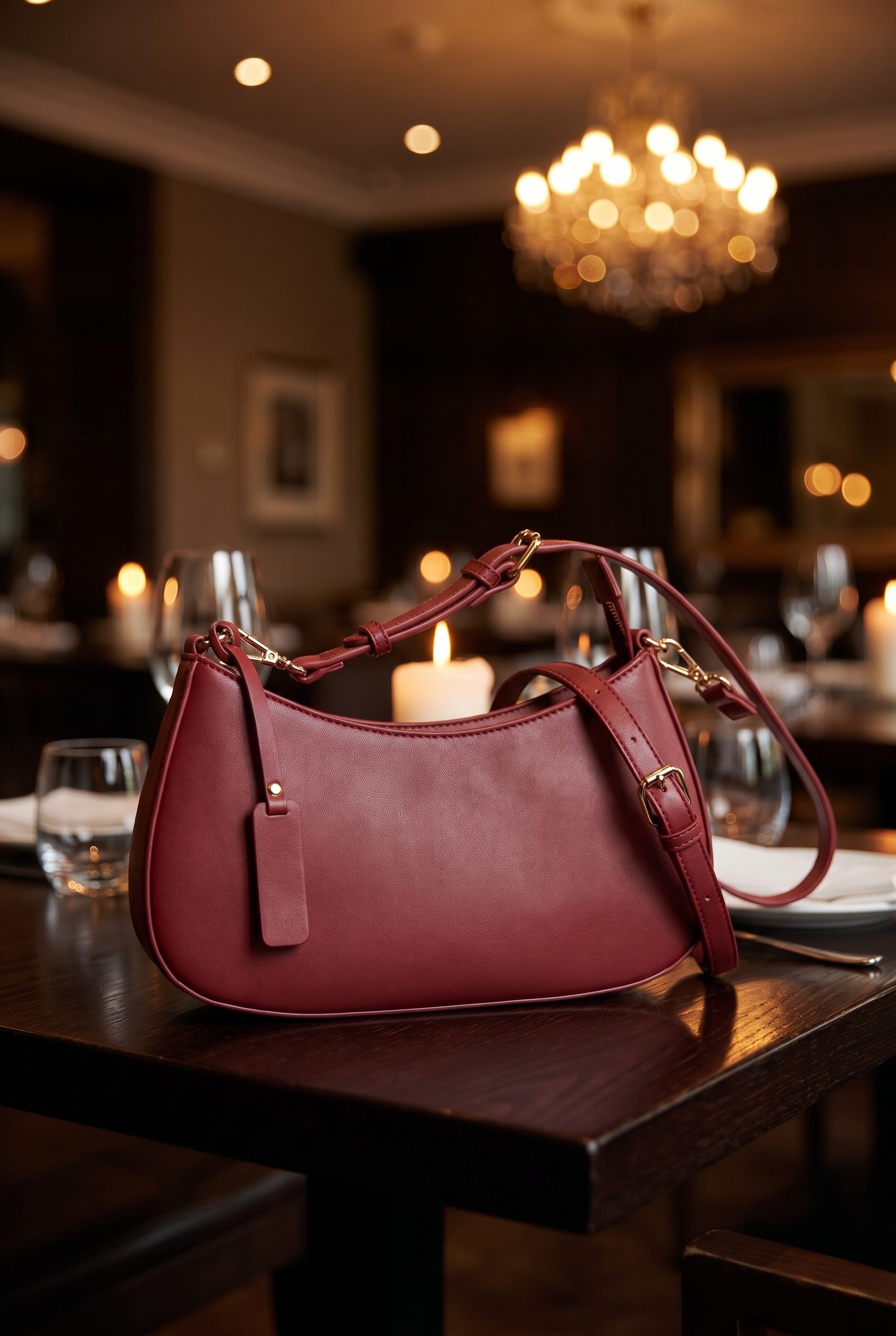
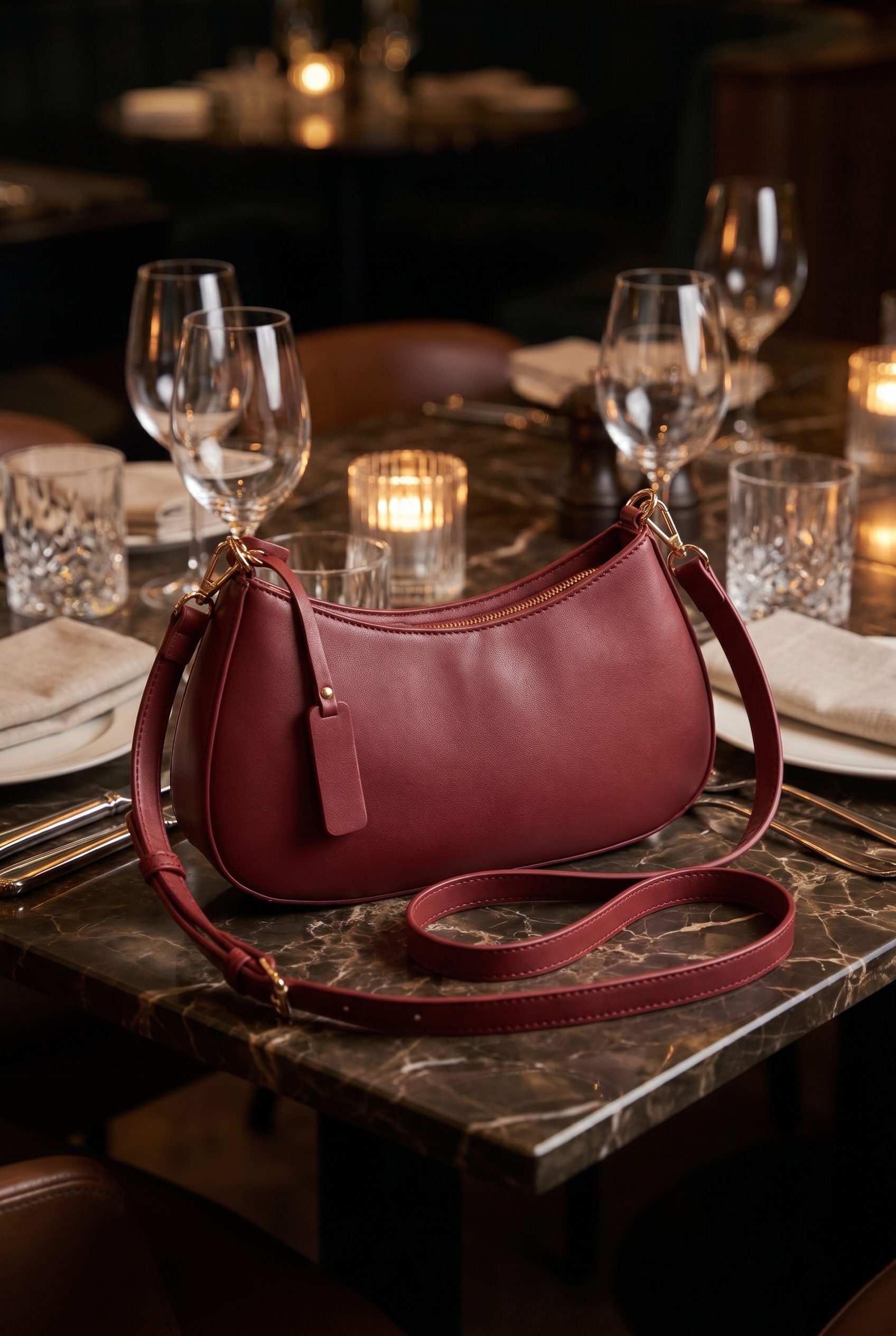
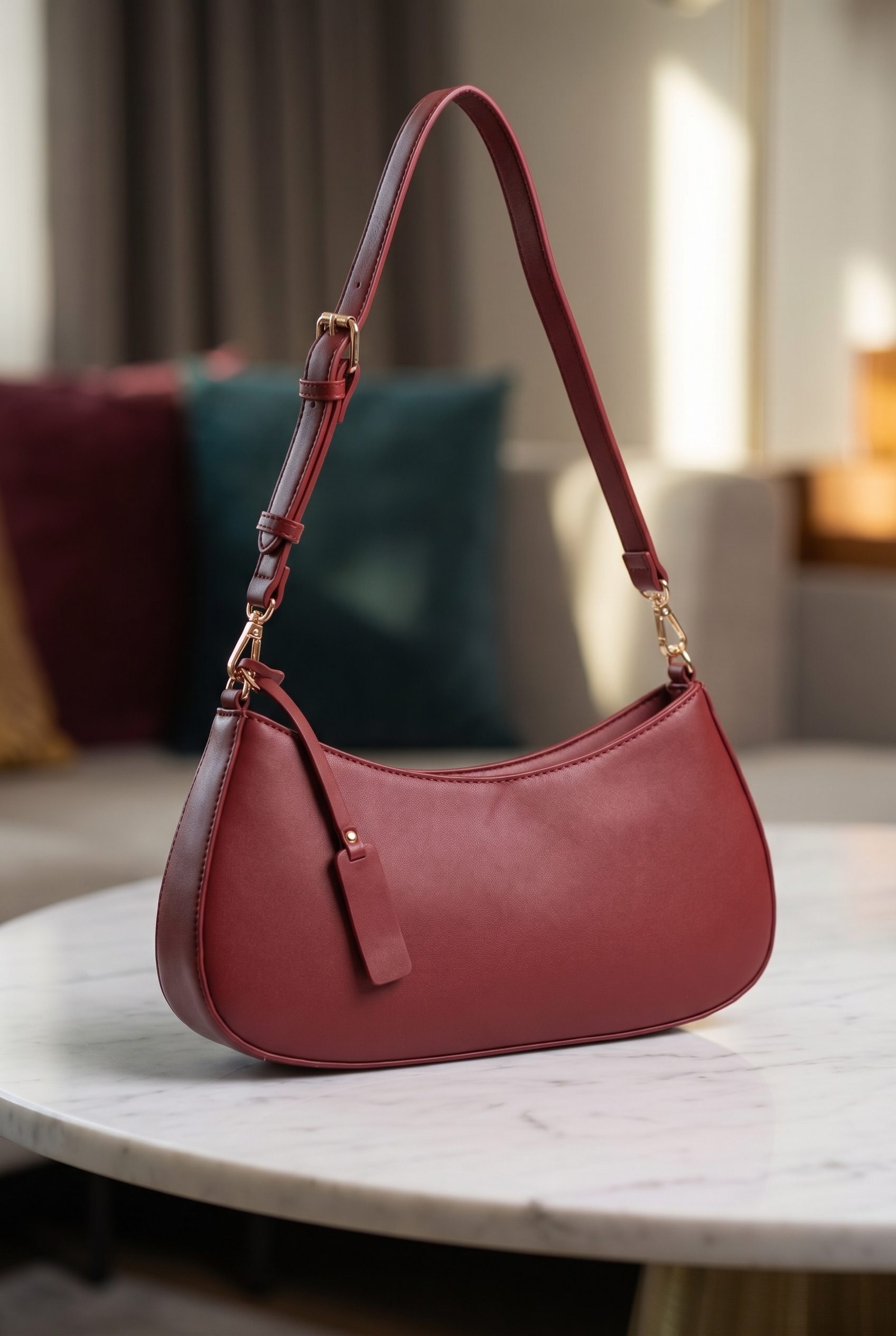
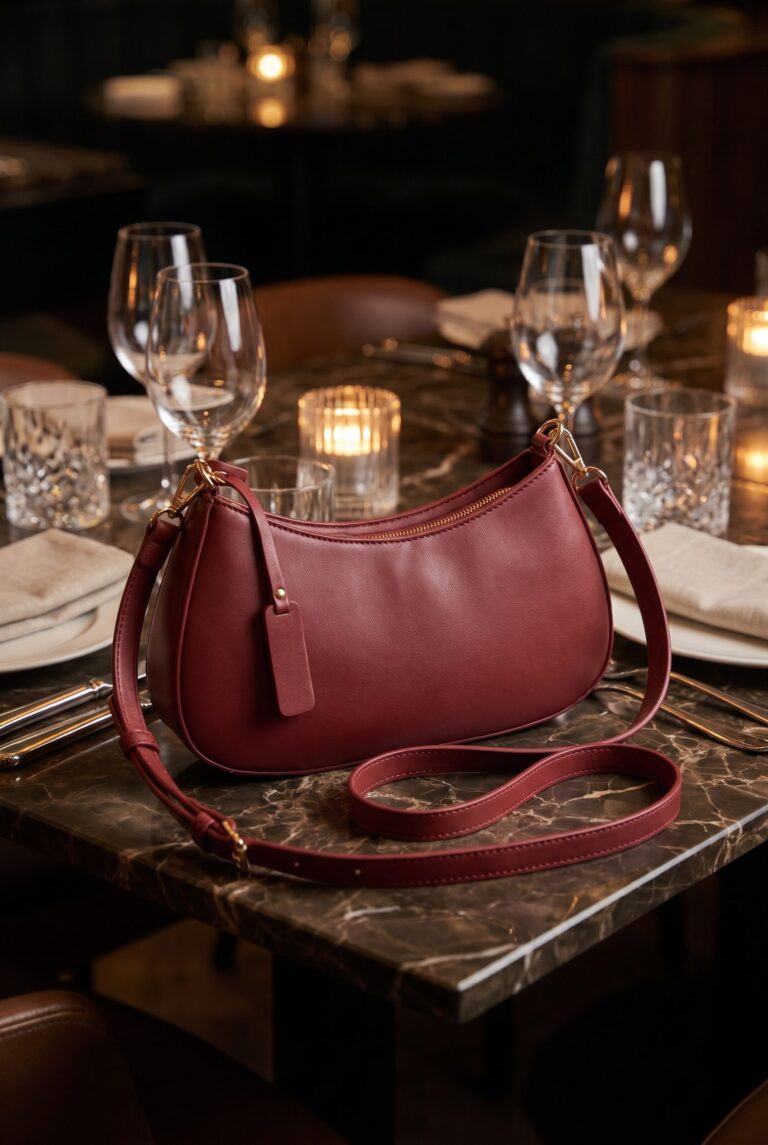
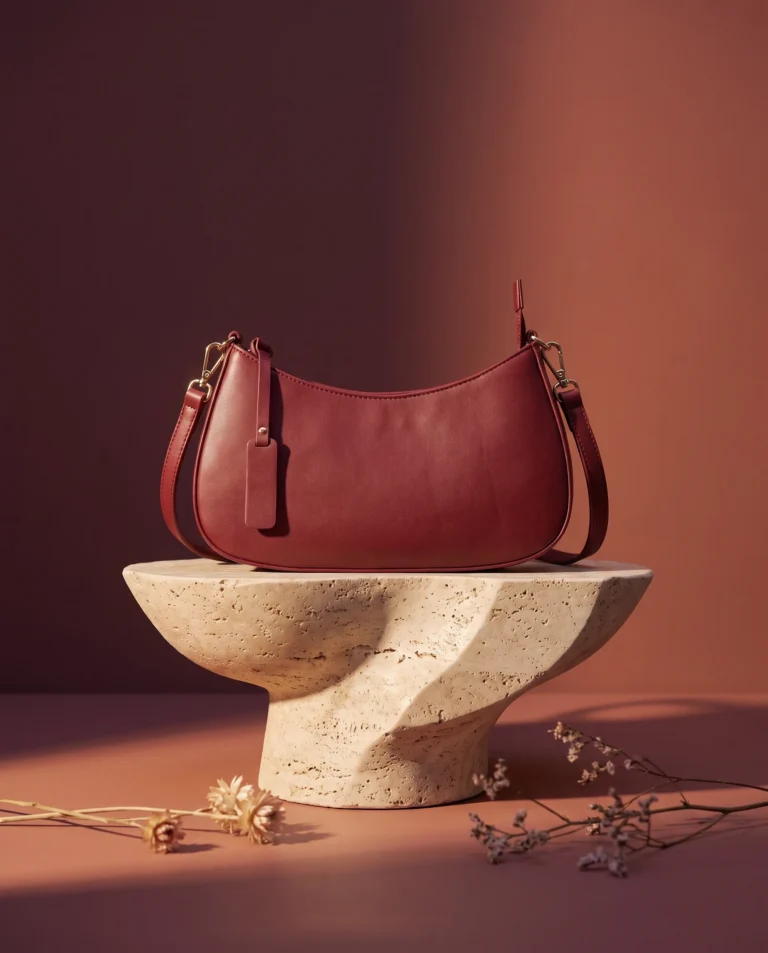
أمثلة على صور المنتجات
امنح كل عرض للمنتج غرضًا.
تُوضح هذه الأمثلة الموجودة على موقع Fotogenic زوايا عرض مختلفة للمنتج. اختر صورًا تُظهر المنتج بوضوح، وتُبرز تفاصيل مفيدة، وتناسب قائمة منتجاتك.
كيف يعمل
من مراجع المنتج إلى مجموعة أدوات الإدراج.
قم بتوصيل مساعدك، وقدم مراجع واضحة، وراجع الصور المُعادة.
-
الخطوة 1:
أضف مراجع منتجاتك
قم بتوفير صورة أو أربع صور واضحة تُظهر المنتج الذي تريد الحفاظ على سهولة التعرف عليه.
-
الخطوة 2:
وصف القائمة
اشرح المنتج واختر الخلفية والأسلوب المناسبين لعرضك.
-
الخطوة 3:
تشغيل Content Kit من خلال MCP
اطلب من مساعدك المتصل تشغيل سير عمل Content Kit المدعوم باستخدام مراجعك.
-
الخطوة 4:
راجع مجموعة الصور الخاصة بك
تحقق من كل صورة للتأكد من هوية المنتج وتفاصيله وقصه ومتطلبات متجرك.
الأسئلة الشائعة
مجموعة المحتويات سؤال
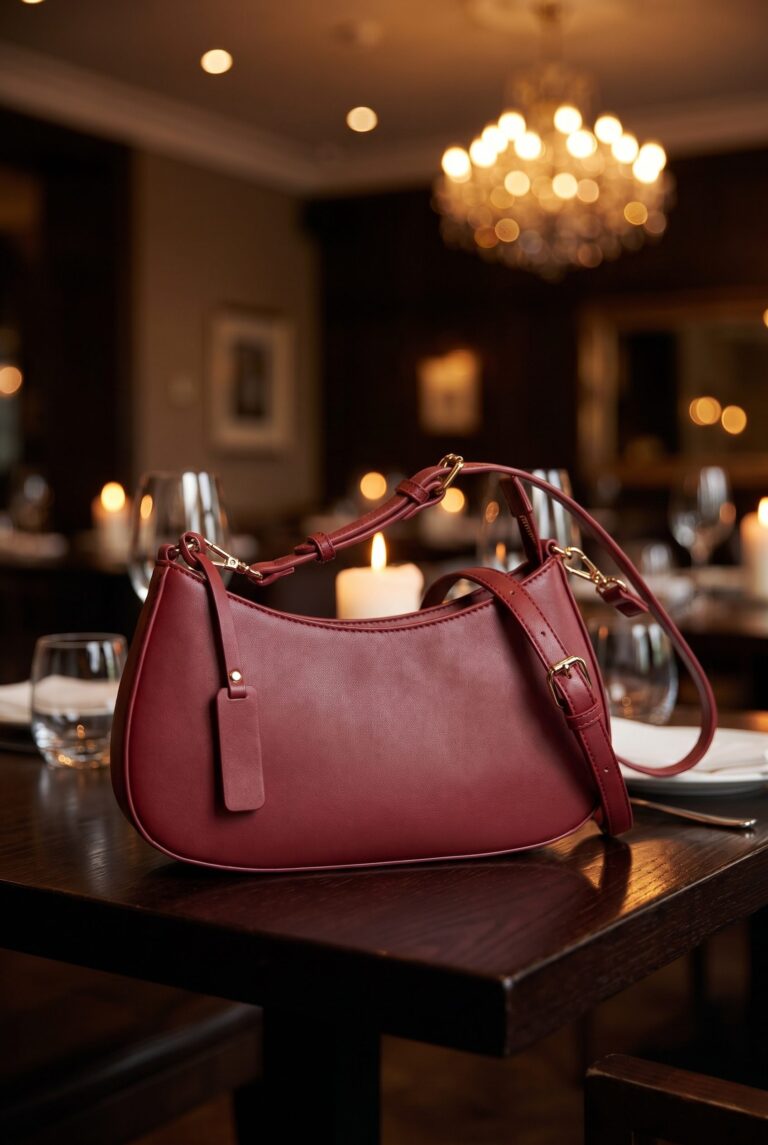
تُنشئ مجموعة أدوات المحتوى مجموعةً لعرض المنتجات بالصور فقط من مراجع المنتجات. وهي منفصلة عن مجموعات الحملات وفيديوهات المنتجات.
صور وفيديو في طلب واحد
مجموعة صور لقائمة المنتج من مساعدك الذكي.
اطلب من مساعدك الذكي مرة واحدة واحصل على الصور والفيديوهات التي تحتاجها قائمة منتجك.
- من 1 إلى 4 صور للمنتج
- الوصول إلى MCP