Praktiese hulpbron
Hoe om 'n KI-produkbeeldgenerator te gebruik vir klere
Koppel jou kledingstukfoto aan die regte velde. Begin met een nuttige toneel.
Om 'n kleretoneel te skep in die Fotogenic AI Webtoepassing, oop Skep Foto's, voeg die kledingstuk onder by Produkfoto's, en beskryf die beeld in AANGEPASTE INSTRUKSIES. Gebruik die model veld vir 'n versoek op die model. Begin met een beeld en kontroleer die vertoonde skatting voordat u kies Genereer.
Die nuttige eerste versoek is spesifiek: een produk, een samestelling en een geloofwaardige ligging. Hierdie gids karteer 'n volledige jeansverwysing na daardie velde, met 'n volledige opdrag wat jy kan aanpas.
Skei die kledingstuk van die toneel af
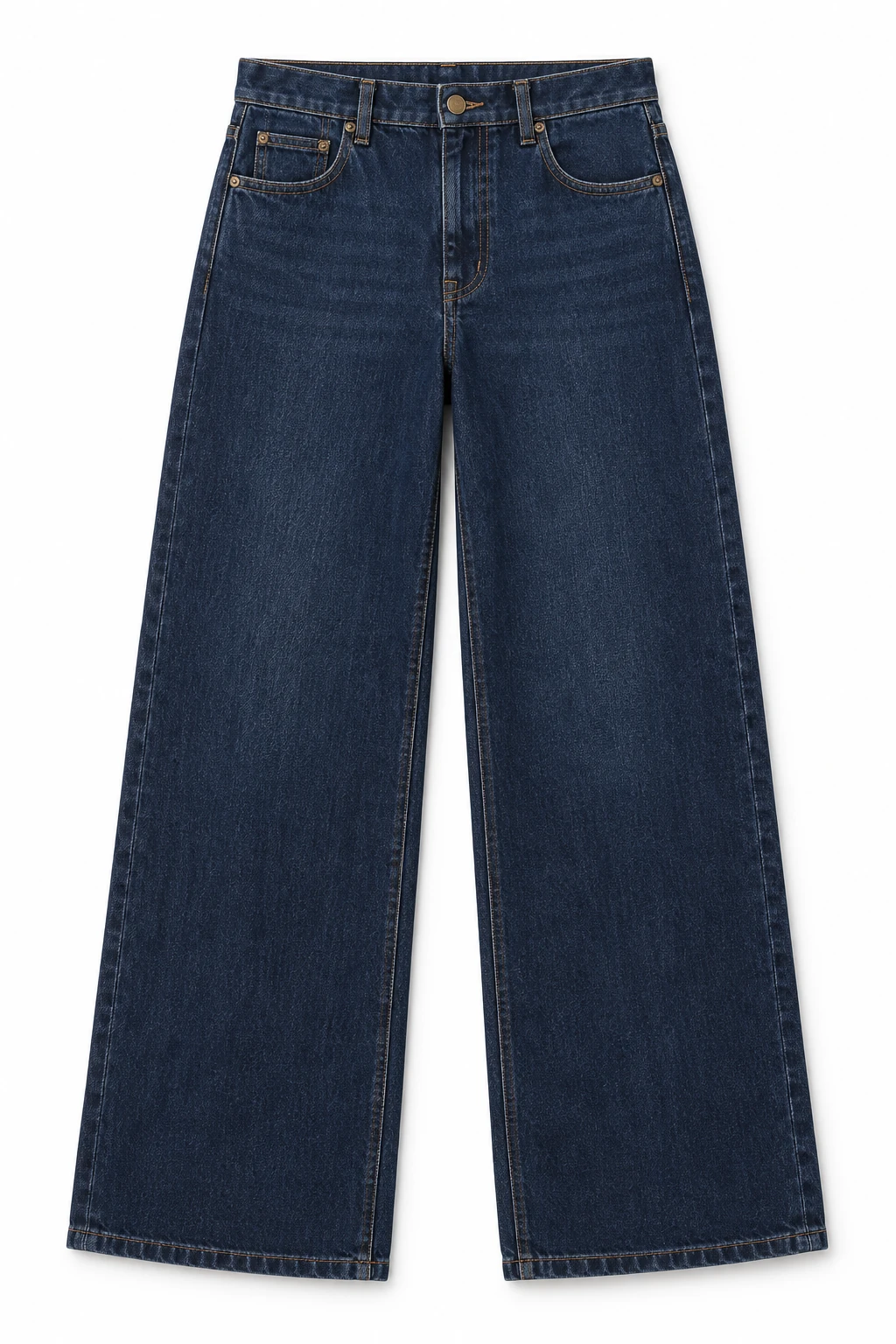
Die verwysing hieronder wys die volledige voorkant van donker-indigo wyepyp-jeans. Die middellyfband, voorste sakke, gulp en beide some gee die versoek 'n duidelike beginpunt. Laai jou kledingstukfoto hier op, eerder as 'n buiebord wat verskeie verskillende produkte bevat.
Die straat, persoon en uitrusting hoort in die toneelversoek. Hou daardie onderskeid in jou opdrag: die verwysing identifiseer die jeans, terwyl die instruksies beskryf hoe jy dit wil aanbied. Vir 'n gedrukte kledingstuk, gebruik die gedrukte klere-gids om die kunswerkvraag afsonderlik te hanteer.
Waarop om in die webtoepassing te klik
- Opening Fotogenic AI. Van Verkenkies Skep Foto's om oop te maak Skep produkfoto's.
- Onder Produkfoto'sGebruik Voeg produkfoto's by en voeg die volledige kledingstukverwysing by. Hierdie voorbeeld benodig een bronbeeld.
- Opening model en kies 'n beskikbare volwasse model vir die dra-toneel. Hou die produkverwysing in produkfoto's; die modelkeuse het 'n ander rol.
- Plak die ingevulde toneelversoek hieronder in AANGEPASTE INSTRUKSIES. 'n Presiese opdrag gee die eerste versoek 'n gedefinieerde beelddoel sonder om op ekstra kamera-opsies staat te maak.
- Gaan Gehalte en Images. Gebruik die vertoonde Hoogte instelling en begin met 1 beeld. Lees die huidige kredietberaming en kies dan Genereer wanneer die opstelling gereed is.
Die aantal produkverwysings en die aantal uitvoerbeelde is verskillende keuses. Een volledige verwysing kan die invoer vir een toneel wees. Die Hoog-etiket is 'n kwaliteitskeuse, nie 'n belofte van 'n spesifieke pixelgrootte nie.
Werk jy eerder binne 'n webwerf-redigeerder? Die WordPress-beeldgenerator-deurloop dek Studio, gestoorde mediabiblioteeklêers en die invoeging van 'n aanvaarde resultaat in 'n bladsy. Dit is aparte kontroles van die webtoepassingsvelde hierbo.
Kopieer hierdie veldkaart van eerste versoek
- Produkfoto's: een volledige voorfoto van die donker-indigo jeans.
- model: 'n beskikbare volwasse model wat vir die dra-toneel gekies is.
- AANGEPASTE INSTRUKSIES: die volledige versoek hieronder.
- Kwaliteit: Hoog, soos in die vorm getoon.
- Beelde: 1 vir die eerste versoek. Gaan die skatting na wat vir jou opstelling getoon word.
Skep een vollengte kledingbeeld met die verskafde donker-indigo wyepyp-jeans as die produkverwysing. Wys die gekose volwasse model wat natuurlik buite 'n gewone klerewinkel met 'n baksteenvoorkant staan. Stileer die jeans met 'n eenvoudige roeskleurige breiwerk en stewels; hou die middellyfband deur beide some onbelemmerd. Sagte dagligkant moet die denimtekstuur leesbaar maak. Laat spasie rondom die volledige uitrusting en hou die winkel sekondêr. Behou die sigbare voorontwerp van die verwysing. Moenie teks, logo's of ander jeans byvoeg nie.
Die eerste sin bepaal die uitset. Die middelste sin beskryf die draer, samestelling en ligging. Die laaste instruksie vestig die aandag op die verskafde kledingstuk. Vervang daardie besonderhede met jou eie produk en die omgewing wat jou veldtog benodig.
Vir 'n ander ligging, verander die instelling in hierdie opdrag voordat u meer instruksies byvoeg. Gebruik die produkfoto-aanwysingsgids wanneer u 'n ander toneelrigting benodig.
Laat die tweede versoek 'n ander werk doen
Begin met die volledige dra-komposisie wanneer die koper die hele stileringsrigting moet sien. As jy dan klem op die boonste voorkant van die jeans benodig, maak 'n aparte naderversoek eerder as om te vra dat die eerste prent alles gelyktydig wys.
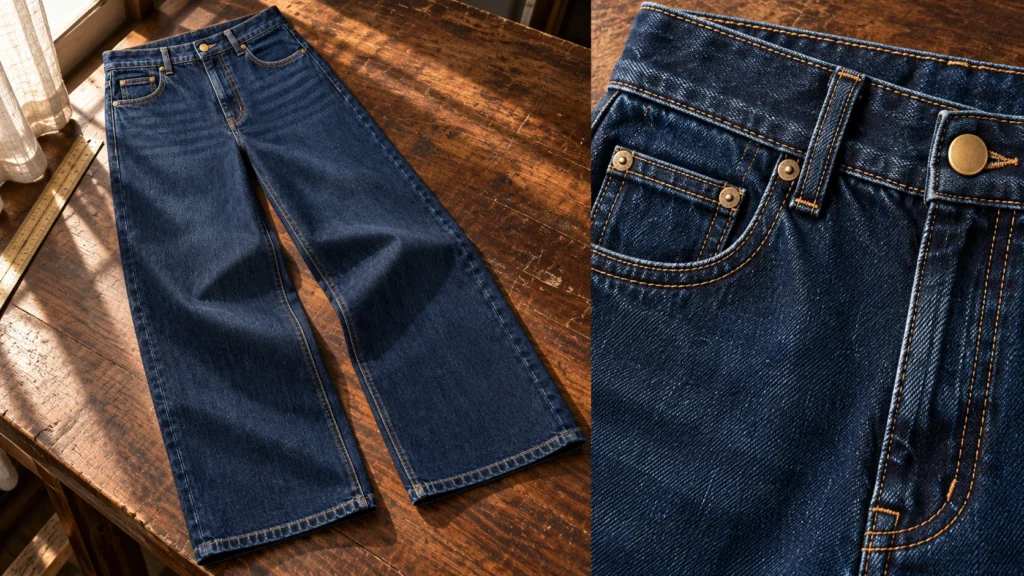
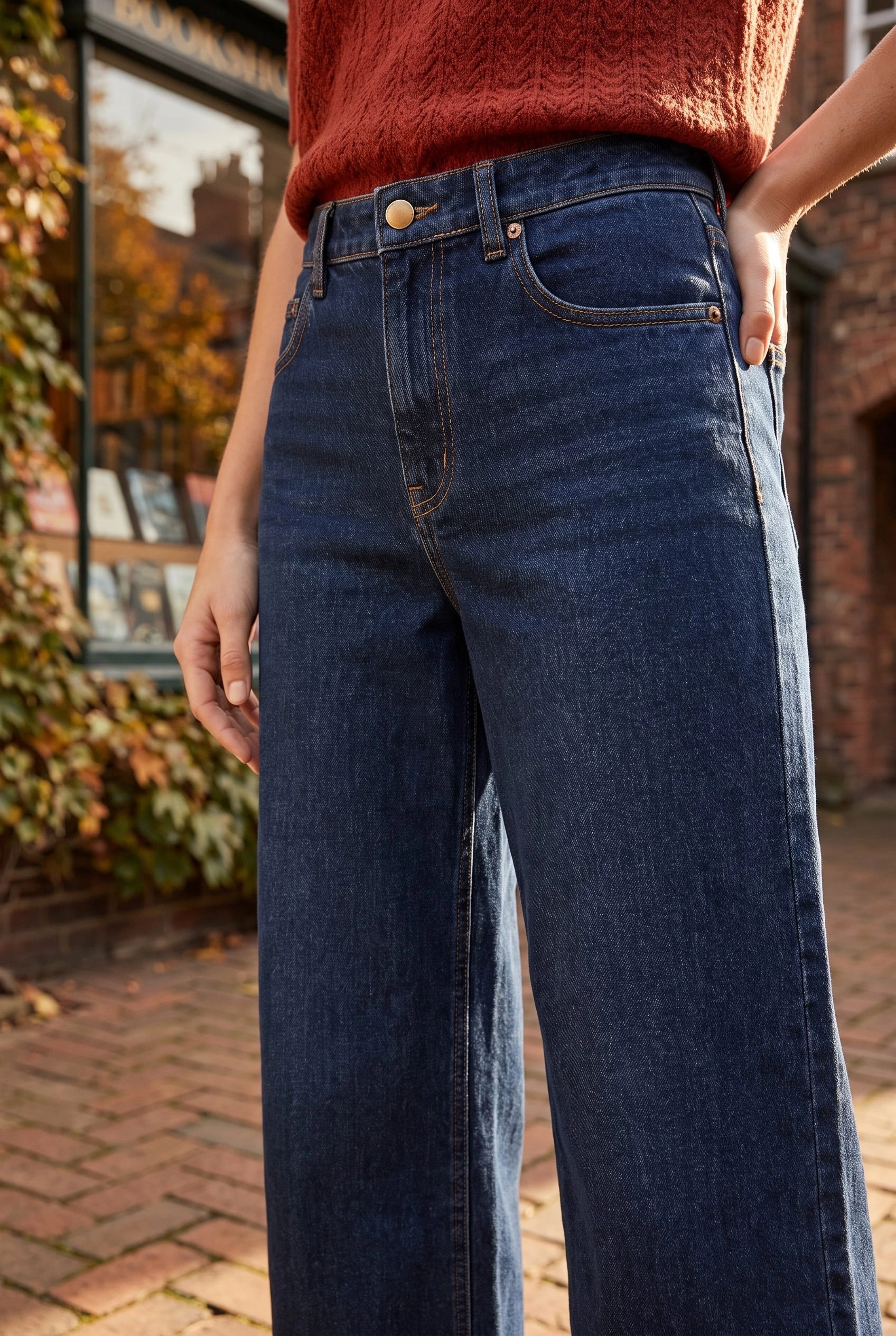
Vir daardie nader versoek, vervang die komposisiesin met: Raam die middellyfband, gulp en voorsak prominent. Hou die verwysingsbesonderhede sigbaar en laat die straat in die agtergrond verdwyn. Die volle lengte en nader resultate aan die einde wys waarom dit verskillende beeldtake is.
'n Gegenereerde dra-toneel verifieer nie gemete pasvorm, groottes of ongesiene konstruksie nie. Hou werklike kledingstukmetings en akkurate produkfoto's beskikbaar waar die kliënt daardie feite benodig. Die KI-produkfoto-voorbeeldgids verduidelik wat 'n bron verskaf en wat 'n gegenereerde toneel byvoeg.
Twee komposisies van dieselfde jeansverwysing
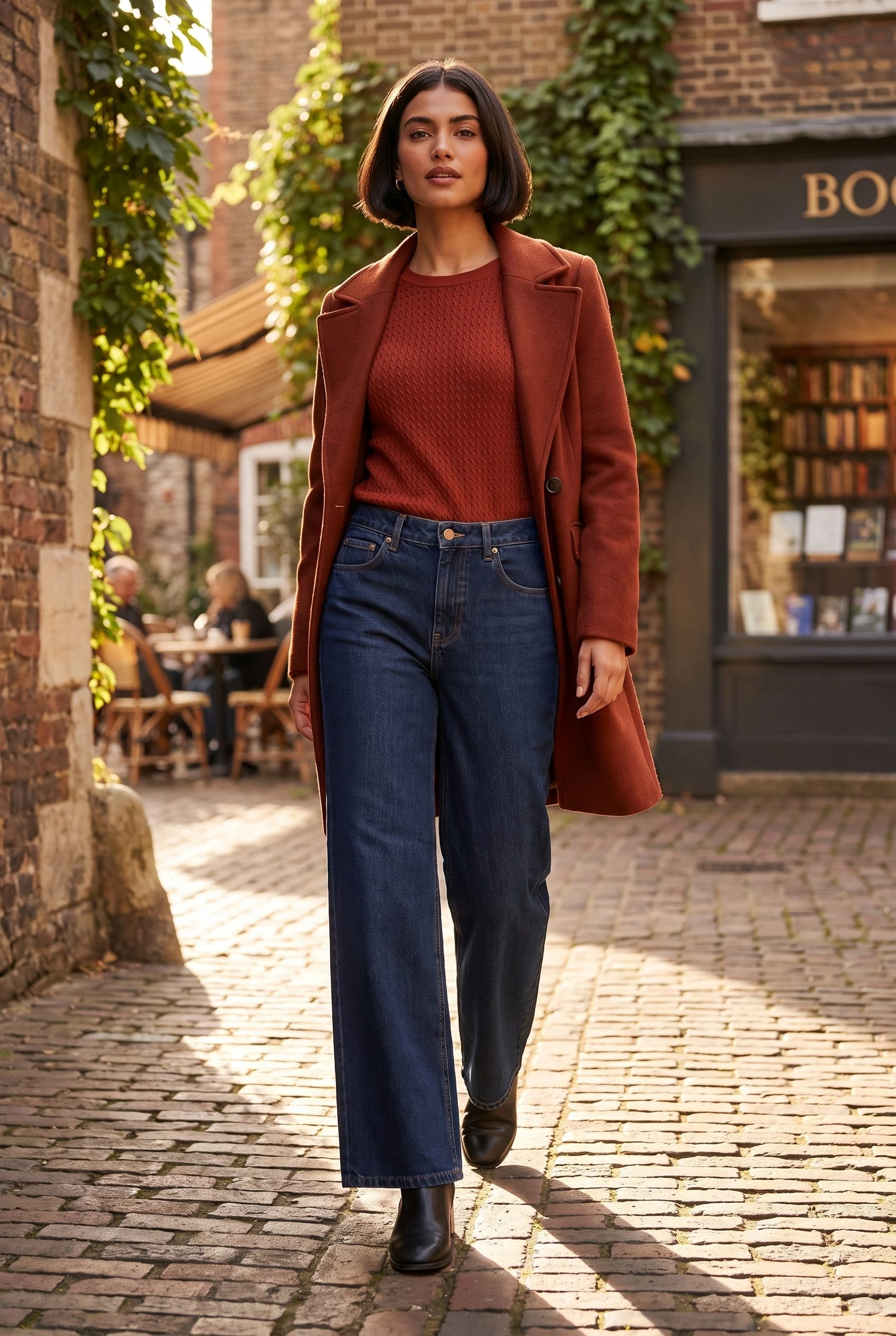
Die volledige lengte-resultaat hieronder gee die jeans ruimte van middellyfband tot soom en wys 'n alledaagse uitrusting op 'n werklik-uitsienende winkelstraat. Die nader resultaat verskuif die aandag na die middellyfband en sak. Kies tussen daardie rolle volgens die ruimte en boodskap wat jy benodig.
Gebruik die gevulde veldkaart om jou eie eerste versoek te beplan. Hou 'n nuttige resultaat, want dit kommunikeer die produk duidelik, en kort dan 'n tweede beeld slegs wanneer dit 'n ander siening of klem byvoeg.
 lei
Klereprodukfotografie: 'n fotolys vir jou aanlynwinkel
Neem foto's van die besonderhede wat kopers benodig. Skep 'n toneel vir die stilering.
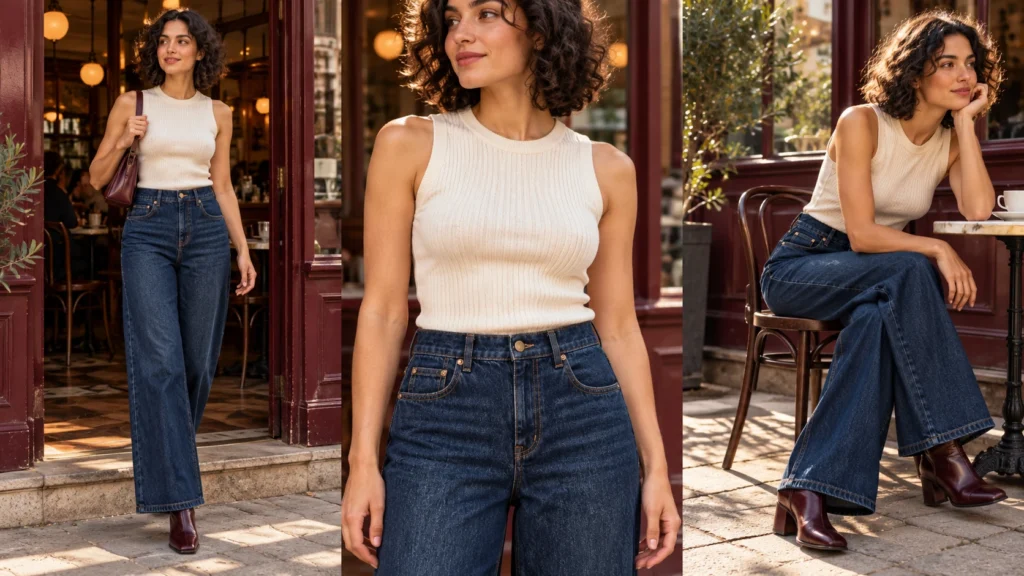 Workflow
KI-beeldgenerator vir WordPress: skep beelde van klerebladsye
Skep klerebeelde met Fotogenic AI. Gebruik hulle op WordPress-bladsye en -plasings.
FAQ
Vrae oor die skep van kledingtonele met KI
Wat om op te laai, hoe om elke veld in te vul en hoe om 'n tweede beeld vir jou kleretoneel te beplan.
Een volledige voorfoto van die kledingstuk wat jy verkoop. Die jeansvoorbeeld wys die middellyfband, voorste sakke, gulp en beide some, wat gee Fotogenic AI alles wat dit nodig het om te begin. Voeg daardie enkele kledingstukfoto in die produkfoto-veld by en beskryf die toneel afsonderlik.
Wys jou klere op 'n regte plek.
Leefstyl- en modeltonele van een kledingstukfoto, plus opskaling op elkeen Fotogenic AI plan.
Skep vandag professionele produkbeelde.
Tonele, modelle en kort video's. Sien elke plan.